

修理/改造/DIY/トラブル

本日も忙しく、気づけば土曜の夜を迎えました。
さて、日曜日は何も予定がはいっていないので、深夜にかけてゆっくり書いていきましょか。
ガジェッターで堂々と「デスクツアー!」をしている記事を今のところ見たことがない気がします。
(してる人いたら見逃してる!ごめん)
ぜひ皆さんも「わたしのガジェットデスク周り」紹介をしてほしいなと思います。
ガチ勢のジャンク品が積み上がっているだけの投稿とかでもおもろいかも。
というのも、私は「デスクづくり」をきっかけに、それに合わせるようにガジェット集めを始めました。
つまり、
デスクを見る・知る は 次なるガジェットの購買欲に連結します。
よって当記事はガジェッター活性化を促進させる意義のあるものと考えます。(エッヘン)
みんな、続いて投稿してくれると良いなと思います。
私みたいに長文じゃなくても良いから。
以下目次。
デスクツアーにいきつくまでにデスクの制作とか入れて、長過ぎるので
ガジェット解説込みデスクツアーだけみたい人は「5.デスクツアー」に一気に飛んでください。
全部で1万文字も書いてます。長いです。暇つぶしに読んでください。。
小アイテムとかたくさん紹介してます。「これええな」見つかるかも。
私の事
私はプロフにもあるとおり「ガジェットライトユーザー」です。
ライトの定義とは?
ガジェッター内に何人かおられる、
情シス系つまりSE勢、PC組み立てカスタム勢、ジャンカー勢(例え合ってる?自分で組み立て分解、修理できる勢って事)
では無い。ガジェットにおいては一般人。ということです。だから自称をApple信者ともマニアとも言いません。
Appleファンです。
ただガジェットという個体そのものが好きで売り買い収集して気づいたらデスクづくりにハマっていました。
ところで、本業はというと、総合管理職なので1つの専門分野ではなく
複数現場監督、取引請負企業管理/監査/評価、社内稟議/予算、企画/戦略/方針・・・
そのための社内政治・根回し・上申・・・
と、まぁ ストレス社会の縮図が具現化して産声をあげたのが俺です。
なので「お母様」は社会そのものという解釈になりますね。(意味不明)
簡単に言えば THE サラリーマンってことです。あっ 「サラリーマン金太郎」ですね!
現場叩き上げで出世してきました。でもそろそろ体力の限界なので最近は後進育成強めです。
(だから他記事でも独り言でそういう系多いでしょ)
職種は明かさない事にしています。言えばいつか知人に身バレする可能性があるのと、
そもそも会社の情報セキュリティの観点であらゆる情報を発信してはいけませんので。
本題
前述のとおり、あくまでライトユーザーですが、ライトユーザーのガチめデスクという矛盾したサムネになってますね。
ガチでコンテンツ消費に命をかけたデスク。とでも言いましょうかw
副業もしてますけどね、副業のために作ったデスクではありません。(私の副業はiPhoneとiPadの2台だけで出来ますのでデスクいらんです)
・配線の楽な隠し方(キレイ好きな人専用)
・コンテンツ消費&ファイルデータ管理やモニタリングに特化した配置
・Appleファンが作ったApple大好きデスク
・ガジェットおよび周辺アイテムも紹介
※過去にレビュー済ガジェット記事はリンク付けせず割愛します。(ぜひ過去記事もたどってみてね)
では以下より
・全体像
・DIYデスクの材料、作り方(軽く)
・ガジェット含めたデスクツアー
の順で紹介します。
全体像

全体 ドンッ!
撮影はサブ機の iPhone SE2 で行っていますので この子だけ画像におさめれません。。泣
・M1Pro 14インチ MacBook Pro + 2モニターのトリプルモニターで運用しています。
※iPadは副業用用途特化なのでモニタリングで常設(Macのサイドカーやユニバーサルコントロール連携していません)
・約1800mm横長デスク + シェルフ は全てDIY(自作)です。

斜めからっ
横長〜〜〜。なぜ横長なんでしょーか?

正解は...はい!見てください。私の「部屋」です。
見てわかるでしょ?屋根の真下なんです。いわゆる「屋根裏部屋」ですw
この隠れ家的な空間にワクワクするでしょ?でしょ??
そして、写真には乗せていませんがチェアの後ろに布団敷いて寝てますw
狭いですけど、1Kルーム極貧ひとり暮らし生活って感じで悪くないです。
新築当初はゴミ山のような物置でした。
子どもの成長に合わせて、自分の部屋→子どもに譲る→ゴミを大量廃棄して空間確保→俺の部屋
になりました。(追いやられました)
で、この部屋に最適なデスクを自作することに。
ちょうどコロナ化ピーク〜収束しつつも、その後も在宅ワークが認められてた時期ですね。
なので作ったのは2021年頃かなたしか。
ちなみにこれはさすがに今後も公開しませんが、自宅の建付け家具・内装(家電/設備以外のほとんど)は
9割自分で施工しています。大工でもなんでもありませんが、DIY独学で少しずつ作りました。
なのでPC作業場作るなんて朝飯前です。(ちなみに俺は職人じゃないしイラチなので突貫工事で秒で仕上げました)
DIYデスクづくり
必要な木材の規格
知っている人からしたらなんら違和感ない用語ですが、知らない人はマジで知らないので一応解説します。
基本的に使用する木材は 2×4 のみです。
2×4=8 じゃありませんよ。 2×4(ツーバイフォー) って読みます。ようは木材の規格です。

だいたいDIYで活躍する木材は 2×4 または 1×4 が主流です。価格的にも使いやすさ的にも。
断面サイズとあるのでこれは長い棒を正面からみた図として認識ください。

長さは単位がftです。だいたい6フィートが主流です。ホームセンターから持って帰るわけですから車に入れないといけません。
とすると、3〜6フィートが妥当だし、実際家具とか作るにしてもこの辺が適正サイズになります。
昔、ジムニー乗ってた時に6フィートで乗らない事を購入したあとに気づき、ホームセンターのトラック帰りるのめんどいので、屋根に紐でくくりつけて窓から右手出して屋根と板を手でおさえてマニュアル車のジムニーだったので左手のみの片手運転しながら持って帰りましたw
10フィート以上のものを大量に買ったことがあったのですが、その時ちょうどランクルに乗っていたのですがこれまた、買った後に普通じゃ荷室の内寸足らずに気づき、リアハッチ開けっ放しで木材突き出したまま走りましたw
古き良き想い出です。
アメリカはDIY大国なので、ピックアップトラック必須なのがわかるわ〜〜。
・あくまで「天然木」です。よくある合板のような集成材と違い、湿気や保管期間の関係で反っている木材が多いです。
・手にとり床に置いて反り具合を確認しましょう。なるべく反っていない木材を選ぶが吉です。
DIY・必要なもの
実際に私が使ったもの
| ①2×4(6フィート) | 7枚 | 650円/枚(当時)×7=4550円 |
|---|---|---|
| ②2×10(6フィート) | 1枚 | 忘れた、たぶん2000円くらい |
| ③既製品の脚(後述) | 1セット | 1000円 |
| ④1×4(6フィート) | 1枚 | 300円/枚(当時)×1 |
| ⑤塗料(後述)と刷毛 | 1セット | 不明(1缶2000円くらいのうち少量利用なので) |
| ということで、概算合計7850円(記憶の限りで) |
※実際にはDIYしまくりの家なので、余っている木材とか使いながらの作業ですから正直残っている木材とビスを使って作りましたので俺的0円です。(だいたいものづくりする時は多めに材料買ってストックしてるので...)
※現在は建築材料全般・木材、鉄、塗料など全て値上げしていますので、今はこの価格では無理でしょうね。。
まぁこればっかりはECサイトではなく、近所のホームセンターにまずはいきましょ〜。
☝️2×4などの木材。
一応、楽天やと販売はしていますが、送料エグいので参考になりません。これはさすがにホムセンへ。

☝️「脚」
これはね、ジモティ(近所)で1000円でテーブル出してる個人さんがいたので、テーブルごと購入しました。
んで、天板は不要なので脚だけ外してドッキング。です。
もちろん脚も2×4で自作することは可能ですが、サイズカット+水平バランスとるのがメンドイので既製品の脚だけを入手するほうが楽です。ジモティはゴロゴロころがってるんでね、一見ゴミみたいな宝が。
また、脚単体を探して買おうものならバカ高い商品しかないから、ジモティでちょうど良さげなやつを探すのが経験上もっとも賢い方法です。

☝️ 塗料はこれ。(青枠)
の前に、鬱箱で手に入れたスポンジ君がこっそりいますねw(赤丸)
とにかく倉庫にDIY関係のものがぎっしり詰まっていますね。。ガジェットよりこっちのほうが得意なんすよね本当は。得意言う手も人にモノ売って生計立てれるレベルじゃありませんよ。
ところでこの塗料、超オススメです。
カンペハピオ(名前クセ強)の水性塗料。色はオリーブが「ちょうどよいインダストリアルな雰囲気」を出してくれます。まぁ色はお好みで。
水性なので油性と違い、塗りやすい+当然シンナーゼロで匂いなしなので塗って乾いた直後からすぐ室内にいれる事ができます。健康に良く質も良いです。
ホームセンターに置いていない場合もありますので、これはAmazonで買うのがいいかも。
私はDIYガチ勢なので最大サイズの1.6Lサイズを買いますが、一番安い少量の0.2Lでこの価格。
保証はしませんが、デスク1つくらいならこれで足りる・・と思います。
DIY・作業内容

で、材料揃えたら、もうあとは並べて裏からビス打ちするだけです。
①2×4の6フィート=1820mmの規格ですからこの規格に俺の部屋がちょうど収まるサイズ。つまりカットする必要なし!
②2×4を7枚並べます。
③1×4を写真のように超適当にカットして(正確にはこのサイズが家に転がっていたのでそれ使っただけ)ビス打ち込む。これを数カ所打ちます。そんだけで天板完成です。

ビス打ちはコイツが相棒です。もう15年くらい使ってますがいまだ現役です。
日立工機(日立製作所傘下)の「FDS14DGL」 電動ドライバー 当時2万円したぞこれ。
今は、HiKOKI(工機ホールディングス)へと独立してる上に、同等品を調べたら価格1万円?!安すぎんか。
変な所コストカットしてないんやろうなこれ。でも型番みてもほぼ同じやし。。同等品だろうな。
日曜大工・DIYのお父さん達レベルなら十分オススメします。

もう出来上がっている以上、作成途中の写真貼れないので、少しでもイメージ伝われば。
繰り返し言いますが、2×4材を7枚矢印のように並べて裏から1×4材でビス打ちしたらもう天板の完成です。
んで、さきほどの塗料を刷毛塗りします。塗ったら速攻で... ↓

ガスバーナーで炙ります!w
塗料はね、まぁ真夏なら10分くらい、冬なら30分くらいで乾くんだけど、当然、俺、イラチなんで炙ります。
熱で表面あぶれば木材・鉄類は一瞬で乾きます。本当に一瞬です。炙った直後に手で触ってもスルスルっと。ベタつかず塗料が剥げません。(鉄は冷めるまで待つんよ!あたりまえやけど)
なので天板作る→表面塗る→炙る→裏返す→塗る→炙る→側面塗る→炙るの繰り返しで5分くらいで完了しますw
作業はちゃんと外でやってくださいよ。
私はレビュー用に完成した天板に火を吹いてイメージ演出していますが、本当はそんなことはやったらアカンですよw
ポイントは炎の先=ペン先だと思ってなぞるように炙る。火は木材に接触しても良いです。
で、あてながらそーっと真横に流すだけ。その場で静止したら焦げつきますからダメですよ。
ちなみに、塗料(オリーブ色)は薄め塗りでOK。炙るときに塗料のかわき+少しだけ木目に焦げいろがのるくらいにあぶることです。すると画像のような色合いになります。
好みですが、私はこの色が好きなんです。自然でいい色してるでしょ?!
はい、バーナーはこれね。

あとはシェルフですね。これもさきほどと同じ要領なので割愛します。
2×10の6フィートサイズが家にちょうど余っていたのでこれはもう炙るだけw
脚は2×4材をビス打ちして完成。なが〜いシェルフの出来上がり。

シェルフって地味に高いでしょ?
おしゃれ系YouTuberが紹介するシェルフの定番になってるのがこれ。(俺的認識)
Grovemade (グローブメイト)のデスクシェルフ。290ドル!死ぬ—
たしかに超上質だと思います。職人が手作業で作ってるんで。でもこれ買うってことは他のデスクもその他アイテムも全部Grovemadeで揃える覚悟が要ります。じゃないと統一感がなくなる。
俺の2×4材の自作は当時価格で2500円くらいでできます。いまやと5000円くらい。
自分で設計するんだからサイズも自由につくれます。まぁ電ノコやらヤスリがけやらいいだしたら面倒やから
俺みたいに規格のまま使う。3フィートのままとか、6フィートのままとかで部屋のサイズみて合うならカット不要で作れます。
配線隠し

1×4で適当に余っているサイズの木材があったのでL字で、固定します。完成。

ここです。デスクシェルフの下(中)は全て配線ゾーンなんです。んで、デスクシェルフの半分くらいのサイズはこのL字板を置くだけで配線隠しになります。もう半分(画像右側)も覆うのアリなんですが、写真のように必要な時にアダプタ差したいっていうのもあるんであえて空けています。
あと密閉しすぎると熱こもりするんも心理的にイヤなので熱気が抜けやすいようにという意味でも。

シェルフ下。右側。ここはガラ空きにして必要なアダプタ付け外ししやすいように。
ところで電源タップはこれ
180度回転してくれるから前・後ろ・上と位置変できるので便利です。
ただ俺の場合、デスクシェルフとのクリアランスが狭くて画像のように実際には前と後ろしか使えず、、
でも良い品だとは思いますよ。

シェルフ下。左側。ここは前述の板で隠しているところね。奥に固定(普段絶対外さない配線類)を集中させてます。
同じ電源タップ使っています。
配線は整えだしたら腹が立ってくるしなんども直してはバンドで結んでを繰り返すと死にそうになります。
なので配線を見えないようにすることでクリア。
ガジェオタガチ勢みたいに配線ぐっしゃぐしゃのあれみたいなんが本当は「THEオタク」なんでしょうけどね。
あの域に行けないんですよ俺。。半分くらい潔癖入ってるんで。

以上、自作デスク完成です。
屋根裏部屋(この部屋)の右側入口部分みてください。2×4の6フィートがシンデラフィットでおさまってるでしょ。しかもあくまで倉庫用途だけのつもりだったのにうまいこと照明もついてるし。
左側は見切れてますが実は窓開きます。つまり換気できる。
完璧な秘密基地の出来上がりです。☺️
デスクツアー
前置き長らくおまたせしました。
本当のデスクツアー開始です。

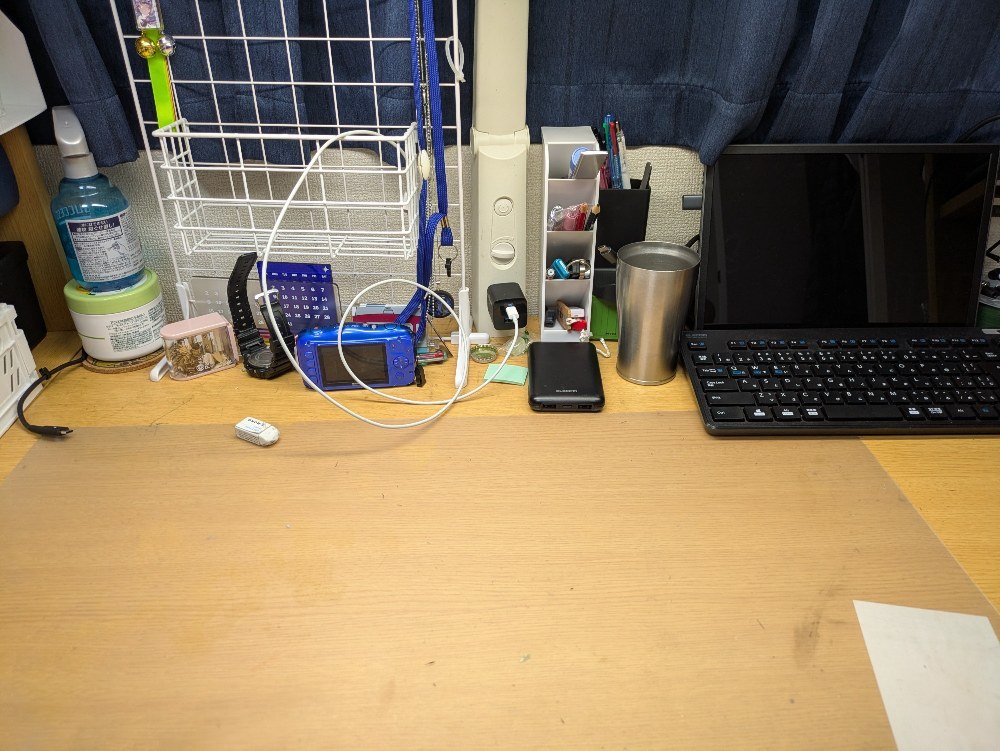
とりま、写真のとおりです。
掲載できていない商品もあるので以下に分類してカテゴリごと解説します。
PCまわり

・メイン機PC周りはこんな感じで、どれもほぼ過去レビュー済ですね。なので過去記事参照ください。
・特記するのは1点のみ。木製のデスクに合うのは「フェルトデスクマット」です。100×40cmサイズ。これがあるかないかでデスクの雰囲気がガラッと変わります。裏側滑り止めつきでオススメ。どうしてもよく擦れる部分は毛玉とかできちゃいますが、1年使っていてまだ買い替えるような状態にはなっていません。「買い」です!
iPhone充電スタンドの工夫

・縦置きにしているPHILIPSのモニターは後述します。
・赤枠のiPhone17 Pro Max (不動のメイン機)は原則MagSafe充電してます。新品購入から9ヶ月なんですけど未だに最大容量100%です。純正MagSafe充電の場合、やはりかなり相性が良く最適にバッテリーを守ってくれているようです。(最大値設定は90%にしてます)

こんな感じでデスクシェルフからにょきっと設置。
にしても純正高いなぁ。ただ高いなりのiPhoneとのバッテリー充電の相性が良いということではあります。
ケーブル充電が一番バッテリーヘルス的に良いという固定観念を破った感じしますね。
なので検討して良い部類です。AppleStoreより少し安いです。Amazon。

で、純正MagSafe充電器の裏にマグネットリングを貼りつけてるんですよ。
それで、マグネットスタンドにパチンと密着させています。
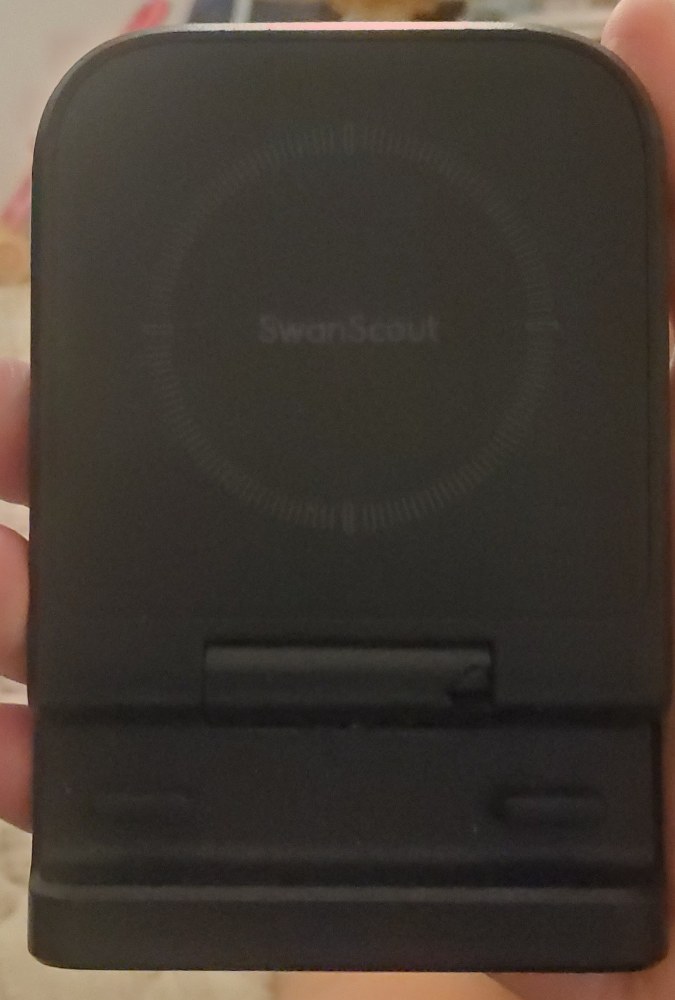
スタンドはこれ👇️ 本来はAmazonサイトに掲載しているようなノートPC側に貼り付ける用途ですが、私はMacBookに変な後が残りかねないようなものを貼り付けたく無いのでデスクシェルフに貼り付けてうまいこと調節しています。
ちなみにめっちゃ吸着力が高くて剥がす時には少しドライヤーかける等しないといけません。それくらい頑丈です。ヒンジも強くて2段階の間接がついているので自在。故に、私のようにデスクシェルフに差し込むようにつけることができます。
このスタンドはホンマ地味に買って良かったシリーズ上位でした。
👇️類似品に間接1つだけの違うタイプのものがありますので、これと間違えないように(というかどちらが自分向きかをよく確認するように)

ちなみに、Appleエコシステム機能のうちの1つに「iPhoneの画面をうつすiPhoneミラーリング」がありますが、これは俺的には不便です。モニターの画面領域内の邪魔だし、いちいち立ち上げが必要だし、とっさにiPhone外して使いたい時は接続解除だし。これの利点を現時点では見いだせていません。故に、上記のようなアイテムがベストだと思います。
モニタリング用(PHILIPS)と画面配置

縦置きにしているPHILIPSのモニター。これ
PHILIPS Brilliance USB-C ドック搭載液晶モニター(258B6QUEB/11)
2016年式の古いモニターだけど2026年現役で超使えてます。WQHDなので当然4Kより劣るけどFHDより断然良い。
利用の一例として、上記のように常にモニタリングしておきたい情報を並べる専用モニターです。
いまだにAmazonには中古が出回ってるようで・・しかし高すぎますね。
俺はフリマで7000円で入手したので、以下PRリンクは参考までにということで。

モニター設置はAmazonでやっすいアーム使ってます。
もともとモニター付属の普通の脚だとデスクシェルフから飛び出ちゃうんでかっこわりい。
ということでアーム取り付け。
壁に穴あけなんて何のその。高級なアームなんて俺には不要です。(木の家だからあけやすいのもある)
ただうまいことデスクシェルフちょい上の位置に合わせる為の調整に難儀しましたが。。
まぁ価格相応ということで。壁穴あけOKな人(家)ならオススメです。

縦向きの利点は、AIとやり取りする時に長文テキストやコードを出力してもらう際の見やすさです。
「コードを勝手に作ってくれる。」なんて時代が来るとは思いませんでしたので、本当にエライこっちゃです。
素人でもAIに全任せで簡単なものならWEBページでもスクリプトコードでもつくれちゃいますから。
ただどうしても1発で完成!とはいかず細かい点で修正が必要な場合がありますのでそういった時は自分でにらめっこしながら修正することも。そういう時に縦置きは助かります。

で、このような画面配置はいちいち手動でやるのは当然面倒なので、HammerspoonというMac専用のサードパーティアプリを使ってHammerspoonの専用言語(lua)+AppleScriptコードを組み合わせて、Macのウィンドウ配置を自動化しています。
そのトリガーをStreamDeckに割り当ててワンタップで配置。
トリガーも複数種類設定していて、この画像だと縦向きは前述のモニタリング特化、4KモニターはYoutube特化、MacBook内蔵モニターはブラウジング。としていますが、違うコマンドにするとAI専用〜とか完全ネトフリモード〜とかゲーム専用画面に切り替え〜とか。
MacBookを閉じるとモニター配置がでたらめになるので、MacBook開く(スリープ解除)→StreamDeckでワンタップで指定の配置ってな感じにしています。

これね。6ボタンしかないけどほぼモニター配置専用に割り当ててます。
どうすか俺のコックピットは。悪くねーっしょ。
一見トリプルモニター仕様だとまるでトレーダーのようでしょ?でも違うんですw
(※所有する銘柄の動きはスマホで見るくらいでPCひとつも活用してないっていうねw売り買いする時くらいかな、使ってるの)
俺の場合、完全コンテンツ消費(動画・ブラウジング・AI等)特化の為に使ってます。
もちろんそれなりの社会人やってますから、政経情報等の収集用にも十分使えます。
これだけ配置していれば情報取りやすくて、実際半分はSNSと政治Youtuberとニュース記事見て世間の動向を追い、
残り半分はネトフリとガジェットYouTuber見ながらAIで壁打ちしながらブラウジングってな感じですかね。
ただココ最近は、ガジェッターにハマっているので動画見る時間を減らして記事作成にまわしてますw
というか政経動画を聴きながらガジェット記事書いてますね。なので娯楽系動画が見れずにたまっちゃってます。。
その他
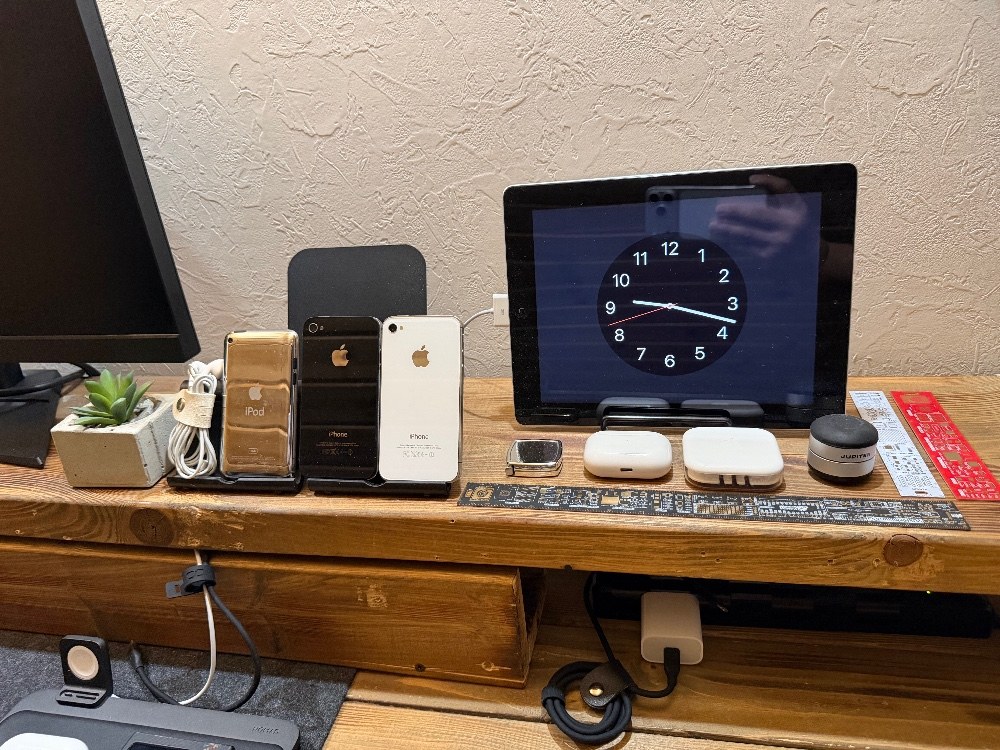
オールドAppleコーナーです。
EarPods (有線)、iPod Touch4は現役で音楽プレイヤー。ステンレス鏡面仕上げがなんとも美しい。
iPhone4S×2は飾りです。バッテリー外してます。(この個体はほぼ膨らみますよね、危ない)
iPad2は「人生はじめてのiPad」です。実はなんかの応募サイトで当選してタダで手に入りました。奇跡。
今は純正時計だけの利用。朝6時にライトモード、夜18時にダークモードに切り替わって、1日の始まりと終わり頃を伝えてくれます。それでいいんです。大事に残しておこうと思います。
その手前にあるのは簡易スケール(メジャー)、AirPods Pro初代、EarPods用ケース、PCスタンド、吉田製作所定規です。
アップル製品中心ですが、眺めるだけで癒されますコーナーです。

主に右側。
Apple Watch Ultraスタンド
NOMADの充電ステーションだが過去レビューどおり使い物にならないのでApple Watchスタンドと化しています。が、本革上質なので好きなものを置く。それだけのものです。
現役、AirPods Pro3
サブ機Galaxy Z Flip 5とiPhone SE2
左側:ガジェッター記事作成に勤しむ日々。

ひょっこりモニターの間にPencil用のコップ置いてます。
Pencilの頻度がマジで少ないので実質動きありません。過去記事でも言ってますが私は基本、書きません。
書いて覚えたり発散しないんですよね。ただまぁiPadもあるから一応持ってるだけです。
あと、本当はここに電子タバコ入れてるんですが、
ガジェッターはその類はレビュー禁止なので掲載していませんし宣伝もしません。
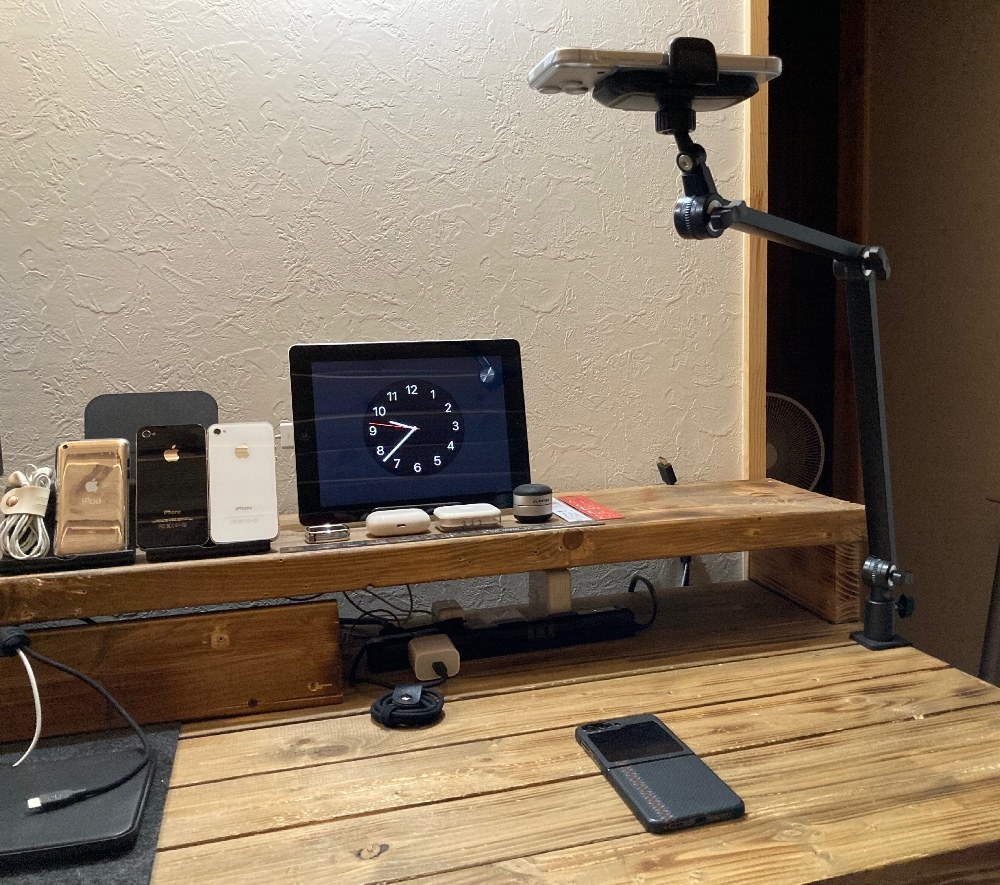
あとは俯瞰撮影用アーム。
これマジで買って良かったです。がジェッターのレビューにも役立ったし、その他の撮影にも使える。

ただ2×4のような分厚いデスクであってもここまでネジ頭が飛び出ますからデスクシェルフに取り付けできませんでした。。ここは注意です。自分が使う環境でここまで飛び出して問題ないかのチェックは必要です。

その他の締めくくりはコイツ。ニトリのオフィスチェア。
結局、これを10年以上愛用しています。愛用というかもう体がこれに馴染んでいる。
たぶん後継品がこれ。
傷・汚れに強い オフィスチェア(エステン Nシールド )
もしくはこっちかなぁ。

んで、一瞬、「エルゴヒューマン(Ergohuman Basic)」に乗り換えたんです。
「シャレオツなデザインと高機能高品質なチェア」かつリクライニング機能が欲しかったんですよね。
今やったらこのモデルあたりかな?
したら、ぜんっぜん体に合わず。というかまず窮屈、そしてケツの収まりが悪くてとにかくイタイ。
これ「華奢な人向け」だわ。のくせに足が長くないと届かない設計になっている。
つまり華奢+高身長な人向けってこと。華奢で小柄な人は自分の足が床に届かんくなる。
俺みたいな人間が座る椅子じゃねー。と思い、速攻で売却。
会社では天下のオカムラですわ。
やっぱり椅子って大事よなぁ。と思いつつ、ニトリチェアに戻りました。
しかしリクライニングしないというか確度が「あとちょっとだけ倒れたら」・・・。

はい、後ろ側を剥いで、

このL字アングルというのか、背骨部分を一回外して。
大木槌で山部分を叩きまくって少し確度いじりましたw
はい、快適になりました。リクライニングという任意の角度調整はできないけど、許容範囲。
まじこういう無茶なことはしちゃうんですよね。
終わり

今回の記事、1万字か。。。長くなるのは承知だったが、、、さすがに長過ぎますよね。。w
ここまでしっかり見てくれた方がもしいたら、心より感謝申し上げます。
皆さんのデスクも開示可能な人は見せてください。参考にしたく。
では!
まとめ
なっげーーーー。でもまぁ備忘録として良いか。あと小アイテムが結構オススメ多いのでぜひ検討してください。評価は自身のデスク+ガジェット環境
評価
関連商品
































自分も今ちょうどデスクツアー的なのを書いてたんで、ちょっと自信なくなっちゃいました(笑)
毎回読みやすい記事なので次のも楽しみにしてます‼
エルゴヒューマン、私は178cmの85kgという「標準型」な体型なので普通に座れていますが、合う合わないありますよねぇ
同じようにできるとは思いませんが参考にさせていただきます。ワイもいずれ日本に戻ったら自分のスペースほしいですしぃ。
ちょっと屋根裏っぽくて気になったんですがエアコンとかあるんでしょうか!?
限られた空間でもバッチリ働きますよね
ファン音うるさくてアチアチなパソコンじゃこういった場所には不向きなのかなと