


レビュー(有名ブランドの現行機種 かつ 購入2000円以上)
Alienwareのモニターは気になる。でも、なかなかいいお値段……。
そんな中で今回購入したのが、Dellの34インチ湾曲ゲーミングモニター「Alienware AW3426DWM」です。
2026年7月に発売されたばかり!(たまたまこのタイミングでモニターが壊れたのでちょうど良かったです)
似た名前の「AW3426DW」という上位モデルもありますが、今回紹介するのは末尾に「M」が付いた、価格を抑えた方。名前がそっくりなので、購入するときは最後の一文字まで確認したいところです。たった一文字ですが、パネルの種類も価格帯も違います。
自分が検討したとき、上位のAW3426DWは13万円前後。魅力的ではあるものの、モニター1台にその金額となると、さすがに少し考えてしまいます。そこで選んだのが、AW3426DWMでした。
これまで使っていたのはIPSパネルのモニターで、湾曲モニターを使うのも今回が初めて。「VAパネルに変えて気にならないか」「画面が曲がっていることに慣れるのか」という不安もありました。
先にその2点について結論を書くと、少なくとも自分の使い方ではVAパネルは気にならず、湾曲にも少し使えば慣れました。
今回は、上位モデルとの違いを整理しつつ、開封、付属品、組み立て、外観、実際の使用感まで紹介します。なお、上位モデルと実機を並べた比較ではありません。仕様の比較と、購入したAW3426DWMの感想は分けて書いています。
これが

こう

商品概要と上位モデルとの違い
AW3426DWMはどんなモニター?
AW3426DWMは、34インチの横長画面を採用した湾曲ゲーミングモニターです。解像度は3440×1440、画面比率は21:9。一般的な16:9のモニターより、横方向に広い表示領域を持っています。
パネルはVA方式で、最大リフレッシュレートは240Hz。価格を抑えたモデルではありますが、単に画面が大きいだけでなく、高リフレッシュレートにも対応しています。
特徴をざっくり言えば、「34インチの横長画面と湾曲、240Hzを、上位の有機ELモデルより手の届きやすい価格帯で楽しめるモデル」です。
ただし、モニターが240Hzに対応していることと、どのゲームでも240fpsで動くことは別の話です。実際のフレームレートはPCの性能やゲームの設定にも左右されます。この記事でも、240Hzは製品仕様として紹介しており、ゲームが常時240fpsで動作したという意味ではありません。
上位のAW3426DWと何が違う?
最初に整理したいのが、名前のよく似た2モデルの違いです。
| 比較項目 | 今回購入したAW3426DWM | 上位モデルのAW3426DW |
|---|---|---|
| 画面サイズ | 34インチ | 34インチ |
| 解像度 | 3440×1440 | 3440×1440 |
| 画面比率 | 21:9 | 21:9 |
| パネル | VA液晶 | QD-OLED(有機EL) |
| 最大リフレッシュレート | 240Hz | 280Hz |
| 公称応答速度 | 1ms GtG/Extremeモード | 0.03ms GtG/Extremeモード |
| 湾曲率 | 1500R | 1800R |
| HDR認証 | VESA DisplayHDR 400 | VESA DisplayHDR True Black 500 |
※仕様はDell公式の海外向け製品ページを参照。国内販売品の仕様・付属品は購入先の表記も確認してください。応答速度はメーカー公称値で、この記事で測定した結果ではありません。
注目したいのは、安い方でも画面サイズと解像度は同じという点です。上位モデルを選ばなかったからといって、画面が小さくなったり、横方向の表示領域が減ったりするわけではありません。
一方、最も大きな違いはパネルです。AW3426DWMがVA液晶なのに対して、AW3426DWはQD-OLED。上位モデルはパネル方式に加えて、リフレッシュレートや公称応答速度にも違いがあります。「同じ画面で、ロゴや付属品だけ豪華になった高級版」という関係ではないわけです。
そのため、上位モデルの画質や応答性能を重視するならAW3426DWを検討する意味があります。ただ、価格差まで含めて考えたとき、自分が欲しいのはどこまでなのか、という話にもなります。
自分の場合、13万円前後という価格は簡単に決められる金額ではありませんでした。34インチのウルトラワイドで、湾曲も試せて、リフレッシュレートも240Hzある。それなら今回はM付きの方を選んでみよう、というわけです!
ちなみに、湾曲率は安い方が1500R、上位モデルが1800Rです。この数字は小さい方がカーブが強いので、「高い方ほど大きく曲がっている」というわけでもありません。名前だけでなく、こうした部分も別々に確認しておくと分かりやすいと思います。

開封と付属品
箱がとにかく大きい。まずは置き場所の確保から
届いて最初に気になるのは、モニターの画質でもリフレッシュレートでもありません。箱の大きさです。
とにかく箱が大きい。
34インチのウルトラワイドモニターなので当然といえば当然ですが、実物の箱を見ると横幅の存在感があります。小さな周辺機器のように、片手で持って机の上で開封、という感覚では扱えません。
重さもあり、体感では10kg近くあるように感じます。これは実測した梱包重量ではありませんが、「軽い荷物ではない」ということは伝えておきたいです。
特に持ち運びにくいのは、重さだけでなく箱自体が横に大きいところ。抱え方によっては前が見えにくくなりますし、狭い廊下や階段では取り回しにも気を使います。
女性や腕力に自信のない方はもちろん、誰でも無理に一人で運ばない方がよさそうです。持ち上げられることと、安全に部屋まで運べることは別。可能なら二人で運び、開封する場所まで先に片づけておくのが安心だと思います。
モニター本体は大きな精密機器なので、「あと少しだから」と無理をしてぶつけたり落としたりしたくありません。設置前から筋トレを始める必要はないので、そこは素直に人の手を借りましょう。
梱包の中にはスタンドやケーブル類がまとまっている


箱を開けると、スタンドの台座や支柱、ケーブル類が、成形された緩衝材のそれぞれの場所に収まっています。
写真を見ても分かるように、大きな台座と支柱は分かれた状態です。モニター本体だけを出してすぐ使うというより、付属品を確認し、スタンドを組み立ててから設置する流れになります。
開封するときは、本体を置く場所に加えて、取り出した部品や緩衝材を置くスペースもあると作業しやすいです。箱だけで床が埋まってしまうと、その後の組み立てで困ります。
特に曲面のある大きな画面なので、持ち上げ方や置き方は説明書に従って慎重に。画面を強く押さえたり、無理な状態で立て掛けたりしないようにしたいところです。
付属品は豊富。ケーブルが一通り付いているのはうれしい
付属品は、価格を抑えたモデルだからといって寂しい内容ではありませんでした。
スタンド一式に加えて、電源ケーブル、DisplayPortケーブル、HDMIケーブル、USB Type-A–Type-Bケーブルが付属。案内類やAlienwareのロゴステッカーも入っています。
映像用のケーブルがDisplayPortとHDMIの両方そろっているのはありがたいです。使うPCや接続方法に合わせて選べますし、対応する接続環境なら、開封してから慌てて映像ケーブルを追加注文する必要もありません。
(しかもなんかすごく性能良さそうなケーブル)
モニターを買ったら接続したい端子のケーブルが入っていなかった、というのは地味に困るところです。本体の値段ばかり見てしまいがちですが、こういう部分も含めて見ておくと、導入時の手間が分かります。
なお、USB Type-A–Type-Bケーブルは映像を表示するためのケーブルではなく、PCとモニター側のUSBハブを接続するためのものです。映像ケーブルとは役割が違うので、初めてUSBハブ付きモニターを使う場合は確認しておくとよさそうです。


組み立て・調整・外観
スタンドの取り付けは簡単。大きさの割に組み立てで身構えなくていい
箱の大きさを見ると組み立てまで大変そうに思えますが、スタンドの取り付け自体は簡単でした。
台座と支柱を組み立て、モニター本体に取り付ける構成です。大きなモニターなので扱いは慎重にする必要がありますが、取り付け作業そのものが複雑、という印象はありません。
「運ぶのは大変だけれど、スタンドを付けるところでさらに苦戦するわけではない」というのは、設置する側としては助かるポイントです。
付属スタンドをそのまま使う予定の人にとって、組み立てやすさは意外と大事だと思います。モニターアームを別途用意しなくても、まずは付属の部品で設置できます。
とはいえ、本体を持ち上げるときには横幅があります。取り付けが簡単だからといって片手で雑に扱わず、スタンドがきちんと固定されたことを確認してから設置するのがよさそうです。

高さや角度を調整できる。付属スタンドのまま位置を合わせやすい
スタンドは固定式ではなく、画面の高さや傾きを調整できます。
モニターへの設置もカチッと合わせるだけ
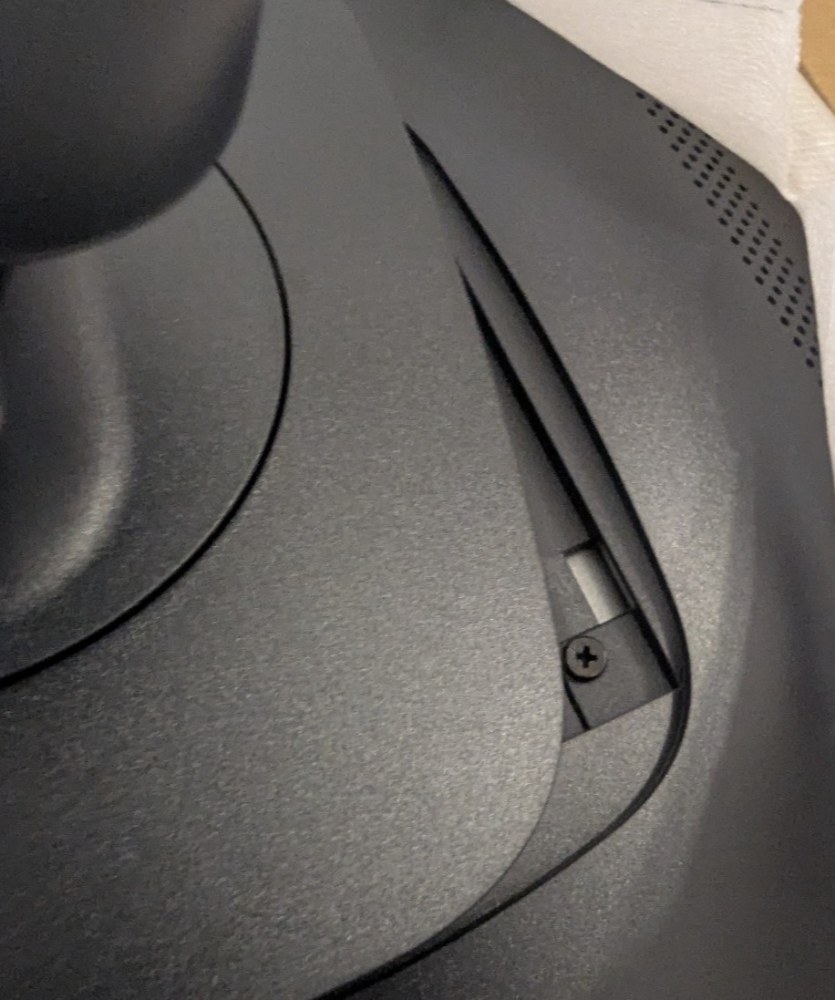
仕様上は高さ110mm、前後の傾きは-5〜21度、画面の水平を合わせるための回転は±5度。自分の座る高さや設置場所に合わせて微調整できるのは便利です。
ここで注意したいのは、±5度の回転は画面を90度回して縦置きする機能ではない、という点。ウルトラワイド画面の左右の傾きを少し整えるための調整です。
大きい画面ほど、「置けたからこれでいい」と済ませずに、実際に椅子に座った状態で位置を合わせたいところです。画面の高さと椅子の高さの組み合わせで、見上げる感じになるか、自然に正面を向けるかも変わります。
自分の環境ではモニター台の上に設置していますが、こうした置き方でも本体側で調整できるのはありがたいです。机に直接置く場合と、モニター台を使う場合では必要な高さが違うので、付属スタンドに調整機能があると使い方を考えやすくなります。
また、支柱にはケーブルを通すための穴があります。配線が完全に消えるわけではありませんが、背面にまとめる経路があるのはうれしいところ。映像ケーブルやUSBケーブルをいくつも接続する場合は、配線の逃がし方も考えながら設置するとよさそうです。

本体は真っ黒ではない。青みのあるネイビーっぽい色
パッと見ると黒系ですが、いわゆる真っ黒ではありません。青みがかった黒で、個人的には濃いネイビーっぽく見えます。
ここはすこし意見が分かれるかもですが、黒でデスク周りを統一されている方は気になるかもしれません。
実際に自分もデスク周りは黒色のもので揃えていますが、これだけやや浮いて見えます。
黒い周辺機器と一緒に置くと少し違いが分かりやすいです。もちろん照明や見る角度、写真の写り方でも印象は変わりますが、「完全なブラックで机を統一したい」という人は知っておくとよさそうです。
逆に、黒一色だと少し無難すぎるけれど、明るい色の機器を置くほどでもない、という人には合うかもしれません。暗い色で落ち着いている一方、ほんのり青みがあるので、ただの黒い板とは違う雰囲気があります。
台座は角に丸みがある形で、横に大きく脚を広げたデザインではありません。見た目が比較的すっきりしていて、ゲーミングモニターとしての存在感はありつつ、机全体から極端に浮く感じでもないと思います。
ただし、設置に必要なスペースは台座だけで判断しない方がよさそうです。画面そのものは横に大きく、湾曲している分だけ奥行きもあります。机の幅に加えて、壁との距離や左右に置く機器まで考えておくと安心です。
実際に使って感じたこと
IPSからVAに変更。でも、自分は気にならなかった
購入前に気になっていたことの一つが、パネルの違いです。
もともと使っていたのはIPSパネルだったので、VAに変えたことで見え方が気になるのではないか、という不安がありました。モニターの比較を見ているとパネル方式の違いがよく出てくるため、そこはどうしても意識します。
ですが、実際に使ってみると、自分はVAパネルであることを特に気にせず使えています。
正直あまり違いをわかっていません。このモニターの横に以前使っていたIPSパネルのものを並べて使用していますが、特に違いはわかってないです。。。。
あくまで、以前IPSを使っていた自分が、このAW3426DWMを普段の環境で使ったときに、パネルが変わったことを大きな不満として感じなかった、という感想です。
この点は、同じようにIPSからの買い替えで迷っている人には伝えておきたいです。スペック表に「VA」と書いてあるだけで、自分に合わないと決めつける必要はなかったなと思いました。
高い方と実機比較をしたわけではないので、QD-OLEDと同じ画質だと言うつもりもありません。そこは分けたうえで、今回選んだVAモデルを普通に使えている、というのが率直な感想です。
初めての湾曲モニター。少し使うと慣れる
VAパネルと並んで、もう一つ初めてだったのが湾曲画面です。
これまで平面のモニターを使っていたので、設置した直後はやはり「画面が曲がっているな」と感じます。横から見たときだけでなく、正面に座っても、いつも使っていた画面とは形が違います。
ただ、少し使っていると慣れました。
使うたびに曲がっていることが気になる、という感じではなく、画面の形よりも表示している内容に意識が向くようになります。購入前に想像していたほど、身構える必要はありませんでした。
湾曲モニターは写真で見るのと、実際にその前に座るのとでも印象が違います。写真だとカーブの形そのものが目に入りますが、使うときはゲームやブラウザーなど、画面の中身を見ることになります。
少なくとも自分の場合は、初めての湾曲だからという理由で使いにくさが続くことはありませんでした。「少し使えば慣れる」というのが一番近い表現です。
ウルトラワイドは、表示する内容との相性も確認したい
34インチ・21:9という横長画面は、このモニターを選ぶ上で大きな特徴です。
ただし、画面が横長だからといって、どんな映像でも自動的に横いっぱいまで表示されるわけではありません。ゲームや動画の画面比率、設定によっては、左右に余白が出ることがあります。
最近のPCゲームはほとんどがウルトラワイドに対応されているかなとは思います。
ただ、スイッチのゲームについてはウルトラワイドに対応していないため左右に余白を入れるか、横に伸ばすかになります。
(ここはモニター側での設定で変更可能)
伸ばして使用することはないかなと思いますが、、、


「34インチの大画面が欲しい」のか、「ゲームを横に広く表示したい」のかでも、買う前に確認したいことは少し違います。後者が目的なら、よく遊ぶゲームの対応解像度や画面比率も確認しておくと、購入後のイメージが合いやすいと思います。
ちなみに21:9のモニターで映画を見ると上下の黒い余白がなくなるのでかなり迫力ある映像になります。
ここは予想外にとても良かったです!
接続ポート
接続ポートも豊富。映像入力とUSBをまとめて使える
接続端子が一通りそろっているのも、使い勝手を考えるとありがたいポイントです。
| 接続端子 | 数 | 主な用途 |
|---|---|---|
| HDMI 2.1 | 2 | PCやゲーム機などの映像入力 |
| DisplayPort 1.4 | 1 | PCなどの映像入力 |
| USB Type-B アップストリーム | 1 | PCとモニター側USBハブの接続 |
| USB Type-A ダウンストリーム | 1 | USB周辺機器の接続 |
| USB Type-C ダウンストリーム | 1 | USB周辺機器の接続・最大15W給電 |
映像入力はHDMIが2つとDisplayPortが1つ。PCだけでなく、ほかの映像機器も接続したいときに選択肢があります。入力が一つしかない製品と比べると、使うたびにケーブルを差し替える前提で考えなくてよいのは助かります。
ただし、USB端子はすべて同じ役割ではありません。Type-BはPCとの接続側、Type-AとType-Cは周辺機器をつなぐ側です。モニターにHDMIやDisplayPortだけを接続した状態で、USBハブまで自動的にPCにつながるわけではないので注意が必要です。
また、Type-Cがあるからといって、ノートPCへの映像入力と大電力充電を1本でまとめるドック代わりになる、と考えない方がよさそうです。このモデルのType-Cはダウンストリーム端子として案内されています。
自分はメインPC、仕事用のノートPC、スイッチをつなげています。
個人的に好きなところ
Alienwareのエイリアンロゴ
ここまで仕様や使い勝手の話をしてきましたが、最後にかなり個人的なポイントを。
背面にあるAlienwareのエイリアンのロゴいい!

購入前の注意点
購入前に確認しておきたいところ
使ってみて、IPSからVAへの変更や初めての湾曲に対する不安は、自分の場合そこまで大きな問題になりませんでした。一方、購入前に考えておきたいこともあります。
まずは設置スペースです。画面だけでなく外箱も大きいので、置く机、開封する床、そこまで運ぶ経路を考えておくと楽になります。普段から机の上に機器をたくさん置いている人は、モニターの横幅と配線の余裕も見ておきたいです。
次に、上位モデルとの違いを理解して選ぶこと。価格を抑えたAW3426DWMは魅力的ですが、QD-OLEDのAW3426DWと同じものを安く買えるわけではありません。逆に、自分が重視する部分を満たしているなら、上位モデルでなければいけない理由もありません。
最後に、このレビューは長期耐久性の検証ではありません。使い始めの外観や設置、実際に感じた使い心地を中心にしています。今の感想と、長く使ったときの評価は分けて考えてもらえればと思います。
まとめ
“安い方”でも、自分の気になっていた点は大きな問題にならなかった
AW3426DWMは、上位のAW3426DWと比べて価格を抑えつつ、34インチのウルトラワイド画面と240Hzに対応したモデルです。
以前はIPSを使っていましたが、自分の使い方ではVAパネルは気にならず、初めての湾曲にも少し使えば慣れました。付属品や端子が豊富で、スタンドの取り付け・調整もしやすいです。大きな箱の運搬と設置スペースには注意が必要ですが、青みのある本体色とエイリアンのロゴも個人的には気に入っています。
- 34インチ・240Hzの湾曲ウルトラワイドを上位機より低い予算で選べる
- IPSからの買い替えでも、自分はVAパネルが気にならなかった
- 初めての湾曲画面にも少し使えば慣れた
- 付属ケーブルが豊富
- スタンドの取り付けが簡単で高さや傾きも調整できる
- HDMI・DisplayPort・USB端子がそろっている
- エイリアンのロゴ
- 箱が大きく重いため、一人での運搬には注意が必要
- 横幅のある本体なので、設置スペースを事前に確認したい
- 本体色は真っ黒ではなく、黒一色の環境とは色味が異なる
評価
関連商品

商品情報
- メーカー
- Dell
- 製品名
- Alienware AW3426DWM 34インチ
- 購入価格
- ¥59,980
いいね (9件)&足跡 (6件)







コメント (6件)
前後の記事
関連レビュー

【レイ...パルパティーン...】ルーク!クリスマスはまだ先だぞ!え?セールは今日?しょうがねぇなぁ!パァンっ!(帝国崩壊)旧メインモニター、モニターアーム、ついでにペンタブもだ!(DIS+解約した)

【レビュー】これは工具じゃないけど最ッ高のモニター 60Hzも大抵はLG 高価なフリして最安バラキ 見惚れてる後ろの最高の穴に 統色液晶HVA 視野角狭けば変えていいかな?REMIX!!!!!!
ジャンクで4400円のモバイルモニターは使えるのでしょうか。
激安TCL製24インチVA+MiniLEDモニター

ジャンク品の13年前のモニターはゴミ?NEC MultiSynk EA224WMi
アイリスオーヤマ_DP-FF164S-B _モバイルモニターを買ってみたよ、思ったより質感良くて良き!

msi g255pf e2 モニターを使ってみた感想!
JAPANNEXTの有機ELモニターレビュー
質問なのですが、「IPSとVAでは気にならない」とありましたが、あえて言えば気になった点はありましたでしょうか?(発色や横から見た時色の変化があまり気にならなかったなど)