

コラム/解説
元ネタ
この記事同様に本記事にも元ネタがあります。
この動画で紹介されている方法はMacOS限定だったので、Windowsで再現する方法を考えました。Windowsの制限により完全な再現はできませんでしたが、ある程度の再現には成功しました。
仕組み
高音質化の仕組みは、Apple MusicのDolby Atmos音源の多チャンネル情報を仮想オーディオデバイスで拾い、それを2chに畳み込んでイヤホン・ヘッドホンへ送る、というものです。これには2つのメリットがあります。
メリット1:ダイナミックレンジ
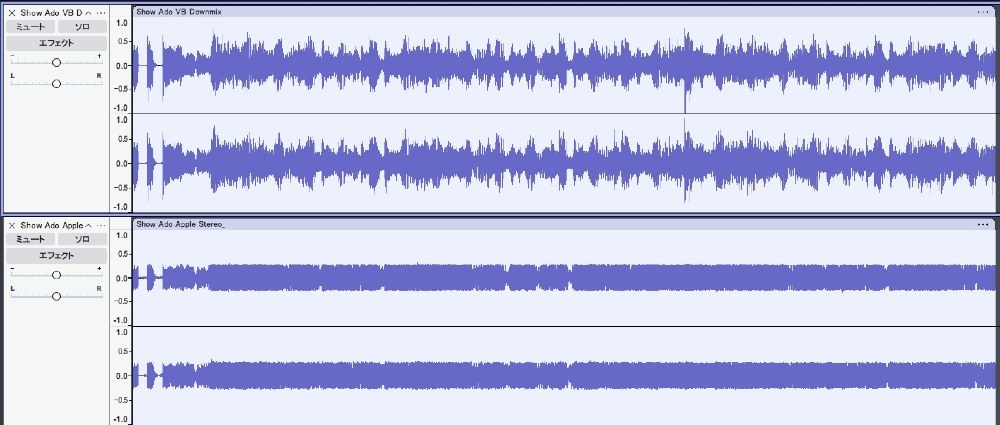
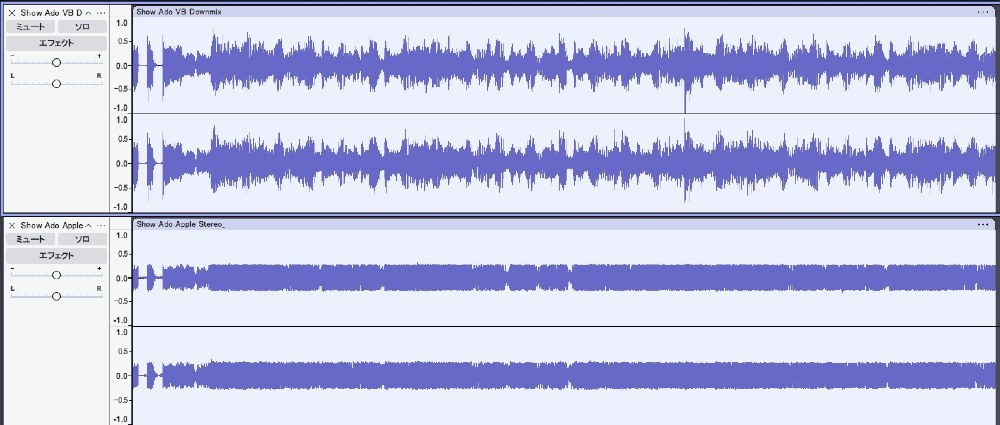
通常のステレオ音源の波形(下)と本手法で高音質化された波形(上)を見てください。ステレオ音源はダイナミックレンジ(音の一番大きいところと小さいところの差)が小さく、圧縮されていることが分かります。音が全体的に大きく聴こえる一方、抑揚がなく、平面的な音に聴こえます。対して上は、Dolby Atmos音源を使うことで曲本来のダイナミックレンジを感じることができます。Dolby Atmos音源はダイナミックレンジを確保するようにルールが定められています。
メリット2:LFEが消えない
Apple MusicのDolby Atmosをオンにするだけでなく、わざわざ仮想オーディオデバイスを使用する理由は、Apple Music標準の2chへの畳み方にあります。Apple MusicがDolby Atmos音源の多チャンネル情報を2chへ畳む時、LFE(サブウーファー用の低音成分)を切り捨てて畳んでしまいます。実際に、単なるApple MusicのDolby Atmos音源と、Dolby Atmos+仮想オーディオデバイスの音源でABXテストをしてみました。
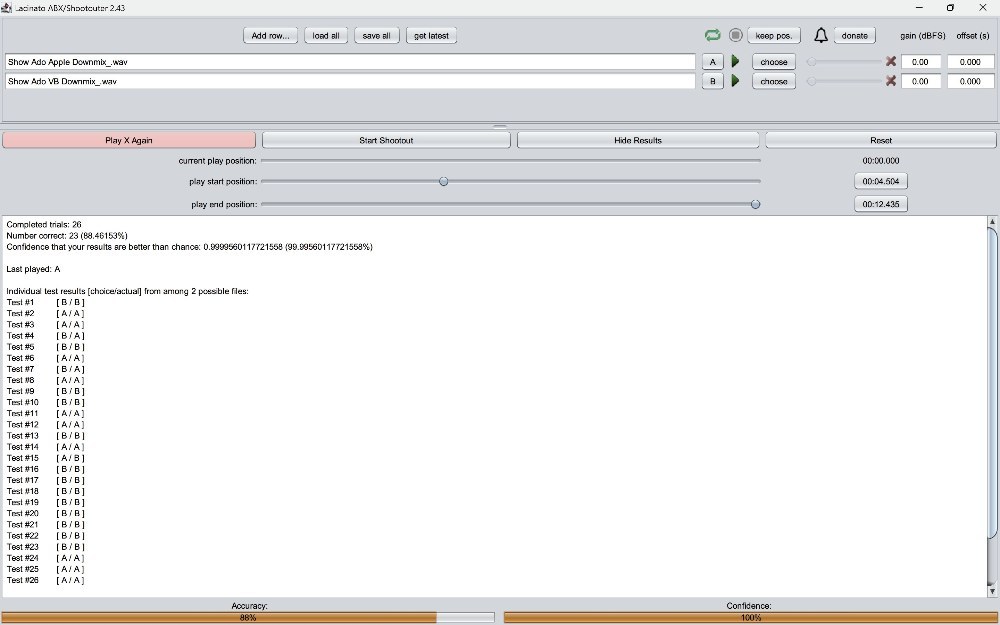
LFE成分の欠如により、単なるApple MusicのDolby Atmos音源は低域の迫力が足りないように聴こえ、実際に聴き分けることができました。あてずっぼうでA/Bを選択した確率は0.0044%以下です。
設定方法
必要なソフトはVB-Audio Matrixです。
こちらからダウンロードできます。
VB-Audio Matrixの設定
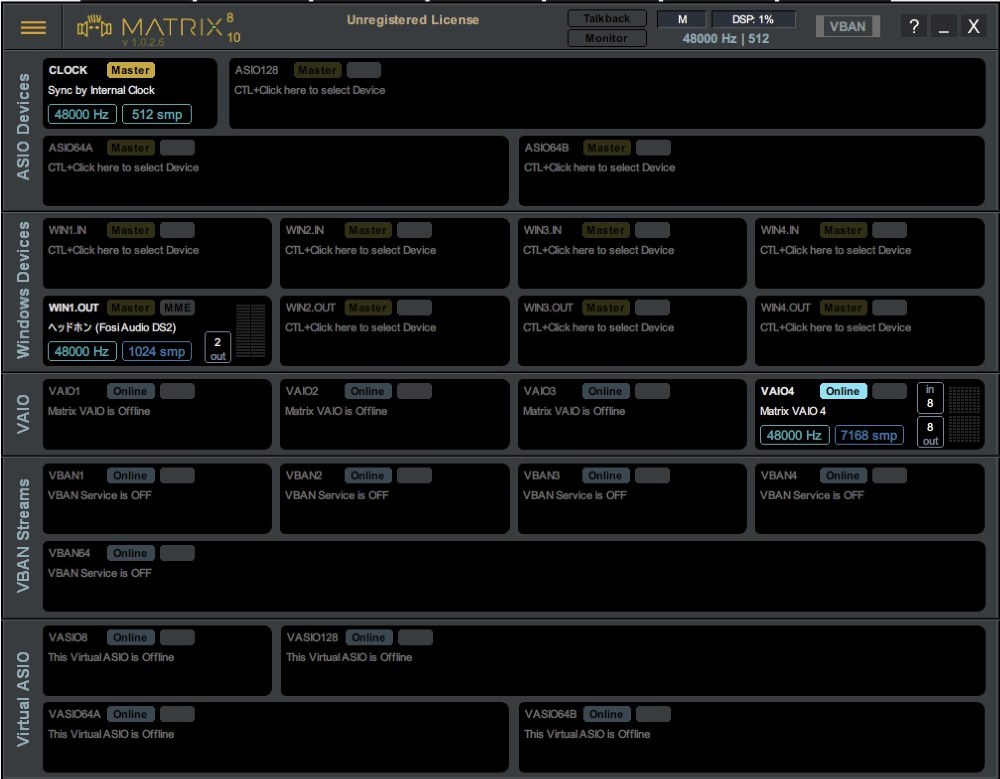
WIN1.OUTから出力デバイスを選択し、VAIO4(実際は何でもいい)を点灯させてください。
左上のMATRIXというロゴっぽい文字をクリックすると、ルーティング画面が出てくるので、
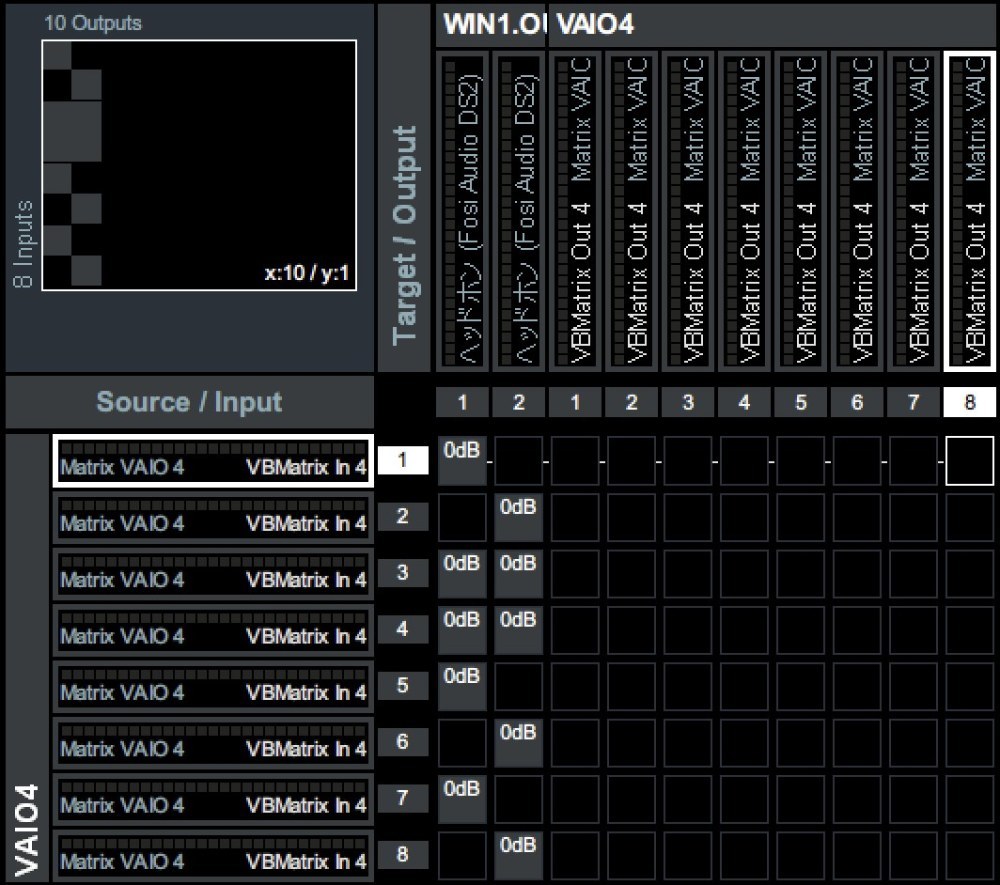
画像のようにルーティングしてください。ちなみに、ここで0dBと書いてあるのをいじると、そのチャンネルの音量だけを変化させることができます。例えば、4つ目は低域を担当するサブウーファーです。ここの音量を大きくすると、ボーカルやほかの楽器に干渉することなく、低域成分だけを増幅させることができます。
Apple Musicの設定
設定>再生 から、ドルビーアトモスを「自動」にしてください。
その他設定
コントロールパネル>ハードウェアとサウンド>サウンド から先ほど点灯させたVAIO〇を選んで、構成から7.1サラウンドを選択してください。
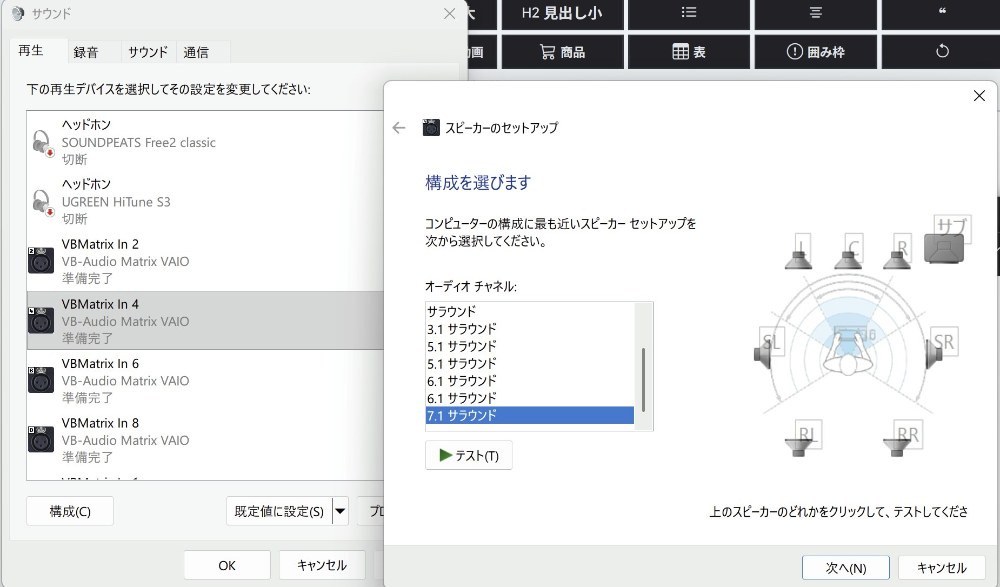
設定>システム>サウンド>音量ミキサーからApple Musicの出力デバイスをVBMatrix In 〇(VAIO〇の〇)にしてください。

あとはApple MusicでDolby Atmos対応の音源を流して、
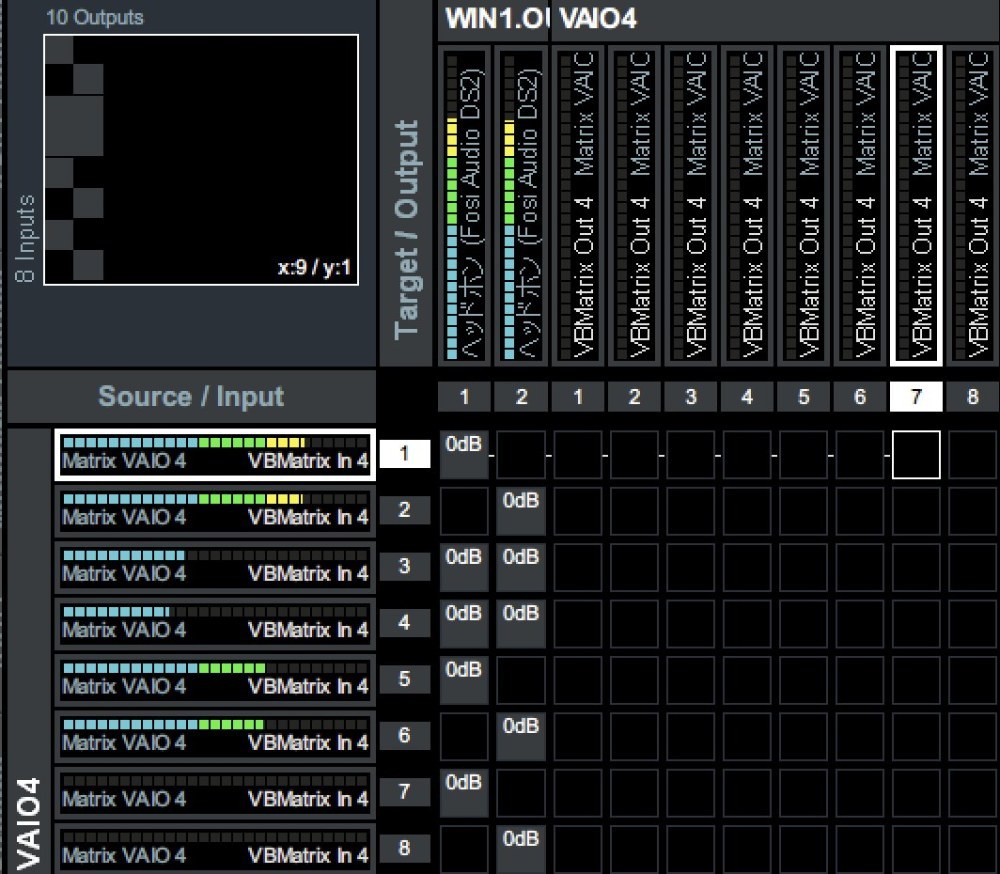
画像のように上6つのバーが点灯していたら成功です。曲によっては3つ目や4つ目がないことがあります。
うまくいかない場合はVB-Audio MatrixかApple Music(または両方)を再起動したら大抵うまくいきます。
元ネタとの比較
元動画のMacOS限定の方法では、最大で9.1.6ch分の情報を得ることができました。しかし、今回の代替手法では、最大で7.1ch、Apple Musicから拾う場合は5.1chに制限されます。この差が可聴かどうかABXテストしました。
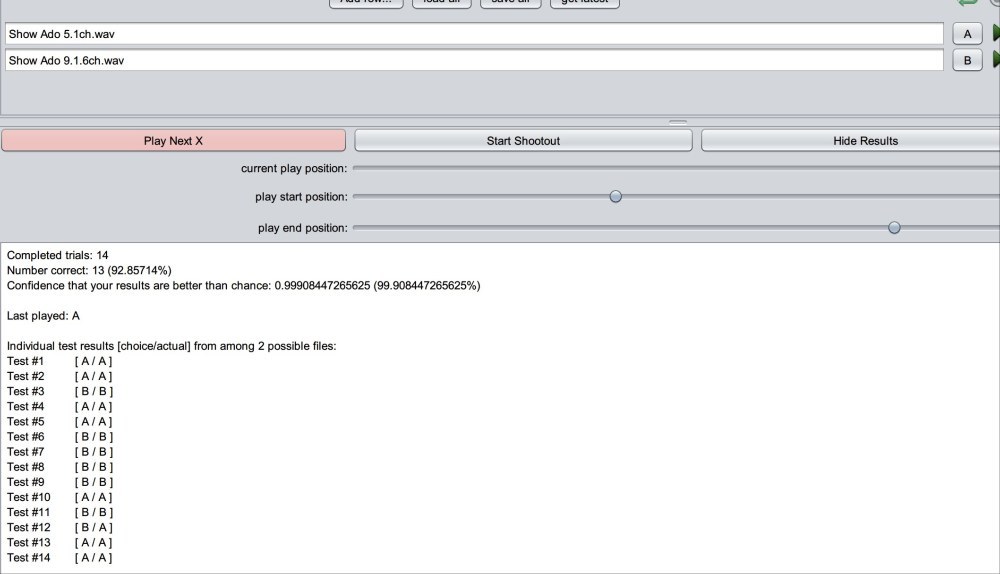
可聴です。
なので本当に音質を追求する方はMacを買うことをおすすめします。しかし、代替手法でもステレオ音源やApple Music標準のDolby Atmos音源に比べれば十分高音質なので、Windowsユーザーの方はぜひやってみてください。
まとめ
- 無料
- 設定が簡単
- Macより音質が劣る



コメント (0件)
まだコメントはありません。最初のコメントを書いてみましょう!