


ブログ日記/その他
いつの間にか

Web上で簡単な箱などを作って3Dプリンターで出力できるツールを吉田さんが作られていたので早速印刷してみました。こういうWebツールは世界で探すとよくあるみたいですが実際に使ってみるのはほぼ初めて。
ちょうど、靴下とか入れる箱を作ろうとしていたんですよね。
まずはフィラメント選び

こういう収納ケースに入れる箱は世間一般だと白だと決まっています。ちょうど、未開封ですがeSUNのCOLD WHITEという白なのか何なのかわからない未開封のPLAフィラメントがあったのでそれを使用します。

言われてみれば、白よりも冷たいはっきりした白と言えなくもない…
小話
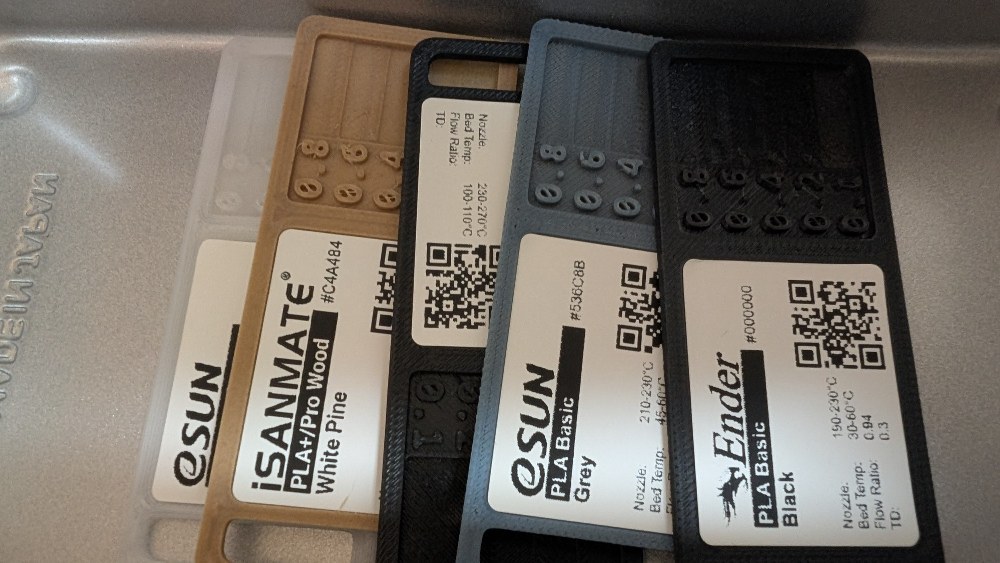
初めて使うフィラメントはこういう風にフィラメントサンプルとして印刷してラベルを貼り付けています。最近やり始めたので種類が少ないのが悔やまれます。

自己満足の何物でもないですが、新しいフィラメントゲットだぜ!と言う感じで子供の頃やったポケモンを思い出します。
ちなみに、eSUNのフィラメントは良く購入するんですが段ボールスプールで回転すると削れて粉が散るので外周に下駄をはかせてあります。真ん中の黒い奴の中には乾燥剤を仕込んであり、外側にはラベルと裏にはRFIDタグを仕込んで3Dプリンターで勝手にフィラメントの種類とか色を勝手に識別させています。
まぁ、3Dプリンターにフィラメントの素材とか色とか認識させるといっても手動でやっても適当にポチポチやるだけなので、自己満足ですがこういうことが出来るのが3Dプリンターの醍醐味ですよね。

ちなみにですがこのラベルは3D Filament Profilesというサイトで作れるので、お手持ちの感熱紙ラベルプリンターに印刷して使用することが出来ます。
実際に作ってみた

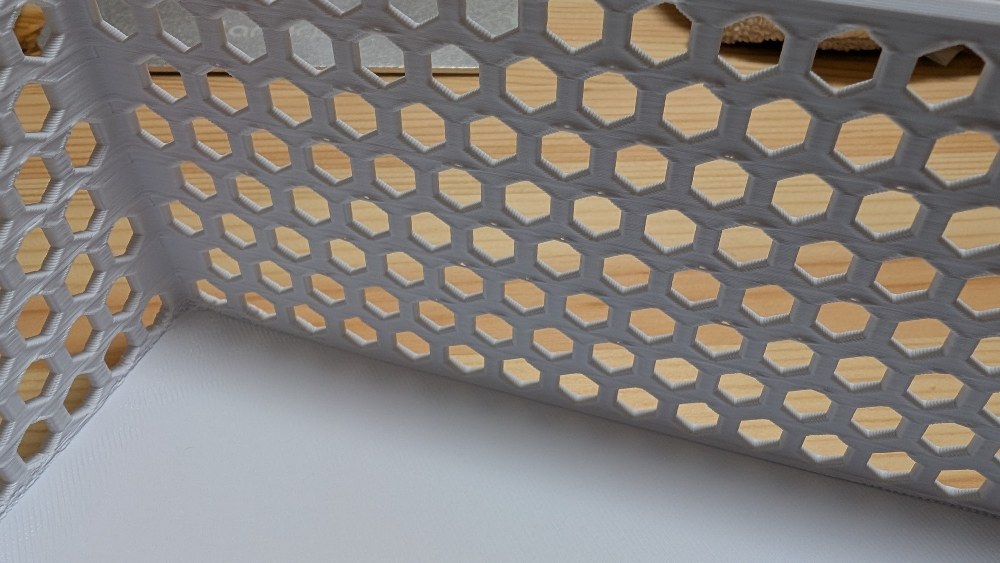
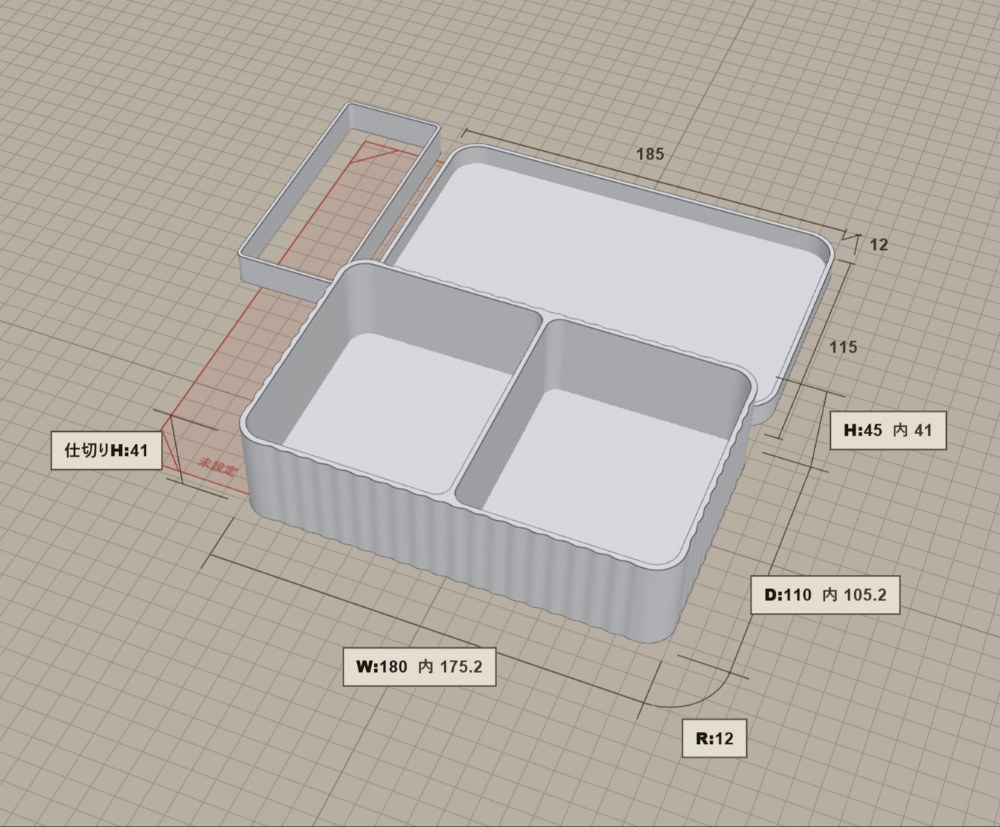
実際に作るも何もないんですが、箱を選択し収納ケースに合うような感じで数値を入力。穴はあっても無くてもいいんですが、フィラメントの節約になるかなと思い穴付きにしました。
うちの3DプリンターはCreality K2 Plusと35㎝まで行けるすごい奴なんですがとりあえず半分サイズの18.5cmにして様子見です。
後は保存から3MFかSTL形式でダウンロードし、3Dプリンターにアップロードして印刷するだけです。
実際に印刷してみた

185*80*70mmサイズで大体83.48gのフィラメント使用量で3時間44分かかりました。うん。ちゃんとできてますね。(あたりまえ)

ただ、端っこの底がちょっと浮いちゃってますねwこれは3Dプリンターあるあるなので、しょうがないっちゃしょうがない。しっかりプレートに食いつく用に設定するかスティックのりでも塗って印刷するしかないですかね。
最後に
とりあえず、ログイン不要でサクッと箱が欲しいときにこういうサイトがあると便利ですね。ログインすれば作ったデザインは保存も出来るので過去作ったのと同じものを出せるところもいいところ。
正直コスパで言うと100均で箱を買ったほうが安いのが事実ではありますが、3Dプリンターはぴったりなものを好き勝手作れるところが良いので、DIY精神がある人はぜひトライしてい見ましょう!!
まとめ
サックっと箱を作れて便利!仕切りはもちろんのところで、穴付き・スタック可能・蓋など単純な箱だけだけではないところが良いところ。














基本的には同じメーカー品を買っていますが、たまに違うの買う事があるので
質感とか覚えておくのは無理なんですよね・・・ウチも作ろうかしら