

ブログ日記/その他
最近PCを自作したんですが、メーカー製PCと異なり全体の発熱管理などは自己責任になりますよね。
なので、イイ感じにゲーム中のFPSやCPU、GPUの負荷・発熱・電力を表示したり、ログに出して分析できるようにしたいなと考えました。
なお、いままではNVIDIA APPのオーバレイを愛用していたんだけど、これってGPUメインでCPUの情報は負荷しか表示できない。温度とか電力とか表示したい!
検討、もしくは試したソフト
・Afterburner + RTSS → 定番だとは思いますが、私はちょっと合わないかな。。AfterburnerのUIがちょっとクドくない?というのと、間違ってどこか押しちゃってGPUをOCしてしまわないか心配
・HW Monitor → 表示はイイ。ただ、ゲームの画面にオーバレイできないのと、ログが取れないかな
・HWiNFO → これもイイ。ログ取得可能で、RTSSと組み合わせてオーバレイもOK。ただし無料版だとオーバレイできる項目が5つまで。5つは少ない。アンロックするには$29課金が必要。うーむ
・CapFrameX → 今回の記事ではこれの設定について扱います。ログ取得可能で、RTSSと組み合わせてオーバレイもOK。KTU氏もイチオシらしい。
CapFrameX + RTSSのインストール
公式のダウンロードリンクはこちら
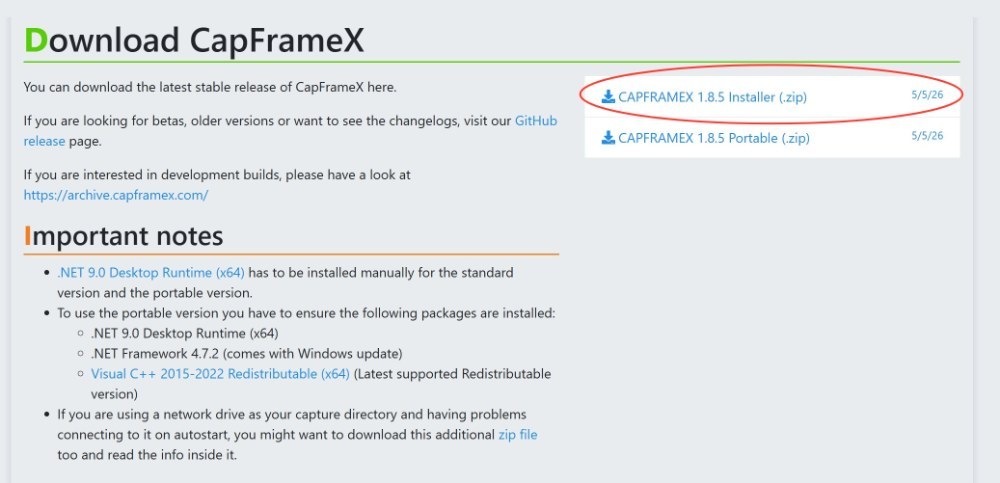
上のほうのインストーラを選んで、インストールします。
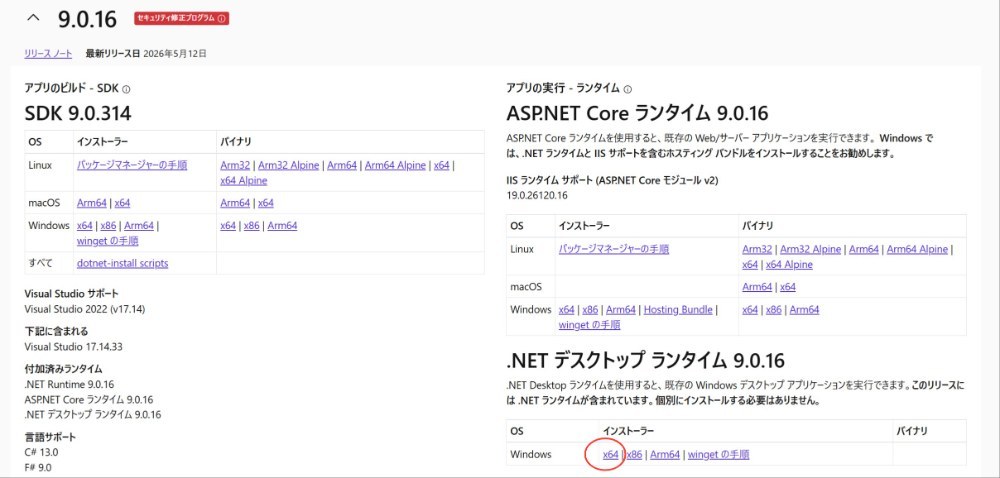
インストールして実行しようとすると、私の環境では.NET Framework 9.0が入っていなくてエラーになってしまいました。
こちらから
NET デスクトップランライムのx64を選んでダウンロード、インストールします。
今度こそ起動
起動するときに、UACのダイアログが出てきて少々ウザイですが、Windowsと同時に起動するように設定変更すれば見ないで済むのでいったん我慢。
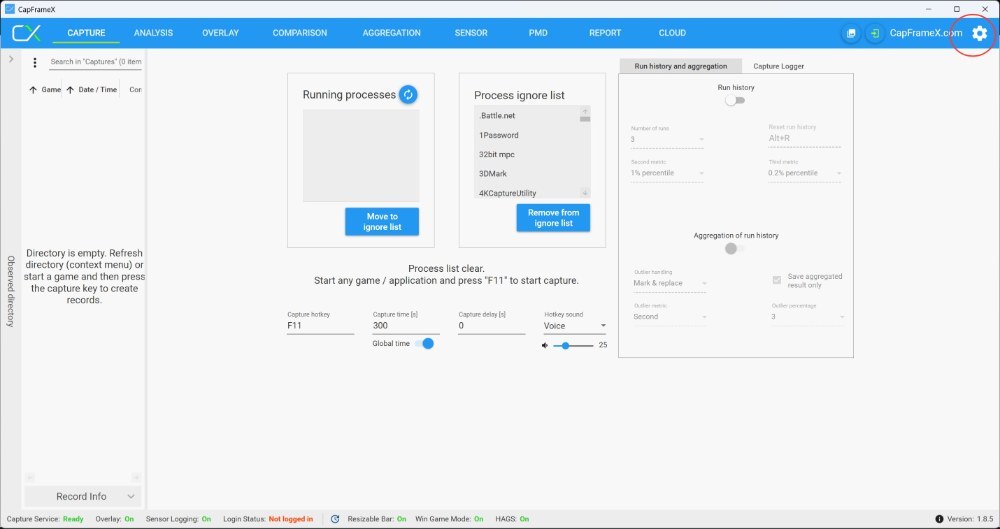
設定ボタンを押しまして
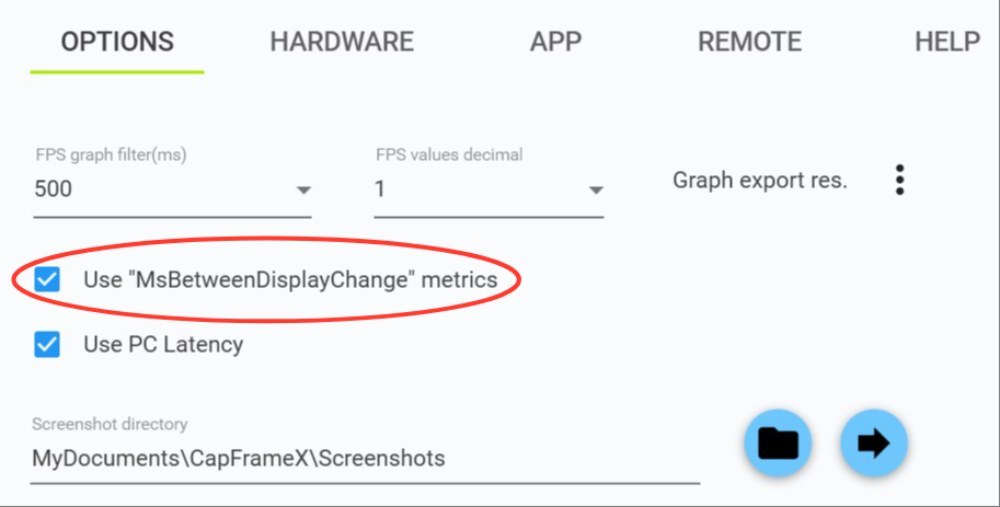
フレーム生成を利用したときにもFPSが正しく計算できるよう、OPTIONSのタブで、Use "MsBetweenDisplayChange" metricsにチェックを入れます。公式の記事に書いてあります。
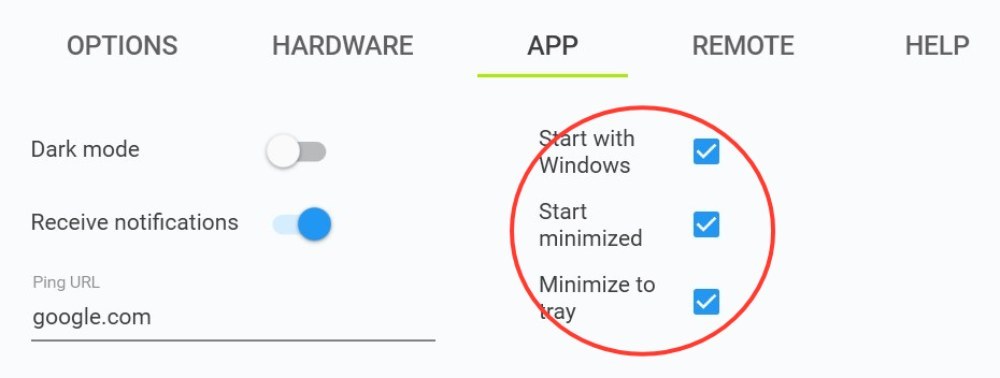
さらに、Windows起動時に最小化した状態で起動するように、APPのタブで下記↓の項目にチェックを入れます。注意点としては、これを設定してもCapFrameXの×ボタンを押すとアプリが終了してしまうんですよね。これ何とかしたかったんですが、どうにもできませんでした。×ボタン押さないように注意するしかない。
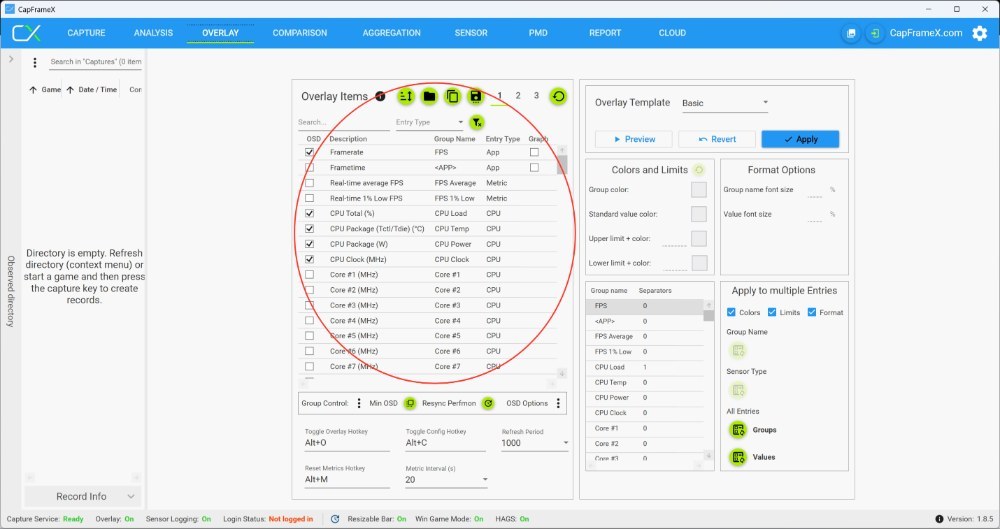
次に、オーバーレイの項目を設定します。
初回起動時には、赤い丸のあたりには何も表示されない代わりに、RTSSをインストールすように誘導されます。クリックするとRTSSの公式サイトに飛んで、そこからダウンロードできます。ふつうに検索するとマルウェアが含まれた怪しいサイトに誘導されてしまうこともあるそうなので、この方法だと安心かな。念のためダウンロードしたファイルはWindows defenderでスキャンして心の安寧を得ますw
表示項目を設定する
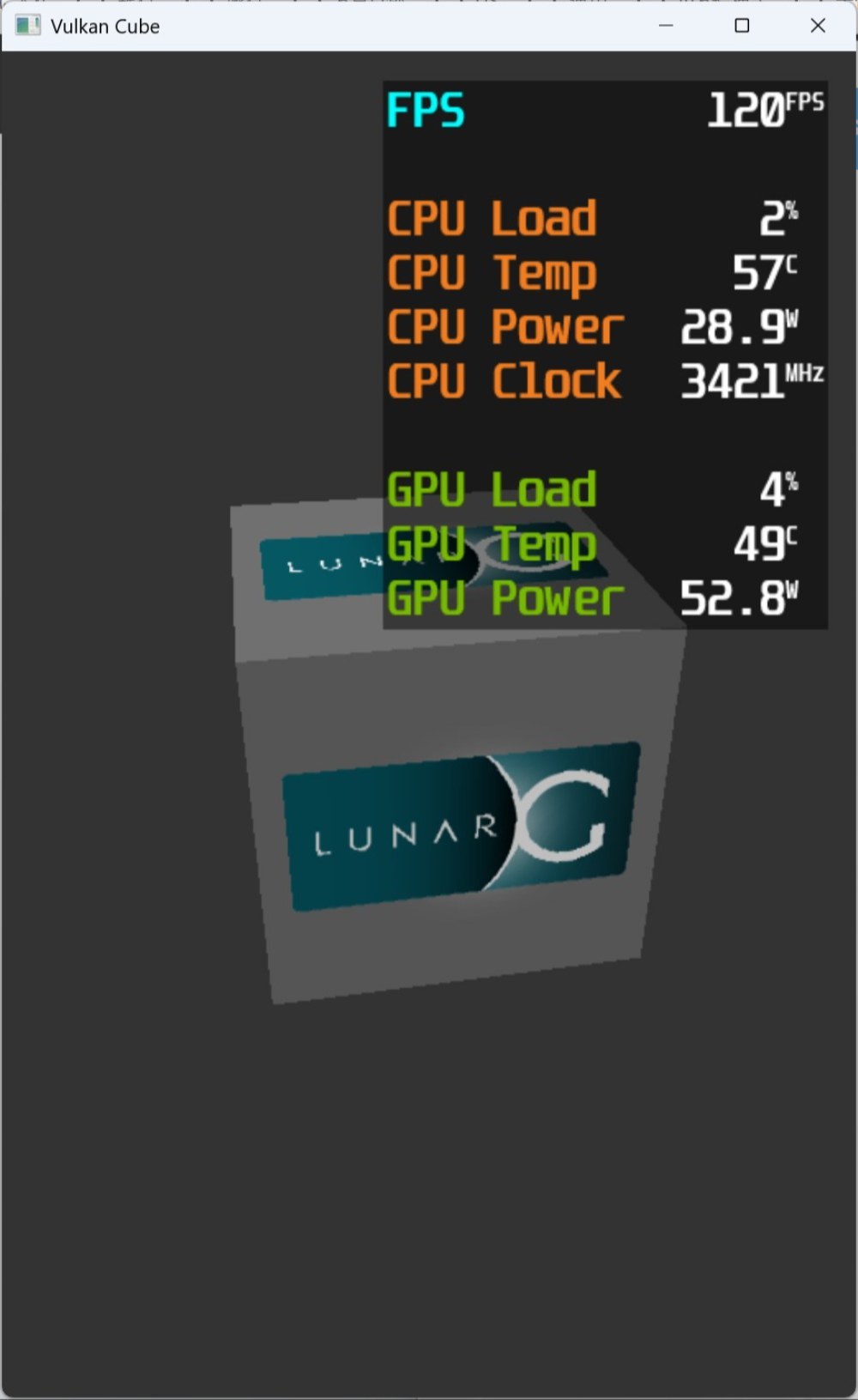
私の希望する表示はこんな感じです。
対象の項目について
CapFrameXのOVERLAYタブ、Overlay Itemsの中から項目を選んで、OSDの項目にチェックを入れます。
Descriptionの項目をクリックすると、ラベルの色、値の色を変更できるのでそれも調整します。
特定の値以上になったら色を変えるとかもできます。私はCPU温度のところにこの機能を利用しました。
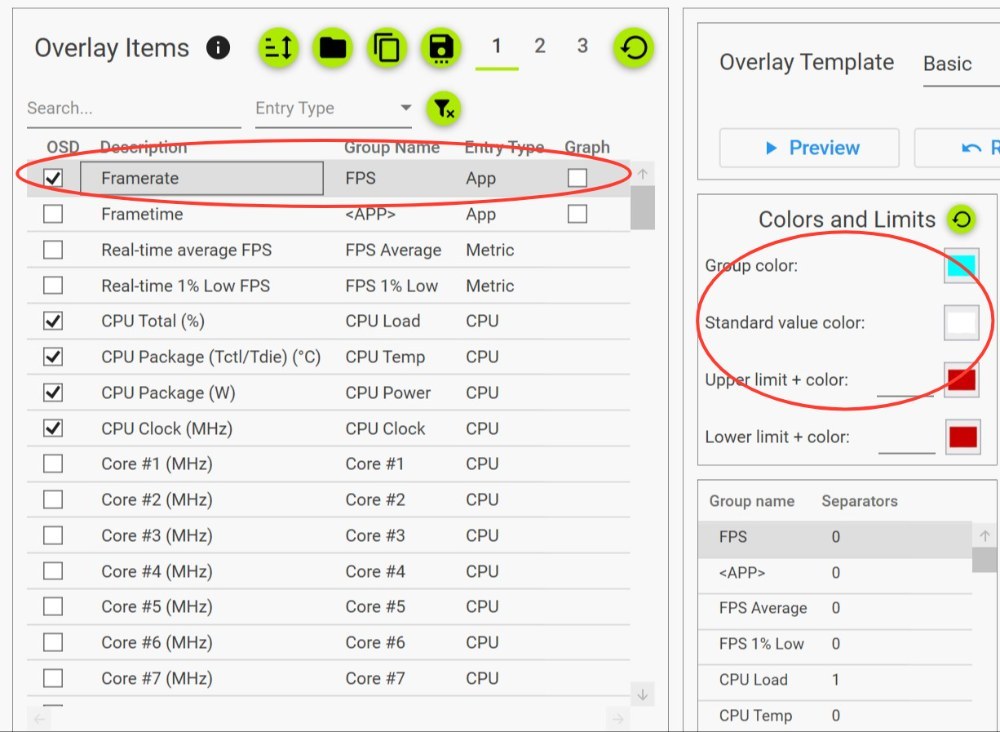
表示する具体な値は表のとおりです。
| Description | Group name | Group color | value color | その他 |
|---|---|---|---|---|
| Framelate | "FPS"に名前変更 | Cyan | White | Graphはお好みで |
| CPU Total (%) | "CPU Load"に名前変更 | CX Orange | White | AMDのCPUっぽい色 |
| CPU Package (℃) | "CPU Temp"に名前変更 | CX Orange | White | Upper limit + colorを 90で赤(#FFC80000)に設定 |
| CPU Package (W) | "CPU Power"に名前変更 | CX Orange | White | |
| CPU Clock (MHz) | "CPU Clock"に名前変更 | CX Orange | White | |
| GPU Core (%) | "GPU Load"に名前変更 | NVIDIA Green | White | |
| GPU Core (℃) | "GPU Temp"に名前変更 | NVIDIA Green | White | Upper limit + colorを 80で赤に設定 |
| GPU Power (W) | "GPU Power"に名前変更 | NVIDIA Green | White |
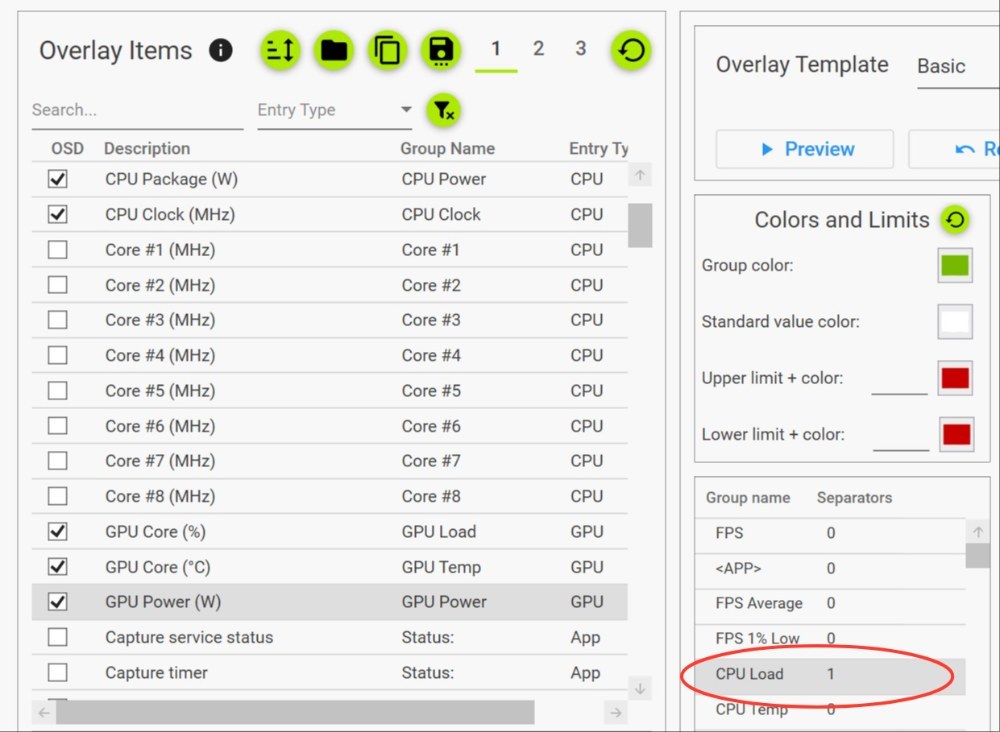
ちょっと見栄えをよくするためにFPSとCPU、CPUとGPUの項目に空行を入れます。
空行を入れたい項目のseparatorsに1を入れればOKです。できたら、Previewすれば確認できます。
表示される場所と大きさを設定
これは、RTSSのほうで設定します。
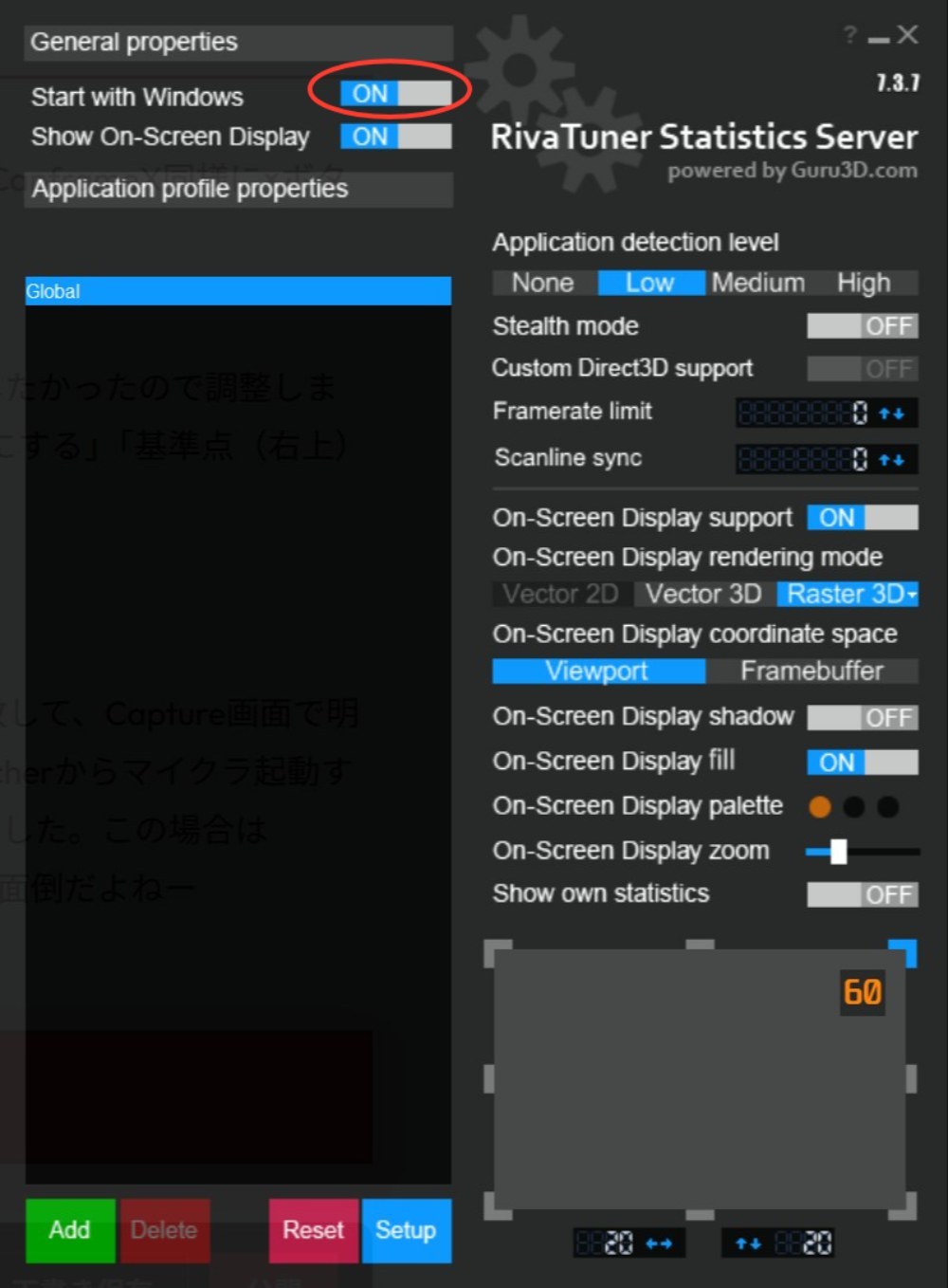
その前に基本設定。Start with Windowsにチェックを入れておきます。でもこのアプリもCapFrameX同様に×ボタン押すと終了しちゃうんですよね。残念。
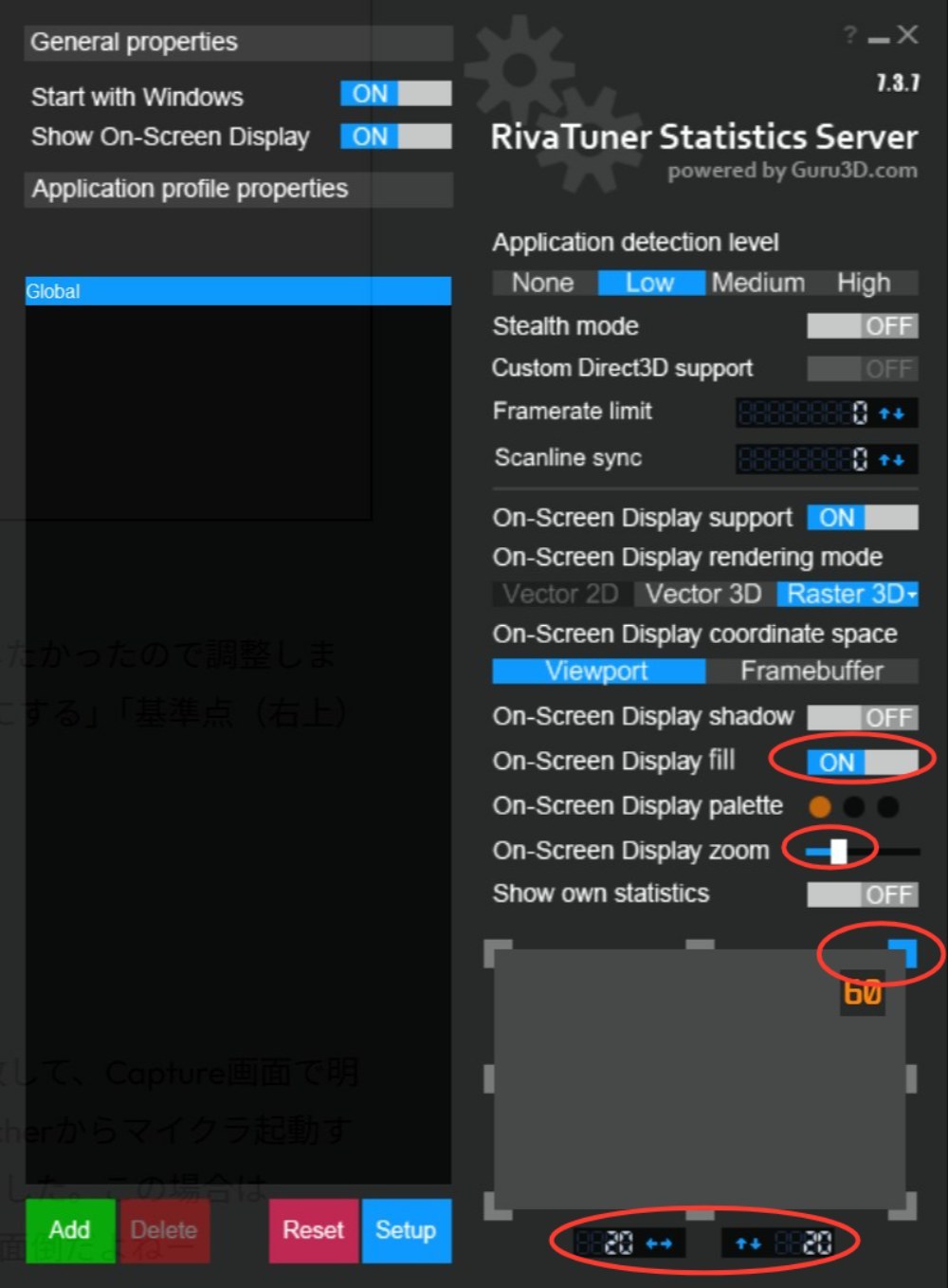
わたしは、「右上」に「少し隙間をあけて」「大き目」に「背景を半透明にして」表示にしたかったので調整します。上から順に、「背景を半透明にする」「文字のサイズを調整する」「基準を画面の右上にする」「基準点(右上)からのスペース」の設定です。
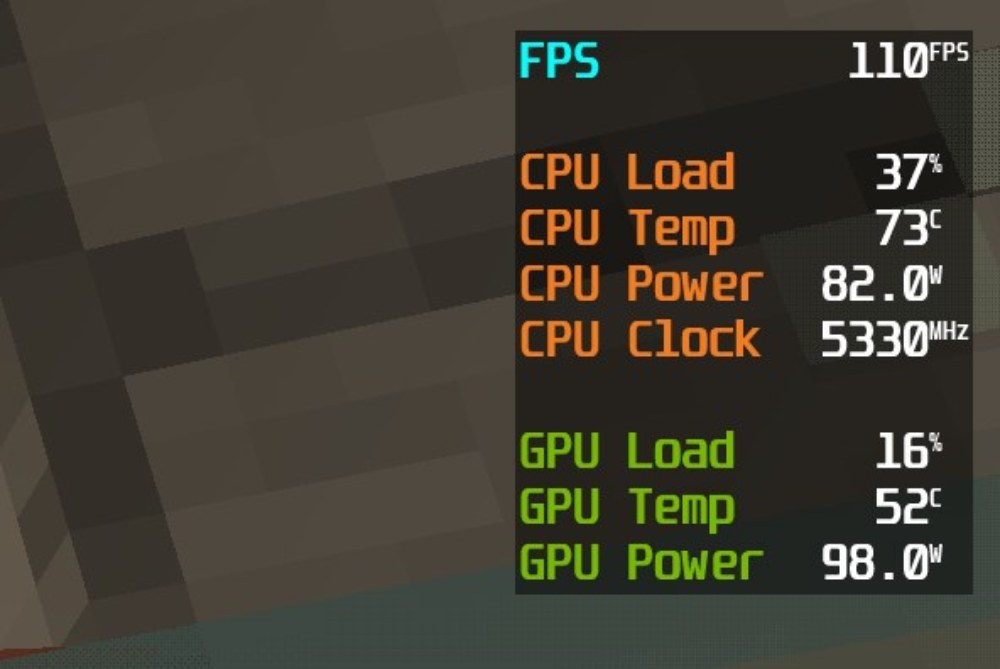
実際のゲームでの表示
こんな感じです。
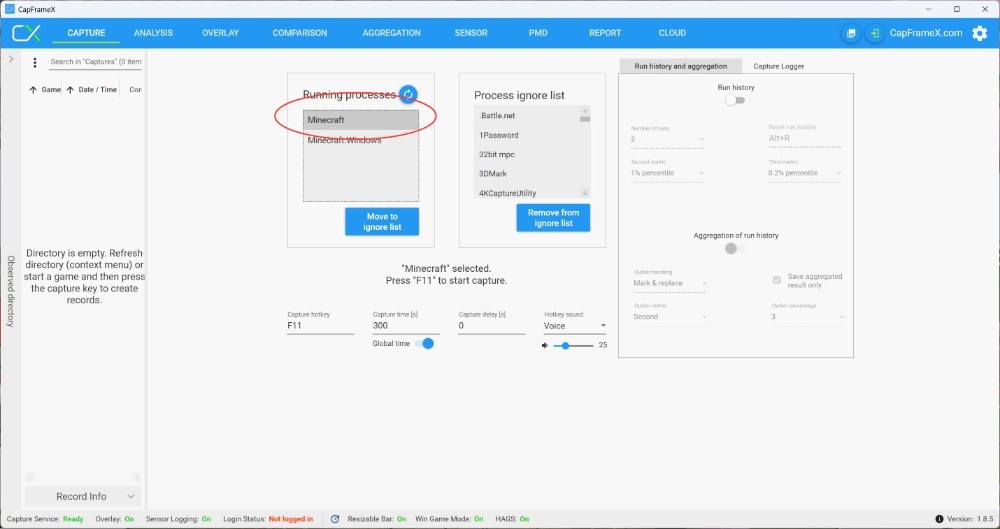
注意点としては、ゲームによっては、CapFrameXが対象のアプリケーションの選定に失敗して、Capture画面で明示しないとFPSが表示されないことがあることかな。わたしの環境では、Minecraft Launcherからマイクラ起動すると、LauncherとMinecraft Windowsの2つが候補になってFPSが自動で表示されませんでした。この場合はLauncher経由ではなく直接Minecraft Windowsを起動すれば問題は起きません。ちょっと面倒だよねー
残課題
CPU/GPUの電力の表示が小数なんだけど整数でいいよね。設定変えたかったけどやり方わかりませんでした。

まとめ
CapFrameX + RTSSを使って、FPSやCPU/GPUの情報を自分の好みのレイアウトで表示できたよ
- 取得可能な項目が多い
- 自分の好みの文字、色、レイアウトで表示
- FPSの取得方法としてはベンチマークの定番
- 無料
- CapFrameXもRTSSも×ボタンを押すと終了してしまう。
- CapFrameXが測定対象のアプリを自動で識別できないケースがある
評価
商品情報
- 製品名
- CapframeX + RTSS






ベンチマークの測定中などに使用するとよさそうです!