


レビュー(有名ブランドの現行機種 かつ 購入2000円以上)
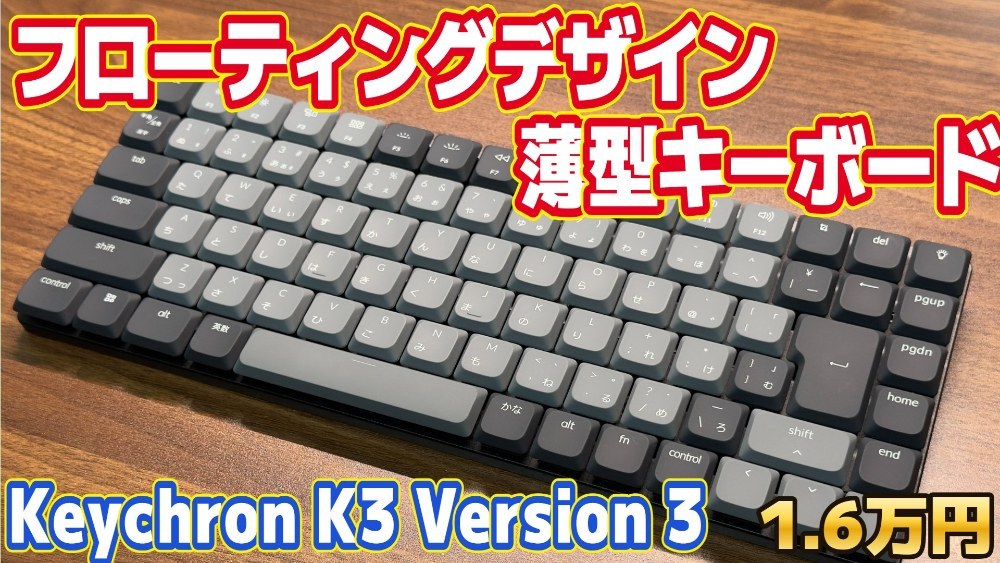
デスクトップPC導入に合わせて購入したKeychron K3 Version 3(日本語配列・茶軸)のレビューです。
現在、ノートパソコンを使っていろいろな作業や制作をしているのですが、作業を進めるうちに直面したのがスペックの限界でした。メモリが足りない。ローカルAIも動かしたい。そんな思いから、新しくデスクトップパソコンを導入することに決めました。
ただ、デスクトップになると今までノートパソコンに一体化していたキーボードやモニターが当然ついていません。モニターは以前から4Kモニターを外部接続して使っていたのでそのまま流用できるのですが、手元にないのがキーボードでした。そこで、自分にとって本当に使いやすい外付けキーボードを探す旅が始まりました。
今回さまざまな比較を経て購入したのが、Keychron K3 Version 3(日本語配列・茶軸・白バックライト)です。なぜこのキーボードに辿り着いたのか、その選定プロセスや実際の使用感をまとめてみます。
使い勝手のみを読みたい方は目次から飛んでください!
キーボードを買うのは初めてで製品レビューも初めてです。あまり参考にならなかったりする可能性もありますがご容赦ください!
キーボード選びで重視した3つのこだわり
キーボードを選ぶにあたって、ポイントが3つありました。
- 軸
- 配列
- デザインと薄さ
1. 軸:疲れにくさと打鍵感のバランスで選んだ茶軸
以前からキーボードが欲しいとずっと思っていたため、家電量販店に行くたびに色々なキーボードを触り比べていました。
その中で一番しっくりきたのが茶軸でした。
メーカーによって多少の差はありますが、青軸のようなカチカチとした大きな音はなく、それでいて指先にしっかり入力した手応えが返ってくる絶妙な打鍵感が気に入っています。今まで使っていたノートパソコンのキーボードは、キーを押すのにそこそこ力が必要で、長時間のタイピングでは手が疲れやすいのが悩みでした。かといって軽すぎる赤軸だと、指を置いただけでスッと底まで沈んでしまい、押した手応えがあまり感じられません。入力できたか不安になって無意識に底まで強く押し込んでしまい、かえって疲れてしまうタイプだと感じて候補から外しました。
適度な抵抗感と押し心地がある茶軸が、自分にはベストでした。
2. 配列:テンキーレスで日本語配列
テンキーはblenderで使うのですが別で用意したかったので、テンキーレスのコンパクトなサイズにしたほうが、机の上のスペースが広々と使えますし、マウスとの距離も近くなって操作が格段に楽になります。
また、長年慣れ親しんでいる日本語配列(JIS)であることも譲れない条件でした。
3. デザイン:薄型ロープロファイルとフローティングデザイン
茶軸かつテンキーレスの条件で探していて一目惚れしたのが、フレームのないフローティングデザインでした。
キーボードの外周に余計な枠がなく、限られたスペースにギュッとキーが敷き詰められている凝縮感がとにかくかっこいい。
さらに、重視したのがキーの背が低いロープロファイルであることです。
一般的なメカニカルキーボードは高さがあるため、手首を痛めないようにパームレストを別途置く必要があります。しかし、それではせっかくテンキーレスで机をすっきりさせたいのに本末転倒です。
パームレストなしでそのまま自然な手首の角度で打てる薄型キーボードを探していました。
第一候補だったK3 Maxを諦めた理由
条件を完璧に満たしているように見えたのが、大人気のKeychron K3 Maxでした。
ところが、いざ購入しようと検討した段階で2つの問題に直面しました。
ひとつは、在庫切れ。大人気モデルのためか欲しい構成が売り切れており、在庫がある別カラーは価格も高く、自分のデスク環境にはしっくりこない配色でした。
そしてもうひとつの決定打が、日本語配列における矢印キーの並びです。K3 Maxの日本語配列は矢印キーが横一直線に並ぶ特殊な配置になっていました。
普段から文章編集やコードなどで矢印キーを多用する身としては、横並びの矢印キーはブラインド操作が難しく、どうしても受け入れられそうにありませんでした。
運命の出会い。K3 Version 3という選択肢
諦めきれずに代理店サイトのKOPEKなどを眺めていたときに見つけたのが、今回購入したKeychron K3 Version 3でした。名前の通り改良を重ねて登場した最新モデルで、位置づけとしてはK3 Maxの改良・最適化版とも言えるキーボードです。
K3 MaxとK3 Version 3の主な違い
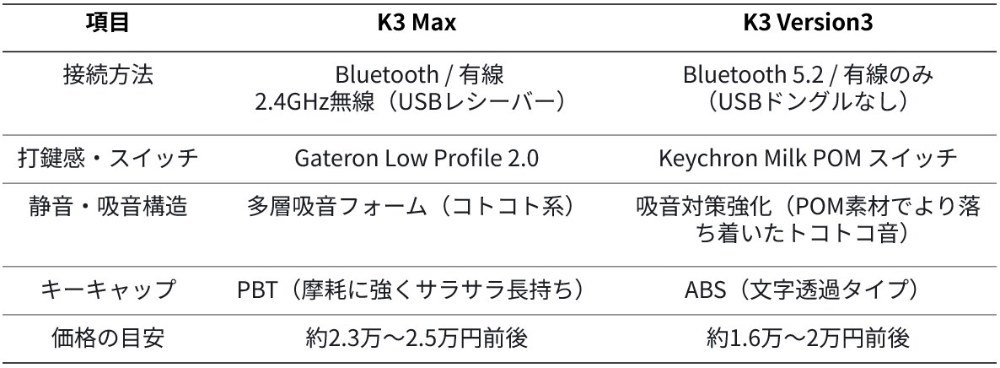
比較してみると、Bluetoothのバージョンが5.2に刷新されていたり、スイッチが新開発のPOM素材になっていたりと進化しています。USBドングルによる2.4GHz無線はありませんが、私の用途ではBluetoothか有線で十分なので全く問題ありません。キーキャップについては耐久性の高いPBTが理想でしたが、ABSでも気に入らなければ後から好みのものに交換できるので許容範囲。
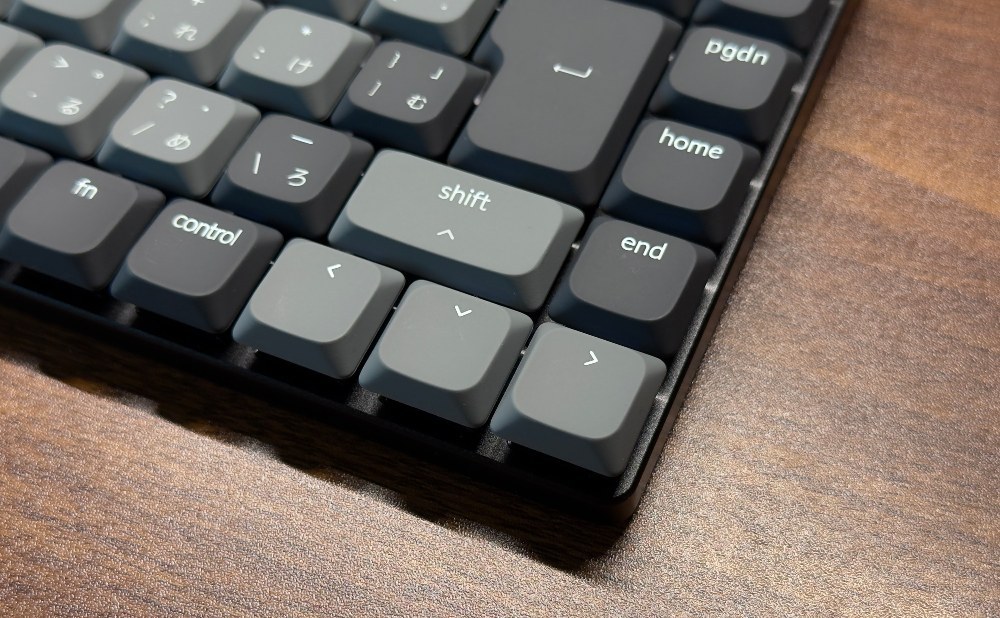
何より嬉しかったのが、矢印キーの配置です。横一直線ではなく、下段に一列ずらした逆T字型の配置に変更されており、これなら直感的に操作できます。
価格もMaxより抑えられており、自分の求める条件に完璧に合致していました。
今回選んだ構成
K3 Version 3にはいくつかバリエーションがありますが、以下の仕様を選択しました。
・配列:日本語配列(JIS)
・スイッチ:茶軸
・バックライト:White LED
バックライトはRGBも選べましたが、普段それほど光らせることはありませんし、RGBにすると価格も上がるため、シンプルで落ち着いた白バックライトにしました。
・キー数:84キー(US)、87キー(日本語配列)
・スイッチ:赤、茶、バナナ
・バックライト:White LED、RGB
・素材:ABS+航空機グレードアルミニウムフレーム
・接続:Bluetooth 5.2 / USB Type-C有線
・バッテリー容量:1550mAh
・連続駆動時間:最大160時間(バックライトOFF時)
・サイズ:346 × 119mm、高さ約19.8〜25.2mm
・重量:約596g
*いろいろ問い合わせた結果キー数やバッテリー表記が公式ページだと異なっていて、2000mAhないそうです。
開封と外観チェック
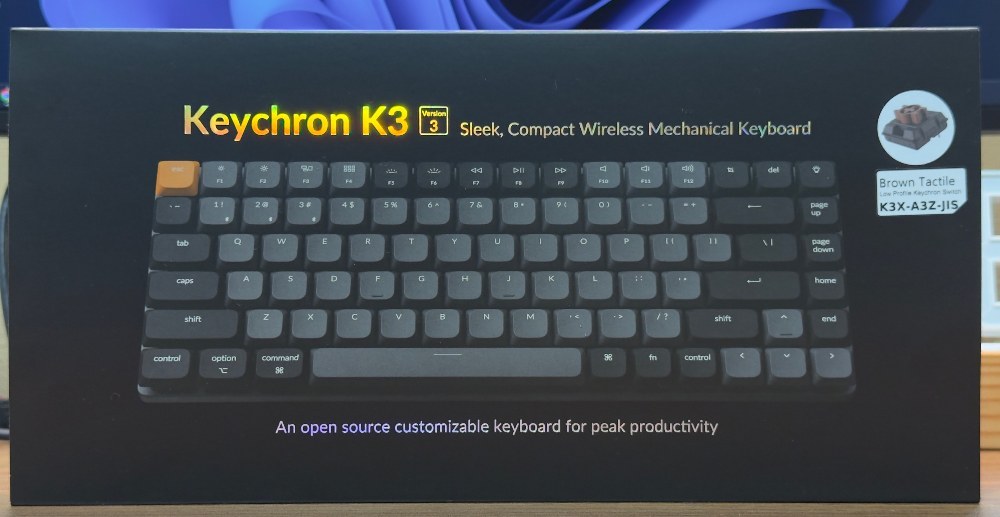
注文して届いたパッケージを開封していきます。
外箱はKeychronらしい、文字がキラリと反射する引き締まったデザインです。
箱を開けてみます。
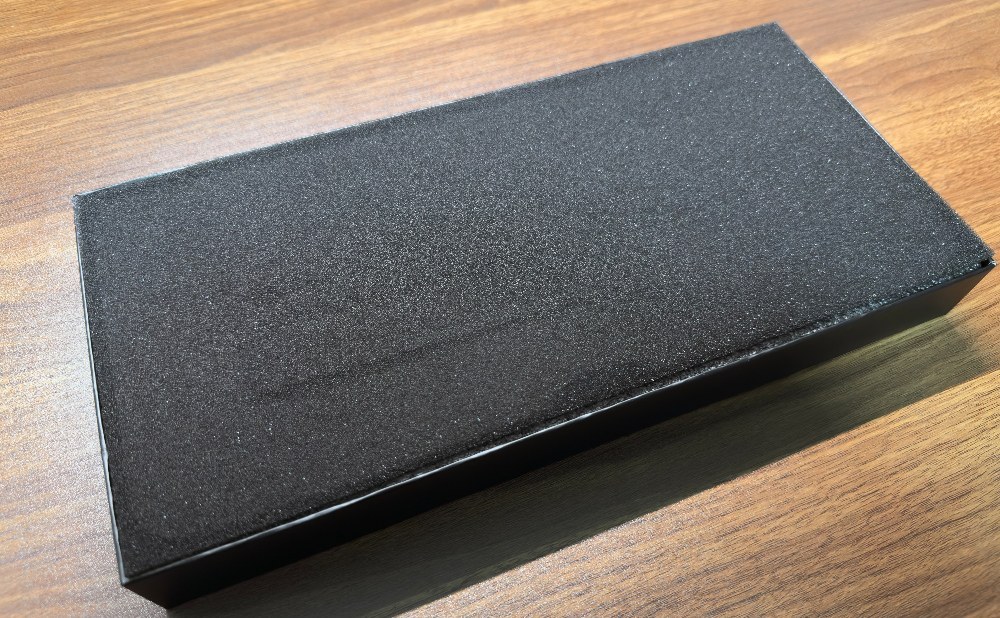
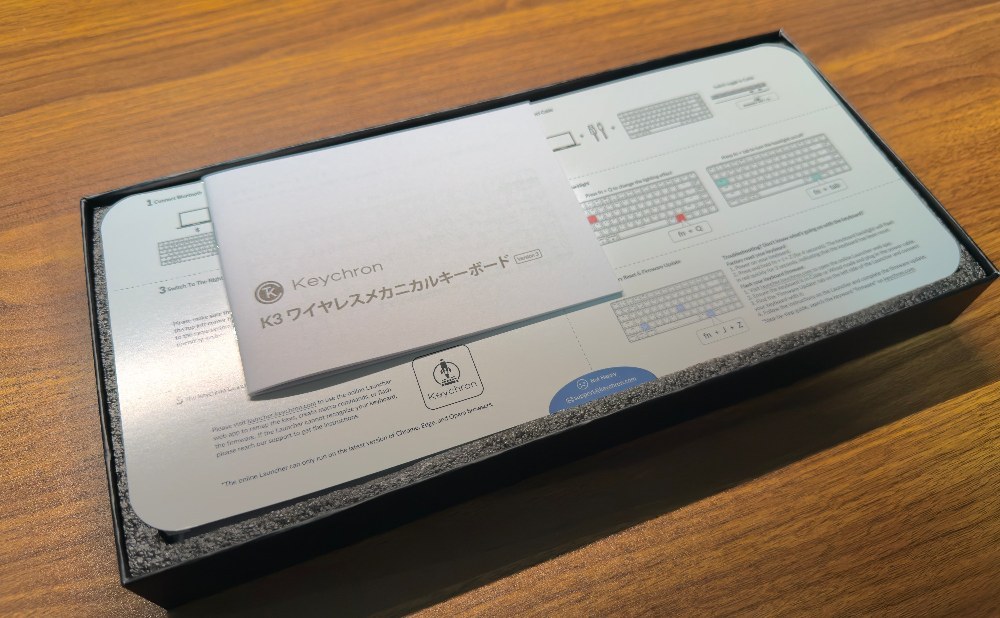
保護材を丁寧にめくると…
本体
ではなく説明書が見えてきました。
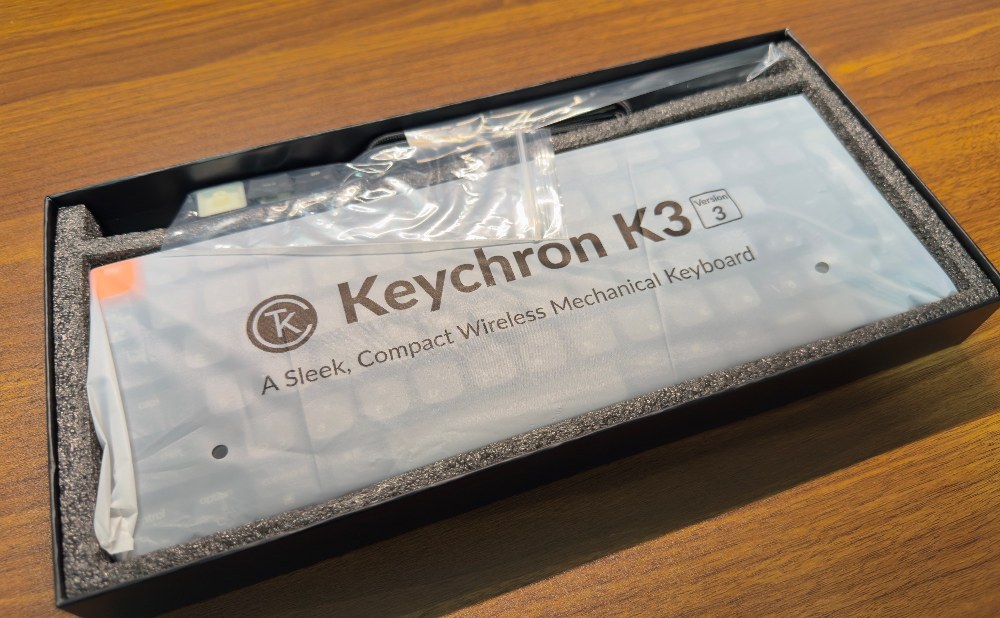
それらを外すと、いよいよキーボード本体のお目見えです。
同梱品を並べてみました。
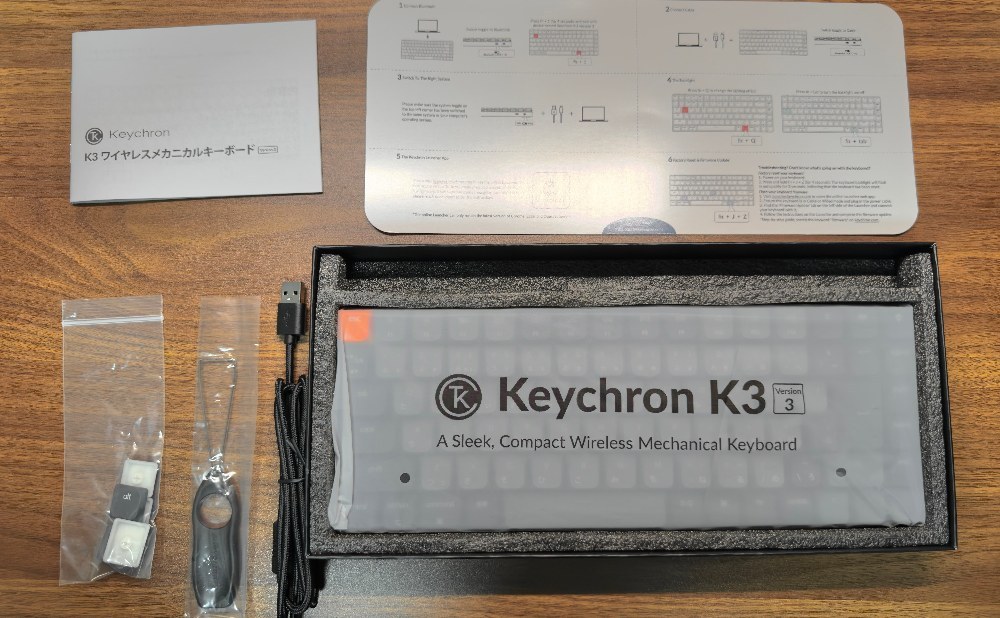
・取扱説明書
・クイックスタートガイド
・Windows用交換キーキャップ
・USB Type-C to Type-Aケーブル
・キーキャップ引き抜き工具
本体を保護袋から取り出します。
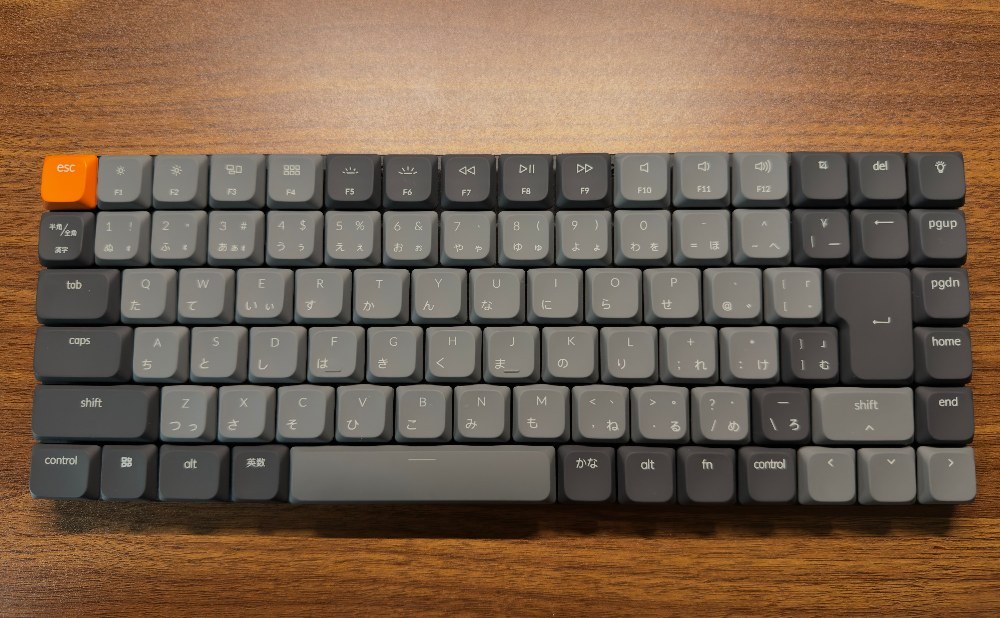
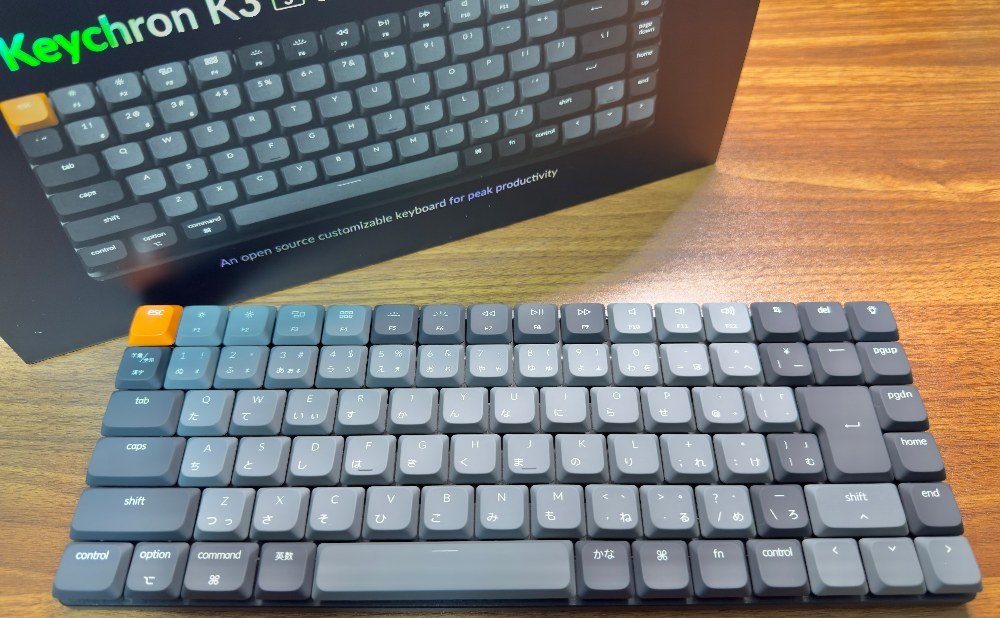
実物を見ると、アルミフレームの質感とぎゅっと詰まったキーの密度感がたまりません。
箱と一緒に並べるとこんな感じ
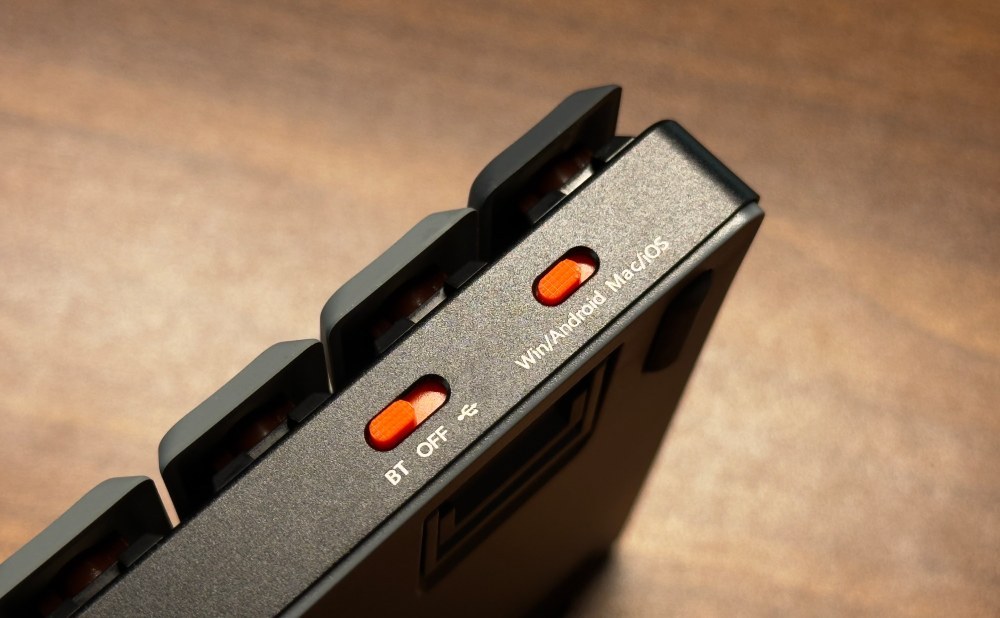
上部の側面には、WindowsとMacを切り替えるスライドスイッチと、接続モード(Bluetooth / 電源OFF / Cable)の切り替えスイッチが並んでいます。
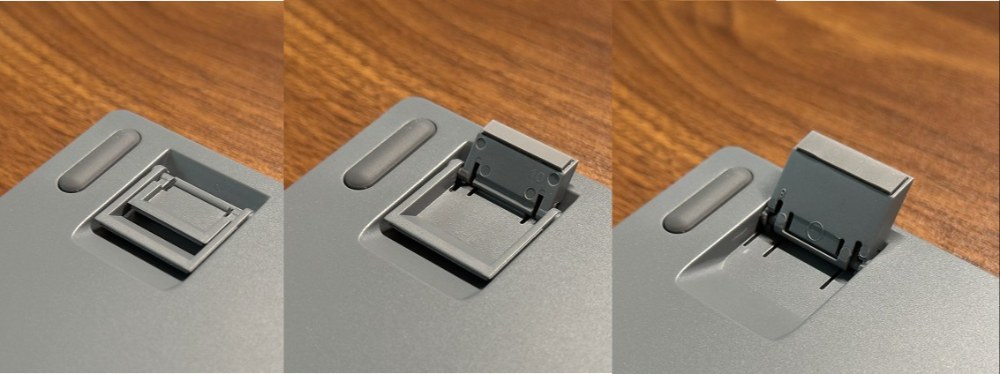
底面にはしっかりとしたチルトスタンドが備わっており、2段階で好みの角度に調節可能です。
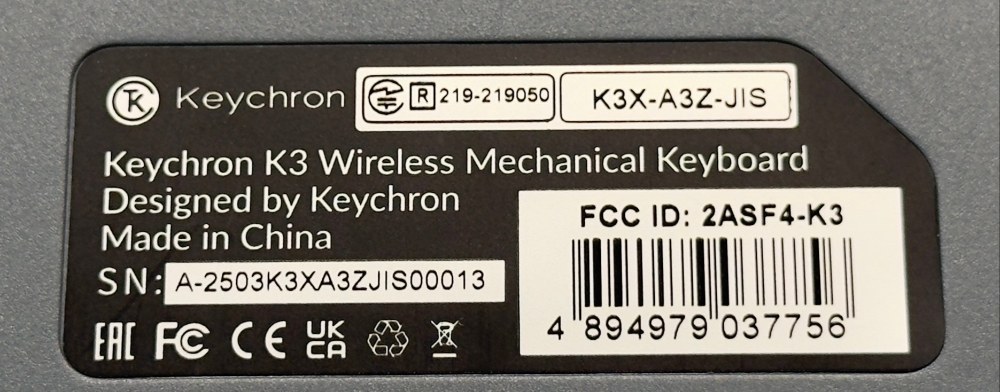
もちろん日本の技適マークも綺麗に刻印されています。
キーキャップを外してみると、しっかり茶軸のスイッチが顔を出しました。
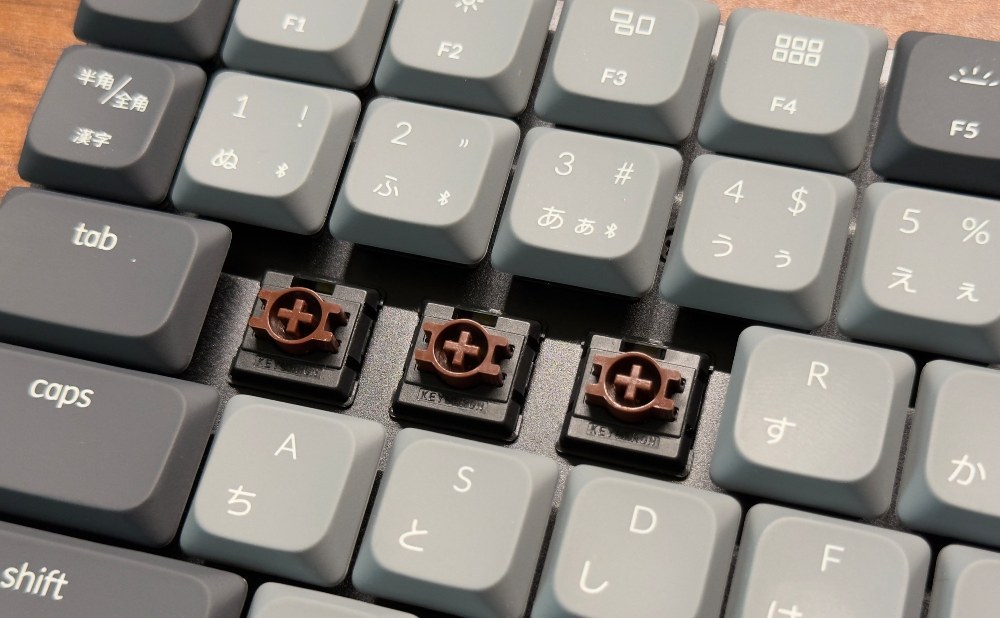
バックライトに関しては明るい部屋ではほとんど見えません。一応光り方のバリエーションがあるようですが見えないので使いません。だからと言って暗すぎるわけではなく、薄暗い部屋で作業するときには手元がしっかり視認できる十分な光量です。部屋が暗めの方には良いと思います。
あらかじめバッテリーは充電されていたため、Fnキーと1キーを長押ししてペアリングモードにし、あっという間にデスクトップPCと接続完了しました。
矢印キーは右シフトと共存ですが形がきちんとしています。
実際に使ってみた正直な感想
数日間しっかり使ってみて、感じたことを率直にレビューします。
良かったところ
・パームレストなしで快適に打てる
ロープロファイルのおかげで、机の上に直置きしても手首が反り返ることなく自然な角度でタイピングできます。机の上が本当にすっきりしました。
・剛性感が高く、ズレない
本体重量が約596gあり、アルミフレームのおかげで剛性感が抜群です。タイピング中にキーボードがカタカタ動いたりたわんだりすることが一切ありません。
・茶軸の押し心地が最高
ほどよいタクタイル感(クリック感)があり、指を軽く乗せるだけでスコスコと気持ちよく入力できます。ノートパソコンのキーボードと比べて打鍵時の余計な力が抜け、長時間の作業でも格段に手が疲れにくくなりました。
・デザイン
コンパクトなフローティングデザインがやっぱり最高。見た目がすっきりして非常に良いです。あと意外だったのですがescキーがオレンジからグレーに変えられます。オレンジはアクセントになるのとKeychronらしくていいのですが私は外したい派だったのでうれしい点です。

気になるところ・慣れが必要な点
・Backspaceやハイフンキーがやや遠い
ノートパソコンのキーボードに慣れていたため、最上段右側のBackspaceやハイフン(-)を押すときに少し指を伸ばす感覚があります。これは使い込んで指のポジションを体に覚えさせれば解決しそうです。
まとめ
新しく導入したデスクトップPCに合わせて購入したKeychron K3 Version 3。
第一候補のK3 Maxが品切れだったことから辿り着いたモデルでしたが、結果として矢印キーの使い勝手も価格も、自分にとってはVersion 3で大正解でした。
デスクの上がすっきり広くなり、毎日のタイピングが楽しくなる素晴らしい相棒になってくれそうです。
そしてGadgeteerでの投稿は初めてでした。どうでしたでしょうか。見出しやシステム的な使い方をコメント等で教えてくださると幸いです。
注意事項・免責事項
本記事に記載している価格、仕様、在庫状況等は執筆時点の情報です。最新の情報は各メーカーや販売代理店の公式サイトをご確認ください。打鍵感やキー配列の使いやすさに関する評価は個人の主観に基づいています。
※本記事はnoteにも一部同一内容を掲載しています
まとめ
新しく導入するデスクトップPCに合わせて購入したKeychron K3 Version 3。 第一候補のK3 Maxが品切れだったことから辿り着いたモデルでしたが、結果として矢印キーの使い勝手も価格も、自分にとってはVersion 3で大正解でした。 デスクの上がすっきり広くなり、毎日のタイピングが楽しくなる素晴らしい相棒になってくれそうです。
- パームレストなしで快適に打てるロープロファイルのおかげで、机の上に直置きしても手首が反り返ることなく自然な角度でタイピングできます。机の上が本当にすっきりしました。
- 剛性感が高く、ズレない本体重量が約596gあり、アルミフレームのおかげで剛性感が抜群です。タイピング中にキーボードがカタカタ動いたりたわんだりすることが一切ありません。
- 茶軸の押し心地が最高ほどよいタクタイル感(クリック感)があり、指を軽く乗せるだけでスコスコと気持ちよく入力できます。ノートパソコンのキーボードと比べて打鍵時の余計な力が抜け、長時間の作業でも格段に手が疲れにくくなりました。
- デザインコンパクトなフローティングデザインがやっぱり最高。見た目がすっきりして非常に良いです。あと意外だったのですがescキーがオレンジからグレーに変えられます。オレンジはアクセントになるのとkeychronらしくていいのですが私は外したい派だったのでうれしい点です。
- Backspaceやハイフンキーがやや遠いノートパソコンのキーボードに慣れていたため、最上段右側のBackspaceやハイフン(-)を押すときに少し指を伸ばす感覚があります。これは使い込んで指のポジションを体に覚えさせれば解決しそうです。
評価
関連商品
商品情報
- メーカー
- Keychron
- 製品名
- K3 Version3
- 購入価格
- ¥16,940
いいね (12件)&足跡 (14件)













コメント (12件)
前後の記事
関連レビュー
約3000円でここまでやる?MonsGeek FUN60 Proの高機能ぶりがすごい

RAZER DEATHSTALKER V2を実際に使った感想!ロープロファイルと有線接続の使用感
【キーボード】古くても良いんだよ!!! ELECOMのいにしえキーボードをレビュー!Logicoolに勝つ

APEX PRO TKL 2023の青LED切れを150円のLEDで修理する

【セール】Speed Editor付きのDavinci Resolveが11/20までセールで20%OFF
ラピッドトリガー搭載キーボードにしてはコスパ良かったんです!DrunkDeer A75 Pro 2年間使用レビュー!!!
【1,600円】エレコム製ワイヤレスキーボードが神すぎる【レビュー】
ゲーセンで取ったねこのキーキャップがかわいかった話

Keycronは最近勢いがあって、モノも良さそうですね。
次にキーボードを買うときには選択肢になりそうです。
backspaceやenterの右側にキーがあると押し間違えそうだと思ってこの手の配列を毛嫌っているんですけどそこら辺の感触も宜しければ知りたいです。