


ブログ日記/その他
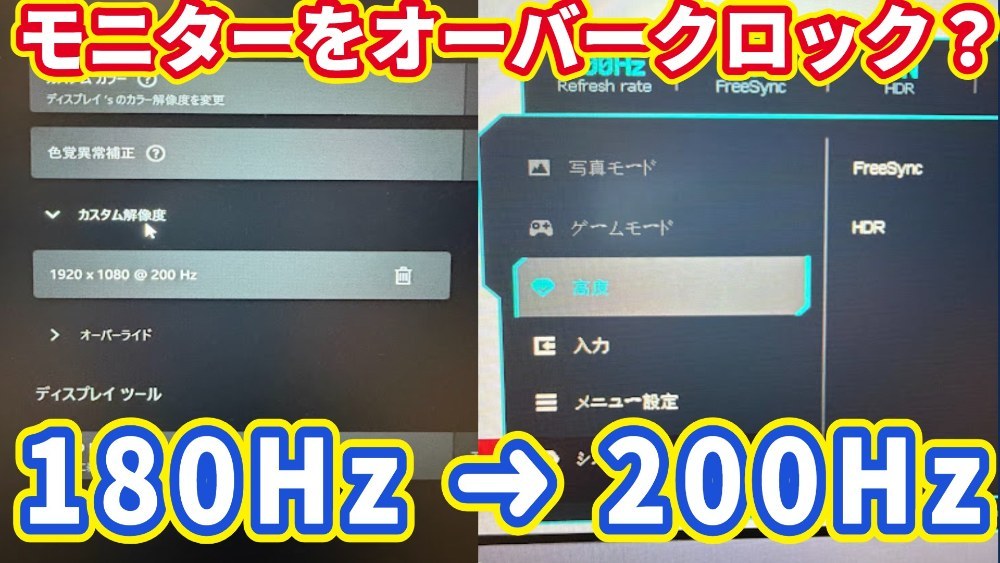
皆さん、モニターの「オーバークロック」って聞いたことありますか?
実は大半の液晶モニターは、公式スペック以上のリフレッシュレートを出せる(らしい)という激アツな噂を耳にしました。調べてみると、メーカーはどんな環境でも動作を安定させるために、ある程度余力を残して作っているんだとか。だから、PC側から強制的に高い数値を送り込むと、その余力が解放されて普通の60Hzモニターが75Hzで動いたりするみたいなんです。ということで、手持ちの環境で本当に限界突破できるのか、実際にやってみたいと思います。
今回の検証環境
今回検証に使用するのは、セール価格13,000円という破格の安さで購入したXiaomiのモニター「G24i」です。
公式スペックの時点ですでに最大180Hzという素晴らしいコストパフォーマンスなのですが、果たしてここからさらに数値を引き上げることはできるのでしょうか。
AMDグラボを使ったオーバークロックの手順
今回は、私が使っているAMD製グラボでのやり方を残しておきます。設定はめちゃくちゃ簡単でした。
デスクトップ画面の何もないところを右クリックして、「AMD Software: Adrenalin Edition」を開く。
画面右上にある「歯車マーク」をクリックして、「ディスプレイ」のタブを開く。
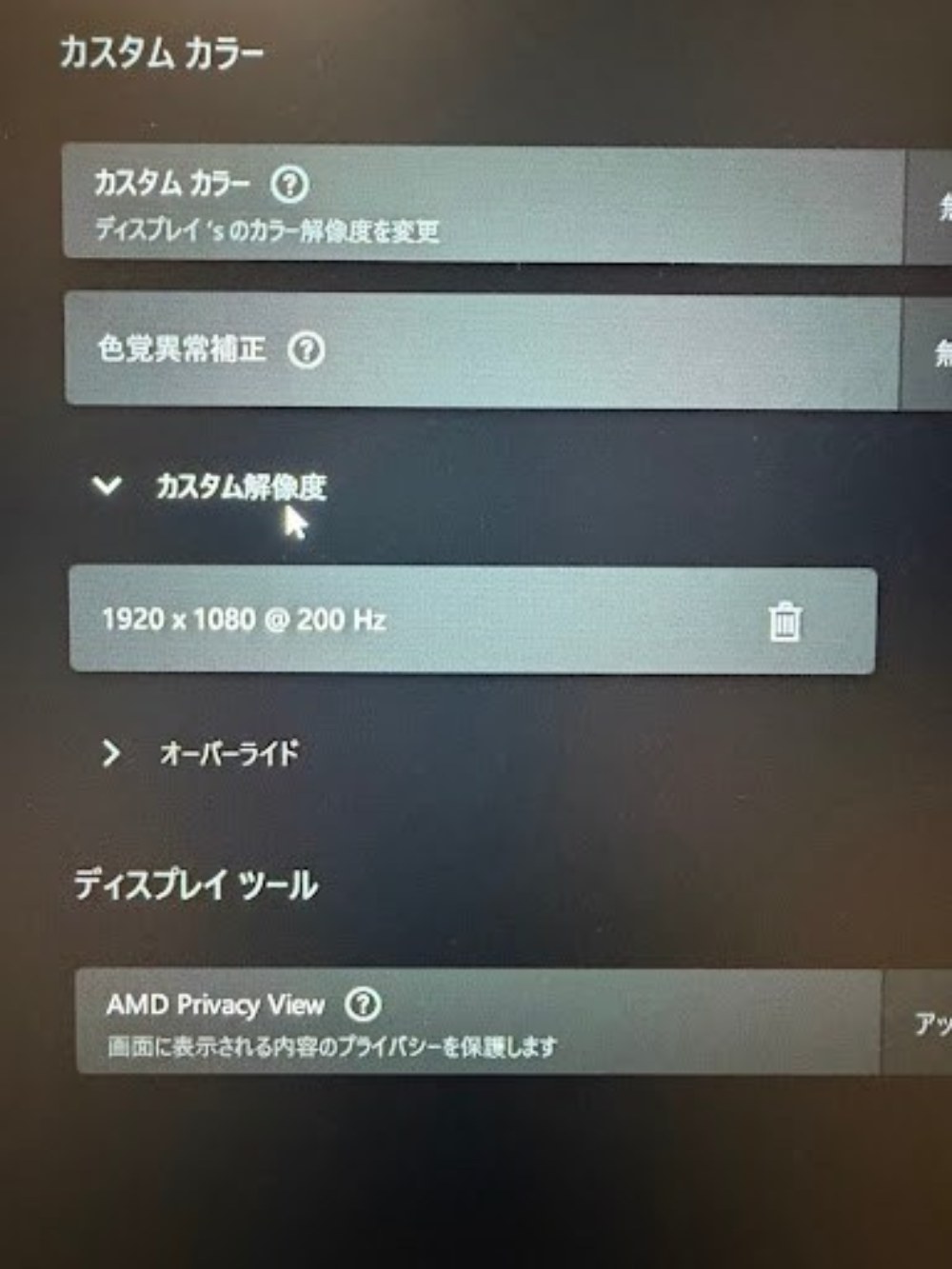
カスタム解像度」という項目を探して、「新規作成」
解像度はそのままにして、リフレッシュレートの数字だけを手動で盛って保存します。(今回は180から200にしてみました)
次にWindowsの設定
デスクトップを右クリックして「ディスプレイ設定」➔「ディスプレイの詳細設定」を開きます。
「リフレッシュレートの選択」を開くと、先ほど作成した高い数字が選べるようになっているので、それを選択します。
果たして結果は……!?
設定を適用すると画面が一瞬暗転してドキドキしましたが……なんと、あっさりと「200Hz」で表示されました!
本当にモニター側も認識しているのか、モニター本体のメニュー画面を開いて確認してみると……
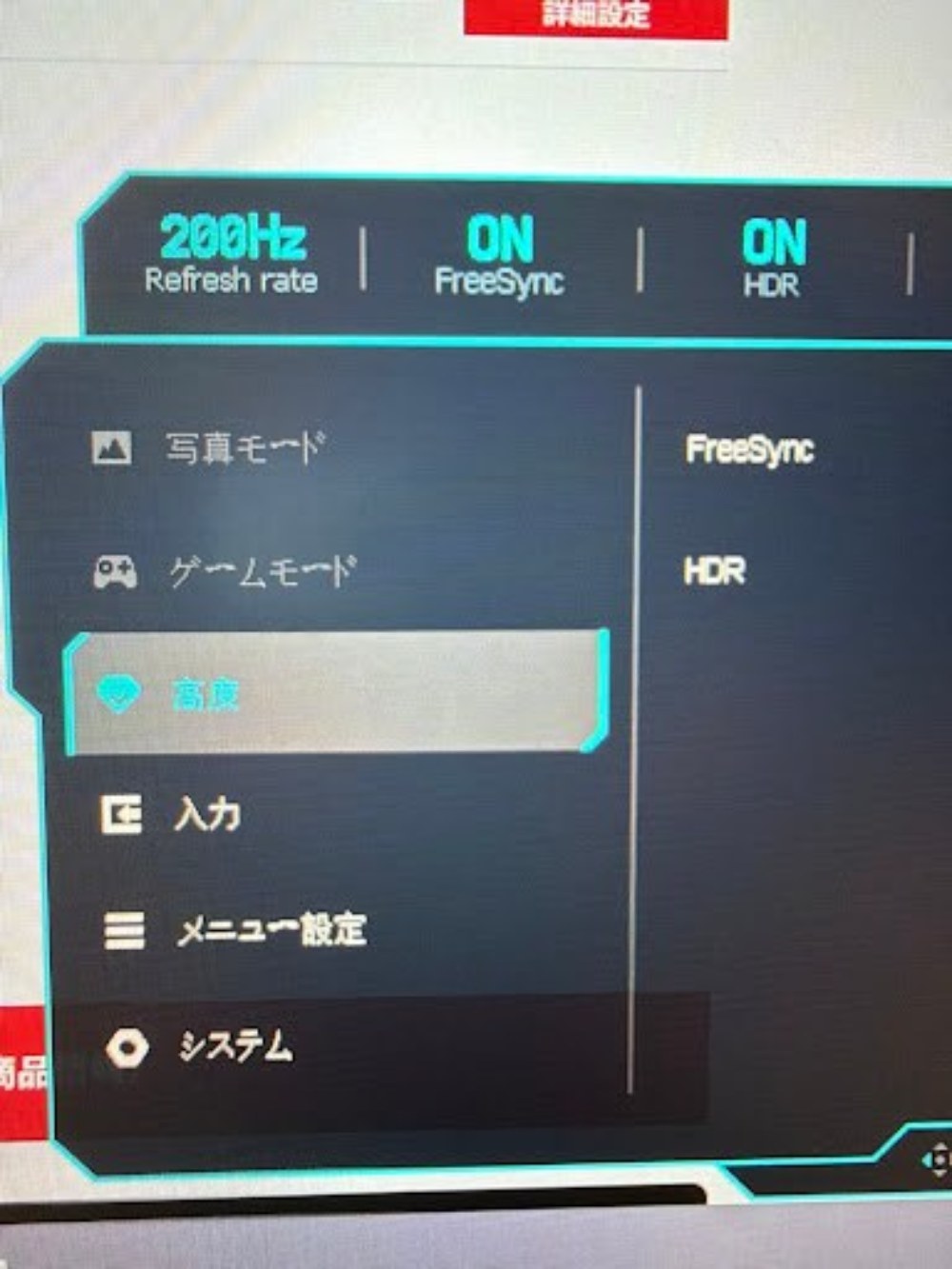
しっかりと「200Hz Refresh rate」と表示されています!
定格180Hzのモニターが、PC側の設定だけで本当に200Hzモニターとして動作してくれました。
まとめ
モニターはオーバークロックできるという噂は、どうやら本当だったようです。
- 新しいモニターに買い替えなくても、今ある環境のまま無料で性能アップが期待できる
- 限界値は個体差がある: 同じ型番のモニターでも、200Hzまでいける個体もあれば、190Hzで映らなくなる個体もあるそうです(いわゆる個体差です)。
- ※当然ながらメーカー保証外の使い方になりますので、試される場合は自己責任となります。
評価
いいね (8件)&足跡 (2件)
-
-
-
-

-

-

- 2


前後の記事
関連レビュー

【レビュー】これは工具じゃないけど最ッ高のモニター 60Hzも大抵はLG 高価なフリして最安バラキ 見惚れてる後ろの最高の穴に 統色液晶HVA 視野角狭けば変えていいかな?REMIX!!!!!!
ジャンクで4400円のモバイルモニターは使えるのでしょうか。
激安TCL製24インチVA+MiniLEDモニター

ジャンク品の13年前のモニターはゴミ?NEC MultiSynk EA224WMi

アイリスオーヤマ_DP-FF164S-B _モバイルモニターを買ってみたよ、思ったより質感良くて良き!

msi g255pf e2 モニターを使ってみた感想!
JAPANNEXTの有機ELモニターレビュー
念願の100HzはEIZOモニターで11万切りぃ!?

コメント (0件)
まだコメントはありません。最初のコメントを書いてみましょう!