

レビュー
はじめまして、コンニチは
一部のガジェット界隈で話題になっていたトラックボールマウス、Nape Pro(ねいぷ ぷろ)が届きましたのでレビューをしてみたいと思います。このマウス、そもそも形がマウスらしからぬ ところもそうですが、設定項目も普通のマウスとは異なり使い方は無限大です(たぶん)。
基本的には私の感想になりますが、個人的には非常に気に入っているデバイスですので、この感動を公のものとして利用者が増えたら嬉しいです(厳密には、利用者が増えて流通が増えることでマウスの入手コストが下がったら嬉しいです、ですねw)。
この記事では、まずNape Proとは何かについて述べた後、届いたNape Proの開封の儀を行います。次に私自身のマウスの使用環境について確認し、その後その環境下におけるNape Proの優位性について述べます。最後に総評として私がNape Proをどう評価しているのかを述べます。先に述べておきますが、総評は5点満点中100点です。
※私はあまりコアなガジェットオタクではないので、本文中に表記ミス、認識間違いがあっても許してチョンマゲ
背景 Nape Proとは何か
そもそもNape Pro(以下 nape)とは何なのか。napeとはニッチなキーボードなどのガジェットを製造、販売するKeychronとGizmodoという「日本最大のテクノロジー&ガジェット専門メディア」(Gizmodo 2026a)が、共同開発したPC用マウスです。マウスと言っても その見た目から分かるように、トラックボールと呼ばれるボールを指先でクルクル回してカーソルを合わせるタイプのポインティング・デバイスです。
しかし、napeは通常のトラックボールマウスとも異なります。通常のトラックボールは、皆さんが普通に想像するマウスの親指の箇所に、ボールがハマっている感じのマウスですが、napeは四角い延べ棒にボールがくっついている感じのトラックボールマウスです。この形になったのには、延べ棒を「シーンに合わせて8方向に置き方を変える」(Gizmodo 2026b)ことによって、誰もが使いやすい態勢でマウスを使ってほしいから、らしいです。
実はもっとnapeに関して説明を書きたいのですが、疲れてきたので 後は公式の説明を読んでくださいw
開封―Nape Proがやっと届いたお(^ω^)―
背景で記載を忘れましたが、実はこのnepeちゃん、注文してから届くまで半年以上かかりました。なぜならnapeは2026年6月28日時点で一般販売されておらず、私の手元にあるのはクラウドファンディングによる返礼品だからです。クラファンで購入者の希望が集まってから生産を始めたので時間がかかったわけですね。(どうでもいいですが、私は10年位前に自転車のペダルのクラウドファンディングに7万円くらいツッコんで、未だに製品が届くのを待っているので、napeの到着は早いと感じました(多分ペダルはもう来ないw)。)
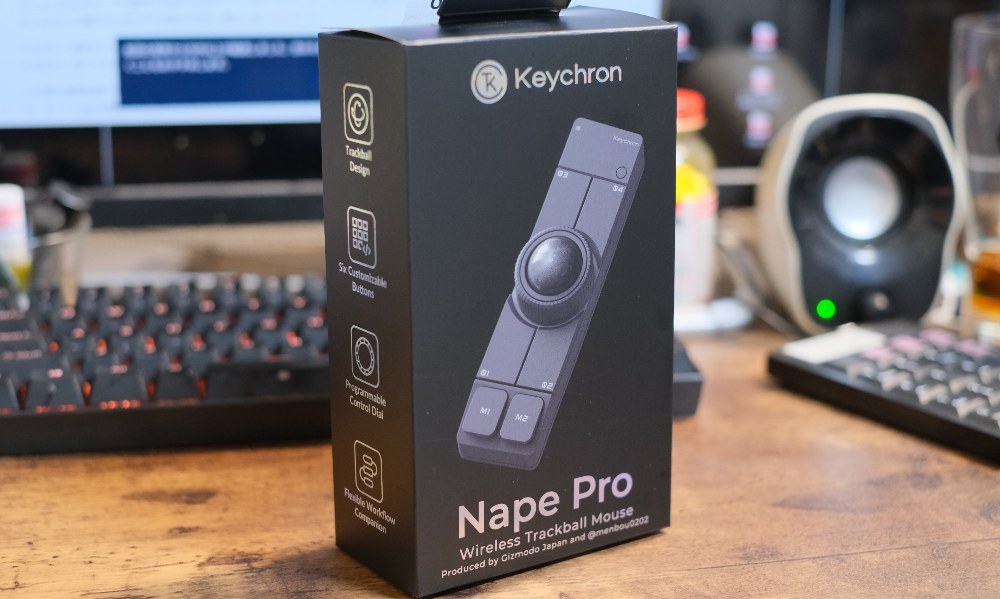
これが半年間、待ちに待ったnape proの化粧箱です。クラファンのクセしてゴーカ(豪華)ですね。ちなみに、私は2025年の12月13日にnapeを購入しました。この頃購入した方の中での到着順は普通位だと思います。
第一印象
これが本体です。
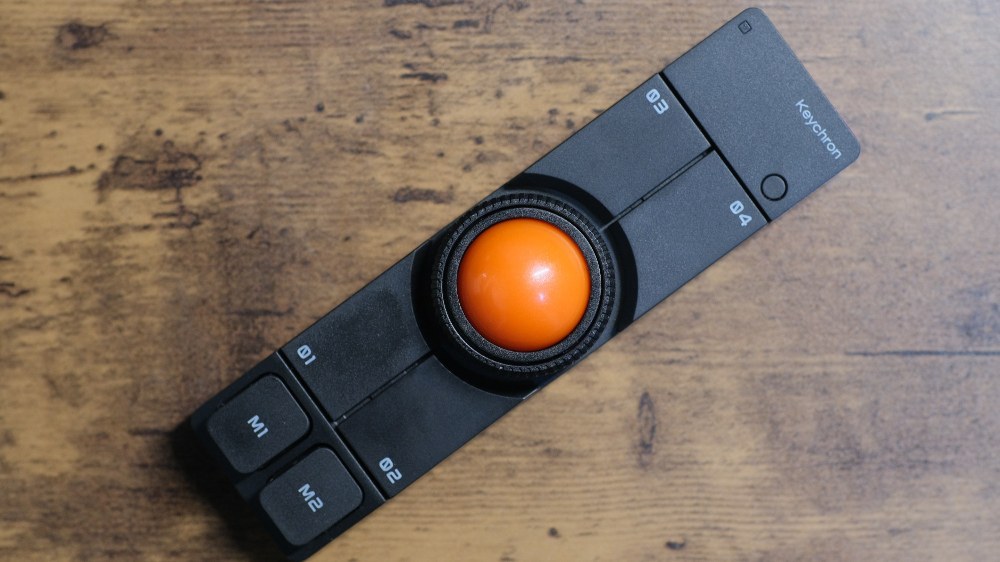
第一印象としては、思ったより重みがあるように感じました(公称質量83g)。プラスチッキーなので軽いのかと思っていましたが重かったです。トラックボールは普通のマウスと違って据え置きで使うので、恐らく安定性を高めるために鉛か何かが入っているのでしょう。使ってみた感想になりますが、個人的にはもう少し重くてもいい気がします。機会があれば分解してみて鉛を追加する箇所を探してみたいところです。
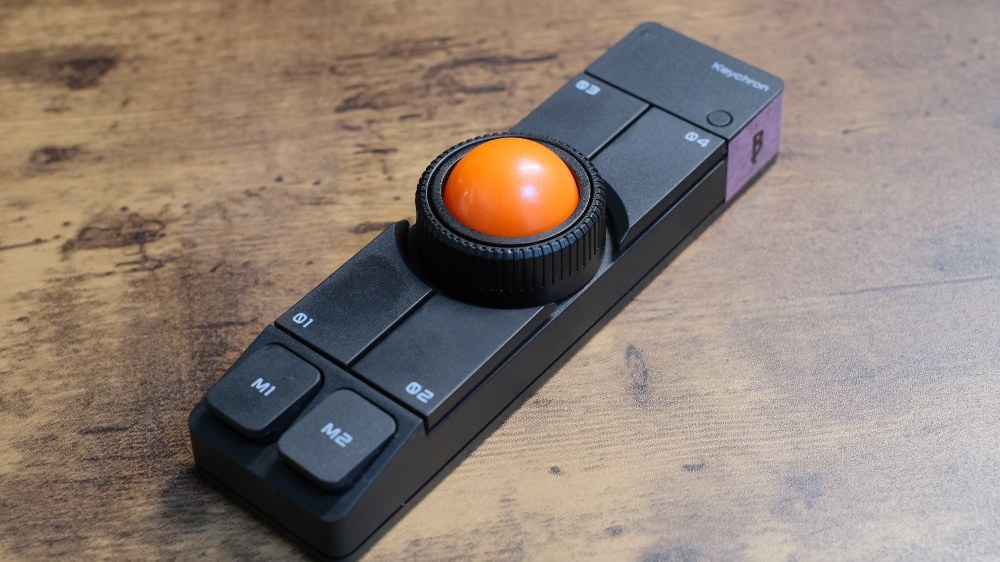
外観に関しては、チープで安っぽいという前評判を耳にして気に病んでいましたが、1万円のデバイスにしてはフツー、クラファンで一般販売前であることを考慮すると上出来だと思いました。そりゃあ外装がアルミの削り出しで、スイッチキーが真鍮製だったら さぞ素晴らしい質感が手に入るのでしょうが、そんなことをされたら改造する楽しみがなくなるのでこれでいいのです。
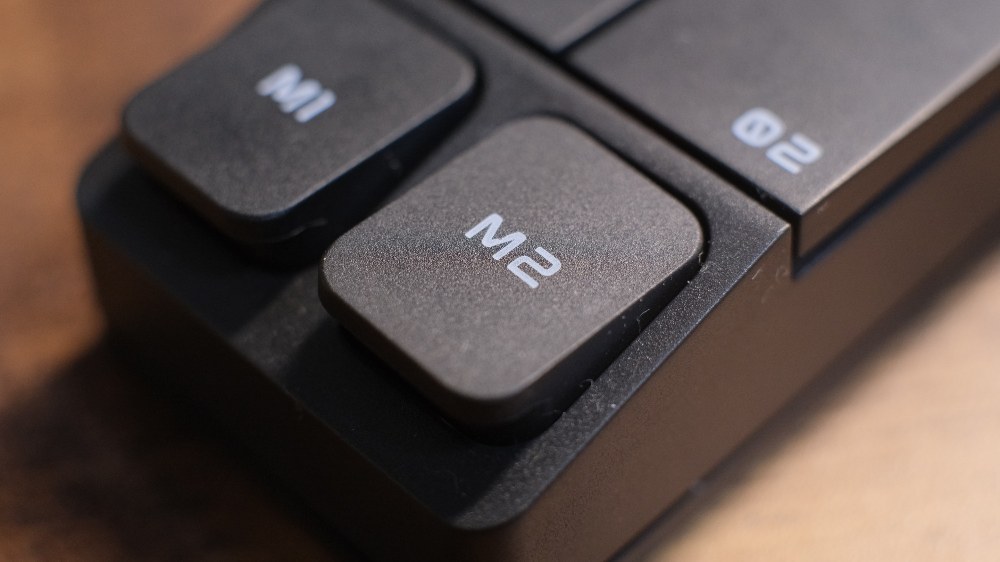
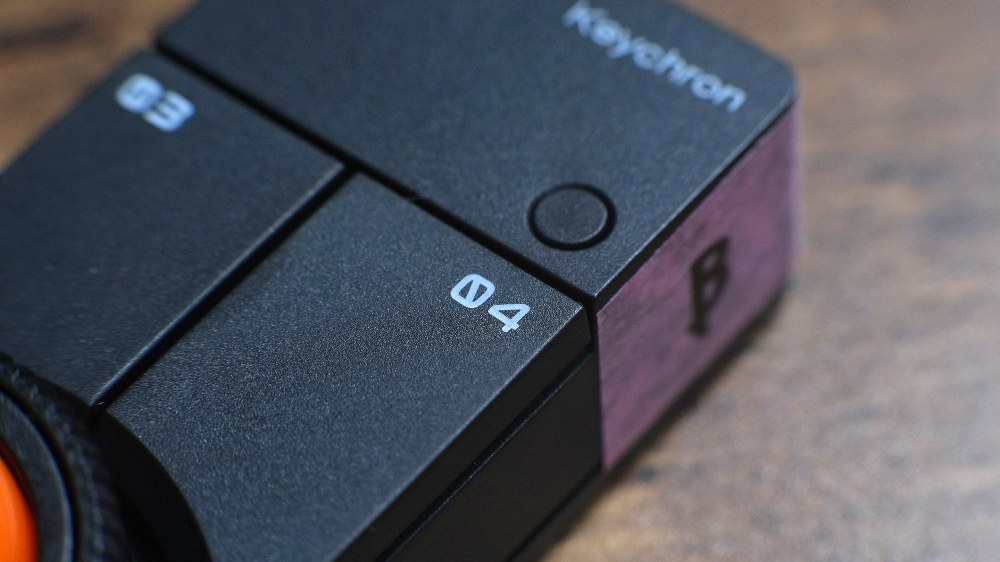
なお、外装は成型色だと思います。たぶん無塗装です。チープチープという方は恐らくこの点が気になっているのでしょう。また、スイッチキーの白い印字は確かに安っぽいです(色ムラがある)。恐らく毎日使っていたら1ヶ月くらいで消えると思います。ここは掘り込みか何かにしてほしかった、とは思います。
スクロールホイールに改善の余地あり―個人で対策可能―
外観は使用する分にはどうでもいいので個人的には気にしていませんが、気になるのはスクロールなどを行うためのホイール(普通のマウスで言う人差し指のクルクル)です。napeはトラックボールを囲うようにしてこのホイールがあるのですが、このクルクルの感触は個人的には頂けません。まぁ、言葉を選ばずに言えば、ウンコとまでは言わないけどオシッコくらいではあるでしょう(汚いw)。
思ったよりもガリガリ感が強いんですよね。個人的にはシットリとした感じのコトコトしたホイールが好みでした。イメージとしては、napeはCanonの7Dという少し古めのカメラのサブダイヤルみたいなカリカリタイプのダイヤルのイメージです。ガリガリした感じで、好みではありません。最近のCanonのカメラの静穏タイプのサブダイヤルのようなダイヤルが好みでした。このホイールは、実際に回すとガリリリって音もします。
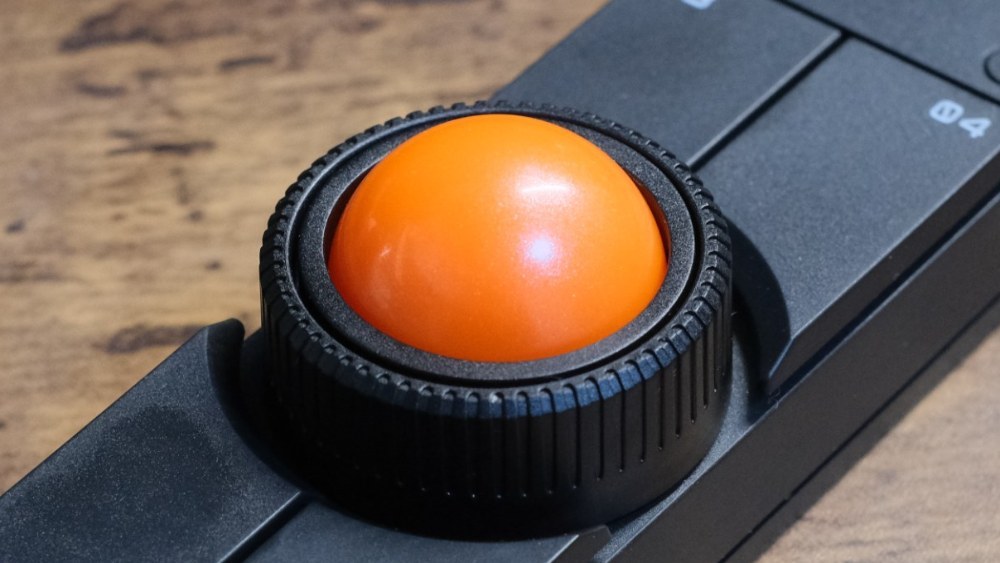
また、ホイールのトルクももう少し落としてもいい気がします。napeの重量が軽いので、この重量ならもう少し回転トルクを軽くしないとホイールを回したいだけなのに本体が動いてしまします。これはホイールの径が回転に必要なトルクに対して小さいのも、マウス本体が動いてしまう一因になっていると思います(テコの原理)。
従って、より快適な動作を目指すなら、
①マウス本体の重量を重くする
②スクロールホイールの回転トルクを下げる
③スクロールホイールの径を大きくする
のいずれかを行う必要があるように感じます(もちろんガリガリ音の対策は必須です)。
スクロールホイールの大径化はカプラーなどを被せることによって比較的簡単に行うことができるでしょうから、これは近いうちに工作して大径化を実施したいと思います。
スイッチ類
スイッチ類は静穏タイプです。カチャカチャ音はしませんが、タクタイルスイッチなので押したスイッチ感はあります。コトコトタイプの音がします。(最も近いと感じる押し心地は、カンパニョーロという自転車用変速機メーカーの2014年式のEPS(Chorus)の親指ボタンですが…恐らく分かる人は居ないでしょう)
ストローク深さや押下圧は普通のマウスと同じです。私は普段カチカチ音のする非静穏マウスを使っていますが、これに関しては特に問題もないので何でもいいです。
開封まとめ
開封したまとめとしては、質感は思ったよりも悪くありませんでした(フツーだった)。スイッチ類に関しても、静穏タイプで特に大きな問題は感じませんでした。その一方、スイッチキーの印字にはやや安っぽさが確認されました。また、スクロールホイールに関しては、その操作音(ガリガリ音)と回転トルクに関して問題点を感じました。ただし、スクロールホイールのトルクに関しては改善の可能性がありますので、その評価は保留としたいです。
実際の使用環境と使用レヴュー―Napeのコンセプトに対する評価―
次に実際に使用してみての感想を述べます。ここまではnapeのガジェットとしての仕上がりでしたが、ここからは、異形のnapeのコンセプト―つまりその形―に対して、私が使用してみてのレビューを述べます。
ここでは、初めに私が普段どんな環境でマウス(ガジェット)を触っているのか、という使用環境について述べ、次にその環境に対してnapeがどのように融合し、どのように感じたのかを述べます。最後に、その結論として今後napeをどのように活用するかについて述べます。
私のPC環境―現状の課題―
そもそも、私がトラックボール使いであるという点は私のPC環境において特筆すべき点です(Logicool M570を使用)。nepeに関する先行レビューをいくつか読んだり見たりしましたが、普段トラックボールを使っていない人が、トラックボール しかも世界に2種類とない異形のトラックボールをおいそれと使えるようになるとは思えません。理由は2つあり、まず、トラックボールというのは慣れに一定の期間を要し、また慣れるか否かも個人差がある点、そして、一般的にボールが大きい方が使用しやすいと言われているトラックボール界隈で、napeのトラックボール径は決して大きいとは言えない点があるためです。
このようなトラックボールをとりまく環境下で、私が初めからトラックボールユーザーであるというのはレビューにおいてキーとなる要因の一つと言えます。トラックボールが好きで、これからも、たとえnapeが無くともトラックボールを使用したいと思う、割と特殊な人のレビューであるという点は忘れてはいけません。
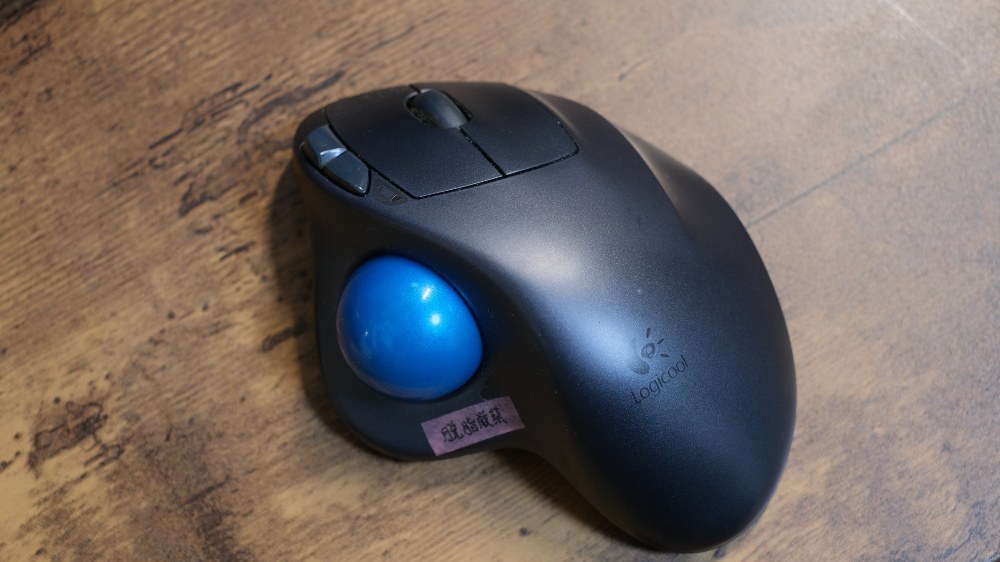
これらを踏まえまして私のPCの使用環境を述べます。
私は現在、社会科学系の院生をしていますので、基本的に自宅でPCを使います。napeの用途としては以下が挙げられます。
・日常的なネットブラウジング
・論文、レポート、読んだ文献に関するレジュメの作成(読書メモですね)
以上です。私は全くゲームをしないので、napeをゲームで使うことはありません。
レポートやレジュメの作成が主な使途なので、webブラウジングを除いて使用するソフトは95% microsoft wordです。残りの5%がexcelです。そのため、基本的には手はマウスよりもキーボード上に配置されることが多い環境です。このようなキーボードがホームポジションである私にとって、napeは願ってもない製品だったため購入に至っています。お分かりの通り、トラックボールをキーボード直下に配置することでキーボードに手を置いたホームポジションのままカーソル操作が可能になるのです。ほとんどキーボードから手を離さないからこそ、むしろ僅かばかりのマウス操作のための手の移動が非常に億劫に感じていました。
ちなみに、通常のトラックボールマウスをキーボード下に配置しても、基本的にはボールによるカーソル操作はできません。仮にできたとしてもその操作は非常に不快なものになります。
この様な課題意識から、napeの発売(実際はクラウドファンディングのため、発売ではなく支援要請)を知ってから、すぐにnapeを購入するに至りました。
ちなみに、napeが導入される以前の作業におけるデスク上の配置はこのような感じです。
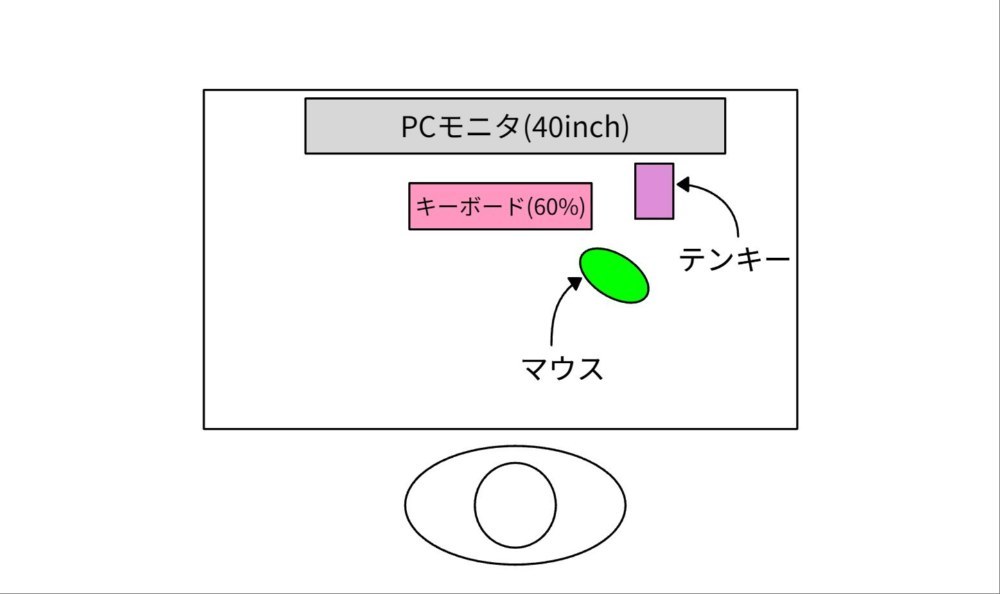
キーボードがモニタ側に寄っているのは、レジュメを作成する際に本や印刷した論文等をキーボードと体の間に配置するためです(本は本立てで立てて置きます)。本などに書き込みをする関係上、この位置は動かせません。
結果・考察―Nape Proは環境にどのように適合するか
実際にnapeを導入してみてどうだったのか。先述の通り、napeはキーボード手前の位置にキーボードに接触するように配置します。
実際にnapeを配置して使用している時の写真がこれです(部屋が汚いが、気にしたら負け)。
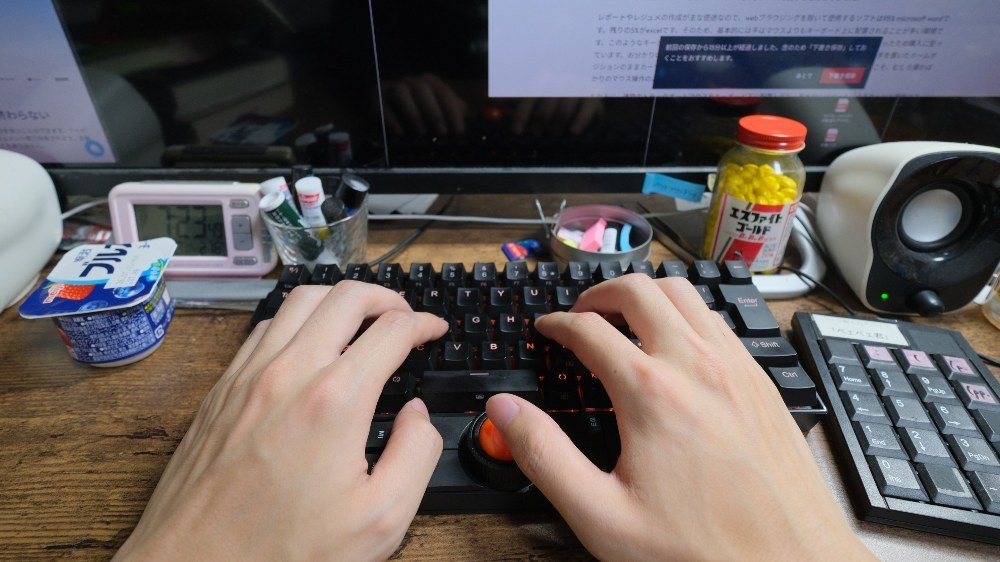
napeは左側にスイッチが4つ付く方向の横向きにして使用しています。これはトラックボールを右手で操作していた都合上、右の親指でボール操作をするため、暇な左手でクリック操作を行うためです。
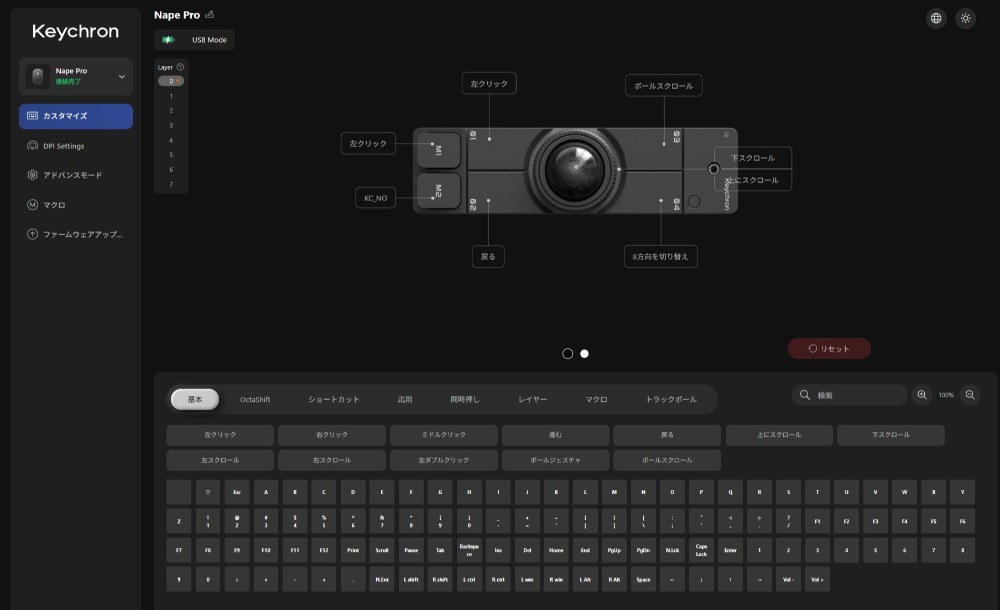
ちなみに、M1と01キーに左クリック、02に戻るキーをマッピングしています。M2キーは非常に使いやすい位置にありますが、左の手のひらで誤入力(誤クリック)してしまうことが多々ありましたので 無効化してあります。これに関しては、以後リストレストやキーボード台を導入し、高さ調整を行うことによって誤入力を防止し、何かしらのキーをマッピングしたいと考えています。
napeを使用しながらレジュメを作成している時の目線がこれです。
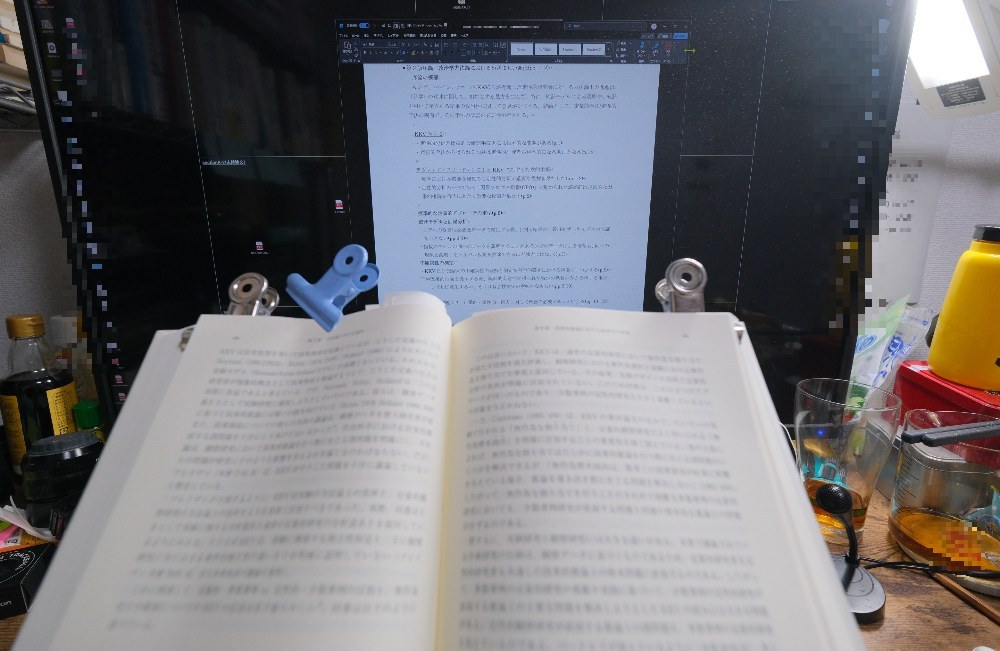
使用してみての結果ですが、最高に素晴らしいです。キーボードのホームポジションから手を放さず、wordのカーソルの位置合わせを行うことができるのがこれほどまでに快適になるとは思いませんでした。特に、本が目の前にある場合は、マウスとキーボードの手の移動によって本がズレたり、接触によって本立てから本が落下したりして非常に不快でしたので、そのリスクを最小限に抑えることに成功したのは何にも代えがたい成果です。
この成果をもって、個人的にはnapeを購入した意味は十分にあると感じています。また、nape以外を使用する事は考えられなくなりました。
非常に満足した結果の一方、問題も一部で発生しています。それは手をホームポジションから全く動かさなくなったことでストレッチの機会を失ったことです。ズーッと手がホームポジションなので、不健康な気もします。
ただそもストレッチを必要とするような腕の疲れが、マウスとキーボード間の手の移動によってもたらされていたと考えると、その正・負の効果は相殺される気がします。
非常にツタナイ感想ではありますが、napeを使用した結果は以上とします。
Nape Pro使用レヴュー結論―これからNape Proをどう活用するか
napeの導入により、キーボードとマウスとの手の往復が削減され、レジュメの作成など、PCの使途の大半であるwordの操作は非常に快適になりました。その一方で、手の往復の削減は、手の運動量の低下を招き、むしろ体にとって悪影響なのではないかという考察が導かれました。また、現在の使用の仕方だと、左の掌がnapeのキーの一部と干渉し、napeのキーを一部無効化している状態であり、これはnapeの性能を一部殺していることになっています。そのため、手とnapeとの干渉を避けるためにパームレストなどの導入が望まれる結果となりました。
また、ここで初めて述べますが、napeを導入したからと言って、これまで活用していたlogicoolの通常のトラックボールがお払い箱かと問われると、それは違います。wordなど、手が主としてホームポジションにある場合はnapeの形状コンセプトが絶大な効果を発揮しますが、通常のwebブラウジング―必ずしも手がキーボード上にない場合―は、現在の私のnapeの設定においては通常のトラックボールの方が快適です。しかし、これは今後napeのキーマッピングの設定をより煮詰めていくことによりnapeの快適性が向上する可能性が十分にあり、この感想が覆される可能性は高いです。少なくとも、私の意向としてはデスク上の物は可能な限り減らしたいので、今後logiの通常トラックボールをなくす方向でnapeの調整を進めていきます。
まとめ
本稿はKeychronとGizmodoが共同で開発したNape Proのレビューとして、まずその外観や操作感に関するレビューを行いました。次に、私のnapeの使用環境について述べたのち、その使用感に関して報告と考察をおこないました。
結論として、外観に関してはキースイッチの印刷などで不備が一部認められるものの、大枠価格相当で大きな問題はありませんでした。一方、スクロールホイールに関しては操作音やトルクなどに問題を抱えており、改善が望まれました。また、一部で個人で行うことのできる改善案を提案しました。使用感に関しては、おおむね私の使用環境とマッチしており、また私が当初想定していた使途の場合は最高レベル(他に替えがきかないレベル)でnapeに対して満足感を得ました。一方、webブラウジングなど、当初想定していない使途に関しては、napeのキーマッピングの試行等で満足を高める必要性が指摘されました。
最後に、本稿は先にも述べた通り、もともとトラックボールを使用していた者のレビューである点を忘れないでください。私はもはやnapeなしに研究活動ができませんが、それが一般的な人に当てはまるとは限りません。また、本稿ではnapeのキーの配置や、そもそもkeychron初となるトラックボールの性能に関しての言及が不足しています。この点に関しては、他のレビューや後続の報告を待つ必要があります。
出典
Gizmodo. (2026a). ギズモードジャパンHP, https://www.gizmodo.jp. (閲覧日:2026年6月28日)
Gizmodo. (2026b).「 Nape Pro、仕上がってきました。「スターターキット」として追加販売も」ギズモードジャ パン, https://www.gizmodo.jp/article/nape-pro-second-campaign-gizmart/. (閲覧日:2026年6月28日)
評価
商品情報
- メーカー
- Keychron
- 製品名
- Nape Pro(NP-2)
- 購入価格
- ¥12,000
いいね (5件)&足跡 (13件)












コメント (1件)
前後の記事
関連レビュー
Logicool G502 HERO 五年間使用してみた正直な感想
logitech m575の傾きは控えめ!延長台で角度を足して使いやすくした体験

ES-MSRGBは使い物になるのか…?ビッカビカに光る有線マウスを衝動買い!

ダイソーのゲーミングマウスパッドが200円!想像の2倍大きくて衝撃だった

【1年使用レビュー】logicoolのトラックボールマウス"ERGO M575SP"を使ってみた感想

Logicool G703hをゲームをしない人が実際に使ってみた!ゲーミングマウスはオーバースペック?
エレコムの安いゲームマウスのレビューM-VM501BK

Logicool G PRO X SUPERLIGHT 2 DEXを1年使用した総評と使い心地
ホイールの感想が全く同じだったので、僕のNapeのハズレ個体説も薄くなったことは残念ですがとても参考になりました。