

レビュー(有名ブランドの現行機種 かつ 購入2000円以上)
在宅勤務中のマイクとイヤホン、どうしてますか?
・ヘッドセット
・マイク付き有線イヤホン
・EarPods的なやつ
・PC本体の内蔵マイク
多くの人がこのどれかだと思います。私は長年ヘッドセットを使ってましたが、重いし暑いしコードは邪魔だし、困ってました。
最高音質を求めるならプロ用マイクがいいんでしょうが、ほとんどの人にとってオーバースペックです。
ただの会社員が5万も10万もするマイクを買ったら破産してしまいます。
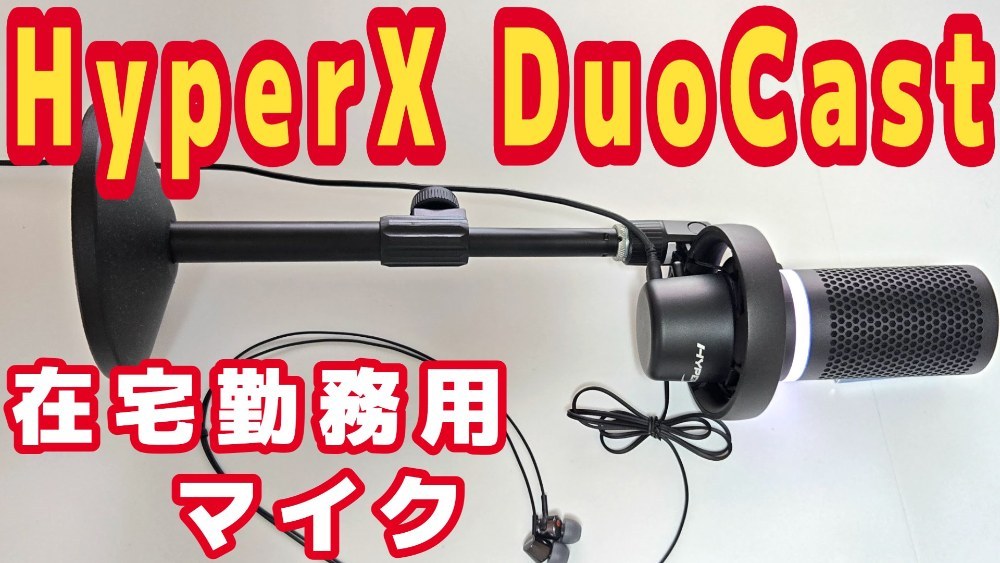
で、旧キングストン、現HP傘下のHyperX DuoCastを買いました。
もっとウザい光り方をする上位グレードもあります。
HyperX DuoCastのいいところ
USB接続
ちょっといいマイクが欲しかったとはいえ、XLR接続はやりすぎです。
さすがに会社のパソコンにオーディオインターフェースを繋ぎたくはありません。
3.5mmイヤホンジャック付き マイクモニター機能付き
多くのUSBマイクで同じことができますが、イヤホンを刺すと相手の声と自分の声が両方イヤホンから聞こえます。
・PCのスピーカーから相手の声を出したくない
・自分の声も聞きたい
の両方が叶いました。
自分の声を聞くマイクモニター機能があるとWeb会議冒頭の「聞こえてますか~?」と言う儀式をやらずに済みます。
安かった
新品価格は10,000円を超えますが、なぜかハードオフで5,000円で売ってました。
音質
声で商売してるわけじゃないので十分。明らかにクリアになったと言われました。
HyperX DuoCastの欠点
この商品ページの画像のとおり、付属のスタンドがかなり低いです。
モニタアームか社外品のスタンドを使いたくなります。
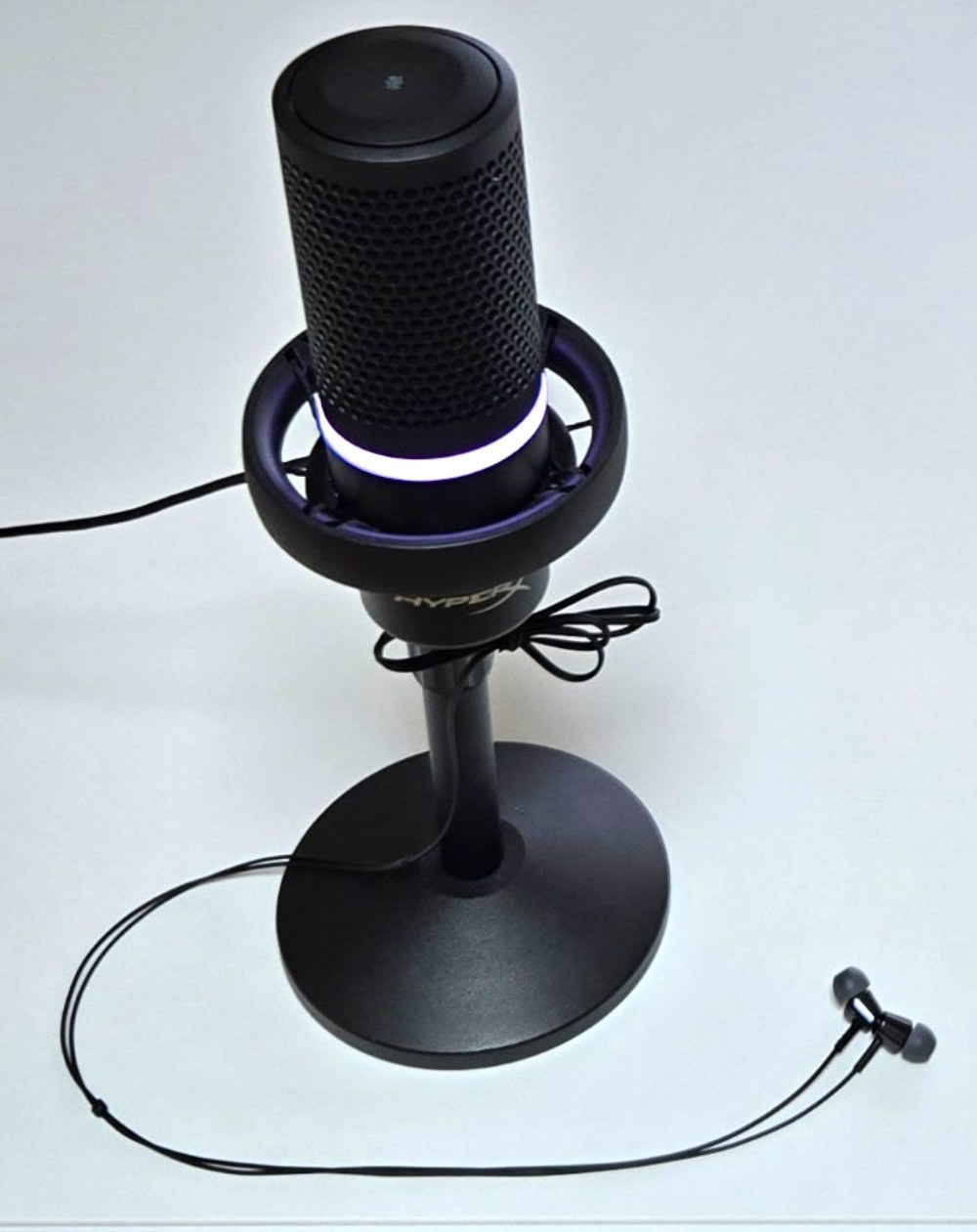
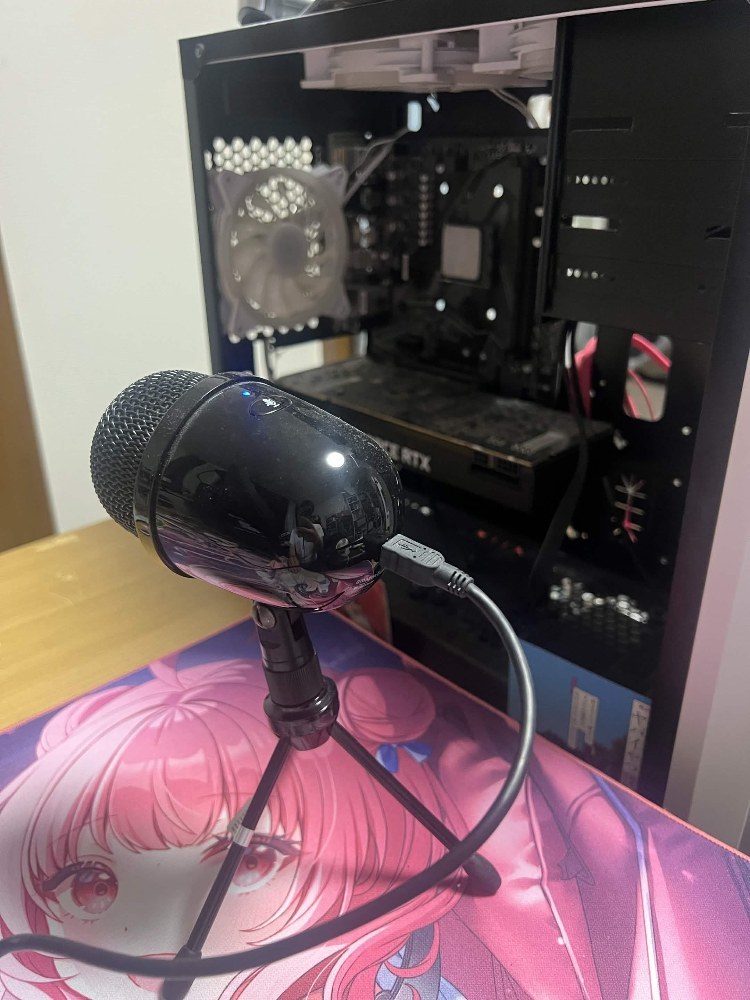
激安マイクスタンドに付けて使うと快適になりました。
イヤホンのコードが少し長いので束ねてます。
使い方
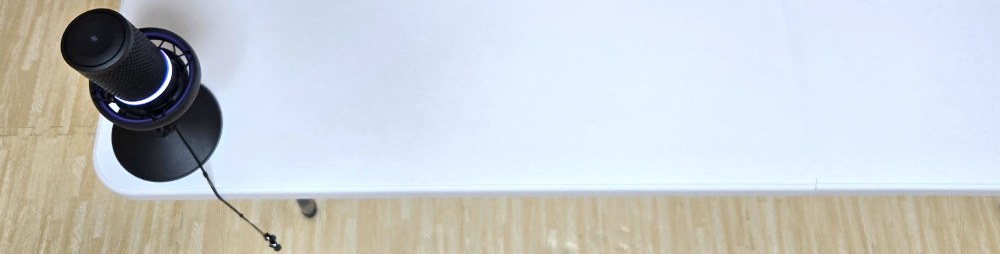
普段は机の端に寄せておいて、いざ通話するときは手元に寄せて、イヤホンを付けて使ってます。
モニターアームを使ってたこともありますが、この方法がシンプルでよいです。
ミュート
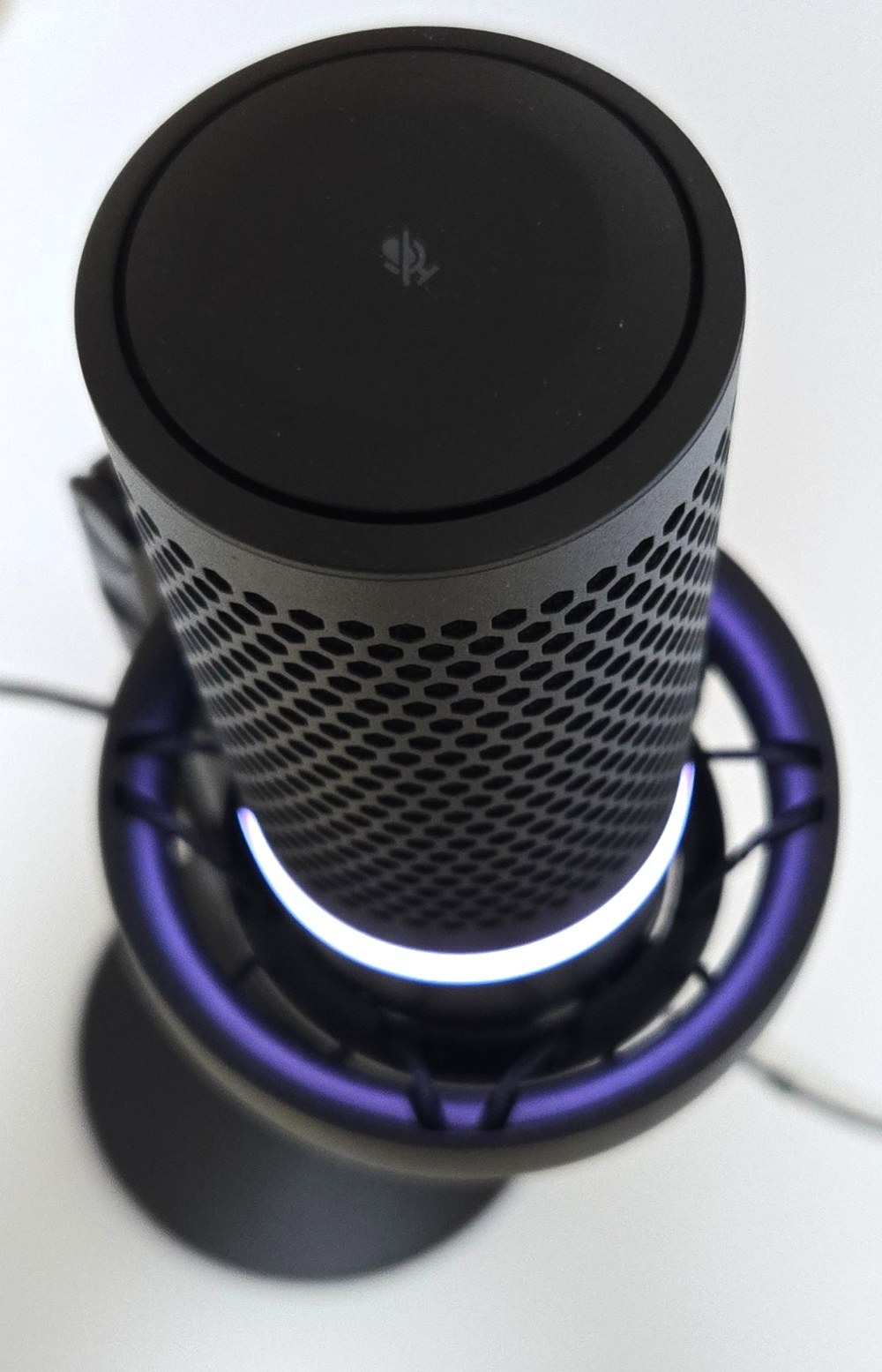
本体上部をタッチすると即ミュートになってLEDが消えます。
ぱっと見で分かるのでミュートしてるつもりができてなかったという悲惨な事故を防げます。
マイクON
マイクOFF
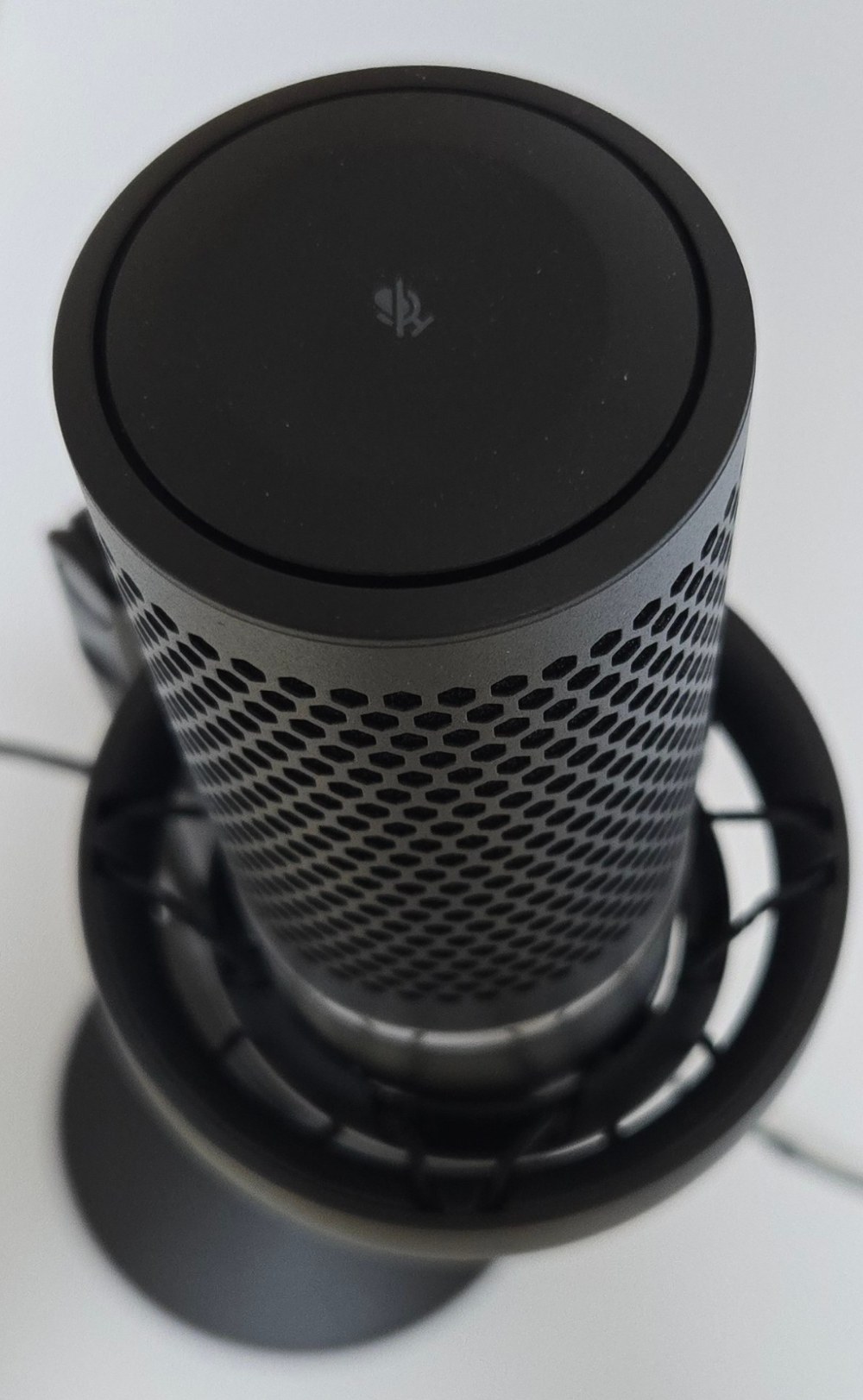
イヤホンは何でもいいと思いますがこれを使ってます。

制御アプリ
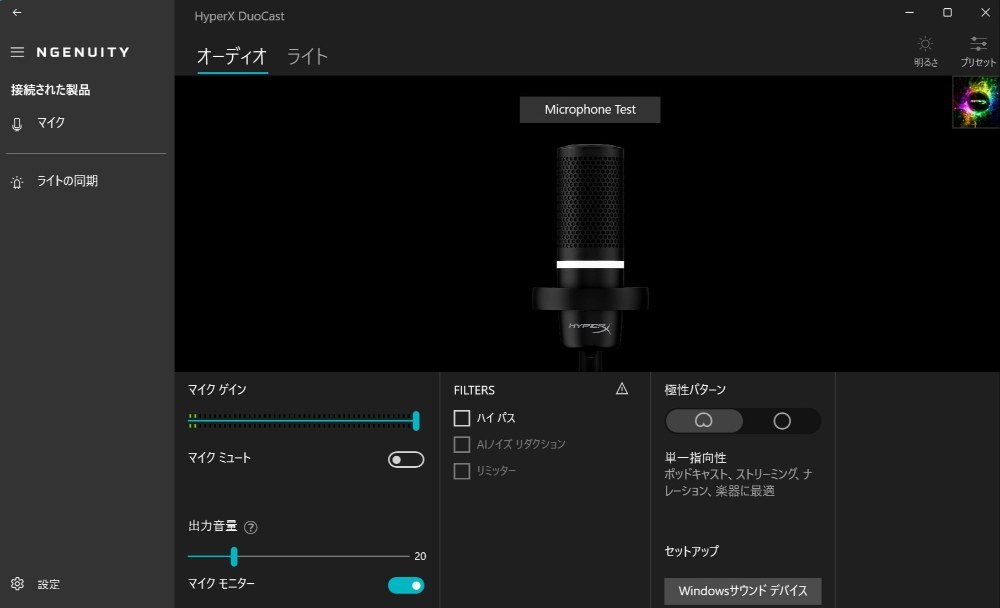
NGENUITYというアプリでLEDの色を変更できます。
私は白単色にしてますがレインボーのウザい光り方とかもできます。

まとめ
たまに話の内容を聞く気にならないくらい音質悪い人いませんか?そうはなりたくない。
- 普通の会社員にとって必要十分
- 安いのを探せば安い
- 新品は高いかも?
評価
関連商品
商品情報
- メーカー
- HyperX
- 製品名
- DuoCast
- 購入価格
- ¥5,000
いいね (9件)&足跡 (11件)
















前後の記事
関連レビュー

NEWMIGHTのワイヤレスマイクの実力とは!?

【TEMU】どんな物かとボイチャ用に買った安価マイク、割とまともな品質で驚いた件【GM7】
【AT2035】ぶっちゃけどう?オーディオテクニカのスタンダードコンデンサーマイク
Maono DM30 RGBとJBL Quantum Streamを実際に使って比較してみた!どっちのマイクがおすすめ?
Amazonベーシックマイクは実際にどうなんや???

Anker_PowerConf _会議用 マイクスピーカーを購入、実際に使用してみたところ、結構良いんじゃない?

SHURE教非信者によるSONY C-80レビュー

Hollyland Lark M1 は編集者泣かせ

コメント (0件)
まだコメントはありません。最初のコメントを書いてみましょう!