


レビュー(中華&無名メーカー品/購入2000円未満の製品)
昔から憧れていたWindows CE搭載の電子辞書Brain。今回800円で入手に成功したのでいろいろいじくってみました。
憧れのWindows CE搭載電子辞書
購入したのはシャープのBrainのPW-G5200という機種です。適当にWindows CE搭載モデルの中で状態がよくて安かったのを選びました。
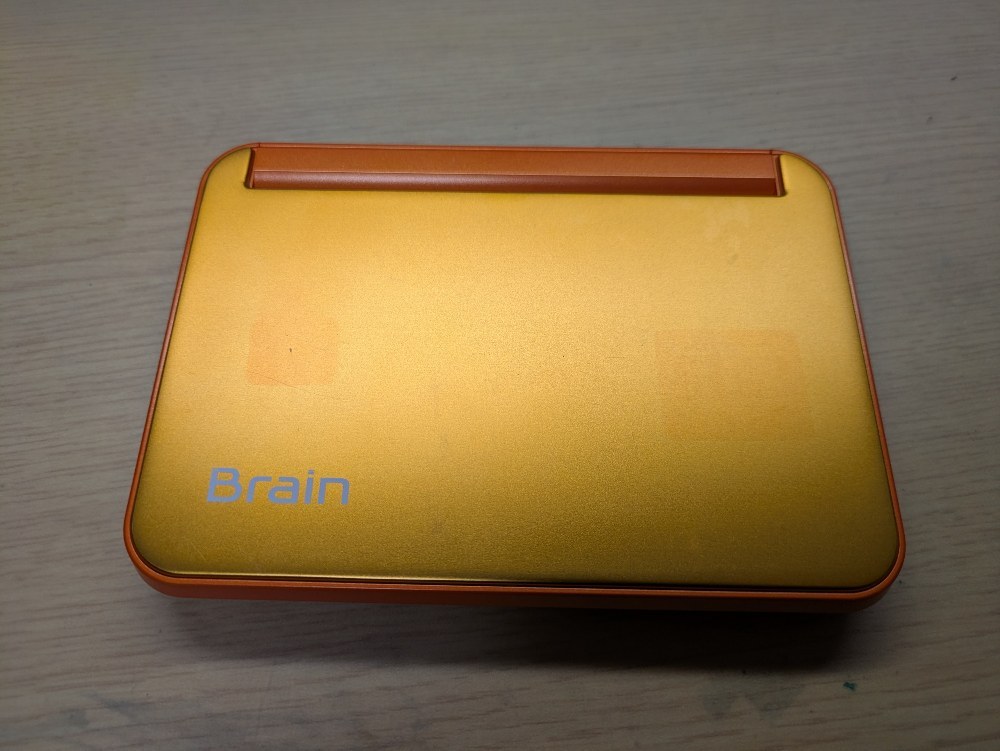
見た目はこんな感じのオレンジ筐体。ごくごく普通。
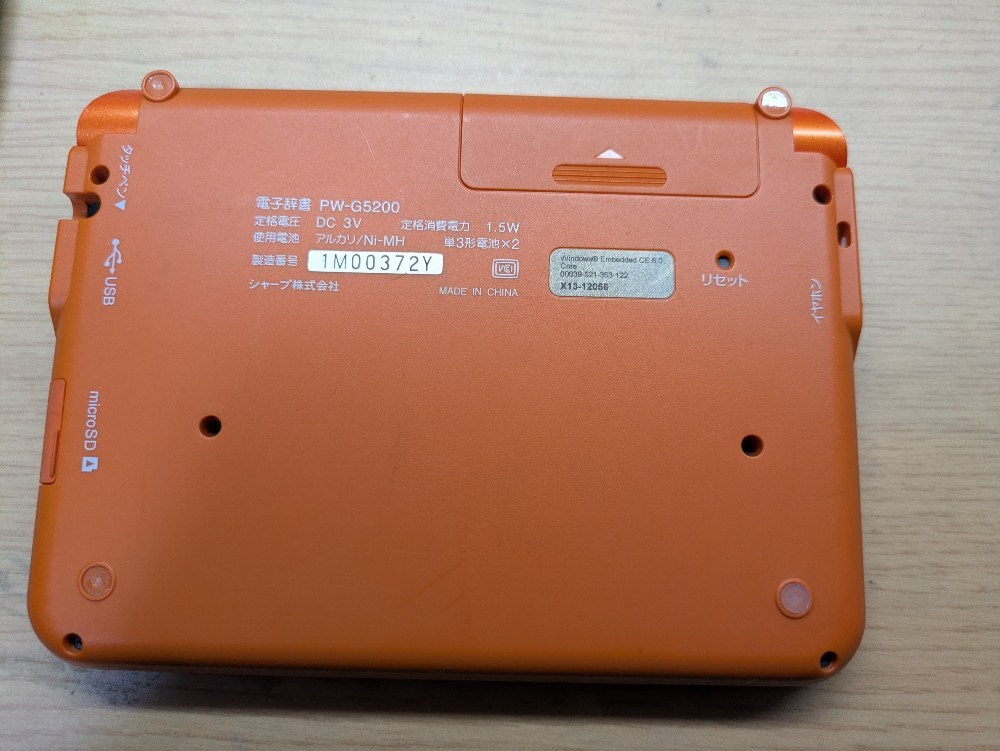
裏面にはマイクロUSBとマイクロSDカードスロットとイヤホン端子があることを示す印がついています。ちなみにタッチペンはありませんがまあしょうがないですね...
デスクトップ表示への道のり
必要なものはWidowsPCとマイクロSDカード(SDHCの物)です。正確な手順を紹介することはできないのであくまでも参考としてご覧ください。
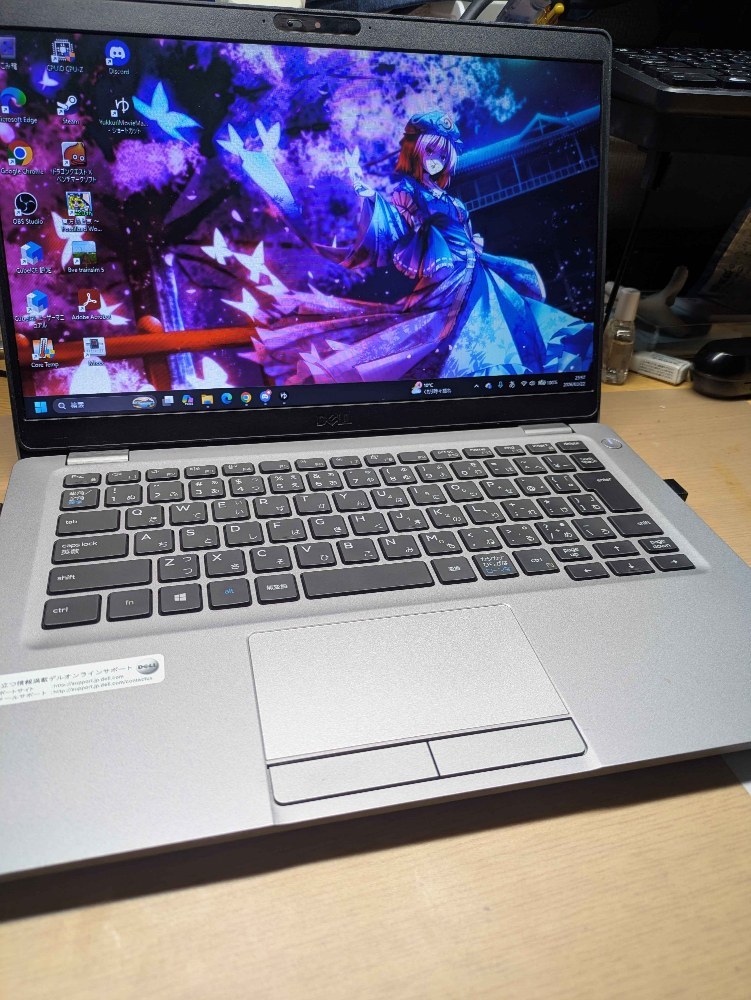
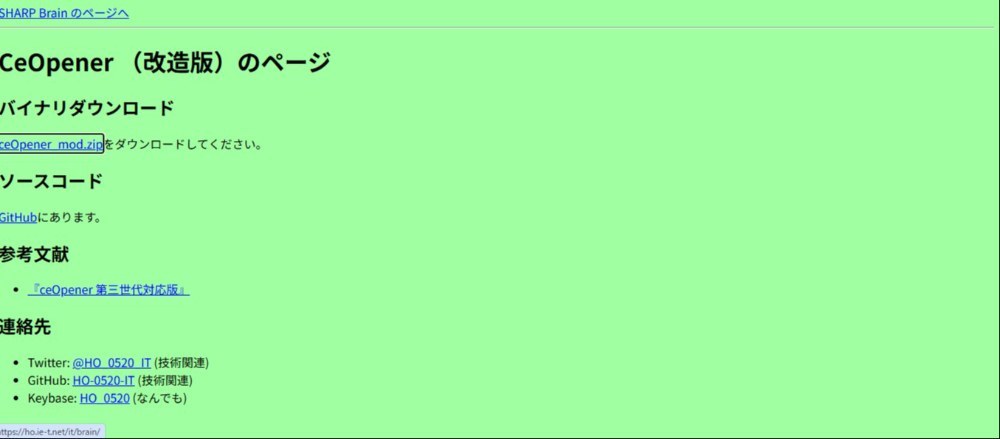
まずはceOpenerというソフトを以下のリンクからダウンロードします。
次にフォントやアプリケーションの切り替えや起動、電源管理などを可能にするソフトとしてTask Switcher for SHARP Brainというソフトをダウンロードします。
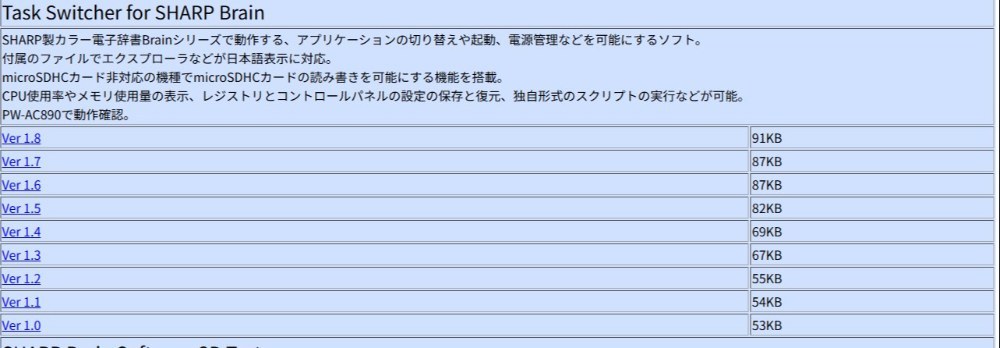
そしたらSDカードに「アプリ」というフォルダを作ってそこにCeOpenerのフォルダ(画像一番上のやつ)をいれるんですがここで痛恨のミス。
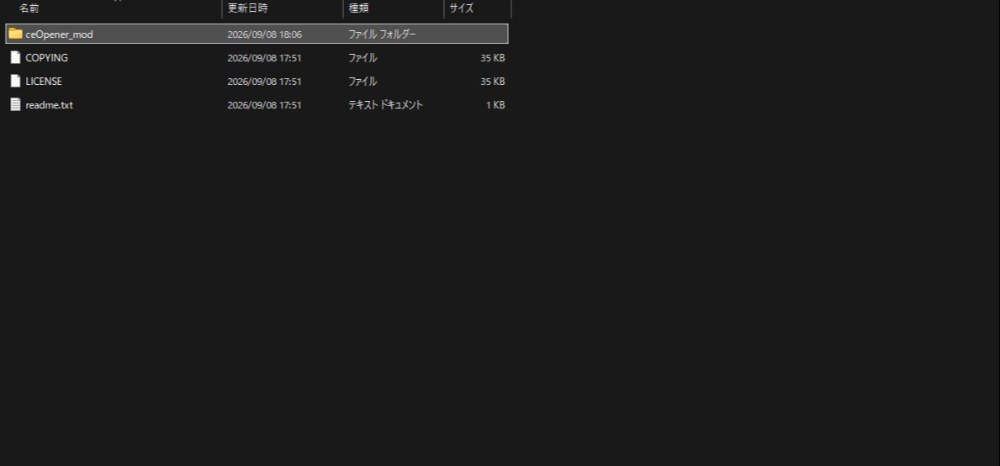
フォントデータ入れ忘れた!!
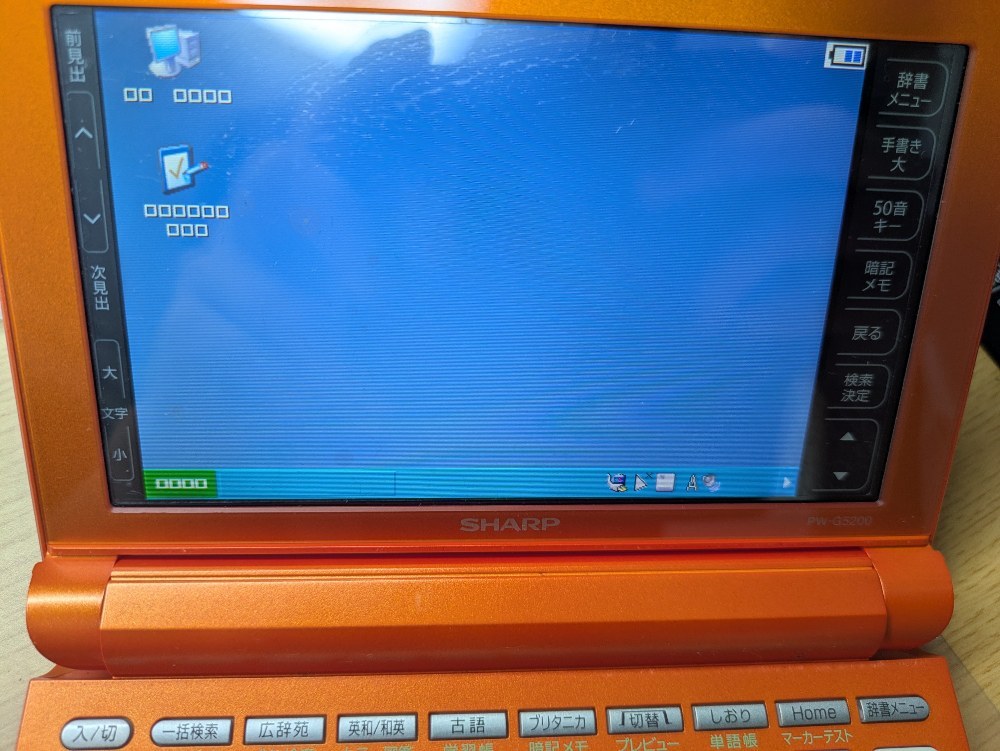
文字化けし、まともに起動せず。
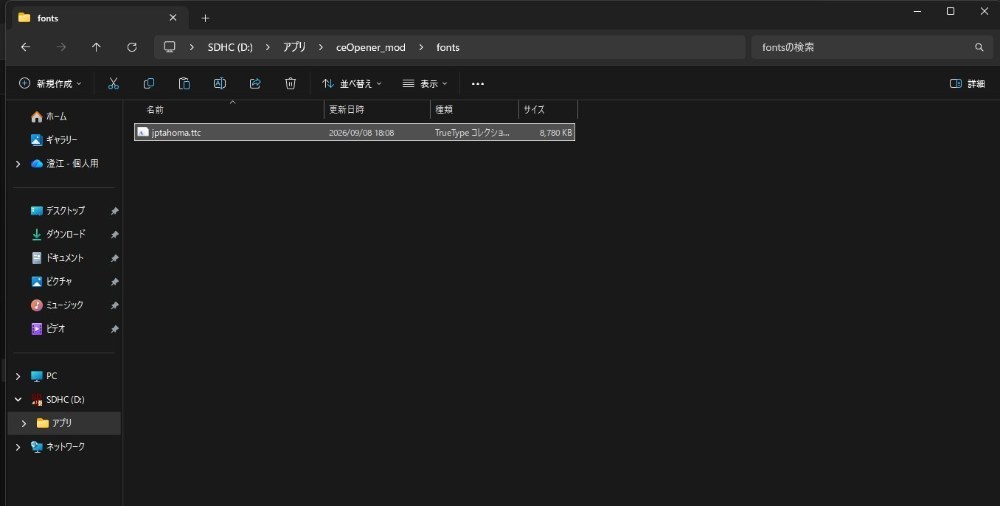
ということでインストールしたTask Switcherの中にあったjptahoma.ttcをceOpener の fonts フォルダにコピー
そしたら無事に起動しました。ちなみにフォントはメイリオとMSゴシック両方選べるんですがMSゴシックのが若干導入が簡単だったのでMSゴシックを選択。
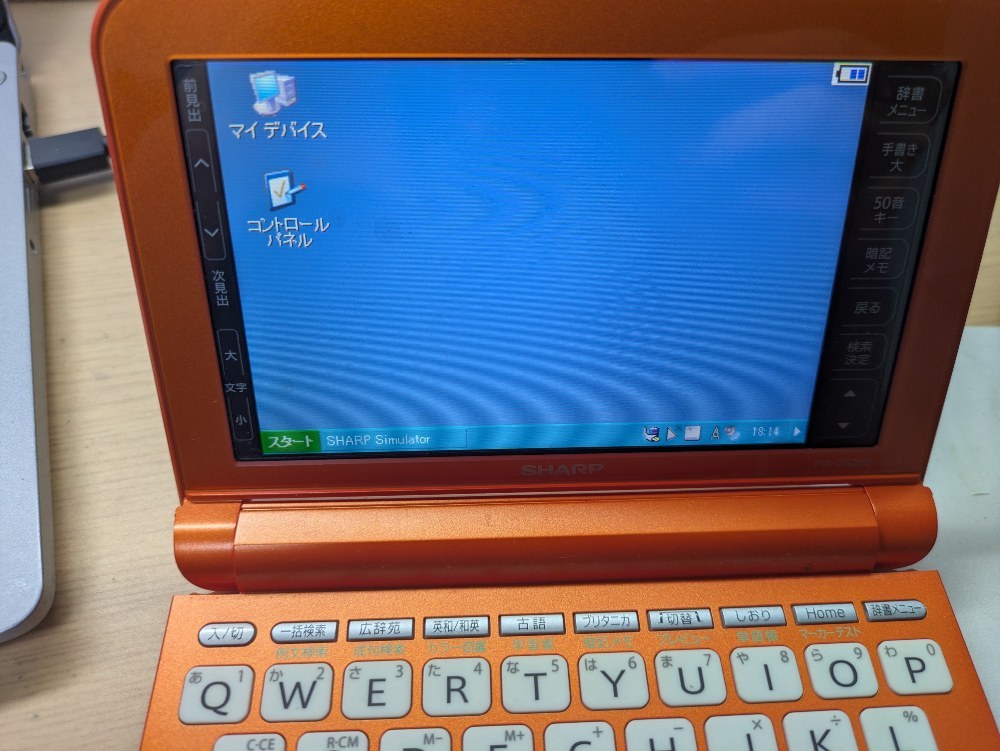
ちなみにキーボードだとまともに操作できなかったのでメインで使っているEX-word XD-G4800のペンを拝借しています。
しかしここで更なる問題発生。
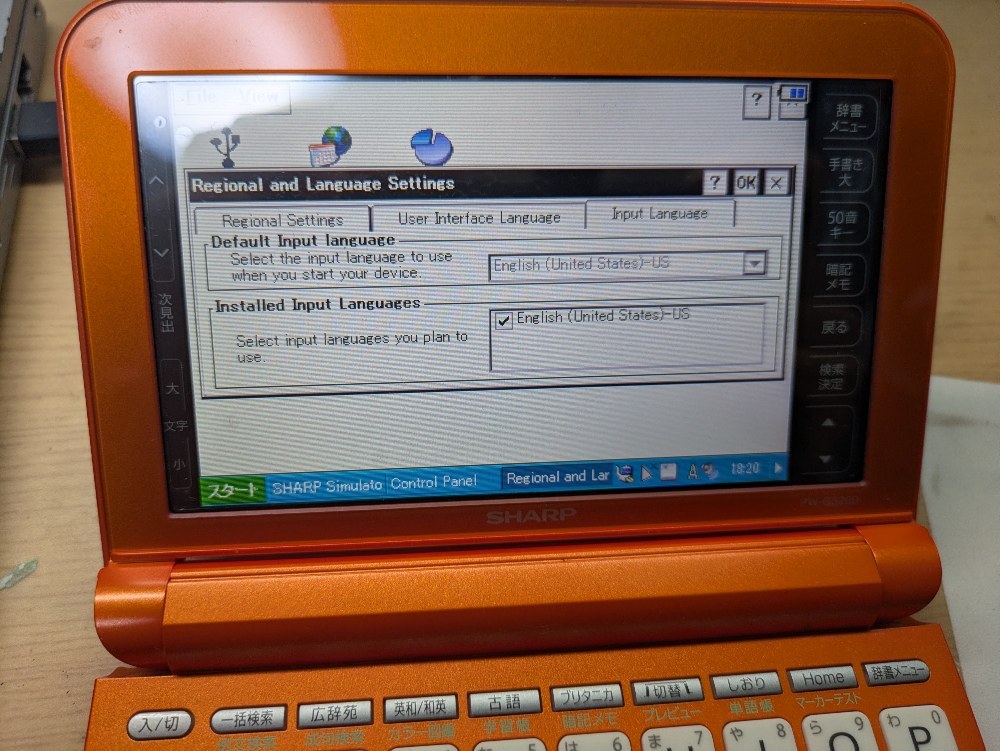
コントロールパネルの設定項目がすくねええええええええ!!!調べてみると世代によってはファイルを自分でWindowsフォルダに入れないとだめとのこと。
しょうがないんでBrain 2ch用アップローダーというコントロール パネル項目を以下のリンクからダウンロード
しかしここで悲劇が、インストールのためにSDカードの表層にCPLファイルを配置して電子辞書本体に刺したら...CeOpenerが二度と起動しなくなりました。最悪すぎる。
しかし電池を何回か抜いてリセットしまくったらなんとか動作
そしてファイルをCEの画面でWindowsフォルダに移したら...
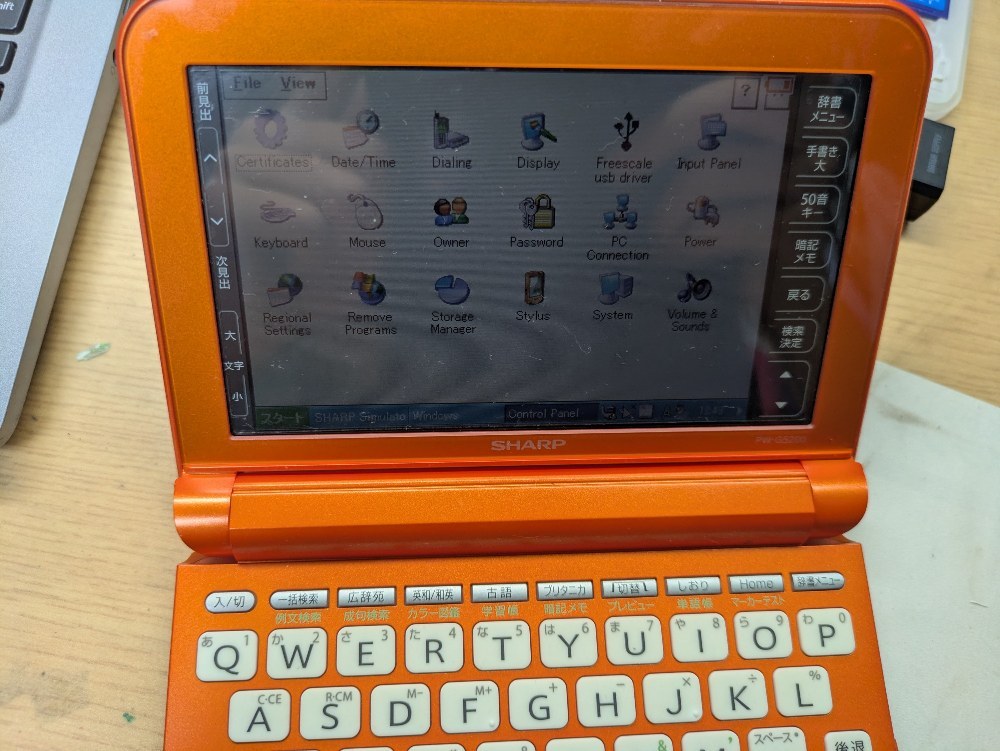
動いたああああ!!!けどもう電池がねえ!慌てて電池を交換しようとするも...単3電池が家にねえ!!
ということでここでギブアップです...
次回時間があるときにでもソフト動作だったりゲームやったり試してみます。てかできればマウス使えるようにしたいんでできないか挑戦してみます。
まとめ
電池切れるの早すぎない?
商品情報
- メーカー
- シャープ
- 製品名
- PW-G5200
- 購入価格
- ¥800
いいね (9件)&足跡 (11件)











コメント (6件)
前後の記事
関連レビュー

充電式のルーペを買ってみたら、意外と良くて兄弟をそろえてしまいました!ボタン電池とはお別れよ!

筆箱の中身を紹介!愛用しているボールペンやシャーペンをまとめて公開

ピクミンのペン立てを使ってみた!ペンをサッと取って戻せる便利さ

uni ZENTOの短文レビューです

【 シヤチハタZT-W24】2連テープカッター、マスキングテープとセロテープを同時にセットできて便利!

サンスター文具のR.B.ブッコロー 未確認飛行栞を買ったって話
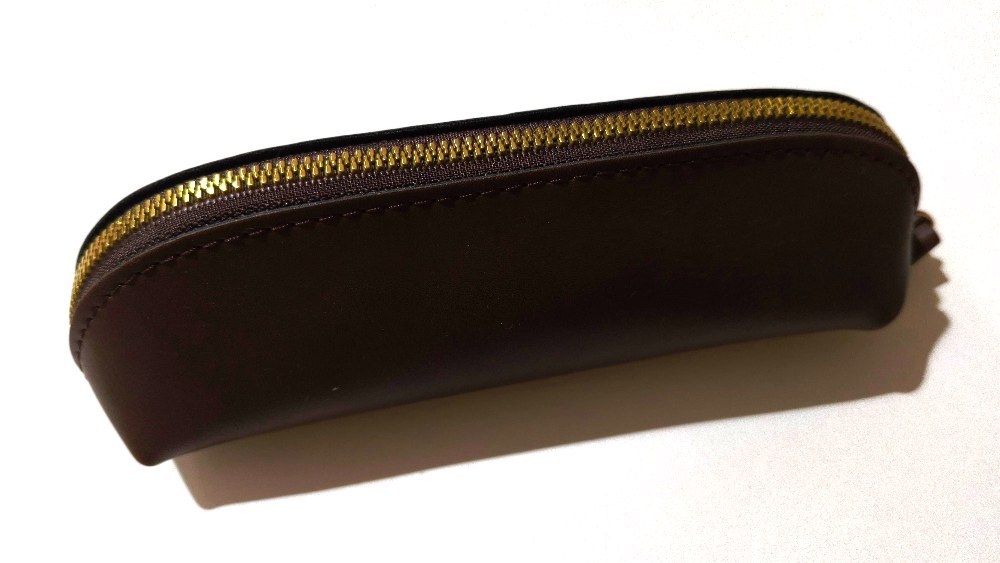
アリエクで売ってる革(本革ではない)ペンケース

PARKERjotterを買って後悔?かすれる書き出しと高い替え芯に注意

考えれば考えるほどCE自体が今使えなさすぎて分からなくなります