
ブログ日記/その他
壊れたPCを返品することになりました。SSDのデータを消します。
それに伴い、「SSDも返却しろ」、と。
SSDを復元されても嫌なので、あらかじめバックアップをとり、SSDの消せるデータはすべて消そう!
・・・ でもどうやってデータを消そうかな?ミニPC壊れてるし・・・
結果、ノートPCに換装してしまおうと考えました。
初!ノートPCの底蓋を外してみる
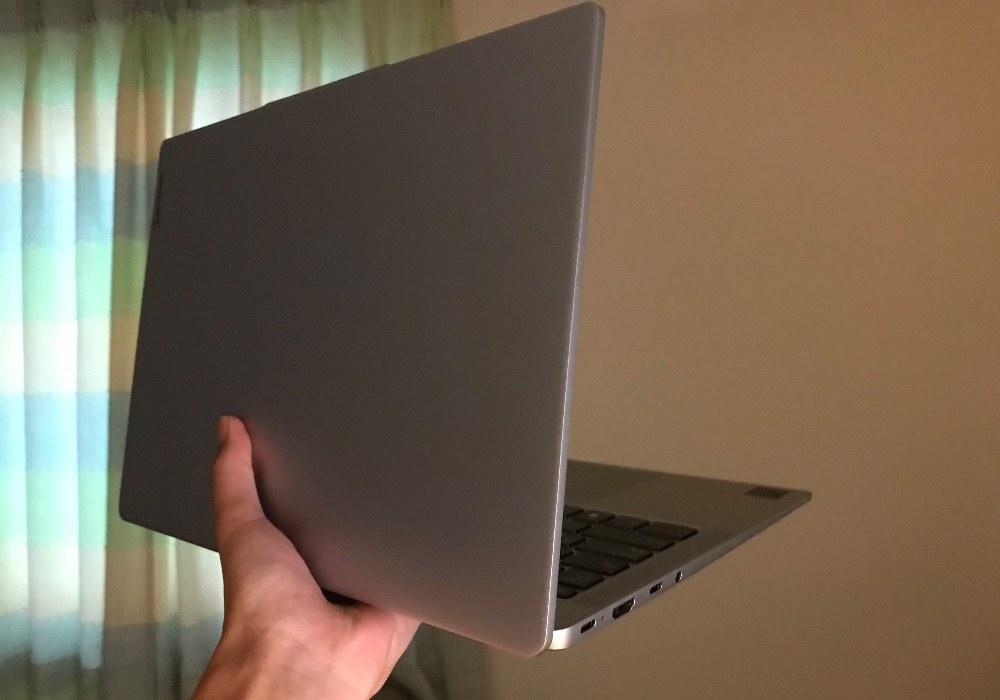
今回使うのはこちらのノートPC!FUJITSU製です。ミニPCが来てからはサブPCに格落ちしましたが、トラブルでメイン機に戻りました。スペックです:
| CPU | Intel Core i5-1135G7 (4C8T、2.4GHz/4.2GHz) |
|---|---|
| メモリ | LPDDR4 8GB |
| ストレージ | 256GB NVMe SSD |
| OS | Windows 11 Home |
メモリが8GBなのが厳しいですよねー・・・
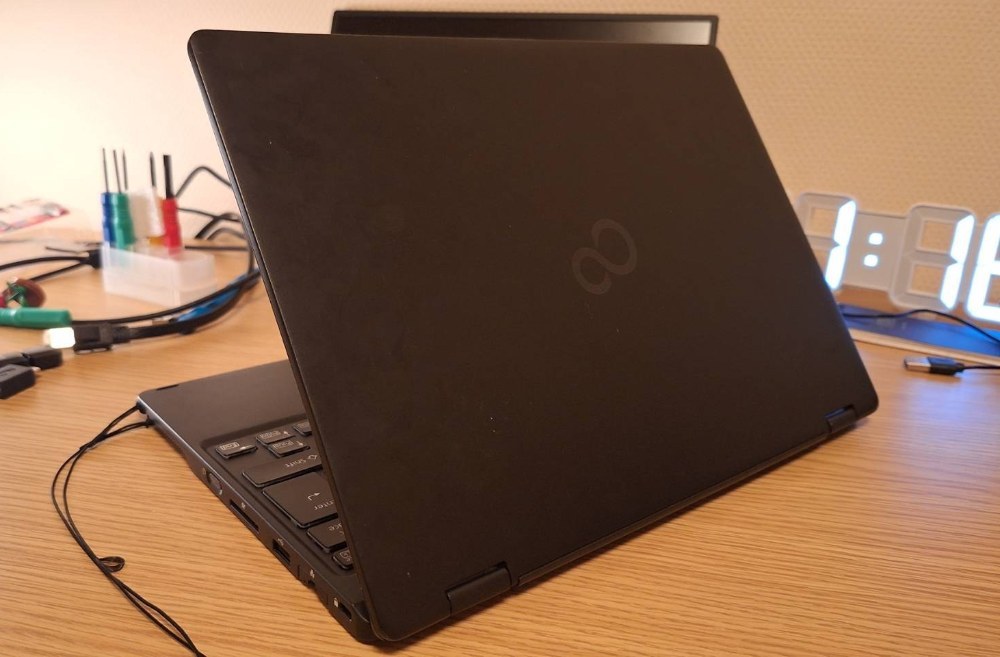
では、底蓋を外していきましょう。
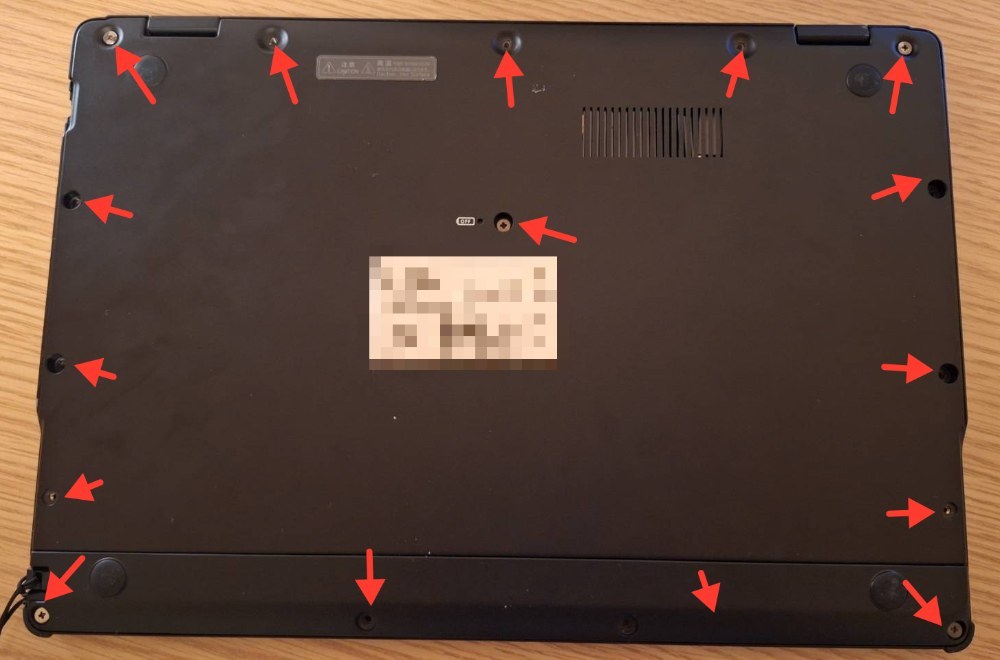
ネジ多すぎだろ・・・ まあノートPCは大体こんなもんか。
全部外してカバーを取ろうと思ってましたが、外れません。なんでかと思ったら、真ん中のネジを取り忘れてました。これに気付くのに10分かかったのは内緒。
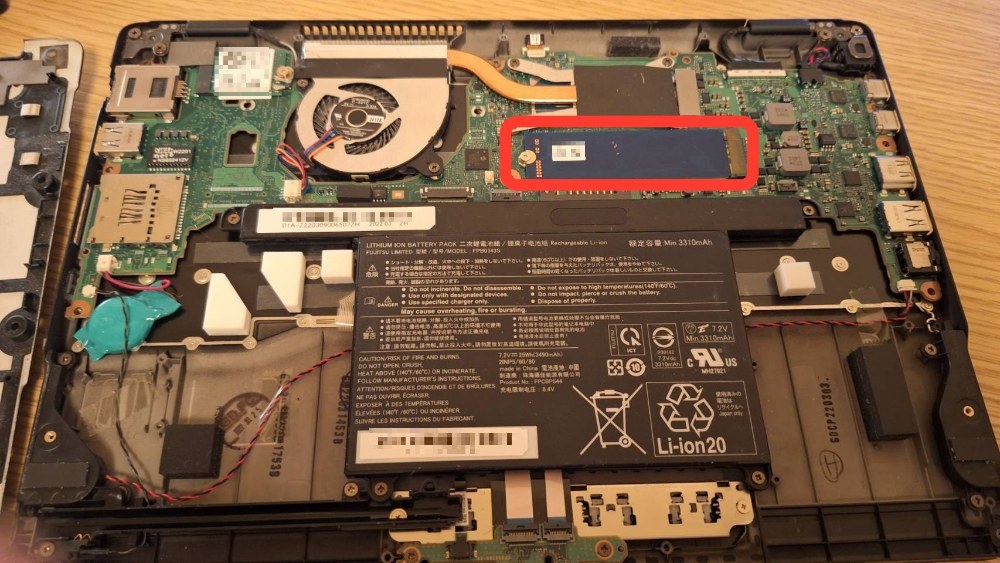
今度こそカバーを外すと、大きなバッテリーやら小さなファンやら入ってます。
赤い四角で囲んだところがSSDですね。PC側はPCIe 3.0までの対応みたい。
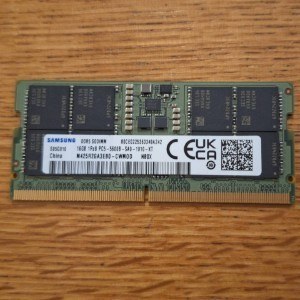
これがミニPCに入ってたSSD。このSSDどこの会社のでしょうかね?
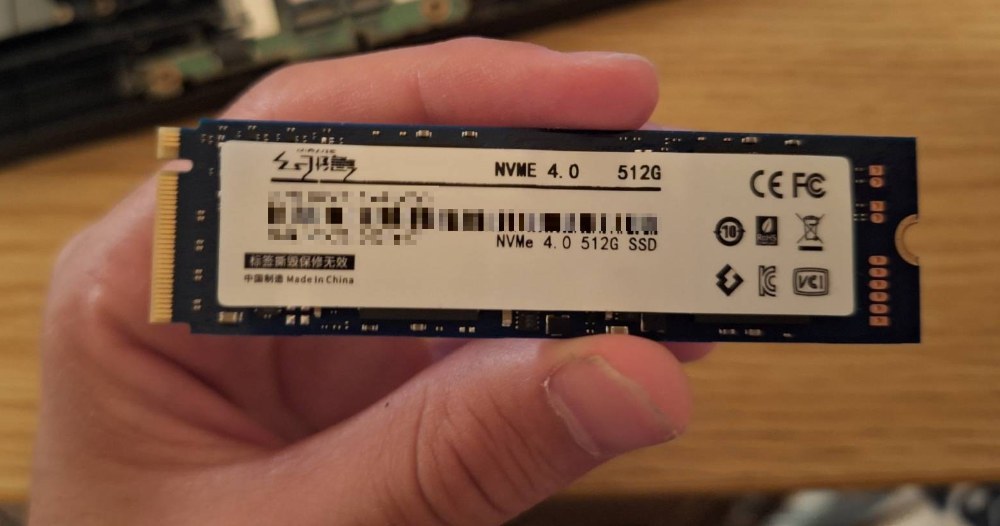
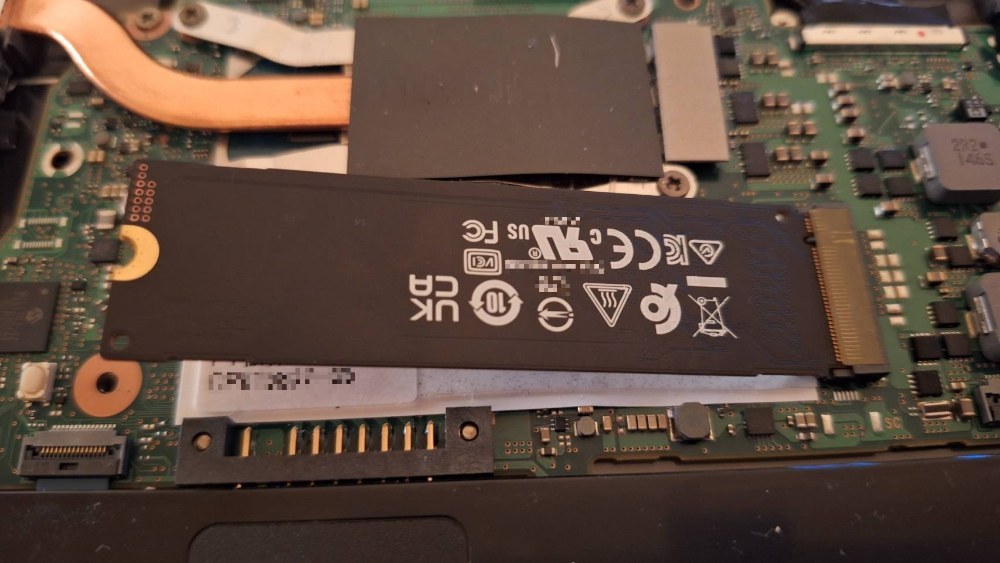
ノートPCに入ってたSSDを外します。下側にテープがびったりついてました。手で温めてあげると意外と簡単に取れるもんですね。
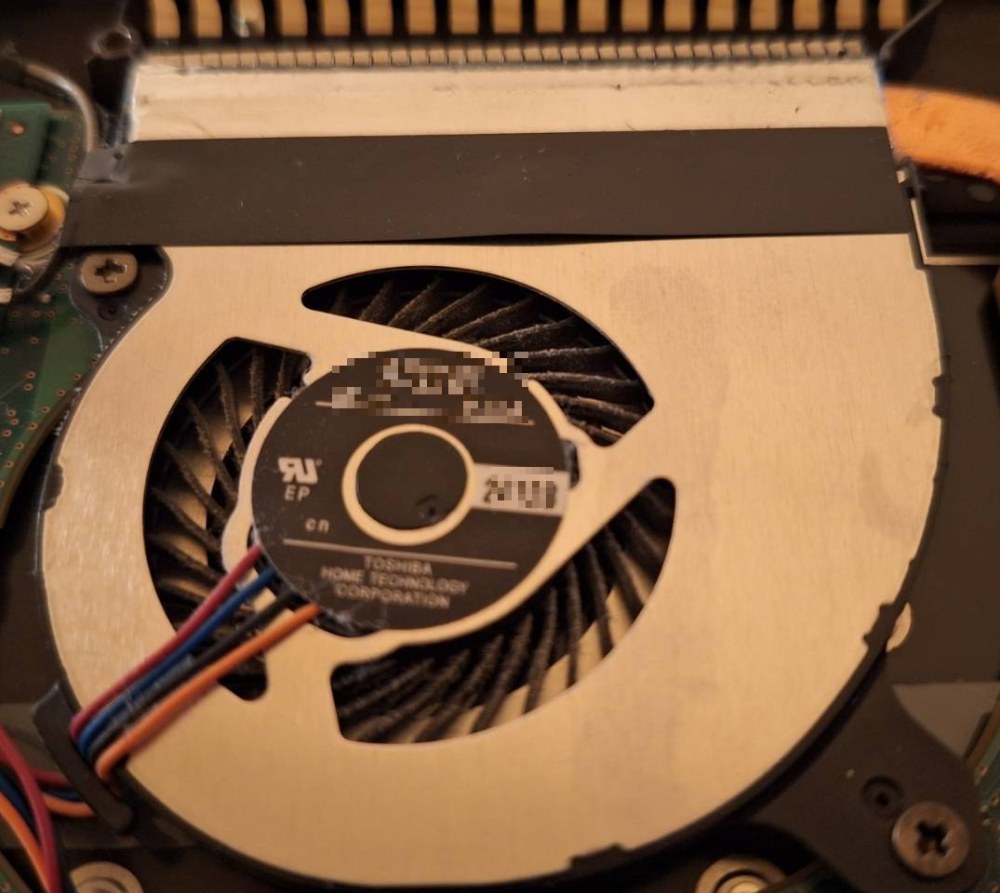
ファンにホコリ溜まってるのできれいにしました。ファンを回すと発電機になって壊れるかもしれないので注意。
SSDを換装したら、バックアップをとって中身を消していきます。
ここは手動でやりました。大事なデータと要らないデータを見分けていきます。
SSD変える前にしていた作業
実は、SSDを換装する前にWindows クリーンインストールもしておこうと思って、インストールメディアを作っていました。
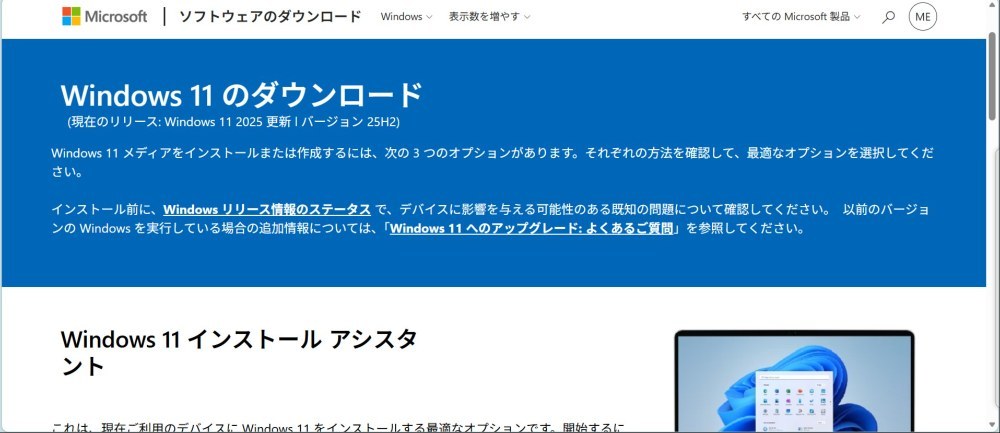
「Windows11 iso x64」などと調べて、こちら のMicrosoft 公式サイトからISOファイルをダウンロードします。
インストーラー メディア作成ツールを使おうとしてもうまくいかなかったのはなんででしょうかね?
インストール メディアを作る
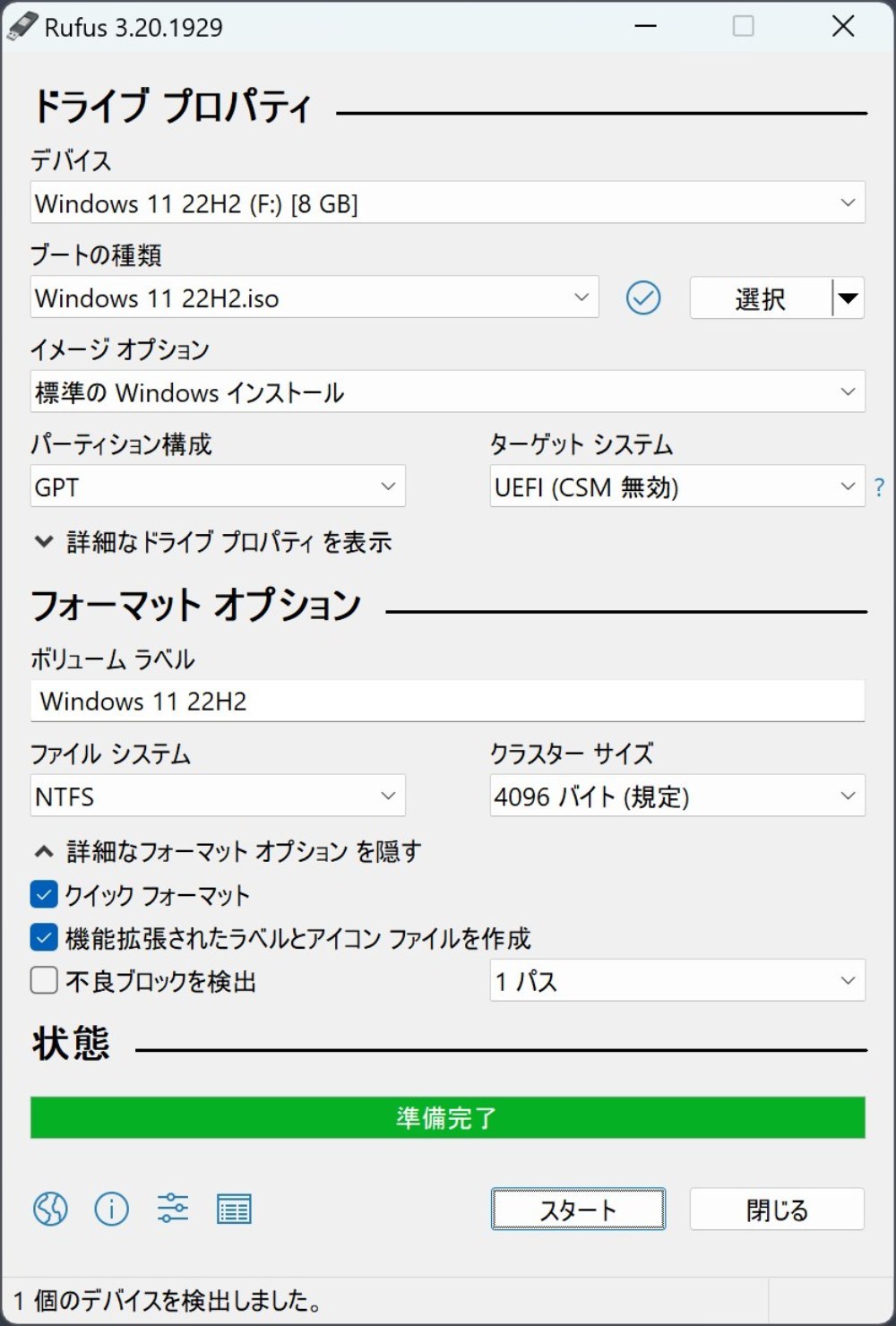
ISO ファイルをインストールし終えたので、インストール メディアをつくります。Rufus というソフトでUSBメモリをインストールメディア化しました。
Rufus 公式サイトは こちら
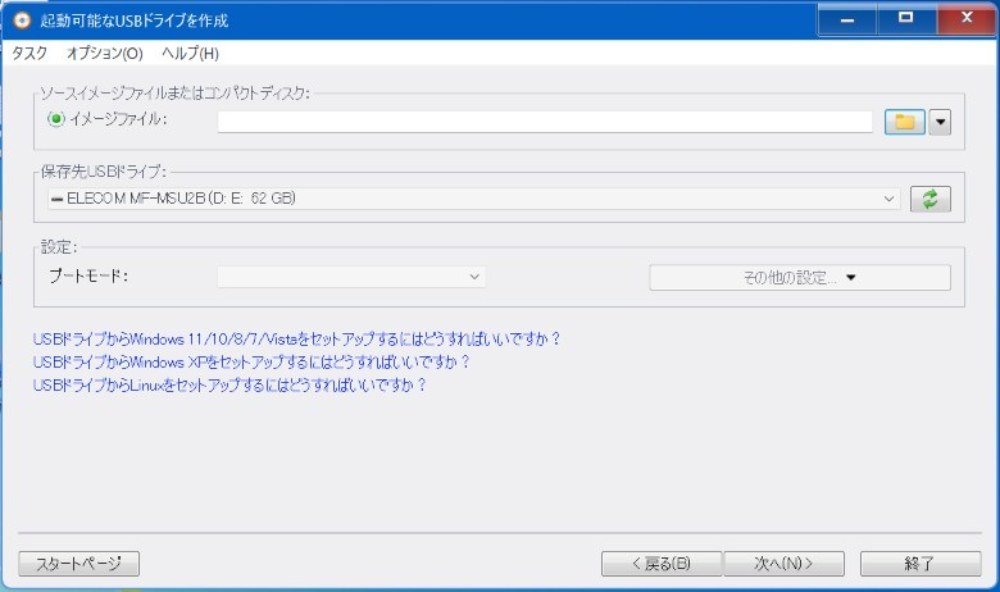
また、AnyBurnというアプリでもインストールメディアは作成可能となっています。
ISOファイルを選んでOKをクリックすると、ISOファイルを焼いてくれます。
※UI デザインをテーマでWin 7風にしていますがOSはWin 11です
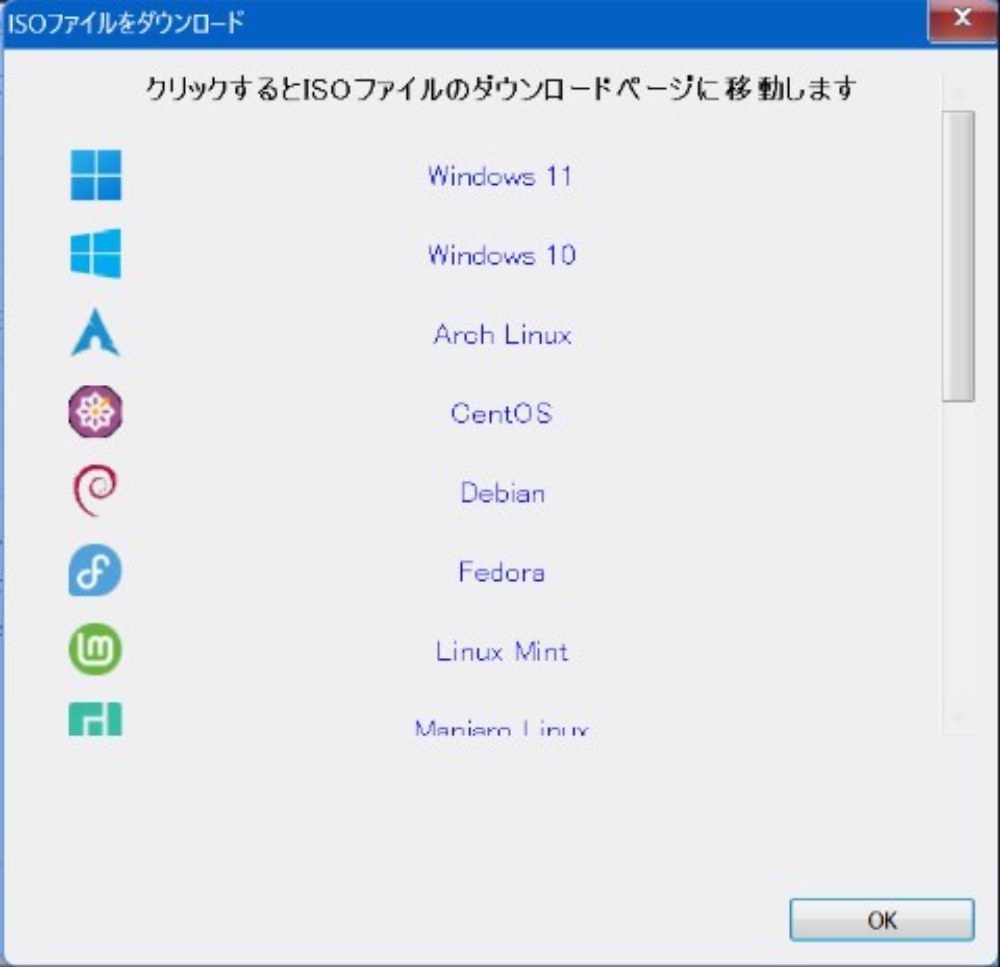
また、ISO ファイルをダウンロードするためのサイトがわからない時も、「イメージファイル」右側のファイルマークらへんをクリックするとISOダウンロードサイトを案内してくれます。
SSDにWindows 11をクリーンインストール
インストールメディアを作り、SSDも換装したのでいよいよWindows をクリーンインストールしていきます。
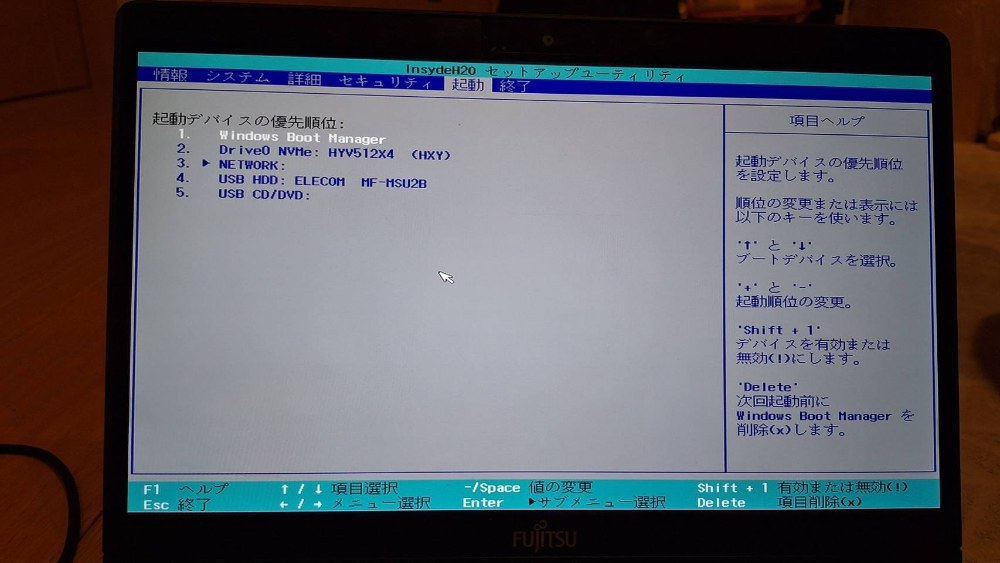
PCの電源を入れ、F2キーを連打するとBIOS 画面に入ることができるので、ここでUSB メモリを最優先で起動させます。これにより、SSDではなくインストールメディアを起動させることができます。(F12キーでブートが開き、そこでUSBメモリを選択して起動することもできた)
順序を変更したら、F10キーで保存&再起動。
するとインストール画面がこんにちはするので、指示に従って進めていきます。UI デザインは回復環境と同じような感じでWin 7のAero じゃないやつのようになっています(わかる人いますかね?)。
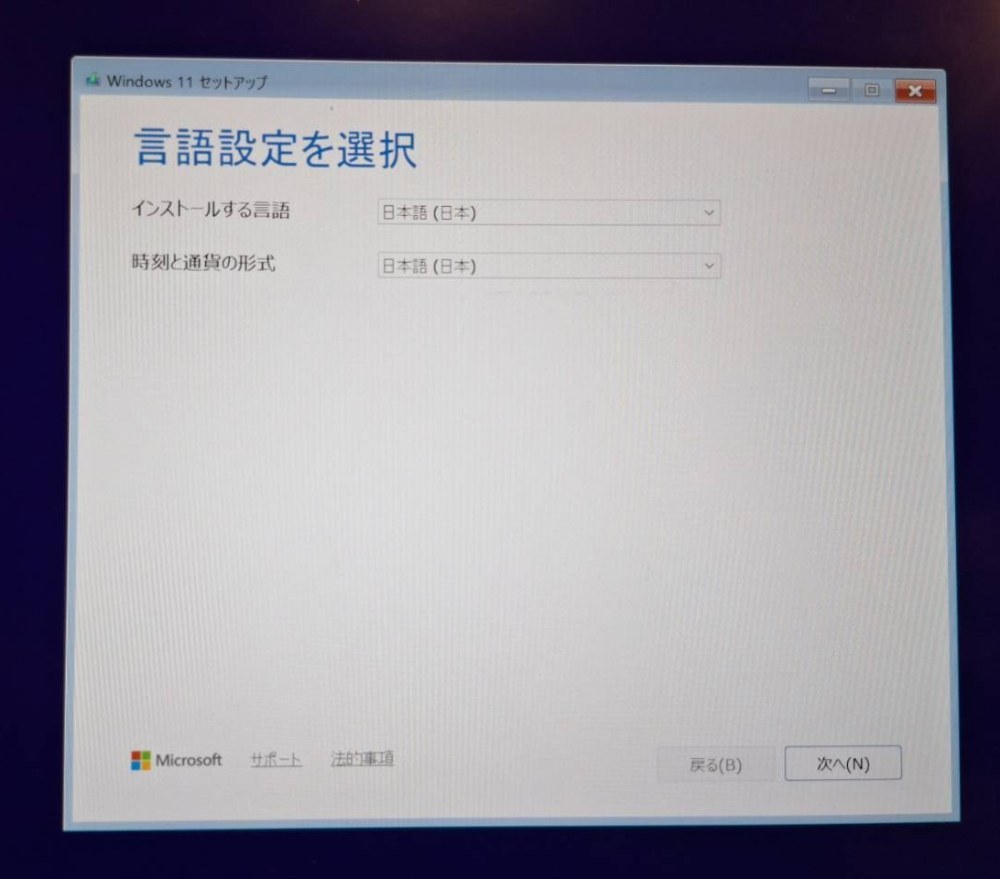
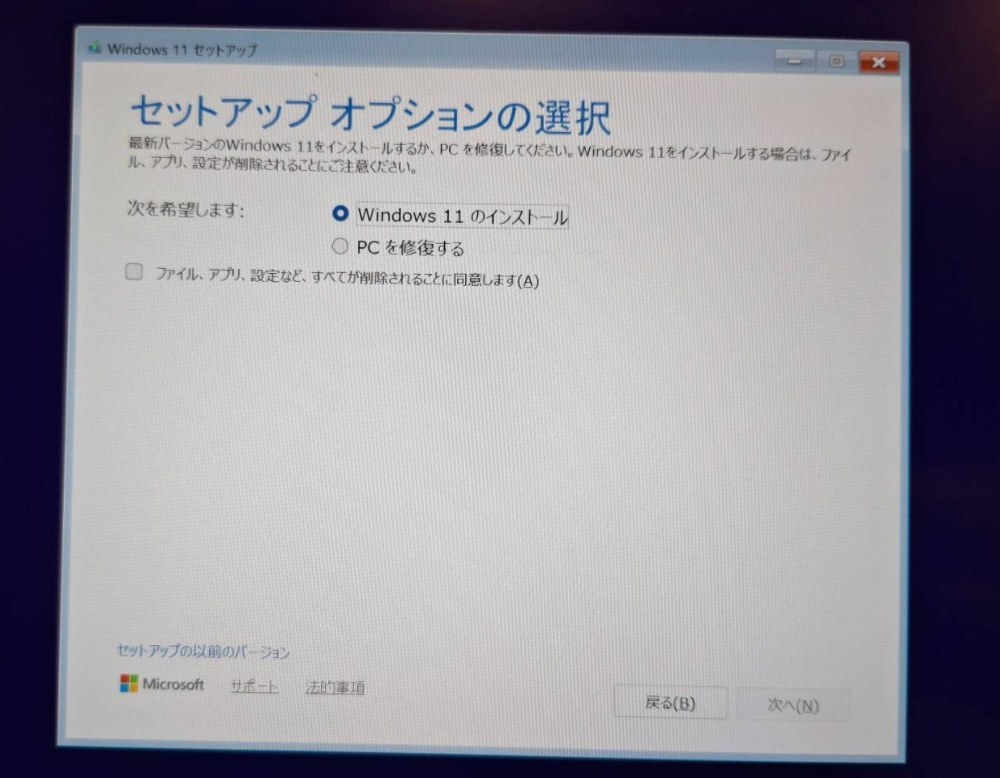
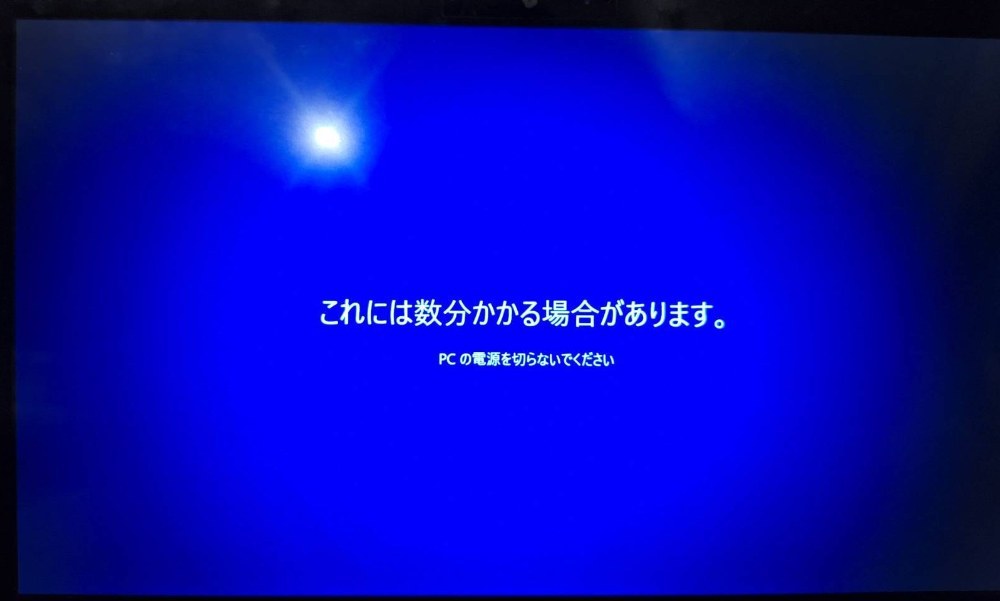
インストールが開始されます。10~20分経つとインストールが完了したようで、セットアップ画面が表示されました。
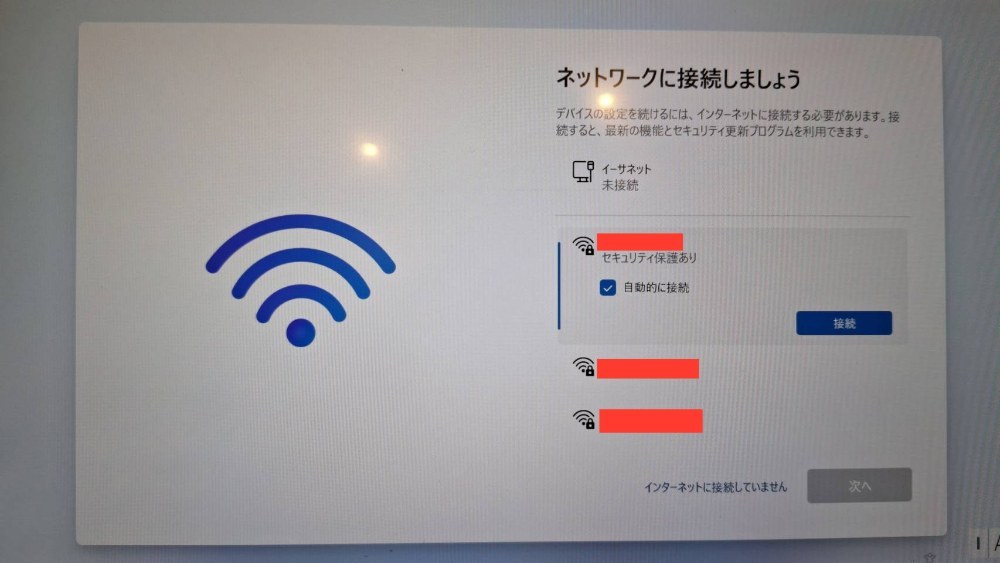
ネットにつながなくても次に進めるようになっていました。
ちなみに右下の人のマークを押すと、設定画面が表示されます。本来はアクセシビリティ(ナレーターやキーボードなどの補助機能)の画面が表示されますが、同じ位置づけにある設定の「アクセシビリティ」タブに移ります。
これはバグなのでしょうか?
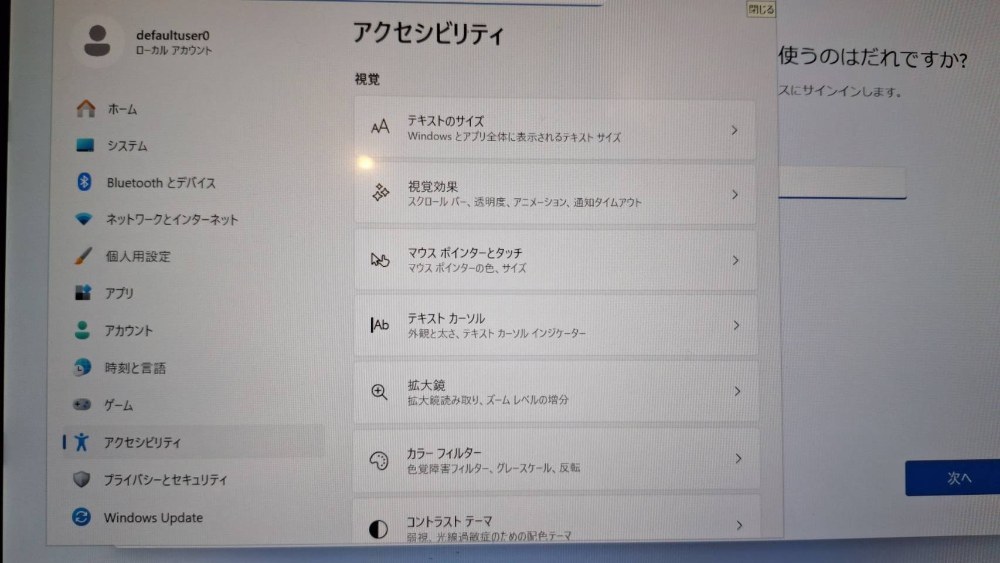
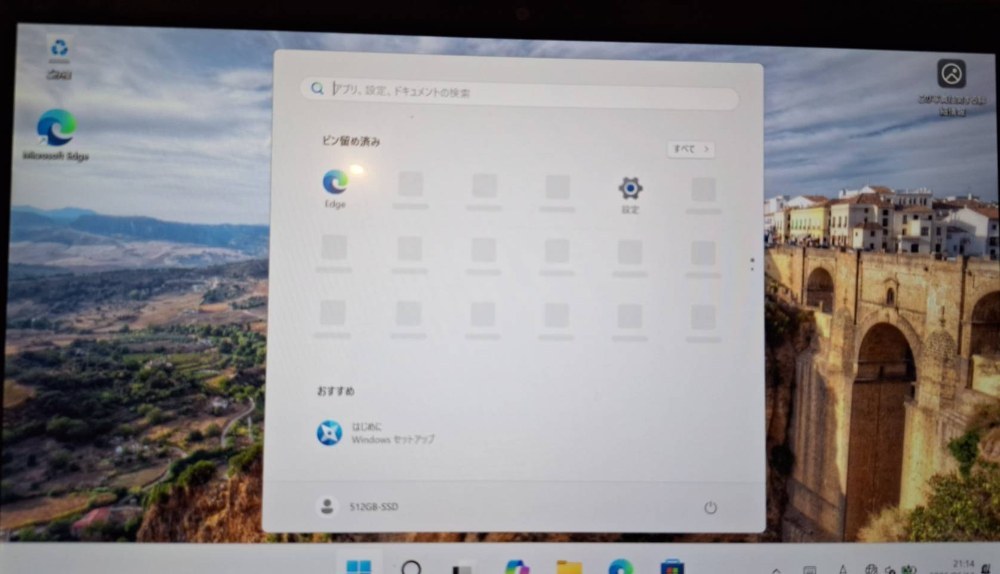
で、セットアップが終わると使用開始の準備が始まり、Windowsを使い始めることができます。まあどうせ返品するんでSSD戻しますけども。
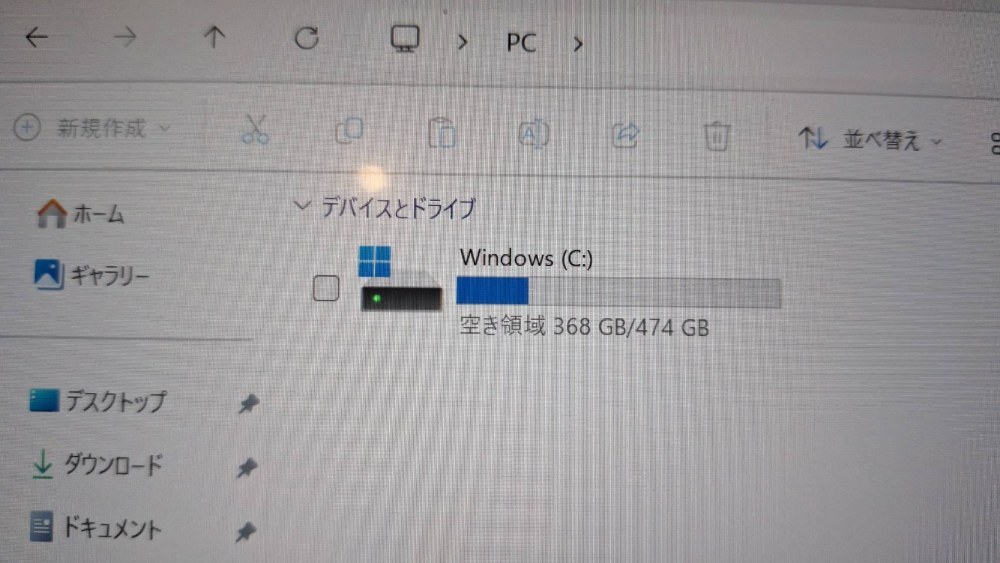
SSDの空き容量が結構増えました。そりゃそうか
その後
SSDをノートPC に元から入ってたものに入れ替え、ミニPCは返品しました。
役に立たないような情報だったかもしれませんが、見てくださりありがとうございました。





コメント (2件)