
ブログ日記/その他
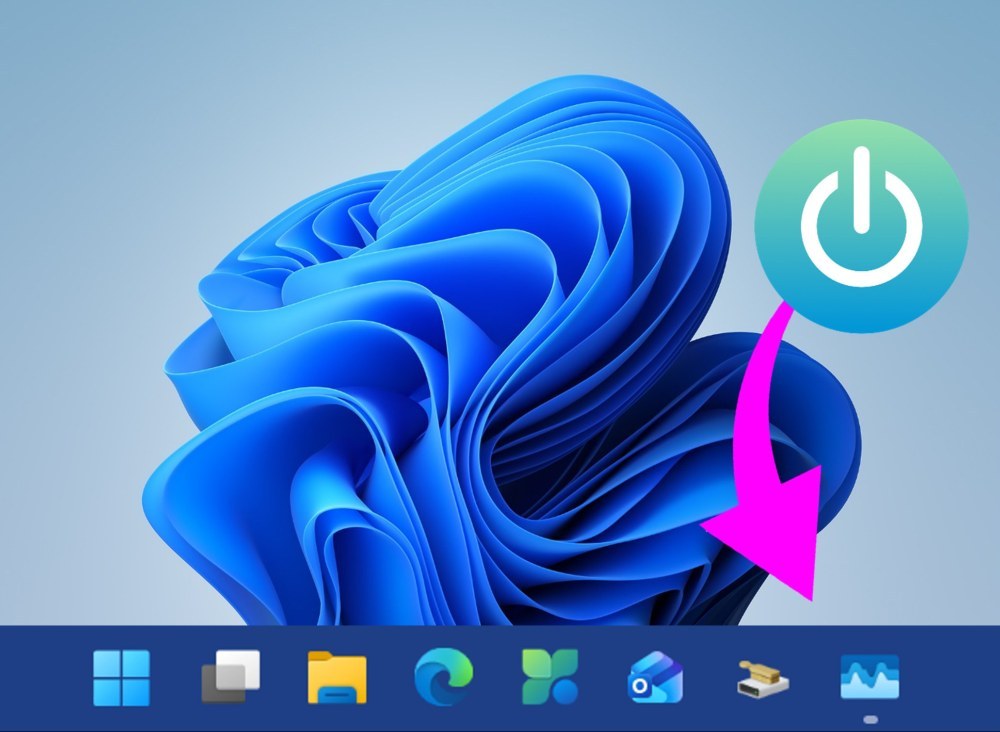
みなさん、Windows をシャットダウンするときに、「この手間面倒くさいなぁ」と感じたことはありませんか?
少なくとも私はありません!
しかし、いちいち操作しないといけないのは面倒ではないでしょうか。私は何かとこのボタンを愛用しています。
このボタンを作る方法を発見したときは「世紀の大発見」とか言って騒いでましたね(たぶんネットにものっている)。
ここでは、その面倒な手間を省いてスグにシャットダウンできるよう、タスク バーに「シャットダウン」をピン留めする方法を解説していこうと思います。なるべくわかりやすいように解説するのでぜひ最後までご覧ください。
結構簡単ですよ!
シャットダウン ボタンを作る手順
まずはボタンをタスク バーにピン止めする準備をしていきましょう。
では初めに、デスクトップ画面に行きましょう。
右クリックしてみると、いろいろタイルが表示されます。
その中の「新規作成」から「ショートカット」を作成します。
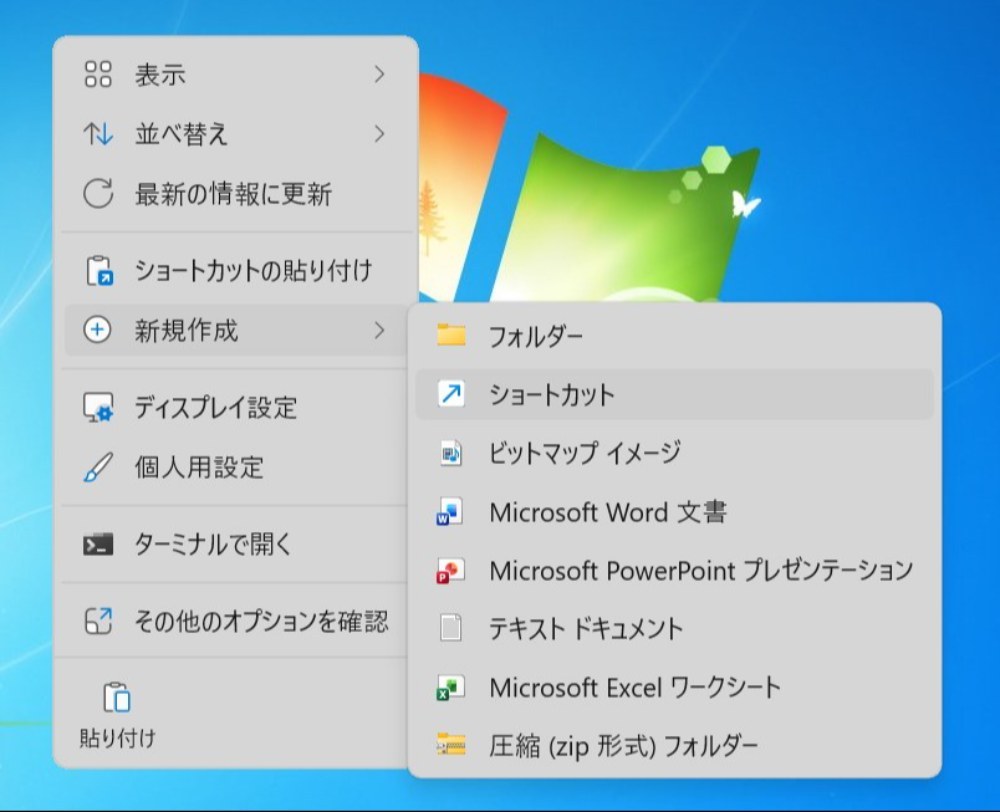
そしたら新しくウィンドウが出てくるので、そこのテキストボックスに
shutdown /s /f /t 0
または
shutdown /s /t 0
と入力します。
/f を入れずに設定すると、強制的にシャットダウンされないため編集中のWord 文章などを保存していなくても、保存作業に復帰することができます。
・shutdown :電源操作のコマンド( %windir%\System32\Shutdown.exe )を呼び出します。
・/s : シャットダウンを実行します。
・/f:強制終了させます(保存していないWord などのデータは消えるので注意)。
・/t 0:ショートカットを起動したと同時(0秒後)に実行します。
これらはWindows の標準機能で、悪質なものではないので安心してください。
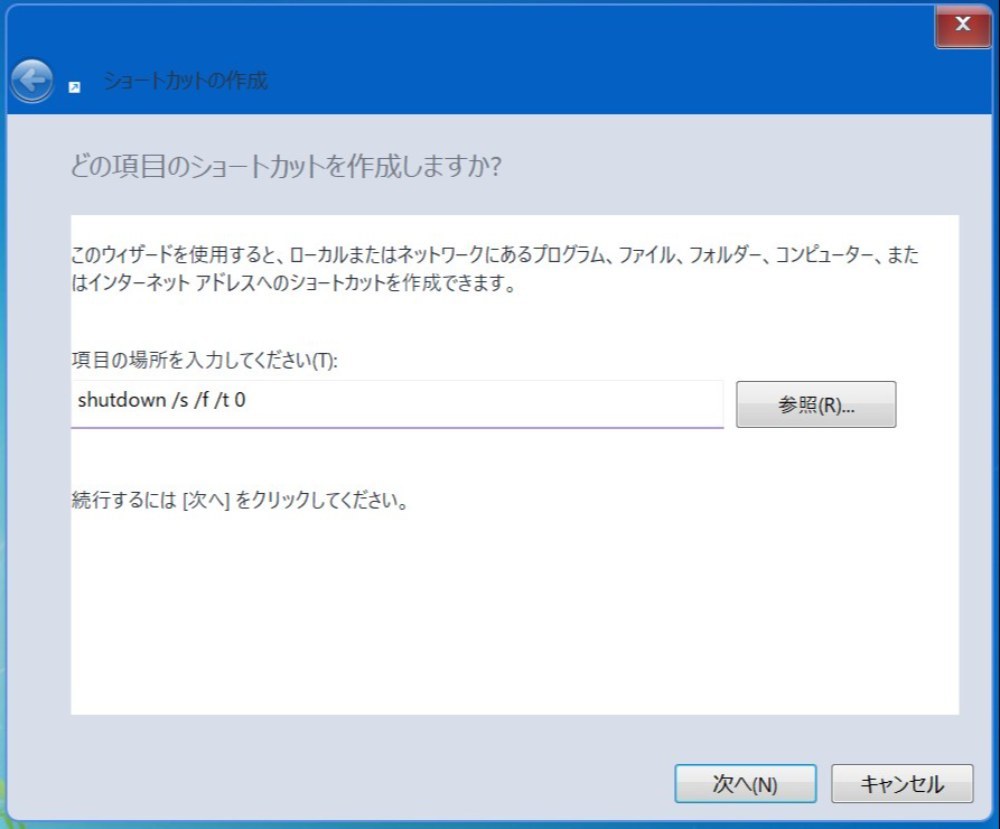
名前は「shutdown.exe」でも任意のものでもいいですが、わかりやすくしたいなら「シャットダウン」としましょう。名前を決めたら、「完了」してください。
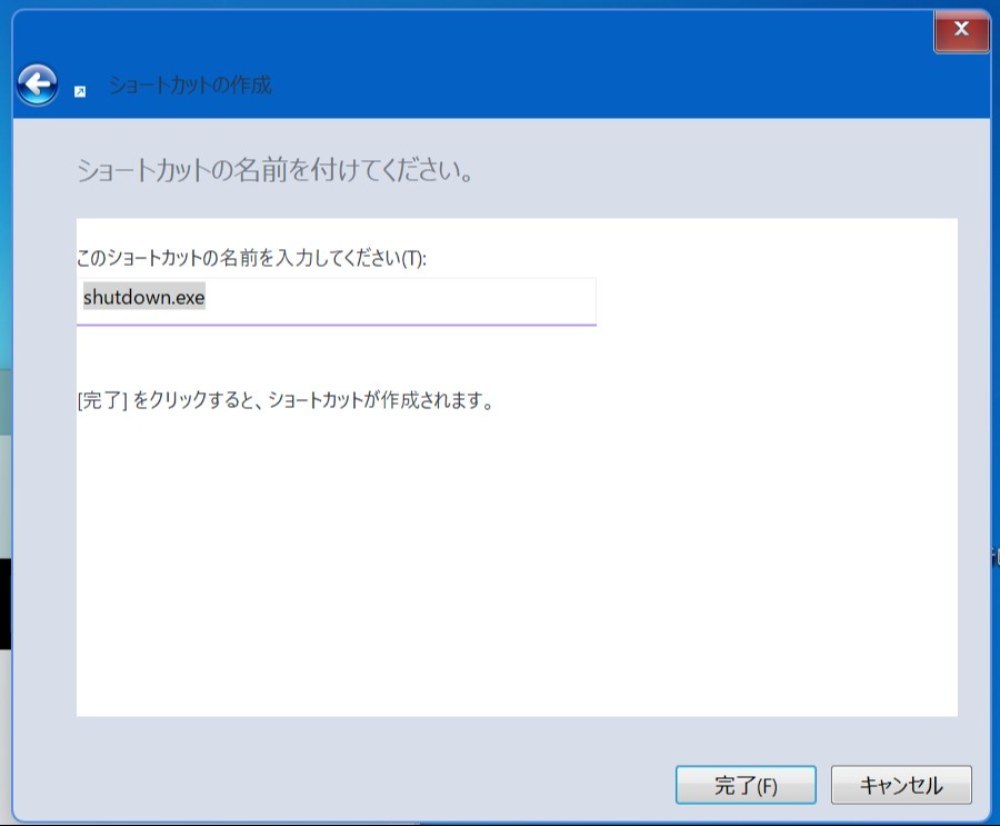
これでデスクトップにシャットダウンシステムを作成できました。
※これを実行するとシャットダウンされるので注意。
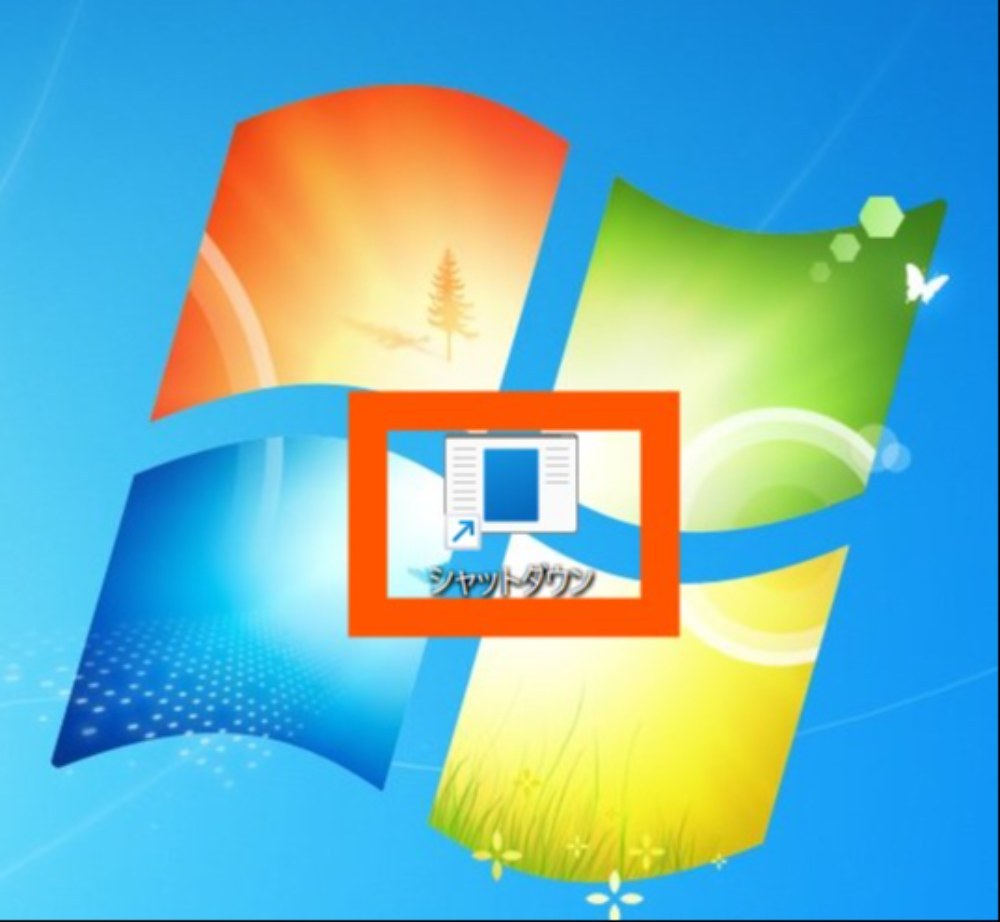
そのままでも大丈夫ですが、アイコンを変更したい方は、右クリックして「プロパティ」を開きます。
「アイコンの変更」を押すと、メッセージボックスが表示されることもありますが無視して大丈夫です。
お好きなアイコンを選びましょう。
※Chrome などインストール済みのアプリのアイコンも使うことができます。
決まったら、「OK」や「適用」を押して保存します。
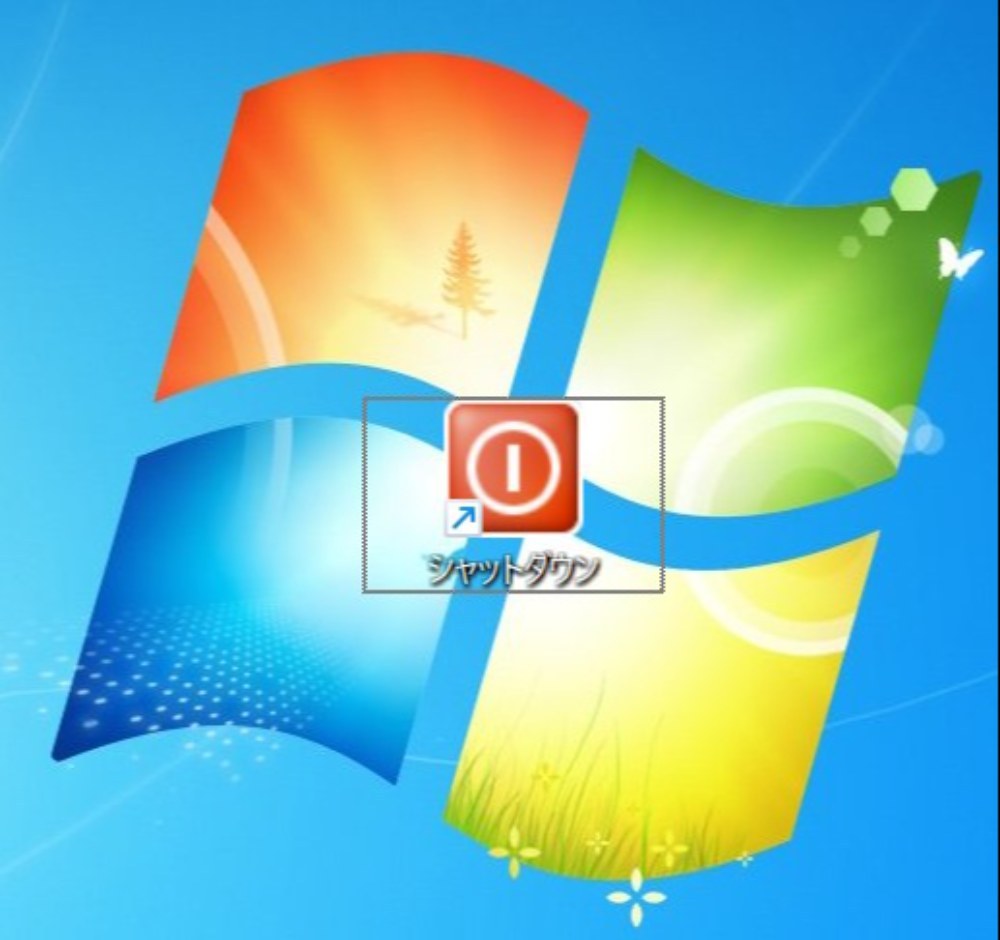
では、このショートカットをタスク バーにドラッグしましょう。するとタスク バーにショートカットがピン留めされているはずです。
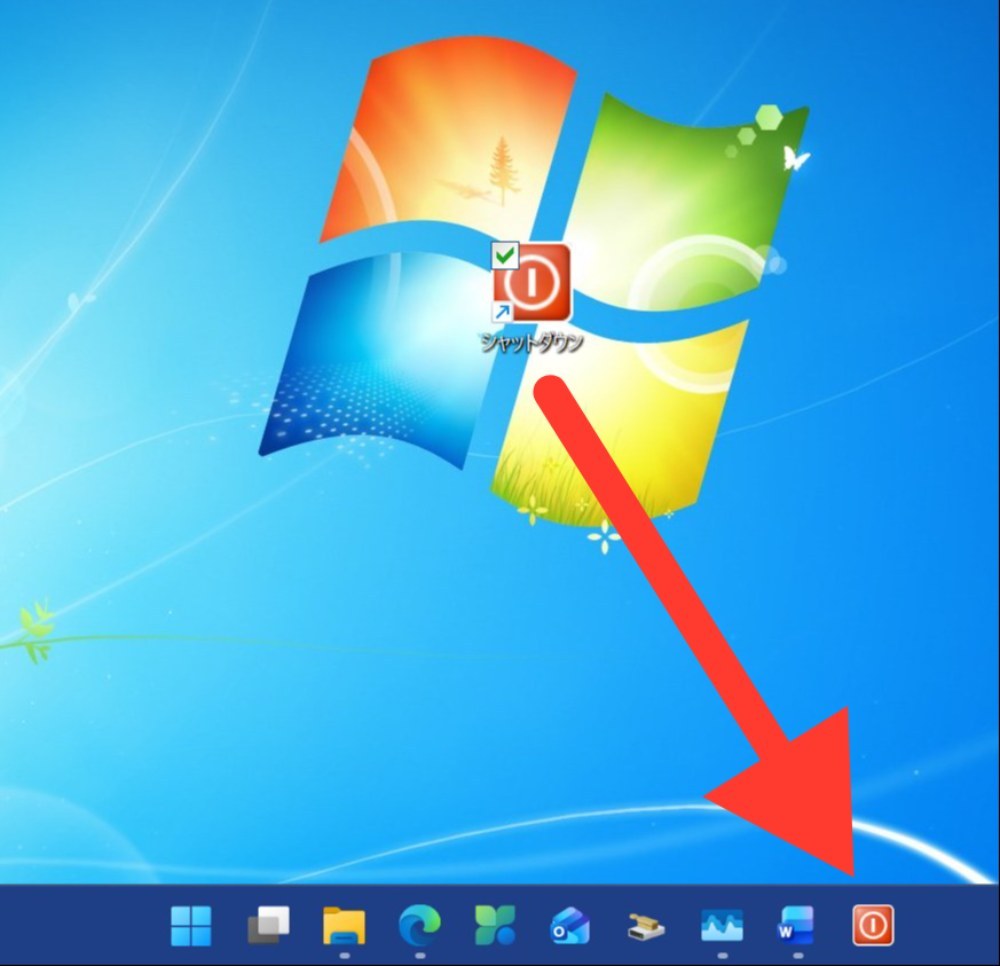
これをクリックすると即座にPCがシャットダウンされます。ただし、間違えてクリックしてしまうとシャットダウンは解除できないので気を付けましょう。
これが役に立つと嬉しいです。読んでいただきありがとうございました。
例えば、コマンドを「shutdown /r /f /t 0」とすると再起動ボタンを作成できます。
便利ですね!
商品情報
- メーカー
- Microsoft
- 製品名
- Windows







コメント (3件)