

ブログ日記/その他
みなさん、こんにちは。
突然ですが、Windows Vista や7のデザインってとても美しくてきれいでしたよね!
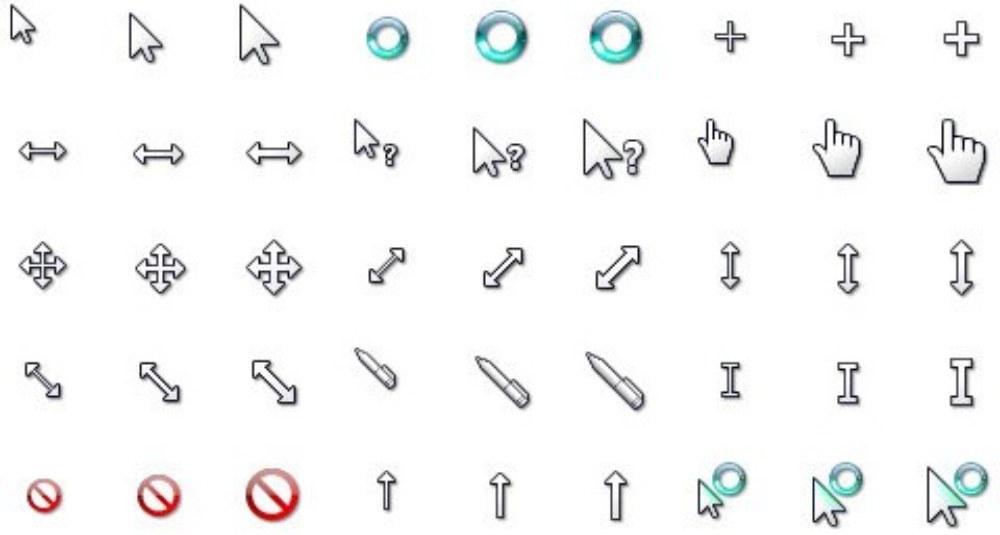
私はあのガラス調のデザインがとても気に入っていました。このデザインを、Windows Aero(エアロ)といいます。
特にその中でも、カーソルのくるくるする青いやつが好きでした。Windows 8からはなんだかのっぺりとしていてきれいじゃないというか・・・。そんな気がします。
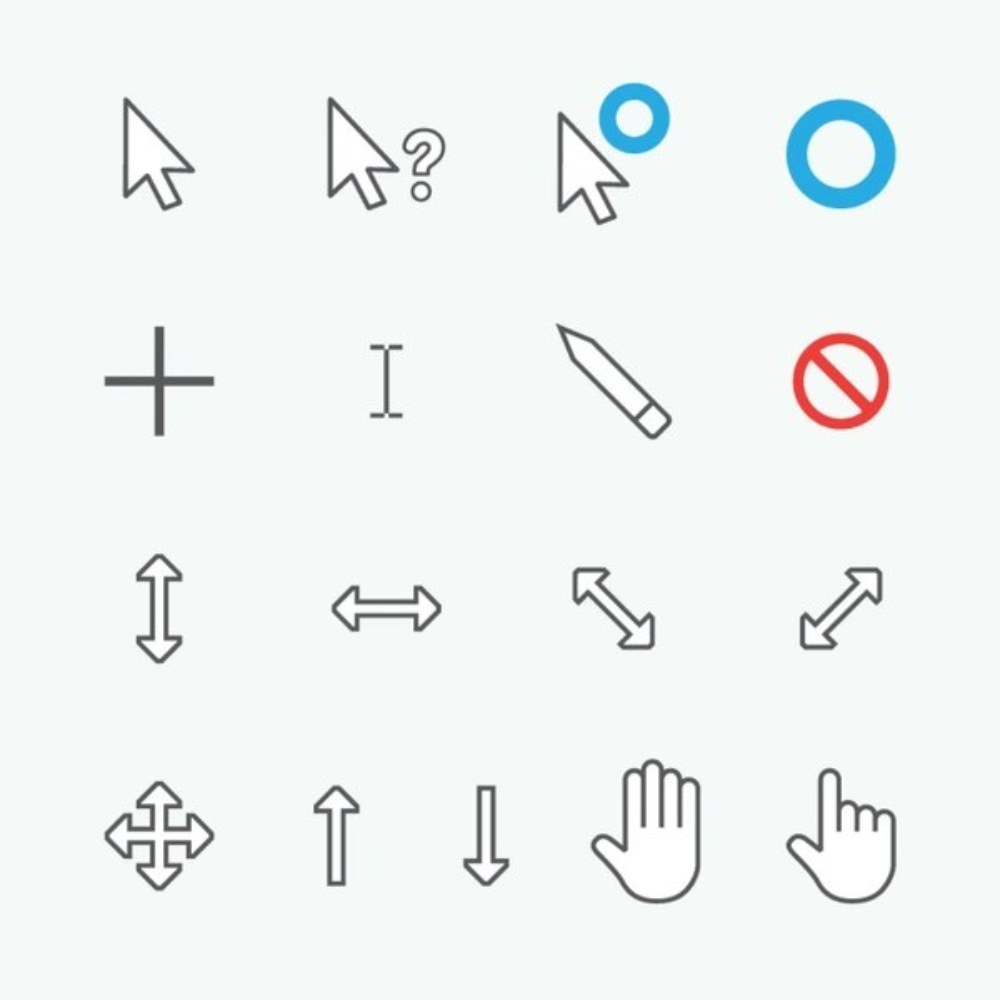
ここでは、Windows Aero カーソルをWindows 11で利用する方法を紹介します!
Aero カーソルを準備する
一番安全で確実なのは、Windows Vista または 7 からポインターデザインを抽出することです。
もしもWindows Vista や 7 が入ったPC や仮想マシンがあれば、そこからUSBメモリにコピーするなどして移すことができます。
私はWindows 7の仮想マシンから取り出してきました。
しかし、そうでない方もいるはず。その際は、ネットで「Windows Aero Cursor」などと検索してファイルをダウンロードしてください(サイトが安全かチェック!)。
Windows 8 以降のバージョンでは、Aero というフレーズがポインタデザインの名前に含まれていますが、これはAero Lightとかっていうはず。そのためVista や 7 のAero とは違うんですよね。
保存場所は、「フォルダ名に日本語が含まれない」ところにしてください。そうでないと、エラーが発生したり、正しく読み込めない可能性があるからです。
例えば、「C:\Users」に新しく「Aero」などのフォルダを作って、そこにカーソルファイルを保存する、とするといいでしょう。
カーソルを変更する
では、保存したカーソルファイルを適応させましょう。
まず、「コントロール パネル」と検索するか「control」を検索ボックスに打ち込み、コントロール パネルを開きます。
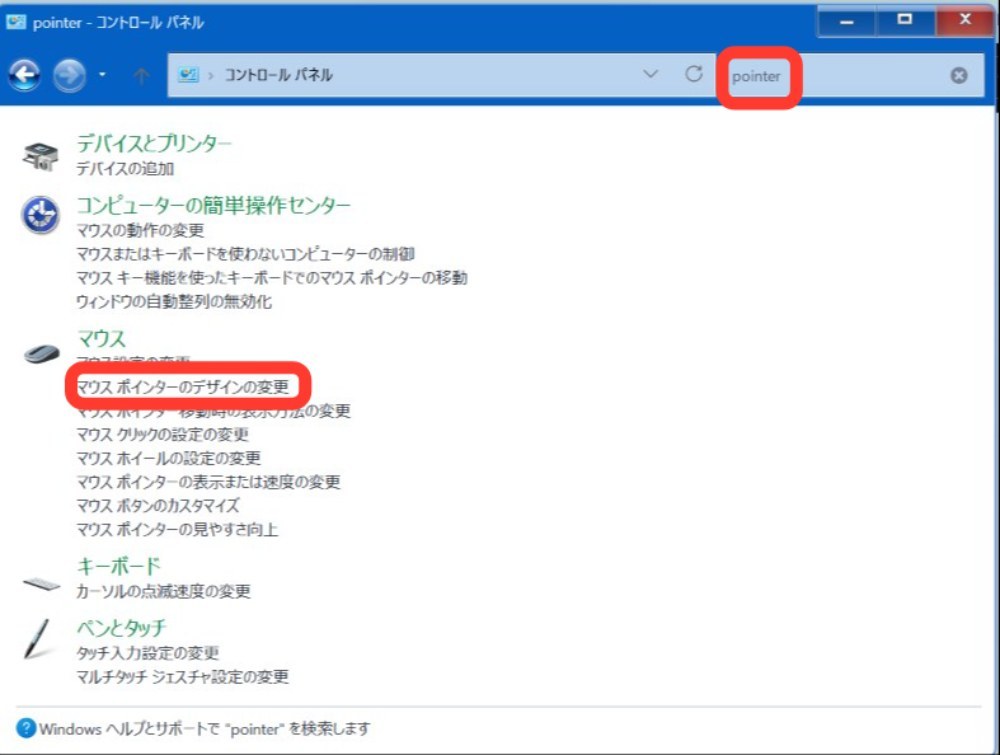
次に、右上の検索ボックスに「ポインタ」や「pointer」と入力し、「マウス ポインターのデザインの変更」を開きます。
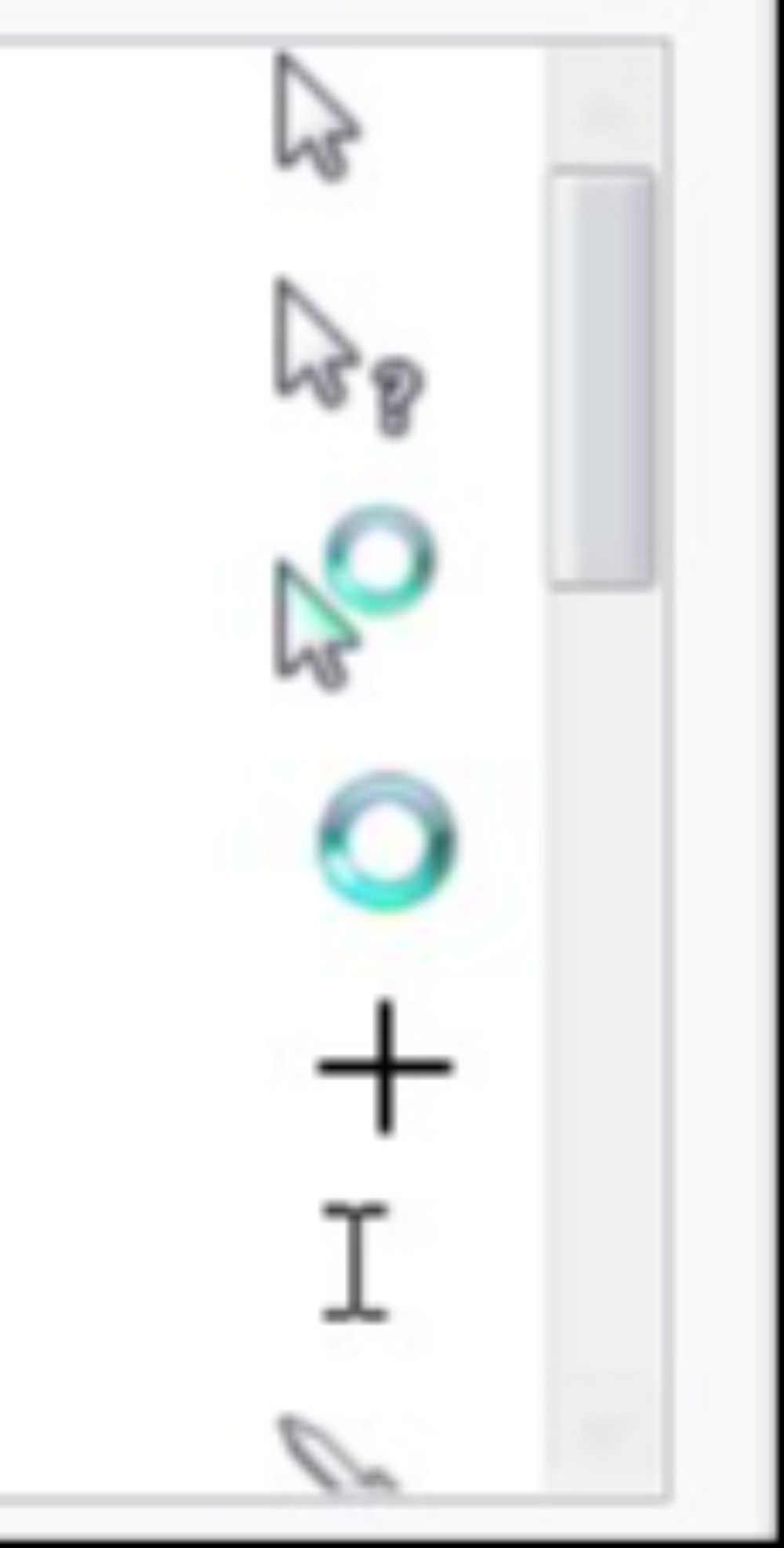
すると、既定のポインタが表示されますので、その内容にあったポインタファイルを適応させます(「通常の選択」ではただの矢印、「バックグラウンドで作業中」は矢印とくるくる、「待ち状態」はくるくるのファイルを選ぶ、など)。
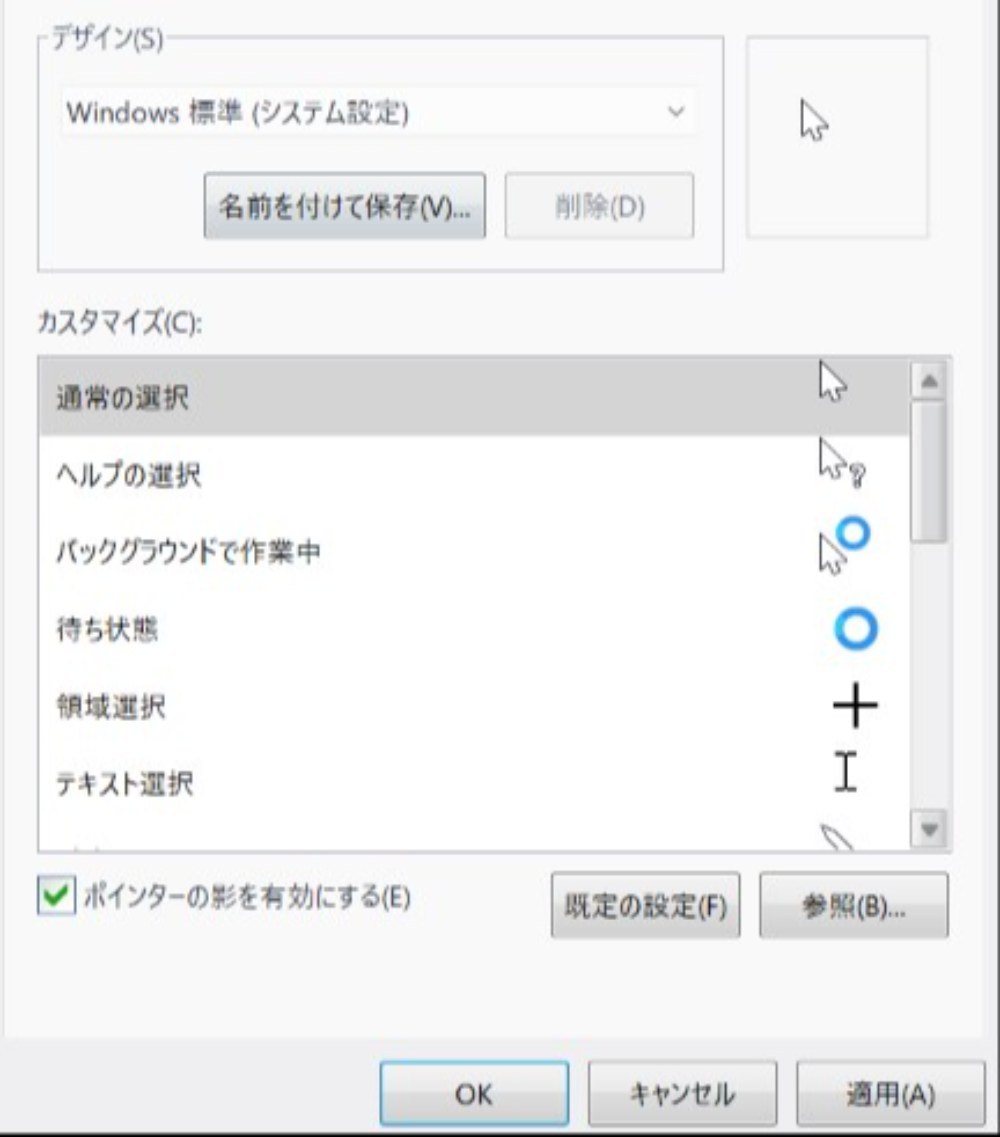
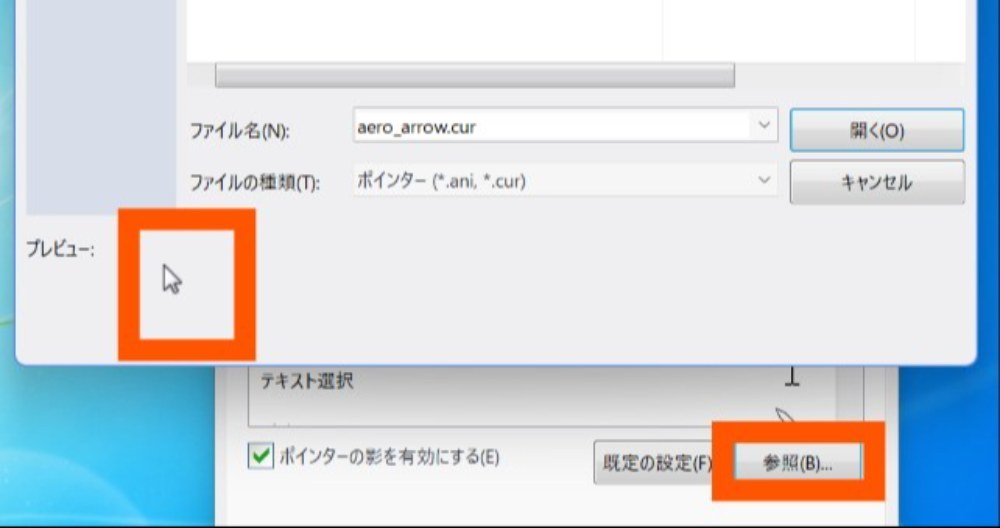
「参照」から、先ほどポインタファイルを保存した場所に移動し、下部の「プレビュー」からデザインを確認し、確定しましょう。
すべて変更したら、「名前を付けて保存」しましょう。名前は何でもいいです。
「OK」や「適用」をクリックしてカーソルデザインを反映させましょう。
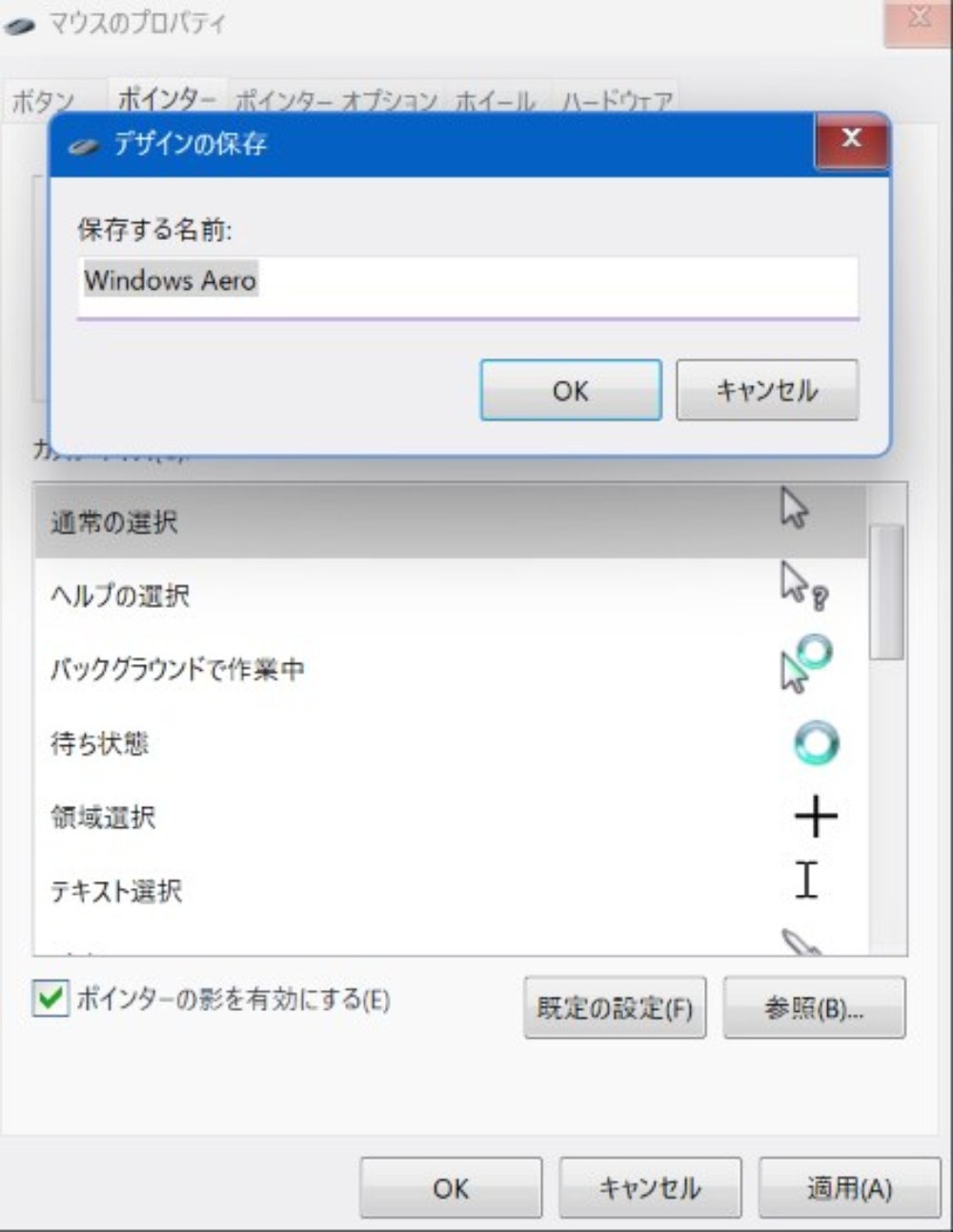
これでカーソルをAeroデザインに変更できました。
誰かの、Vistaや7好きの、ロマン好きの方、などの役に立てれば幸いです。
読んでいただきありがとうございました。
いいね (7件)&足跡 (0件)
-
-

-
-

-

-
- 1




ハイエンドPC以外で動かないクソOS