
レビュー
前回の記事の続編です。前回の記事もぜひ読んでみてください。
~ 本編 ~
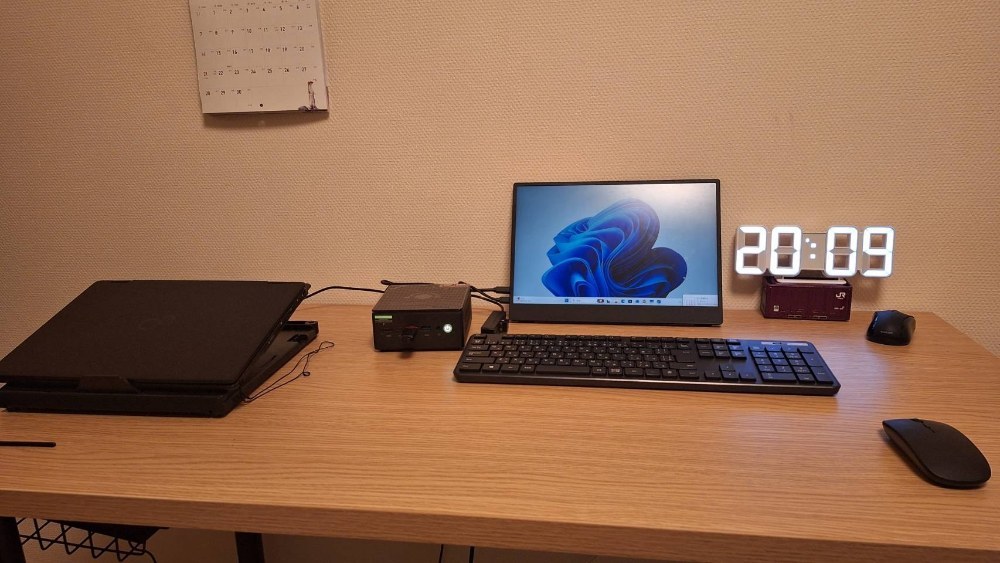
では早速、私のデスクに設置していきたいと思います。
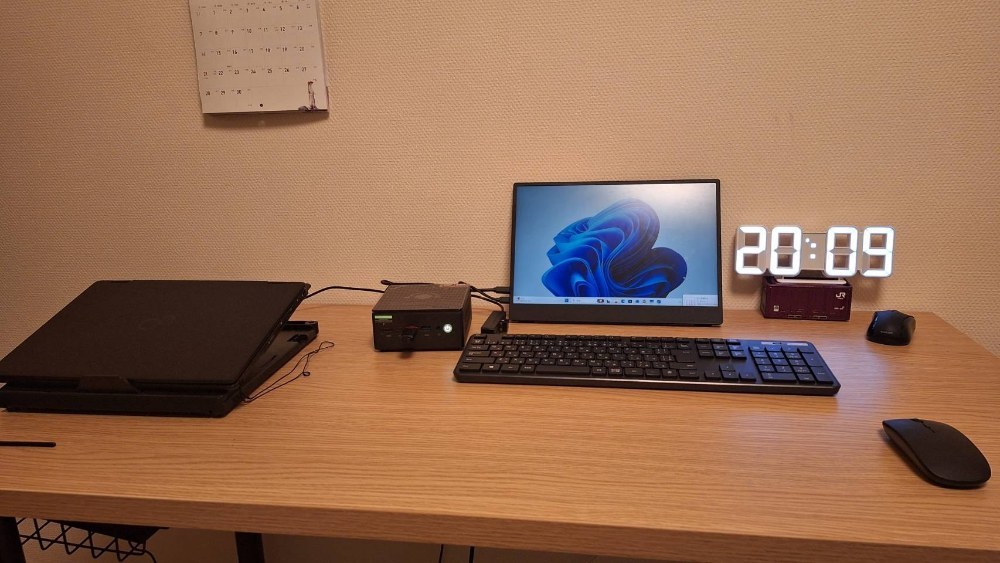
現在はノートPCやミニPC、そして14インチのモニターといった質素なものです。
モニターはそうだな、、、元からあるモニターの上に設置してみましょうか。
アームを組み立てる
まずはアームを組み立てていきます。アームは机の天板を金具類でガチャッと挟みこむような設置方法です。
最初に、机につける土台にスポンジ材を貼り付けます。両面テープがついているので作業時には注意。
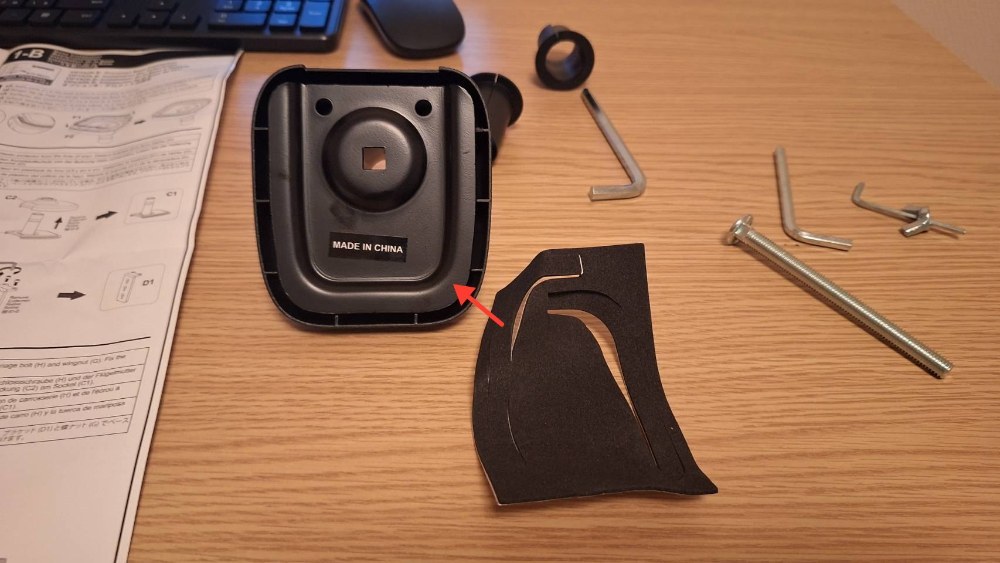
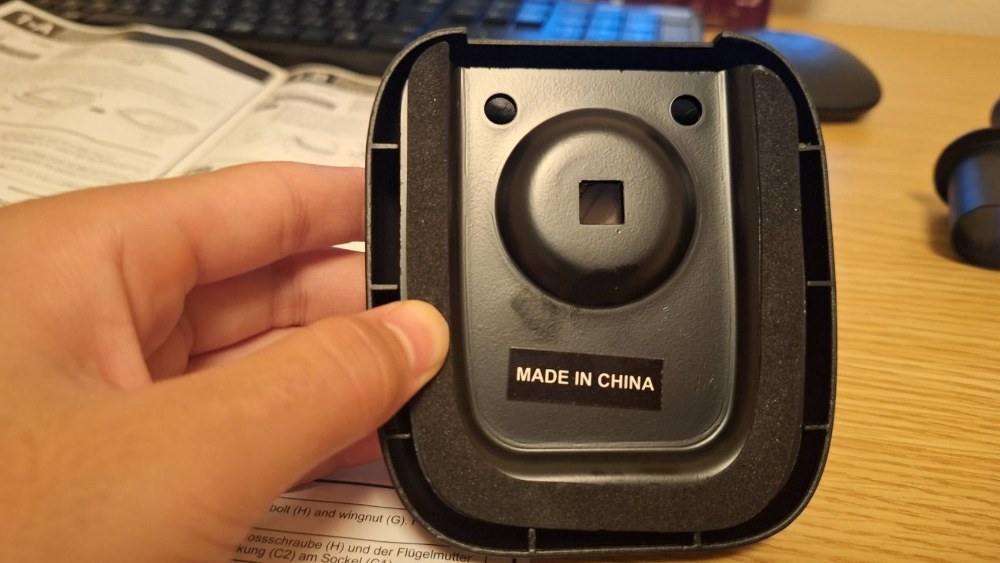
貼り付けました。天板が傷つくのを防いでくれます。
左側の金具を用意します。
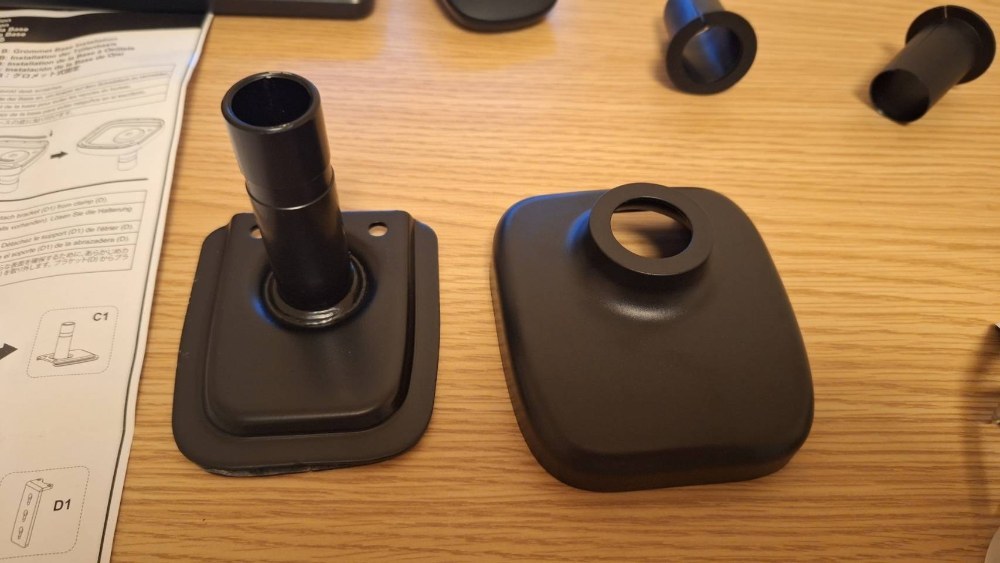
金具にこの穴が開いてるやつをネジでとめると・・・
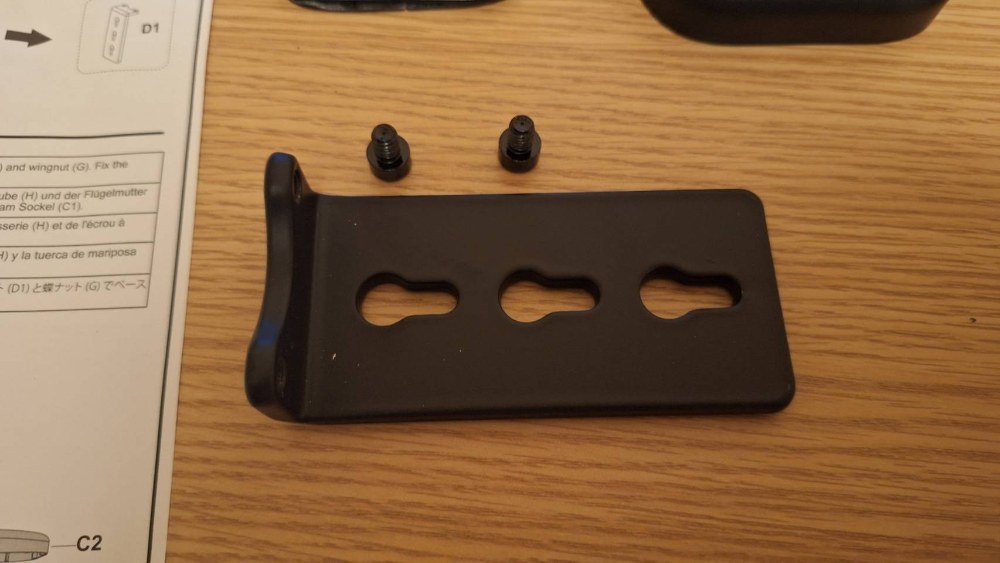
このように土台の形が見えてきます。
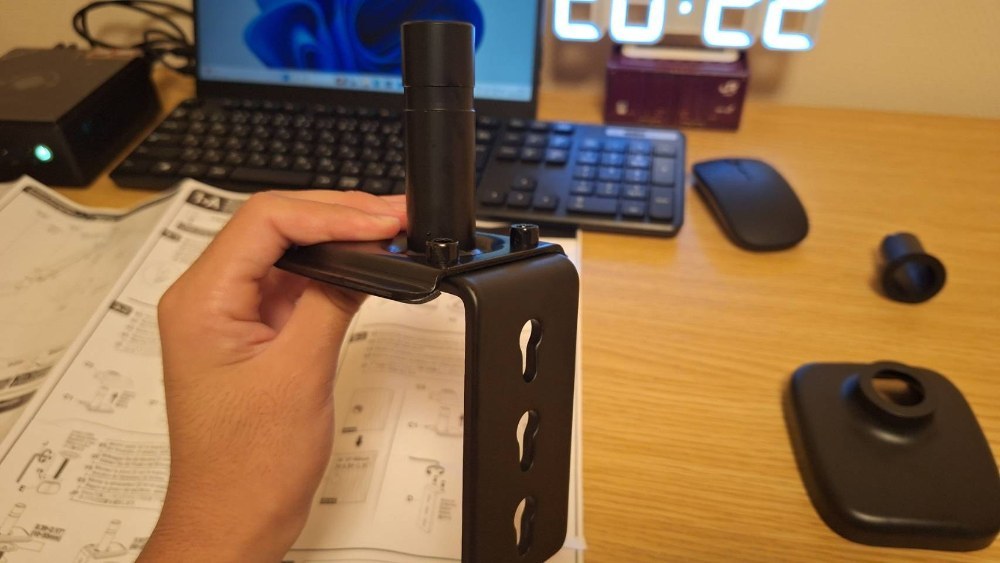
留め具がついている部品をさっきの穴付きの金具にセットします。
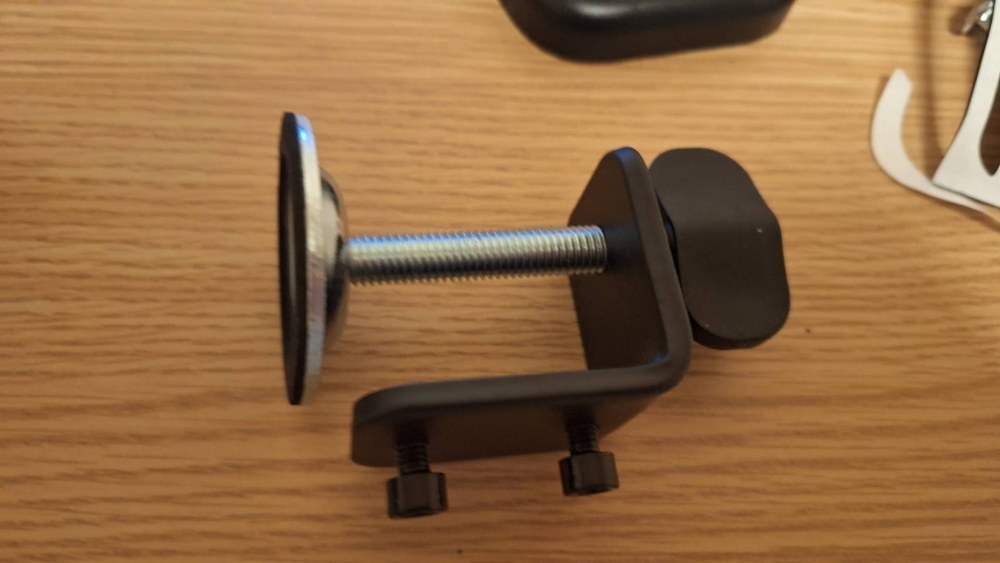
ここで注意するのが、留め具を固定する穴の場所。まずは天板の厚さをはかりましょう。この机は3cmくらい。
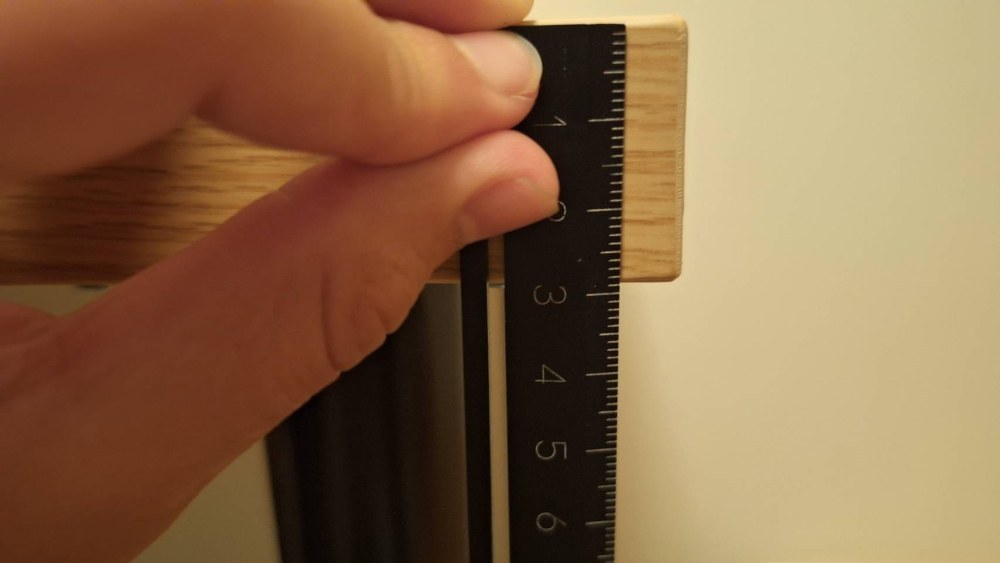
説明書に天板の厚さに合わせて組み合わせ方をどうすればよいか書いてありますので、それを参考にします。
ねじどめすると下の画像のように土台が完成します。
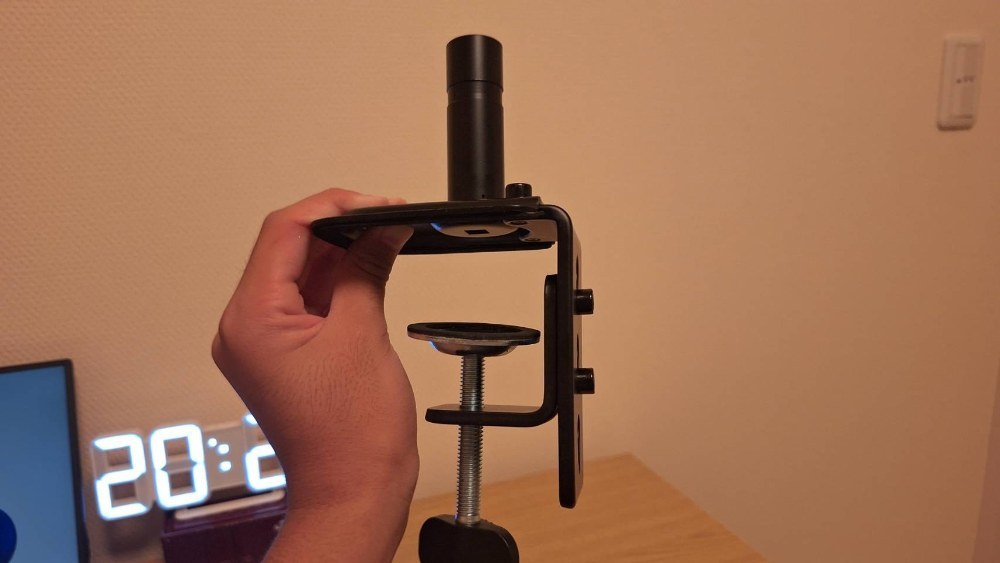
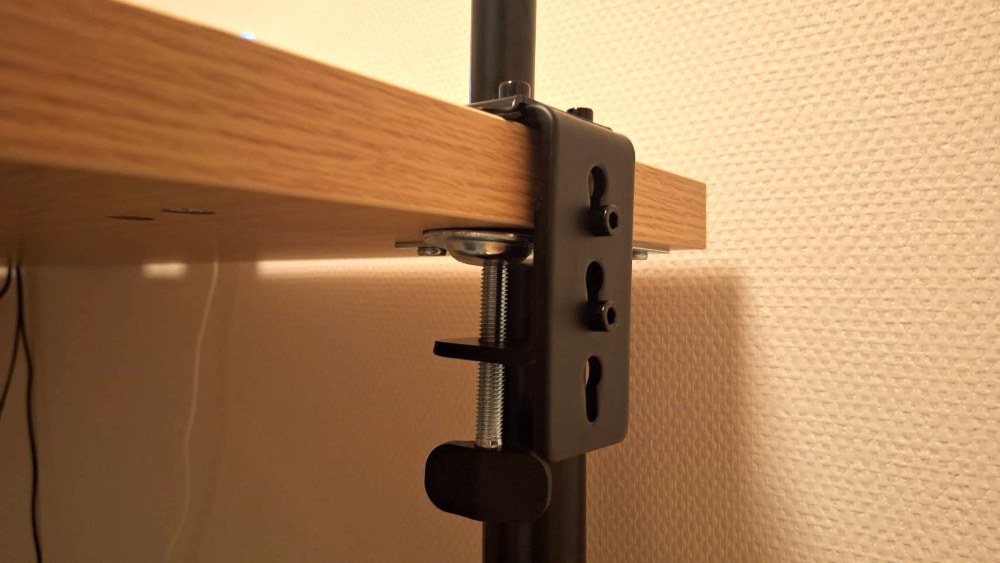
机に固定します。ハンドルを回してギッチリと密着させます。
上から見るとこのようになります。ここに円柱のような部品を差し込んでおきます。
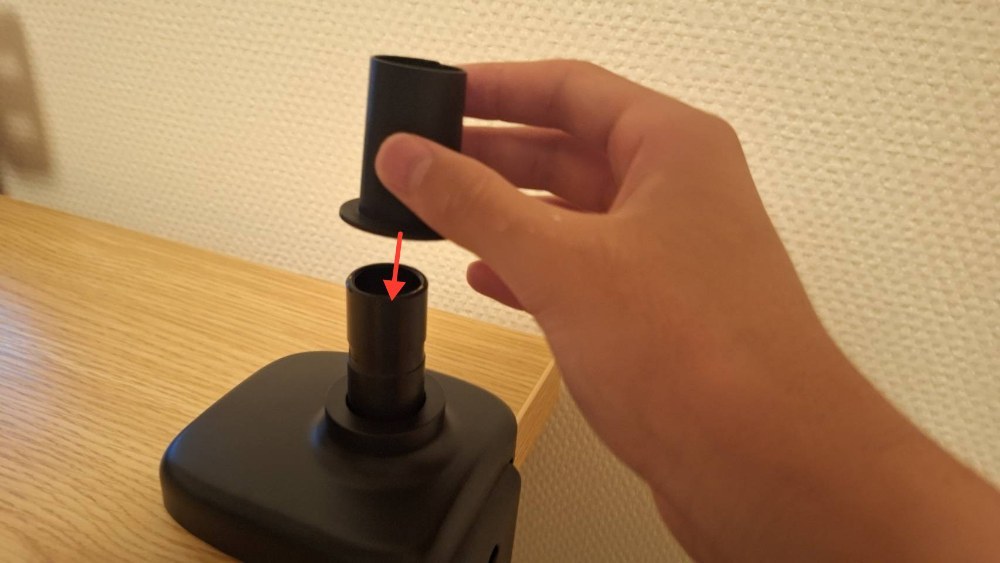
アームを取り付けていきます。
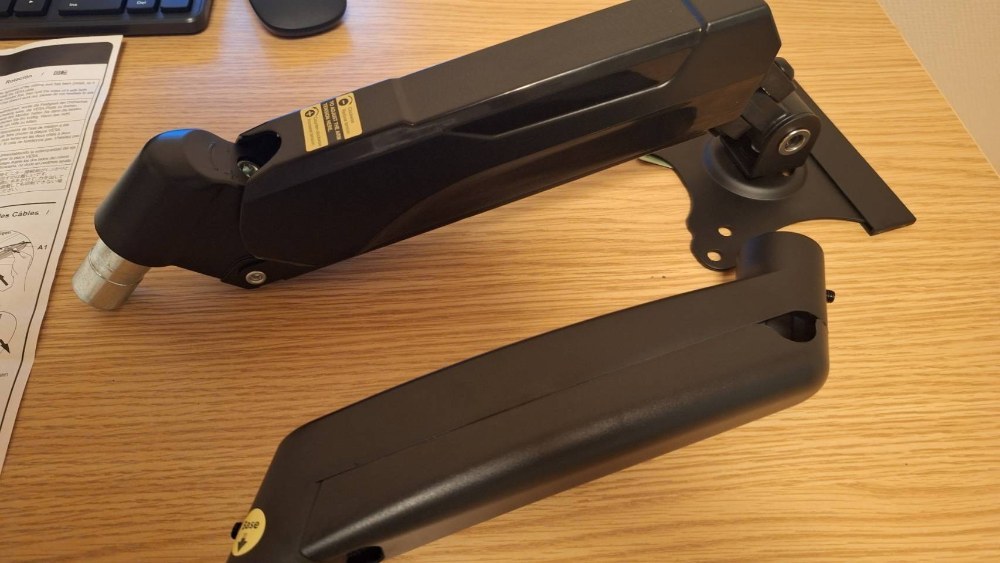
まずはアームの下側のほうから設置します。設置しておいた土台にアームを差し込みます。
BASEとシールで書いてあるほうを土台に差し込みます。
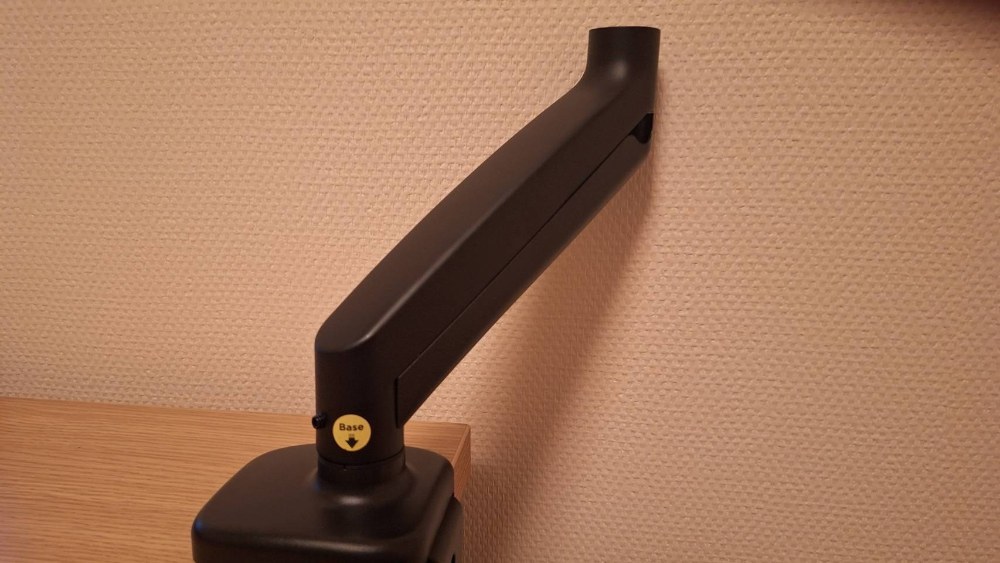
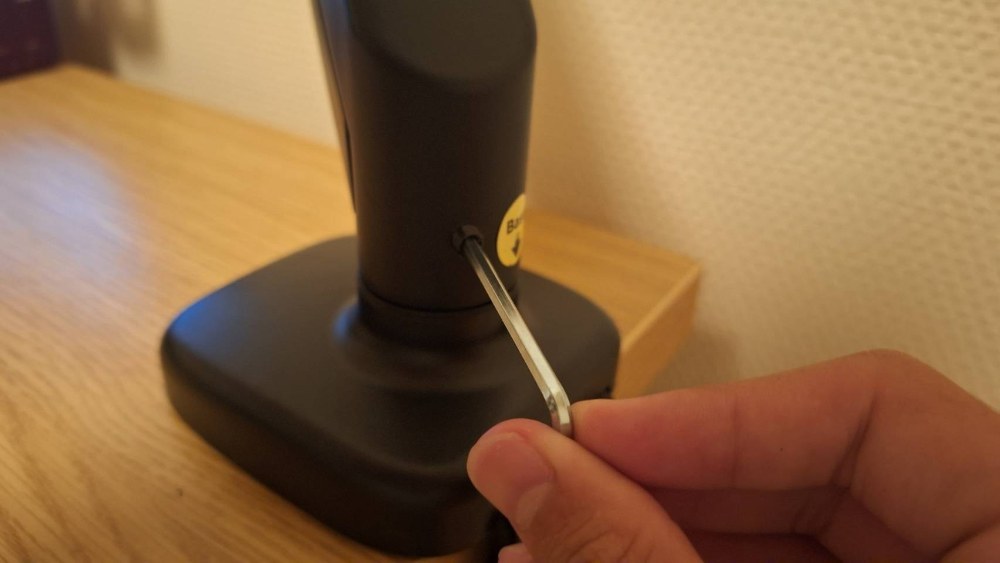
六角レンチでアームに内蔵されているネジをきつく締めます。
固定できたら、また円柱の部品を差し込みます。
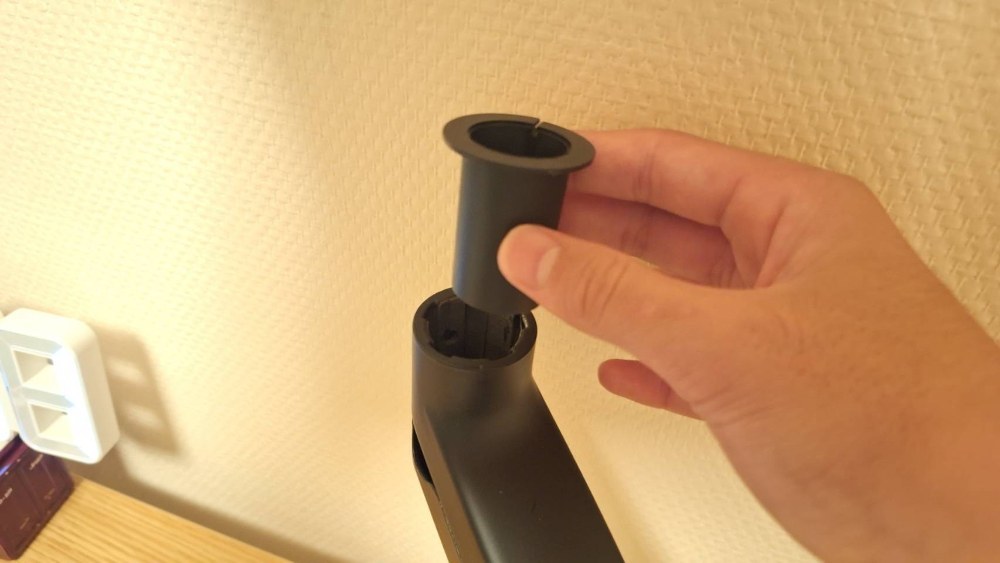
アーム自体はこれで完成です。
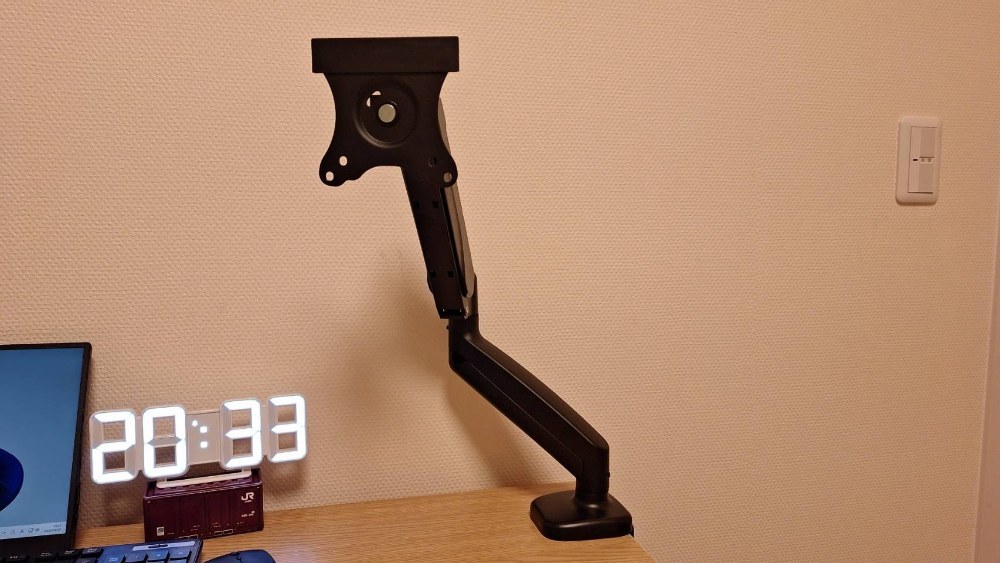
モニターの取り付け
モニターをスタンドに固定します。スタンドに付属していたネジを使ってみようとしましたが、長すぎてうまくいきませんでした。
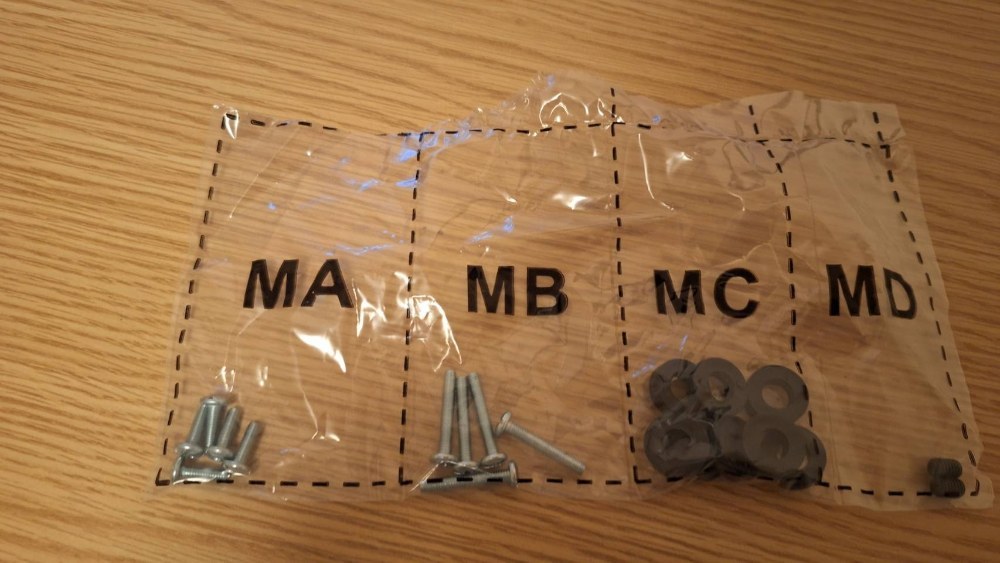
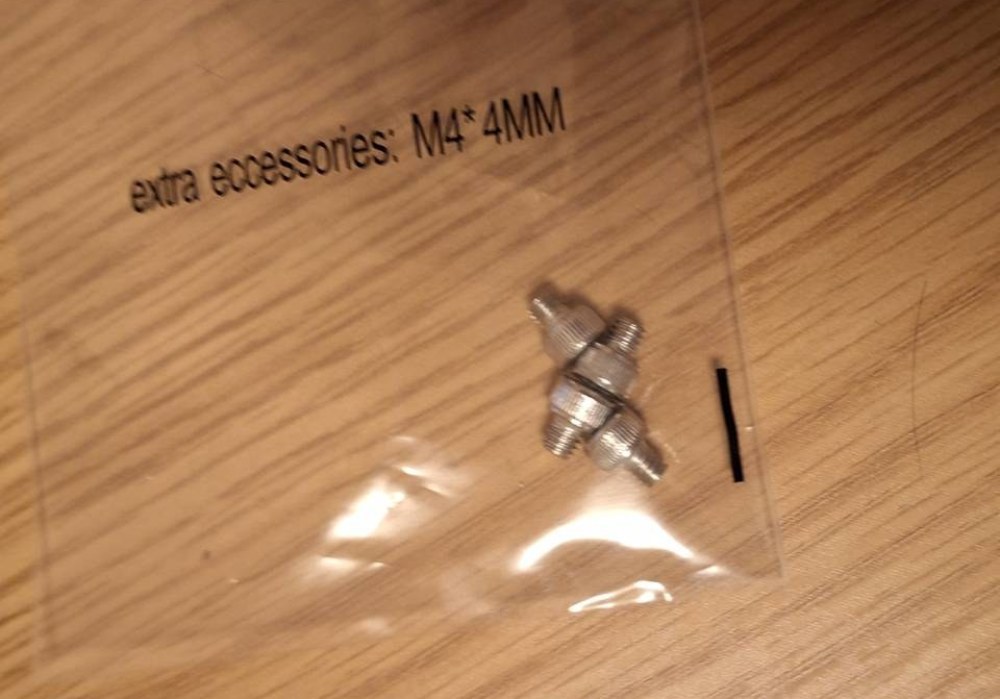
そこで、モニターに付属していた下のネジを使うことに。これだとうまく設置することができました。
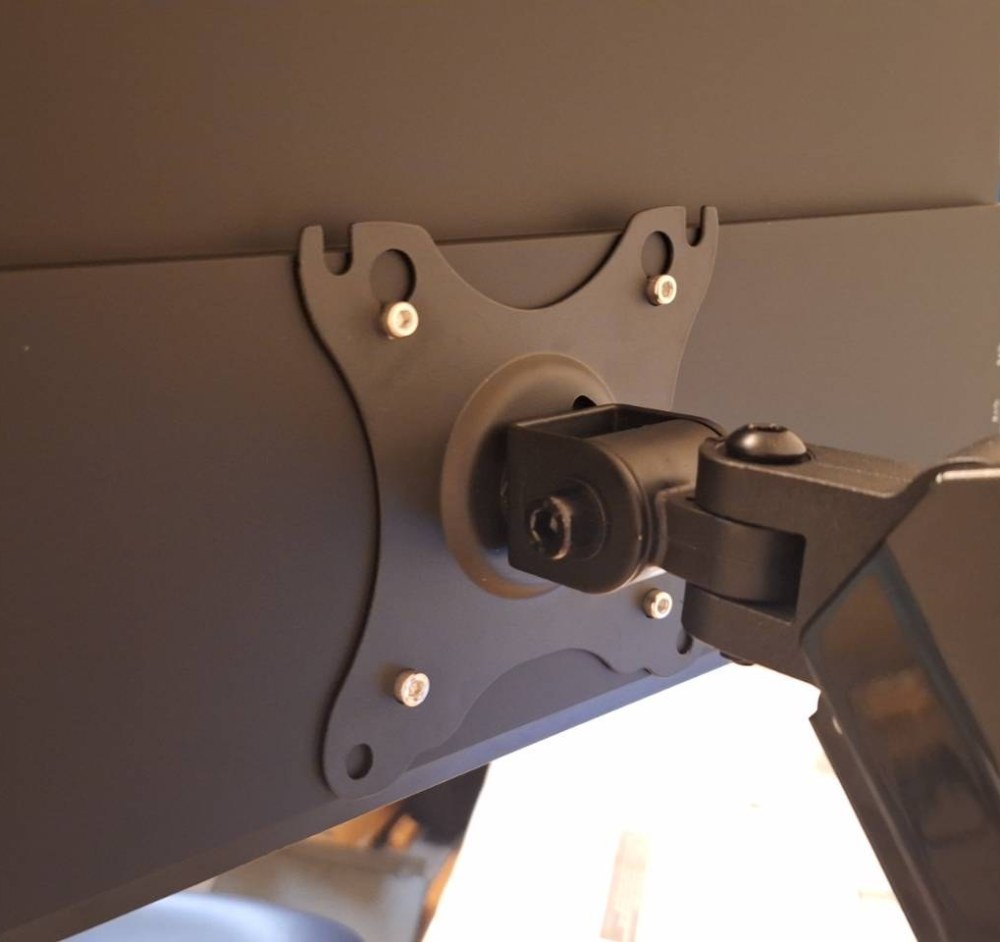
設置完了!
ひとまず設置完了!なかなかいい感じにできていますよね!
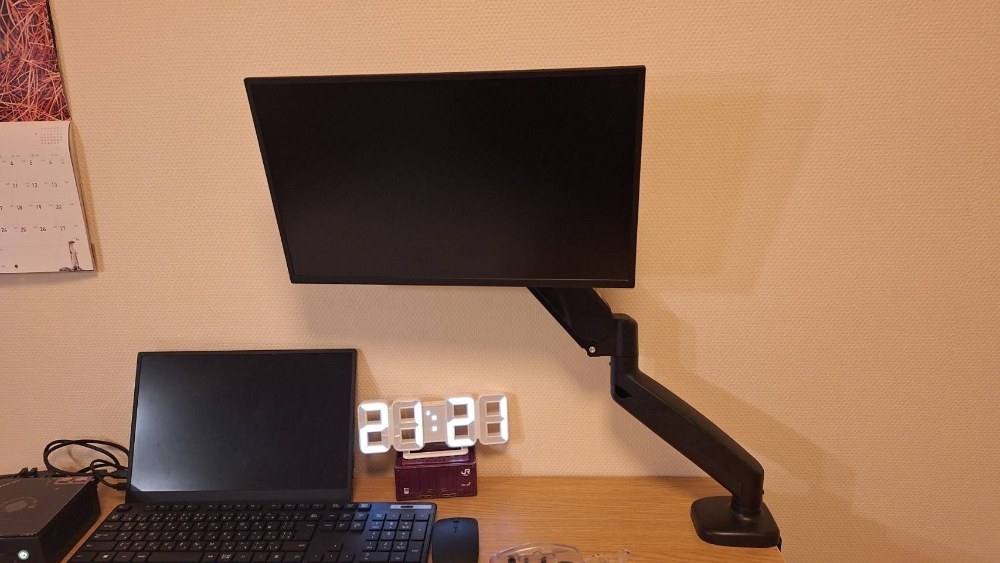
早速PCと接続してみます。電源アダプタとモニターをType-Cで接続し、画面出力にはHDMIを使用します。
電源ON!
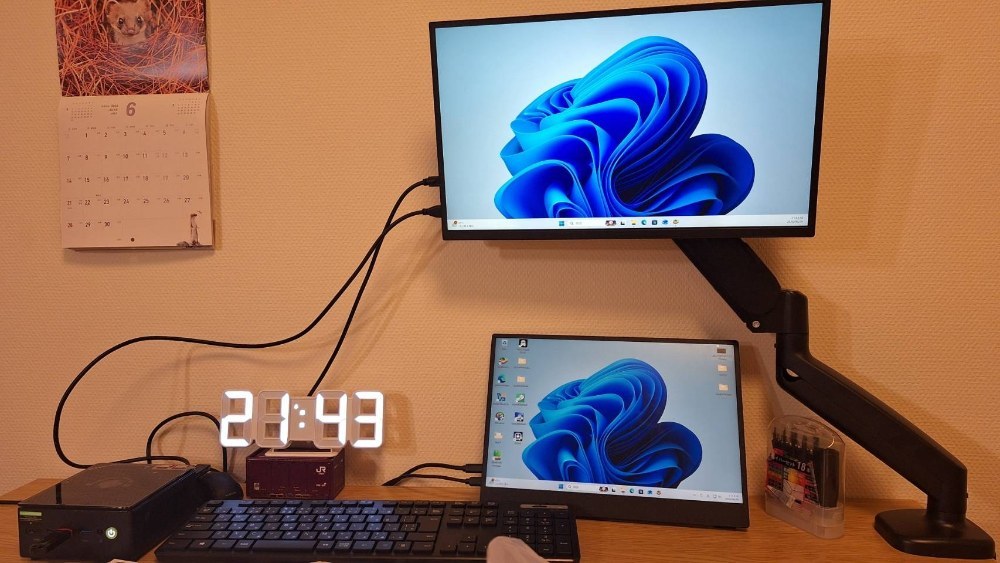
やった、つきました!マウスを動かしても問題なく映像が動いてくれます。
モニターを使いやすく設定する
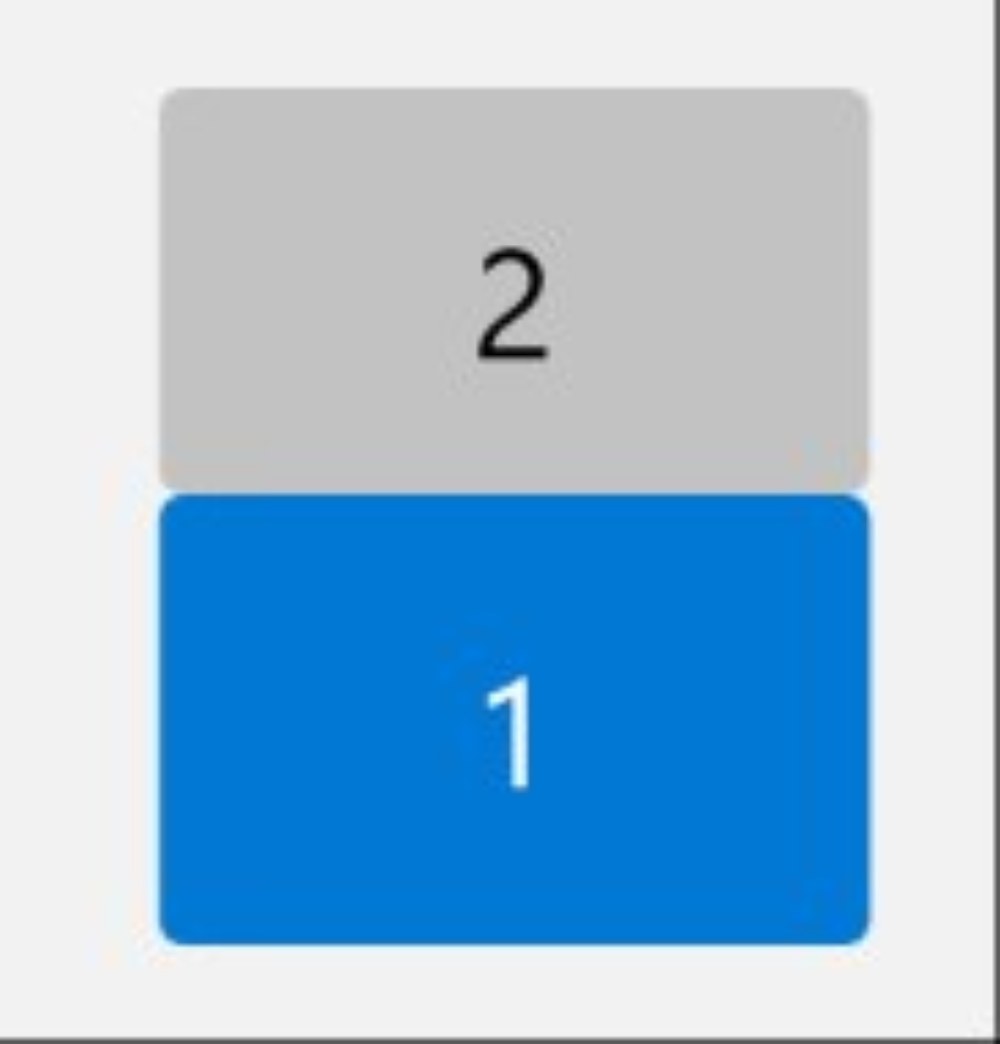
では次に、Windows上で2つのモニターは上下設置していることを適応させてあげます。
デスクトップ画面で右クリックし、「ディスプレイ設定」を開きます。
初期では下のように左右の設置になってしまっているので、これをドラッグして・・・

上下に!これでカーソルを上下させてもディスプレイ間でカーソルを移動させることができます。
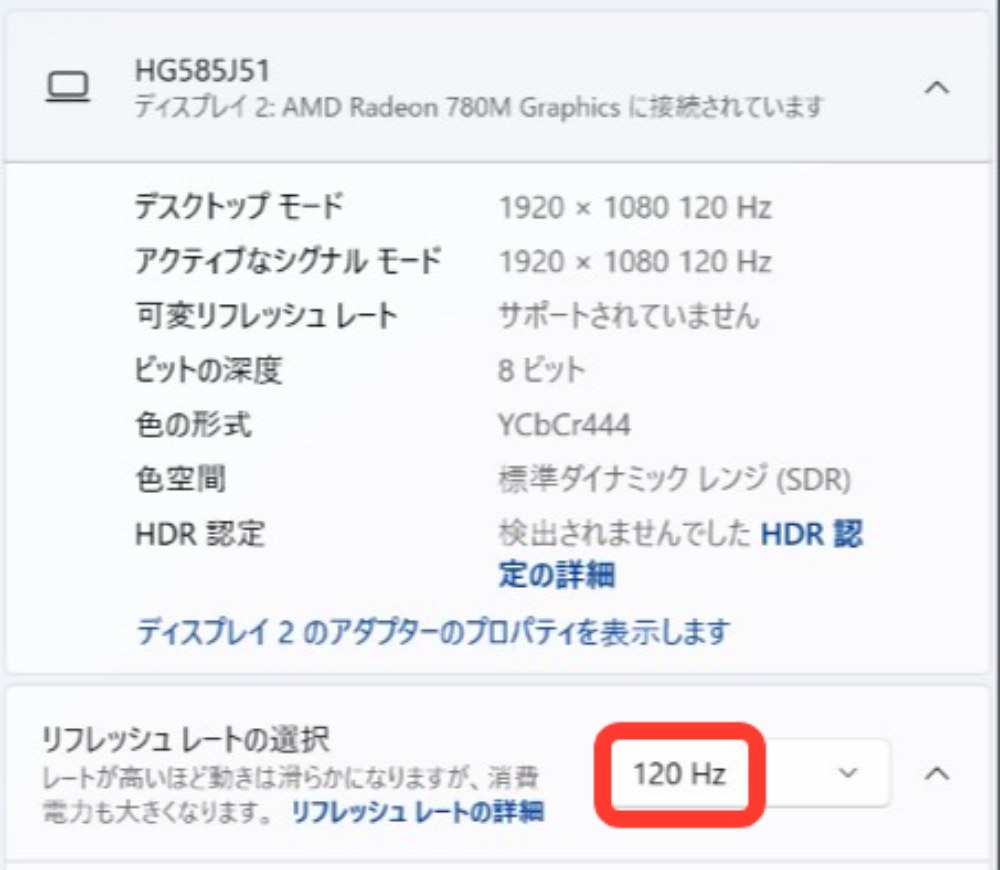
モニターもしっかり120Hz対応となっています。
これにて今回のモニター設置は終了!
意外と簡単に設置することができました。自分でも驚き。
部屋の変化
なんということでしょう・・・
1つしかなかったモニターが・・・
2枚もモニターが付きました
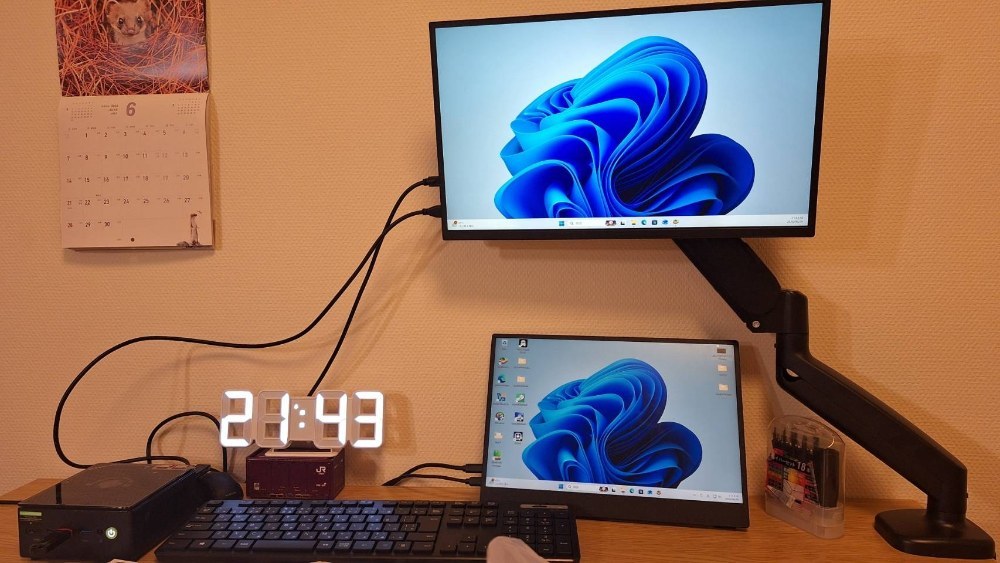
※作業開始時刻:20時10分
作業終了時刻:21時40分
1時間半もかかってた☆
モニターの画質・まとめ
モニターは18.5インチという大きさであるためフルHDだとドットが目立ってしまいます。自分はそんなに気にしませんが、画質が気になる方は2.5K以上の解像度のモニターを購入したほうがいいと思います。
リフレッシュレートは高めなので、ちょっとしたゲームとか普段使いなら困らない人もいると思います。
調べもの程度なら60Hzモニターでも十分だと思いますがね・・・
商品ページ
・モニター
商品を検索中…
商品を検索中…
わかりにくかったと思いますが、最後まで見てくださりありがとうございました!

まとめ
- コスパが良い
- 15,999円で買えた
- 120Hzでる
- 18.5インチとまあまあ大きめ
- フルHDのためドットが目立つ
評価
商品情報
- メーカー
- Newsoul
- 製品名
- 18.5インチ 120Hz モニター
- 購入価格
- ¥15,999
- リンク
- amzn.asia
いいね (9件)&足跡 (13件)
-
-

-
-
-

-

-
-
- 1










前後の記事
関連レビュー
念願の100HzはEIZOモニターで11万切りぃ!?

I2C_LCD1602を買って後悔?日本語も高精細表示もできない汎用LCDの注意点

【中華】クラファン後日本市場から姿を消した(?)4Kモニターをレビュー
AMZFAST AMZG25F6F

7月に発売されたばかりの【Dell Alienware AW3426DWM 34インチ曲面 ゲーミングモニター】“M付き”の安い方をレビュー!

革命レベルに便利!Acerの15.6インチモバイルモニター、 PM161QJbmiuuxレビュー!

☆メーカー不明☆ ハドフ産3300円ジャンクモバイルモニターの闇を暴く!
acer VG271Uの音量は出るのに音質が微妙すぎた!画面性能も実機確認

コメント (2件)