


ソフト/アプリ/サービス/ゲーム
こんにちは😀 ひろきです
今回なんと!
SwitchにPCゲームをストリーミングすることに成功しました!!!
個人的にはめちゃくちゃ熱いですね〜!
というわけでこんなのだよというのとガイドを記事にしました!
動作感
↑動画にもまとめました!よかったらどうぞ
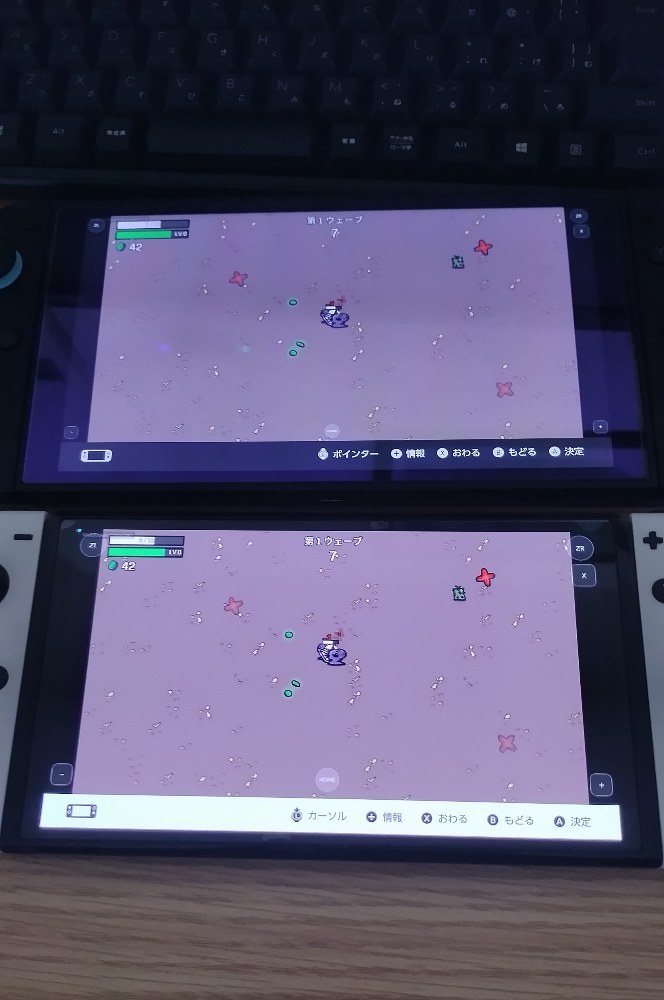
動画が一番わかりやすいですが、まあまあいい感じに動いているのではないでしょうか!!
もともとはもっと画質も遅延もFPSカスだったので、個人的には革命レベルですw
最初のセットアップは結構めんどいですが、2回目からは手間がある程度減るので楽かと思います!
このソフトのだめポイント
1.セキュリティがカス
同じWi-Fiに接続されている人にPC画面を見られ、操作されてしまいます
2.操作感がカス
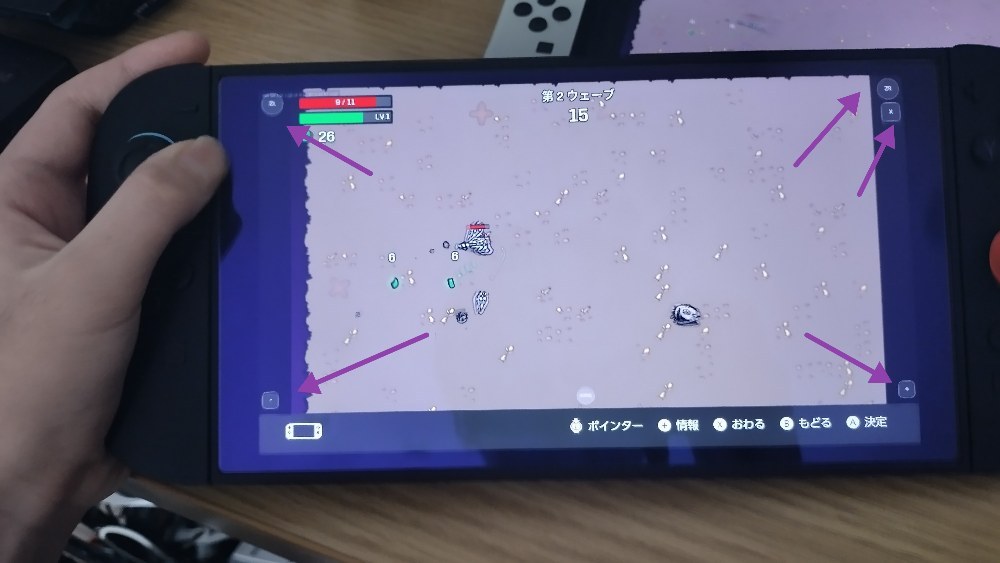
矢印の先、ボタンがあるのがわかりますでしょうか?
Switchブラウザの都合で、X、-、+、ZL、ZR、ホームキーはPC側に送信できないんです...
そのため、画面からタッチして使わないといけなくて、操作性が終わります...
3.起動がめんどい
まず、PC側でPythonコードを実行し、SwitchのWi-Fi設定も変更しないといけません(2回目以降も)
測ったところ、ふつうにやったら39秒ほど掛かりました
4.接続が強制的に切られる
周期はわかりませんが何分かに一回勝手に切られます(多分Switchの仕様)
これらをすべて許容し、ワンチャンSwitchがBANされるかもしれないというリスクを背負ってでもやりたい方は下のガイドをどうぞ!
PC編
↑にまとめてあります!
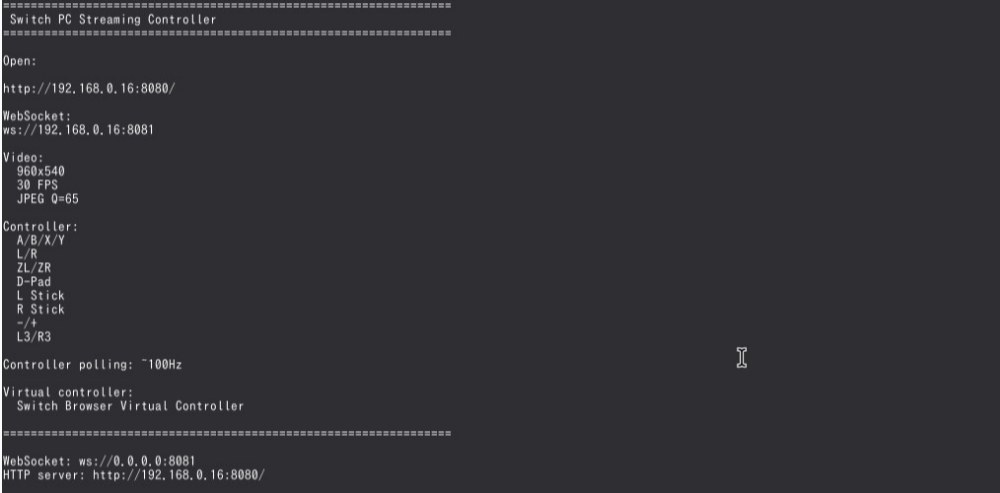
実行するとこうなると思うので、今回の場合は192.168.0.16:8080をメモしてください!
スイッチ編
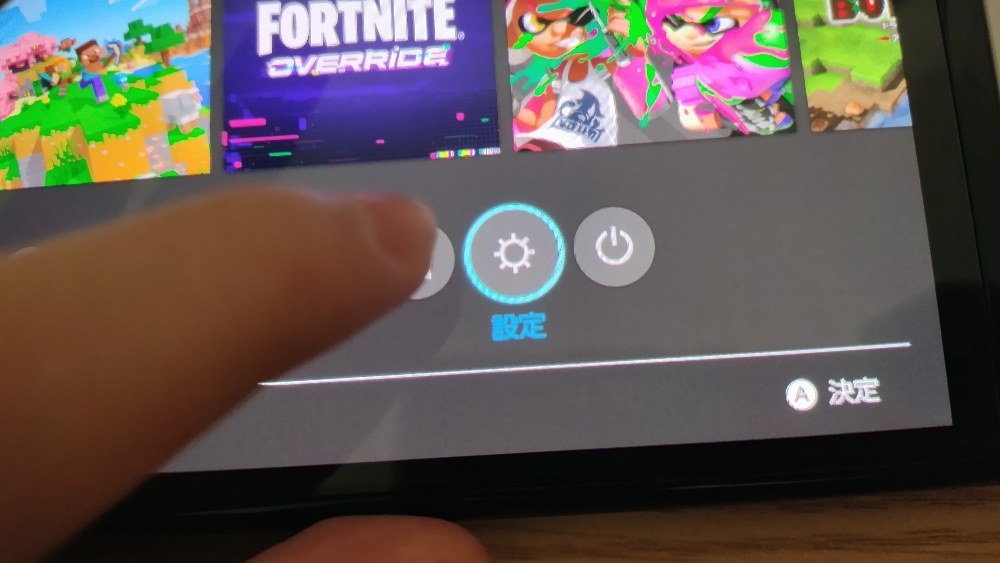
1.設定を開いてください
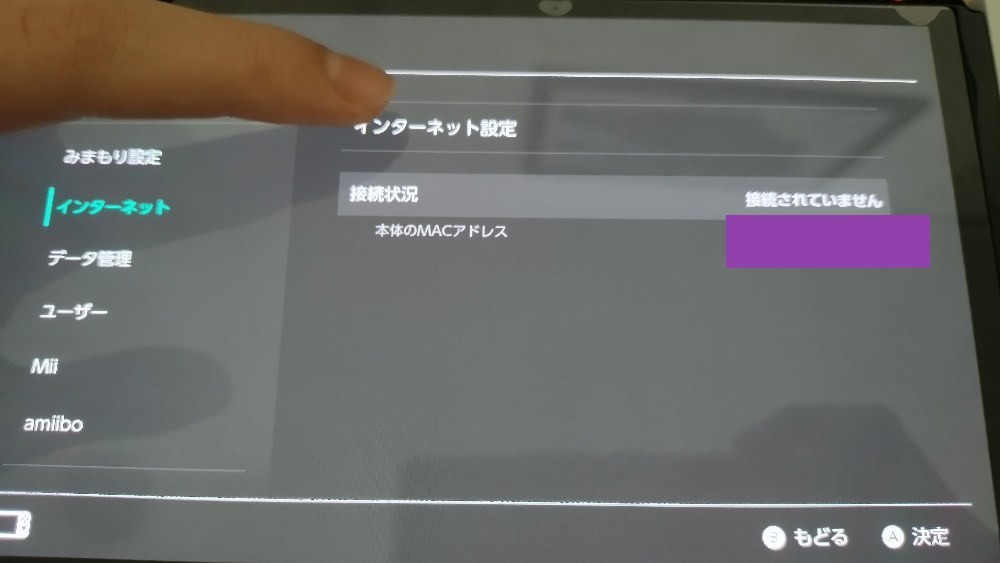
2.インターネット、インターネット設定を開く
3.一時的にネットがつながらなくても良いWifiを選択(例えばA,Gがあって、Gをメインとして使ってるならAを)
4.設定の変更を開く
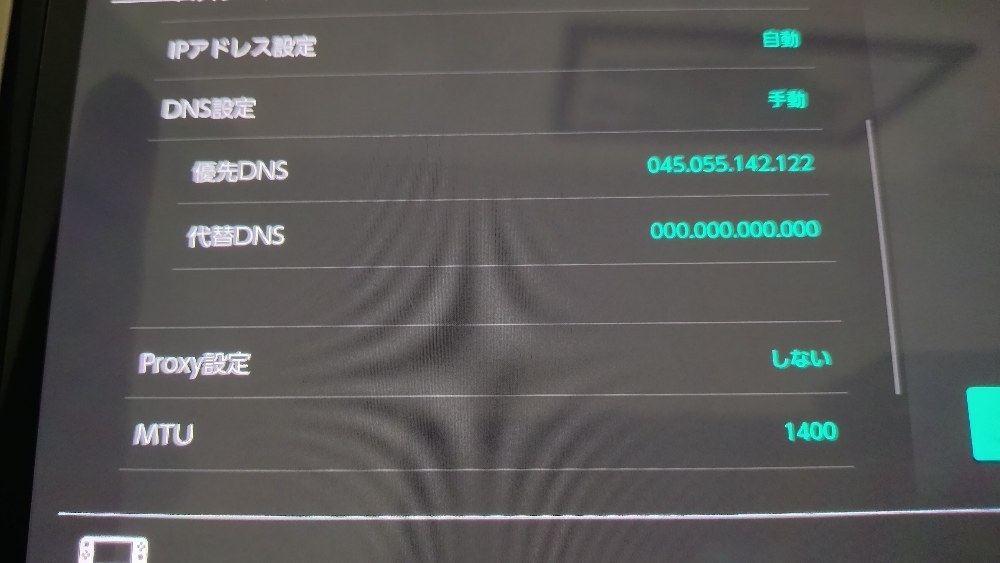
5.dns設定を自動から手動にし、045.055.142.122を優先DNSに入力
6.設定を保存し、このネットワークに接続を選択
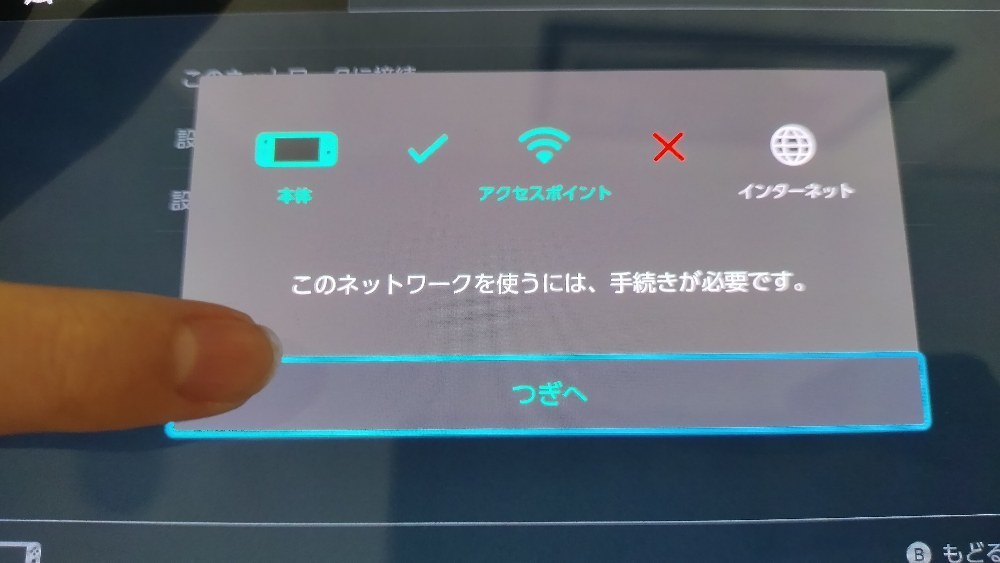
7.多分↑みたいになるのでつぎへ
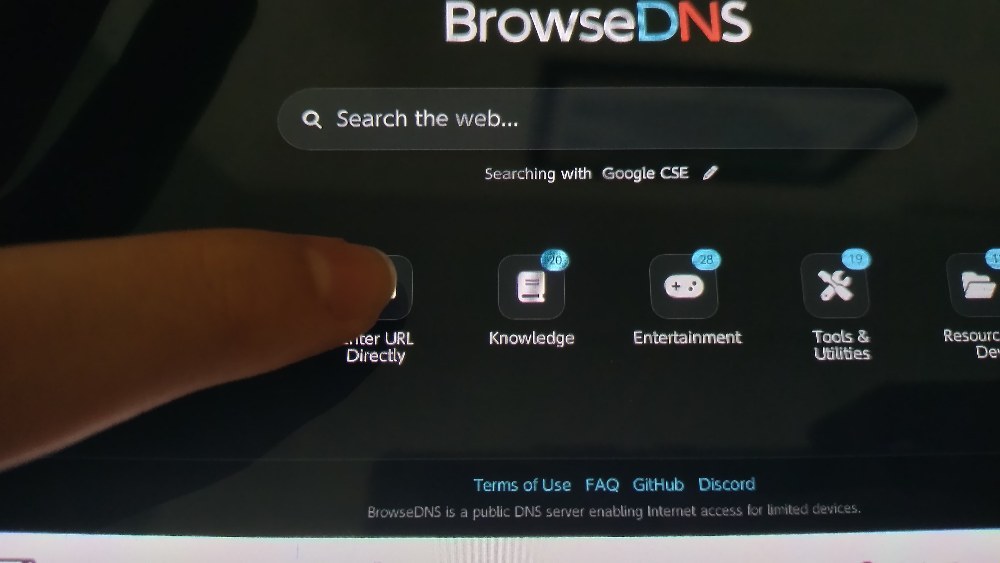
8.Enter URL Directlyを選択し、PC側でさっきメモしたIPを入力
9.多分成功してるはず!!
無理なら教えて!
まとめ
めちゃしょうもないですが、開発経緯を語ります...
Switchでポケモンをしよう→ニュースで面白そうなゲームを発見→でもお金ないな...→しかもPCでゲーム溜まってたな→あ..!という流れですw
評価
関連商品

いいね (15件)&足跡 (31件)
-

-

-
-
-

-

-
-
-

-

-

-

-

-

- 1


















コメント (14件)
前後の記事
関連レビュー

実戦パチスロコントローラを実機レビュー!?Android用スロットアプリも作った(※コントローラを使えるわけではない!)
switch2を開封&レビュー!!! 1年間使用レビューもあり!!!

HORIリアルアーケードPro.V3 隼 リミテッドエディションを実機レビュー!闇を暴く!?
アリエクスプレスで買ったがミスや失敗で…
【小ネタ】GC用メモカ メモリーカード251を購入
wiiガチャではなくwiiuガチャをやってみる
PS3のコントローラーが壊れる、修理する①

【Apex Legends】ApexがEasy Anti CheatからEA Javelin Anticheatに移行! EACにカーネルクラッシュさせられるメインPCで動作できるようになるのか!?
なかなか面白そう