

レビュー
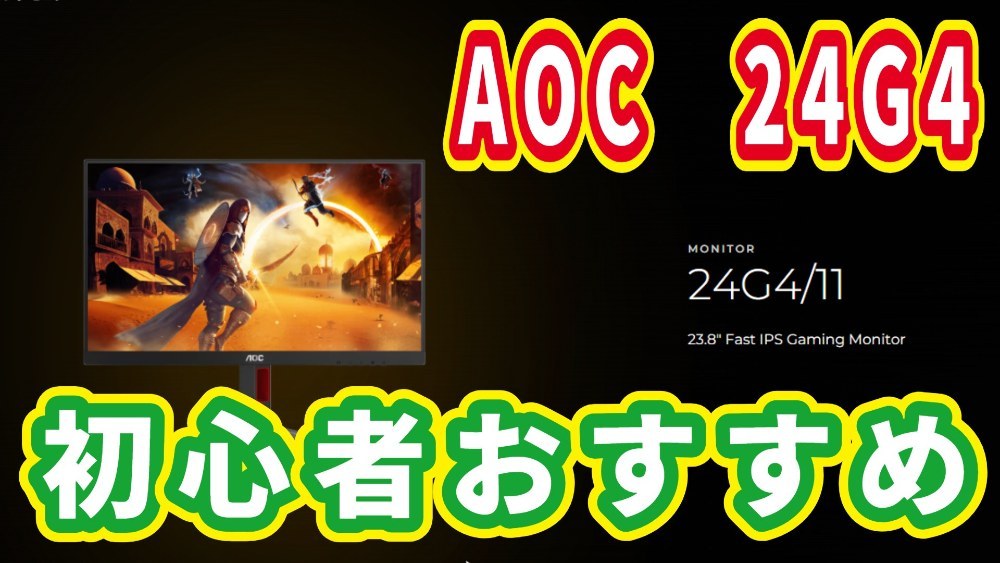
今回はモニターのレビューです。
先日、PCを新調しました。というのは、以前の記事でも書いていますね。実は、元々はノートパソコンをずっと使っていたのですが、初めてデスクトップパソコンにしたんですよ。ということで、モニターが必要になりました。当然モニターを買ったことがなかったので、色々調べた結果「AOC」というメーカーのモニターを選んだのですが、なかなか良かったので紹介します。
概要
今回紹介するモニターは、AOCの「24G4」という製品です。調べ方が分からなくて正確にどれを買ったのか言い切れないのですが、Windowsのディスプレイ設定にこう表示されていたので多分合っています。
今回これを書くために色々調べるまで気が付かなかったのですが、こいつ台湾製だったんですね。あまり台湾について詳しくありませんが、梱包からすごく質の高い製品でした。
仕様は以下のとおりです。
モニターサイズ:23.8インチ
解像度:FullHD
リフレッシュレート:180Hz
駆動方式:IPS
応答速度:1ms
接続ポート:HDMI 2.0 1個, DisplayPort 1.4 1個
今の主流はWQHDですので、スペックで言うと決して高くはないです。USBもないですし、ポートの数も少ないので使いやすくはないですね。ですが、驚きなのは値段。
ヨドバシで税込み15,790円!!僕調べでは最安です。(全然あった)
↑ヨドバシの販売ページ
先に述べておきますが、同じようなスペックで安い製品もあるにはあります。ですが、他の製品は「HDMIとDP」の組み合わせではなく、「HDMIとDVI」や「HDMIとD-Sub」といった組み合わせになっています。その方がコストが安いんだと思いますが、流石に今の時代にDVIはないよね。D-Subに関しては、誰?
あくまで、「HDMIとDP」の組み合わせでは最安という意味です。
僕の場合は、Switchも繋ぐのでHDMIは埋まっちゃいます。なので、もう片方はDP必須だったんですよね。
スタンド
モニターを選ぶ時、スペックの次に重要なのがスタンドです。使いやすさに直結してきます。変な形をしているスタンドだと、すごい場所取りますからね。そして、このモニターのスタンドはすごく場所を取る形をしています。最大のイマイチポイントですかね。

シャキーンと見事に開脚しています。真ん中の部分が空いてはいますが、使いにくいですよね。
こういうスタンドが良くない理由がもう一つあります。それは、倒れやすさです。この形状だと、斜め方向から力を加えたら倒れますよね。
ただし、取り付けはすごく簡単。ツールレス設計になっていて、カチャッとはめるだけです。本当に初心者向きのモニターですね。
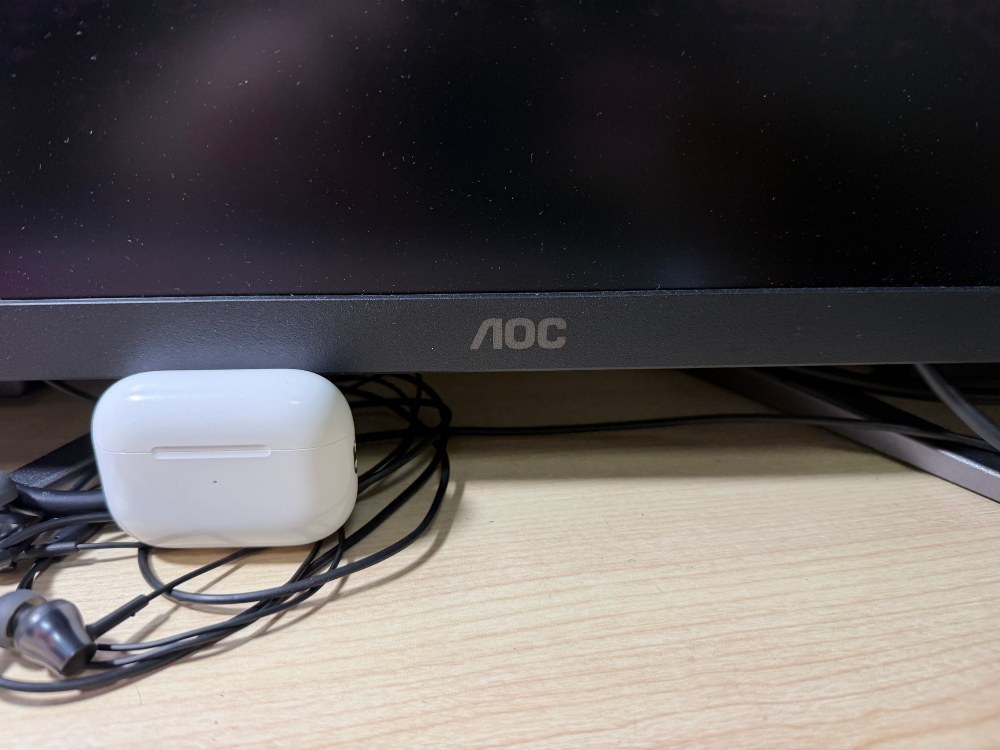
一番下まで下げるとこれくらい。
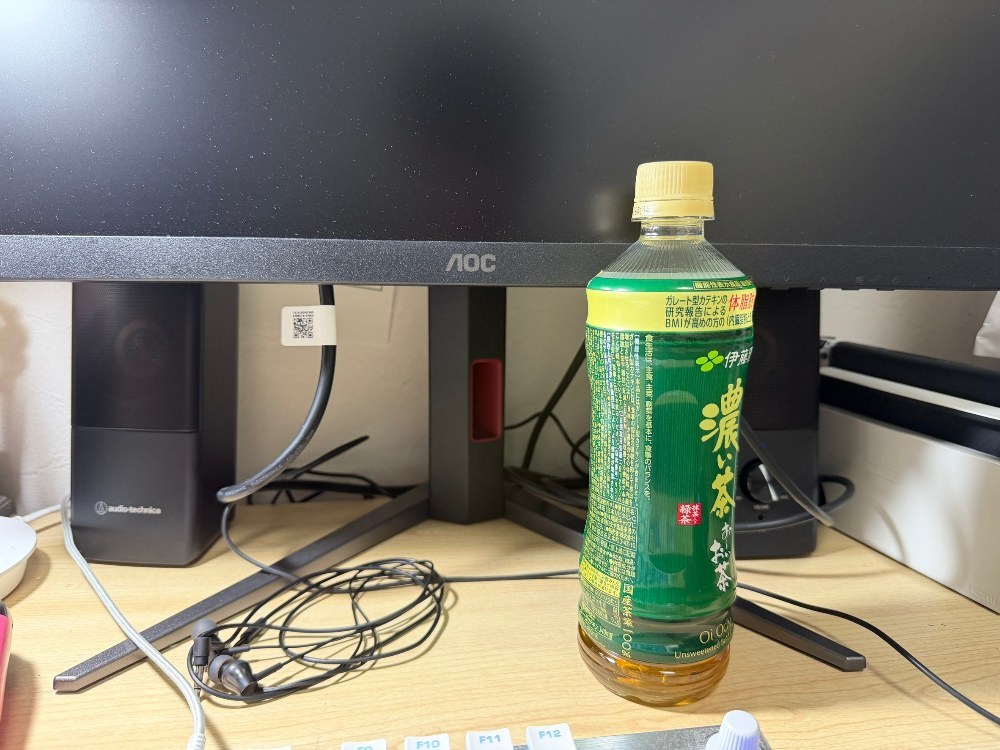
一番上まで上げるとこれくらい。
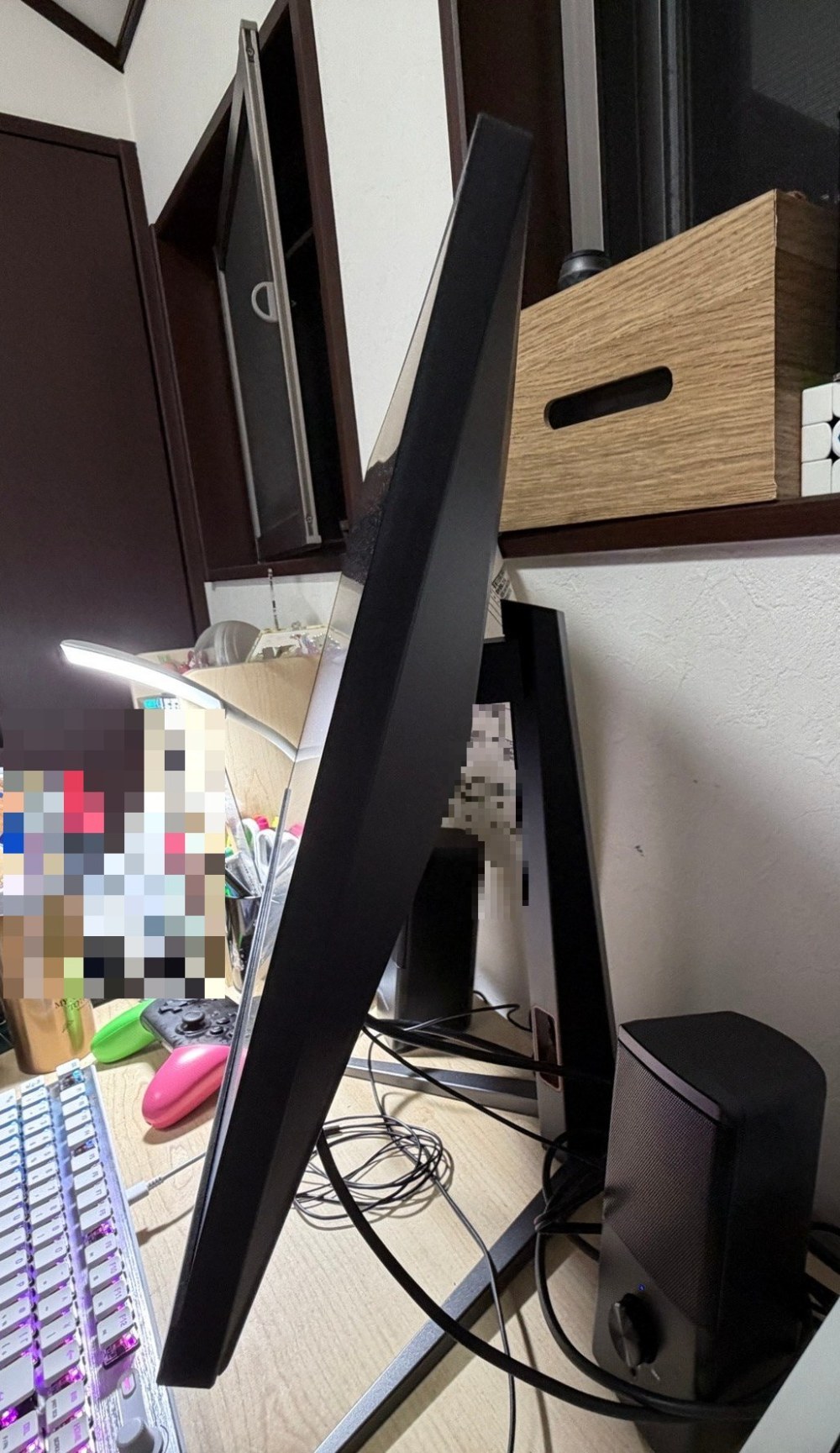
チルトはこれくらい。
縦向きにもできます。アーム用のネジ穴も空いているので、もっと自由に使いたい場合はアームもいいでしょう。結構安いやつには、アーム用のネジ穴が空いていないことが多いので良きポイント。
画面
電源は内蔵タイプで、めちゃ太い1mくらいのコードをコンセントへ。(ちょっと撮影できませんでした。てへぺろ。)
スイッチオーーーーン!!
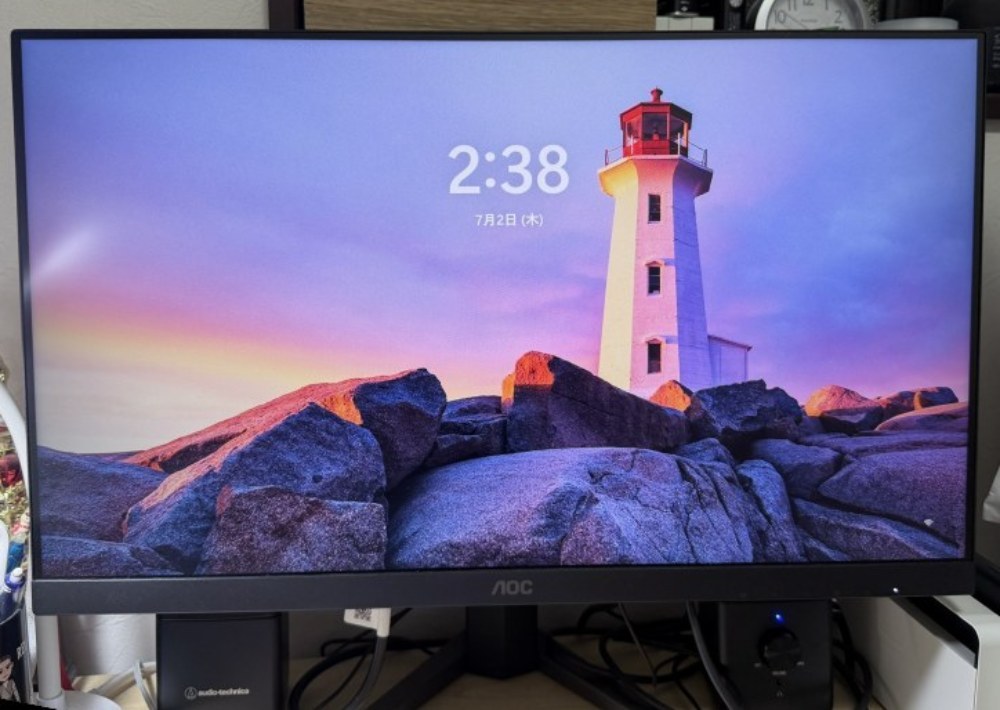
3辺フレームレスですごくかっこいい。ただ、縦向きで使おうと思ったら縁がある方向に違和感がありますよね。
僕は4Kモニターを使ったことがないので、FHDでも非常に綺麗。色ムラも特にありませんし、ドット抜けもありませんでした。
ただし、近くでよーく見るとドットが見えるので、24インチより大きいモニターはWQHD以上をおすすめします。
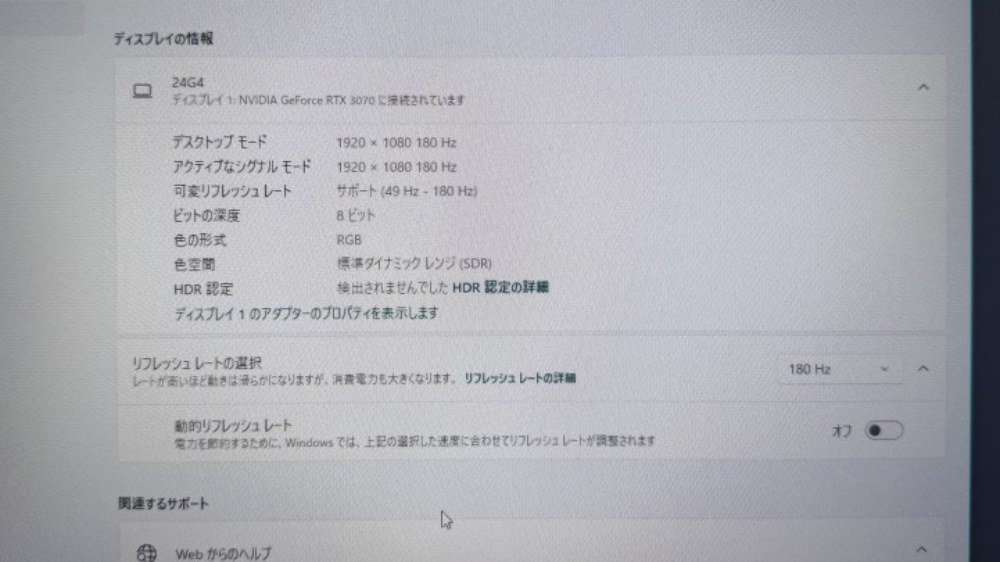
信じられないほど見づらいですが、しっかり180Hzで駆動していますね。
余談ですが、Windowsではリフレッシュレートはデフォルトで60Hzになっています。しっかりとモニターの最高設定にしてあげましょう。
ボタン
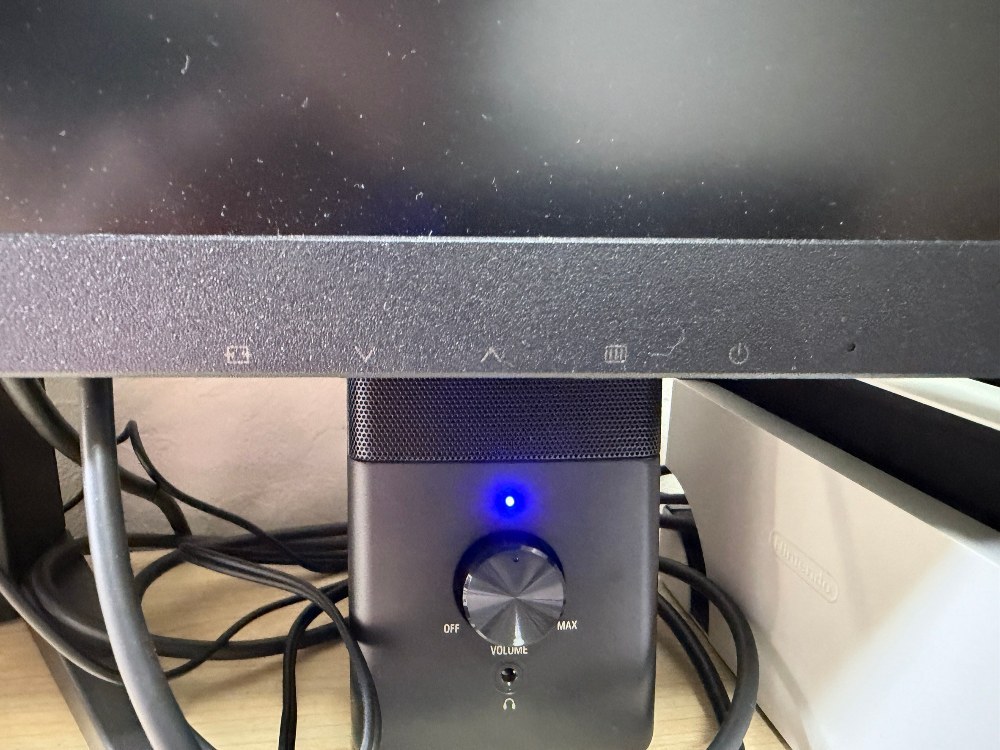
ボタン類は、画面右下の下側にあります。ちょっと押しづらいですが、ここにあることは多いです。
右から、電源, メニュー, 上げる, 下げる, 入力切り替え となっています。
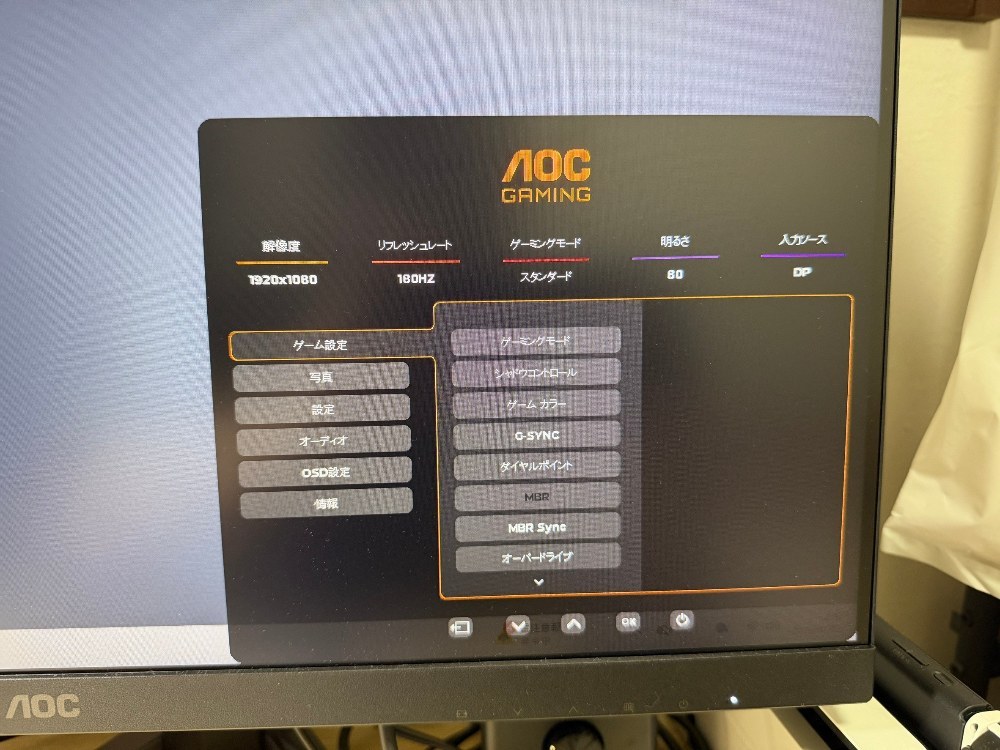
メニューはこんな感じ。
モニター側でパフォーマンス設定ができます。僕が銃をぶっ放すことはないので、スタンダードにしてあります。ちなみに、パフォーマンス設定による違いはよくわかりませんでした。
あとは、オーディオ設定とかですね。
オーディオ
ここで、最大の注意ポイント。
このモニターには、スピーカーが搭載されていません。
なので、スピーカーで音を聞きたい場合は別途購入が必要。どうしてもこの値段だと、スピーカーは無理みたい。
ただし、オーディオ用の端子はありますし、スピーカーも選ばなければ数千円で売っているので、自分でカスタマイズできると思えばプラスですね。()
まとめ
初めて買う人やFHDで十分という人には、非常におすすめできる製品です。コスパも最強なので、複数枚モニターを使いたい人も手が出やすいですね。ただし、スピーカーはついていませんので注意が必要です。
- 安い
- スタンドの取り付けが簡単
- スピーカーは搭載していない
- ボタンが押しづらい
評価
関連商品
商品情報
- メーカー
- AOC
- 製品名
- 24G4
- 購入価格
- ¥15,790
いいね (6件)&足跡 (6件)







前後の記事
関連レビュー
念願の100HzはEIZOモニターで11万切りぃ!?

I2C_LCD1602を買って後悔?日本語も高精細表示もできない汎用LCDの注意点

【中華】クラファン後日本市場から姿を消した(?)4Kモニターをレビュー
AMZFAST AMZG25F6F

7月に発売されたばかりの【Dell Alienware AW3426DWM 34インチ曲面 ゲーミングモニター】“M付き”の安い方をレビュー!

革命レベルに便利!Acerの15.6インチモバイルモニター、 PM161QJbmiuuxレビュー!

☆メーカー不明☆ ハドフ産3300円ジャンクモバイルモニターの闇を暴く!
acer VG271Uの音量は出るのに音質が微妙すぎた!画面性能も実機確認

コメント (0件)
まだコメントはありません。最初のコメントを書いてみましょう!