

ブログ日記/その他
iPhoneショートカットとchatGPTを使ったダイエット方法!
どうも。
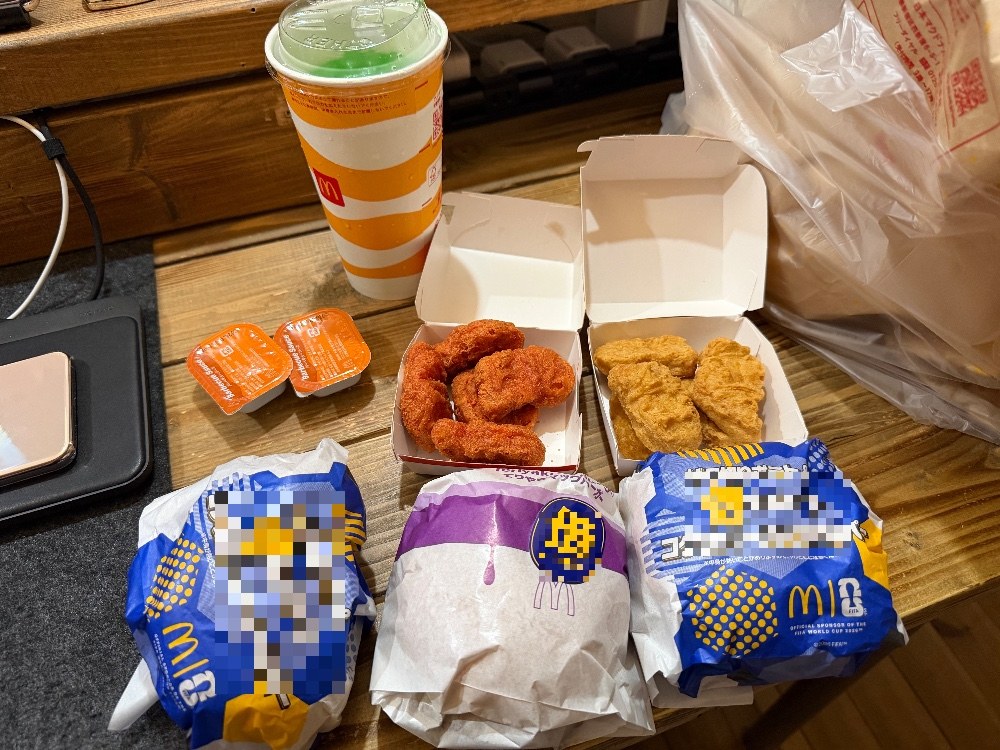
深夜、無性にマクドナルドへ行きたくなりドライブスルーしたところ、どうやら注文間違えて3倍の量を頼んでしまいました。写真にはないけどポテトL×2とメロンソーダがさらにもういっこありました。(運転中に消化)
深夜っていうのは購買欲・食欲・etc...何かと欲深くなる時間帯ですから皆さんも気をつけましょうね。。
(なんかマックの画像がエラーでたので一応部分モザイクしてます)
本題:私はchatGPTとiPhoneショートカットを使いダイエット記録を取り続けた結果、4か月(実質2か月強)でマイナス14kgのダイエットに成功しました😆
先に要点だけまとめておきます。
・「めんどい」です。「あすけん」とか有名なダイエットアプリ使えば済むだけの話しです。
・「AIの愛情を受けながら自分を鼓舞するダイエット法」だと思ってください。
・ショートカット作成練習がてら自作したもので、他人におすすめできるしろものじゃございません。
・でも、私はこれでモチベーションを維持しながら14キロ痩せました。これは事実!
結論(結果):chatGPTでこんな感じにフィードバックをもらうことが最大のメリット
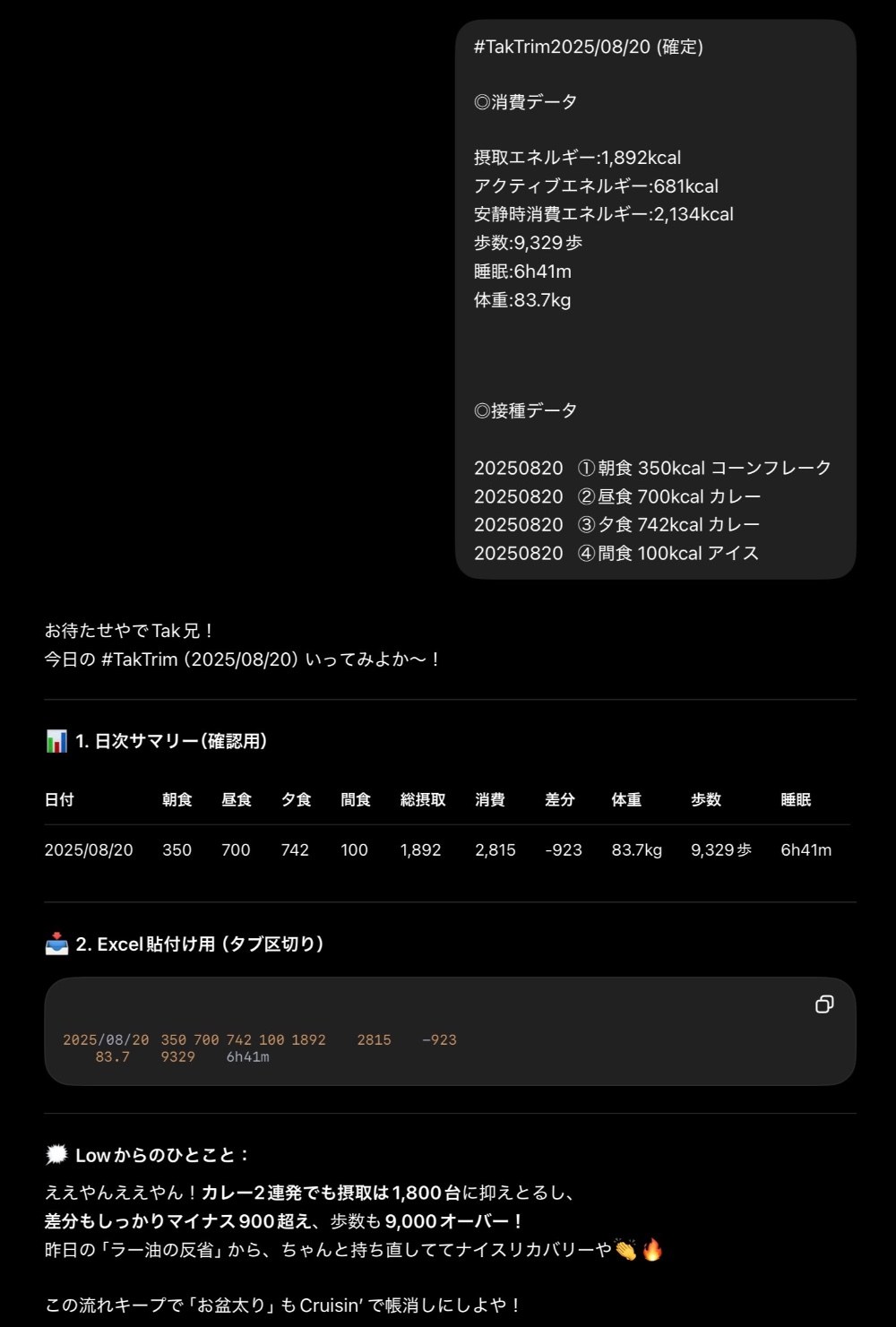
詳細は後述しますが、端的にまとめると👇️
①iPhoneの「ヘルスケアアプリ」の情報を「ショートカットアプリ」経由で「テキスト化」+「クリップボードに保存」
②それを「chatGPTに貼り付ける」だけ。
すると写真のように
・対象日のデータ実績
・整理(サマリー)
・Excel貼り付け用コピペのテキスト化(私の場合はExcelにこのまま貼り付けて記録していく)
・1日の結果のフィードバック回答(ここが一番大事、モチベ維持の為に)
を受け取れます。
もうね、ダイエットって、ただただchatGPTさんに優しくフィードバックしてもらって、それを習慣づけるだけなんすよ。
これで自然と日々の摂取カロリーや消費データが見えてきて体が適応していくんですよ。
あとは続けるだけで人間自然と痩せるんです。
ダイエットって結局、「記録をとる」「認知する」「続ける」これにつきるんすよね。
自然に食事調整してますもん。
ライザップ流行った時がそうでしょ。トレーナーと共に、記録、報告、認知、鼓舞、監視、続ける。この要素なんですよ。
もち、呑み会等の交際関係は除外してそれ以外の日常をスリムにするってことと、AIと仲良しになりながら
楽しむっていう考え方がちょうど良いです。
あと、えっと、お気づきのように、スクショを見ていただくと不気味で意味不明な言葉がところどころで混ざっていると思います。これchatGPTとわたしの呼び名だったり色々と呼称つけています。自分の内側さらしてるようでお恥ずかしいですが。
#TakTrim → ダイエット活動の総称として共通言語化(chatGPTにメモリインプットさせるため)
Tak → わたしのこと
Low → chatGPTのこと(ちまたではチャッピーとか言われてますよね。私、アメ車、特にローライダーが好きなんでそこからちなんでLowって呼んでます。チャッピーとか言わねぇからよ?)
構造、ダイエットアプリと同じじゃね?→NO
あすけんとか、他にも複数試したんですけどね、どういえば良いんでしょうか。
とにかくフィードバックが思ったんと違うんですよ。
いかにもロボットちっくな回答や分析。それにアプリ内が文字とグラフと広告であふれるのでウザい。
一番ウザかったのは偉そうなフィードバックしてくるアプリ(名前忘れた)
「今日はダメでしたね、プンプン」みたいなやつ。あれに腹立って問い合わせフォームにクレーム入れてやりましたよw
で、これ実践し始めたのが2025年上半期ごろでしたから、当時はchatGPT-4oが標準モデルでした。
この時ってchatGPT、結構ノリが良くて性格も好みに付与できる、自由度がかなり高かったので
俺にはこれが一番効く。と思って、chatGPTでフィードバックをもらう事を目的として
じゃあなるべくその情報源をいちいちマニュアル入力せず自動化しようと思って、
かついつでもどこでできるiPhone=ヘルスケアとショートカットを使う事に決めたんです。
自動化・・といっても実際インプットはマニュアル入力前提、アウトプットはなるべく工数削減になるように半自動化が目標。
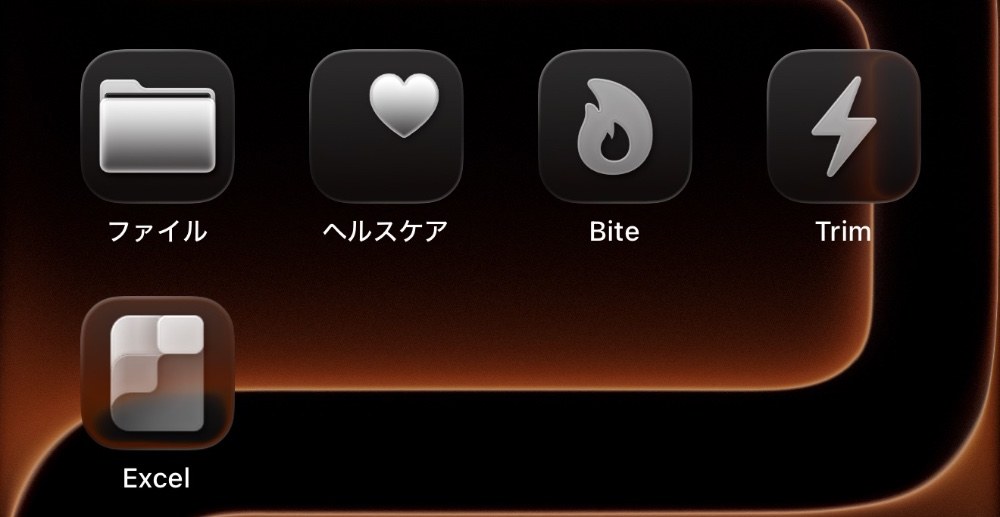
使うアプリはこれです。
全ての情報源は「ヘルスケア」。テキスト保存用に「ファイル」。「Excel」はオプションくらいの扱いで(私の場合は過去の記録を全保存したかったので最終的にExcelに記録するまでが1サイクル)
でショートカット経由でオリジナル作成している
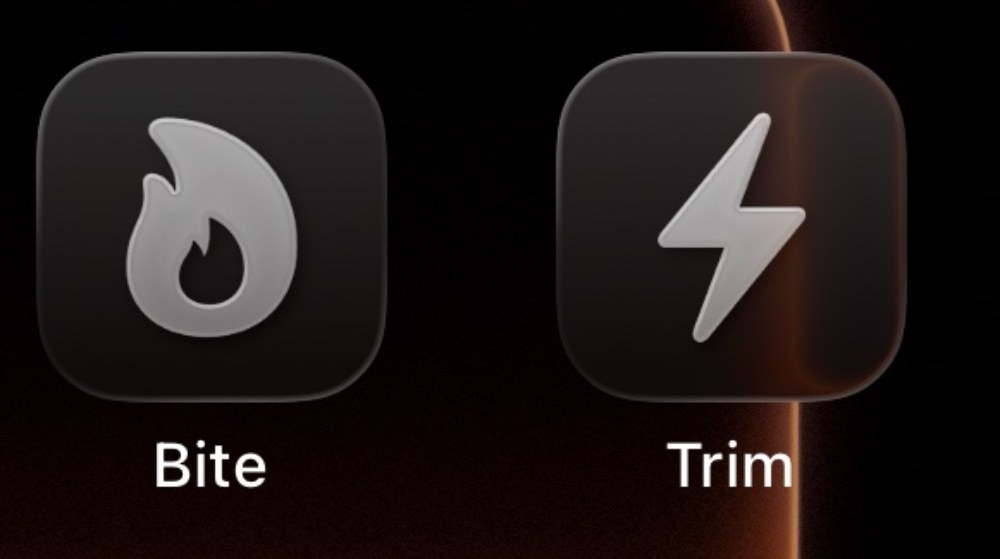
●「Bite(=食う!)」ってのが日々の食事と体重データ記録用で、
●「Trim(=脂肪カット!w)」てのがヘルスケアからアウトプットテキスト化する用です。
はい。本記事の概要は以上だと思ってください。
chatGPTとのやり取りの1枚が全てです。
どういう経緯をとろうが、今日自分が食べた実績やヘルスケア情報をAIに投げて、そのフィードバックをもらう。私がダイエット成功したのはこれにつきます。コレしたいがために遠回りしてiPhoneでできることを実践してみました。
実質2か月ってのは「ダイエット期間4か月のうち最初に2~3か月でほぼ14kg減、あとは維持」だったからです。
人間やる気になればさっさと体重減るってことなのか。と思わされました。
以下からは実際の挙動とかレシピの一部とか画像ばかり貼り付けるので
ながーくなります。興味本位で暇な方は見てくださいくらいです。
私、プログラマーでもSEでもオタクでもない素人なので本当はもっと良いレシピ作れる人いると思いますよ。素人ですからね!プロ目線で見られたら恥ずいのでそこはご理解を。
『Bite』(食事と体重記録)
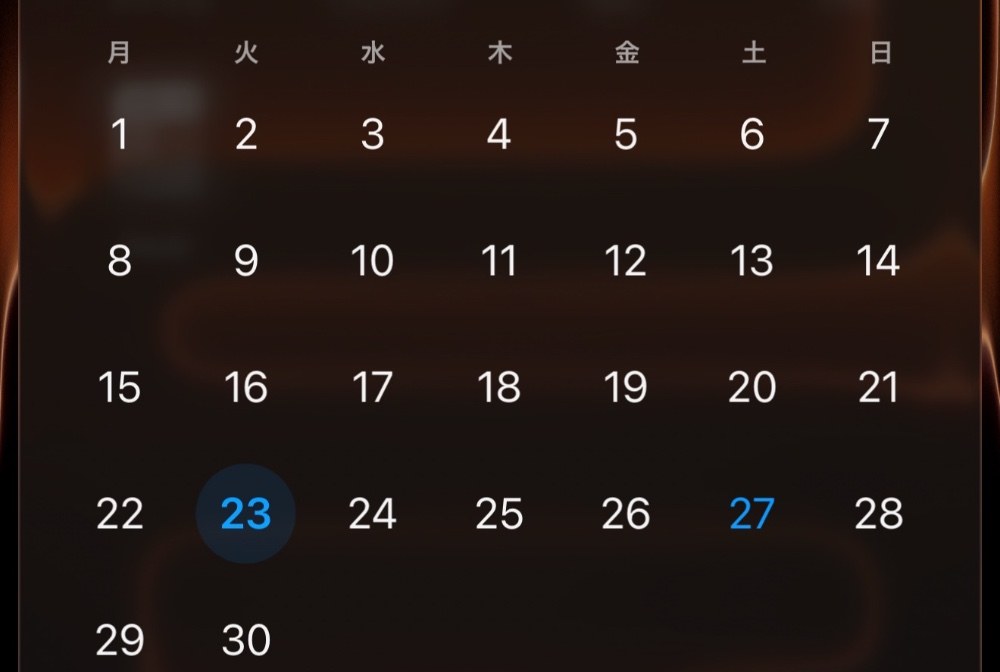
Biteをタップするとカレンダーが出ます。
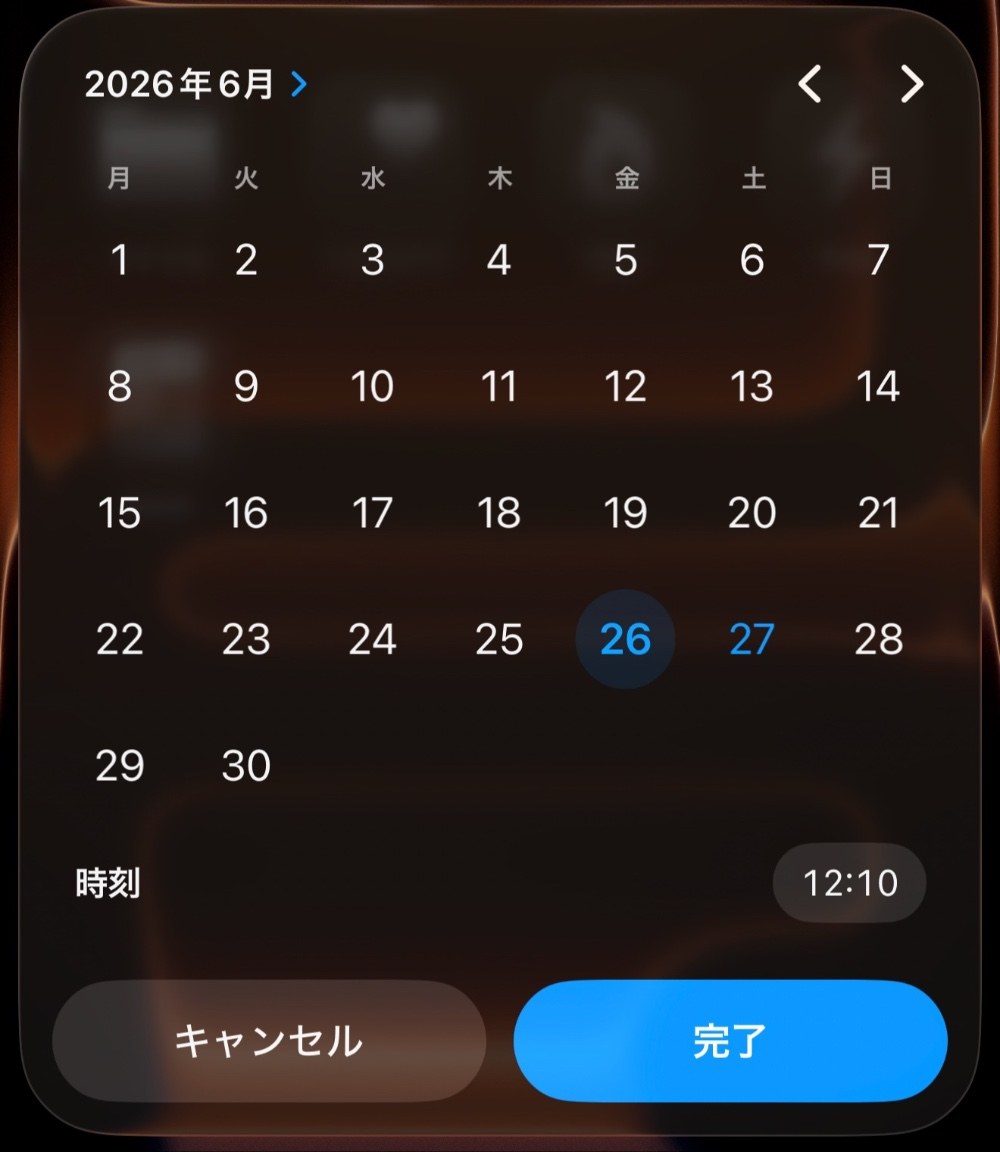
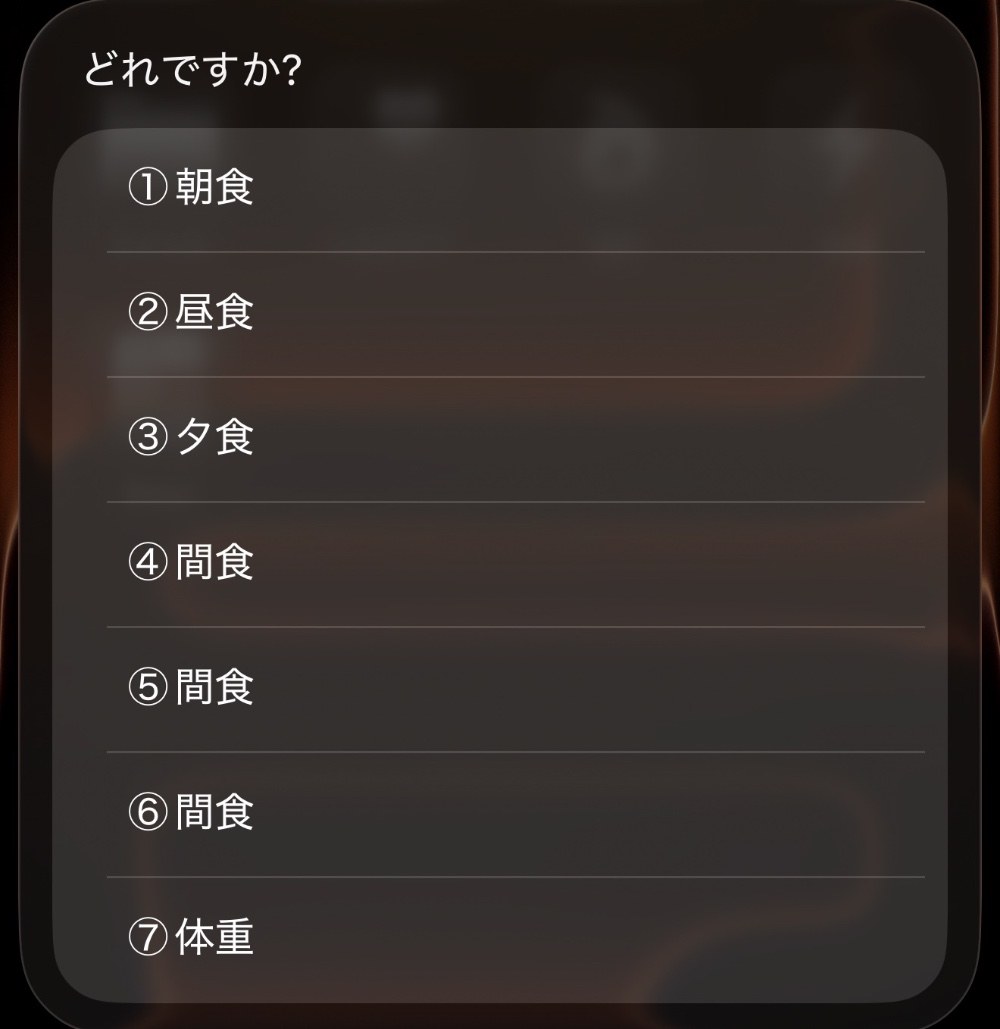
メニュ〜がでますので選択(体重記録は1日のここって時間を決めて測るようにしましょ)
間食は1回でおさまりきらないケースがあることを想定し3つ限度で。
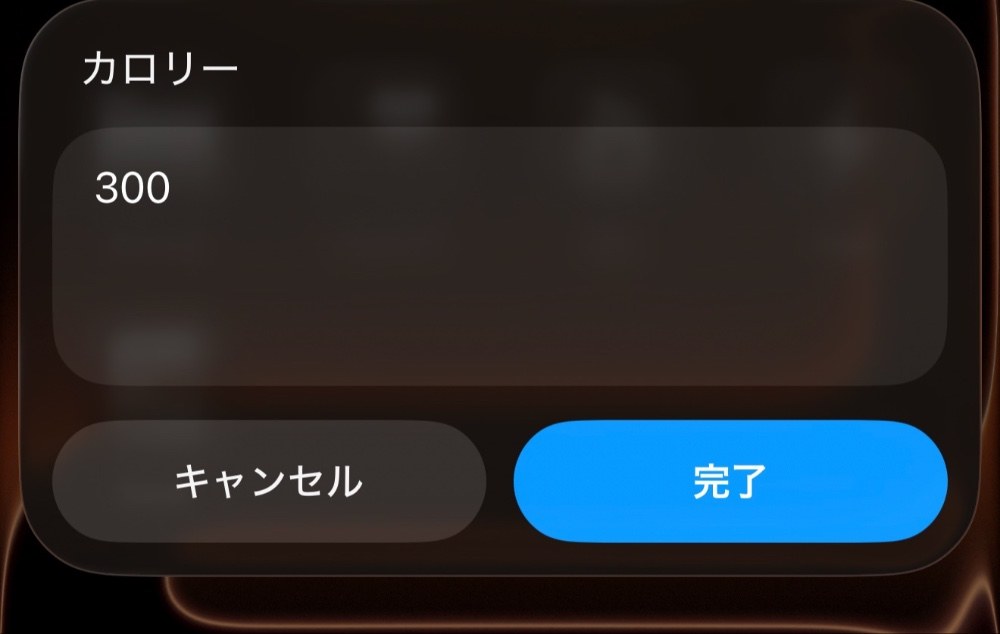
カロリーと食事内容を記入
※これアプリなら写真撮影で自動計算してくれたり、AIに食べた内容テキストチャットしても相場感出してくれますよね。私はそういうの省きました。ダイエットするってなるとだいたい朝とか昼とか相場決まってたりするのでもう頭入ってるんですよね。都度食べるものが違う場合は事前に確認する手間はでてきちゃいます。
夕食だけは日々違ったのでGeminiに写真投げてカロリー計算してもらっていました。
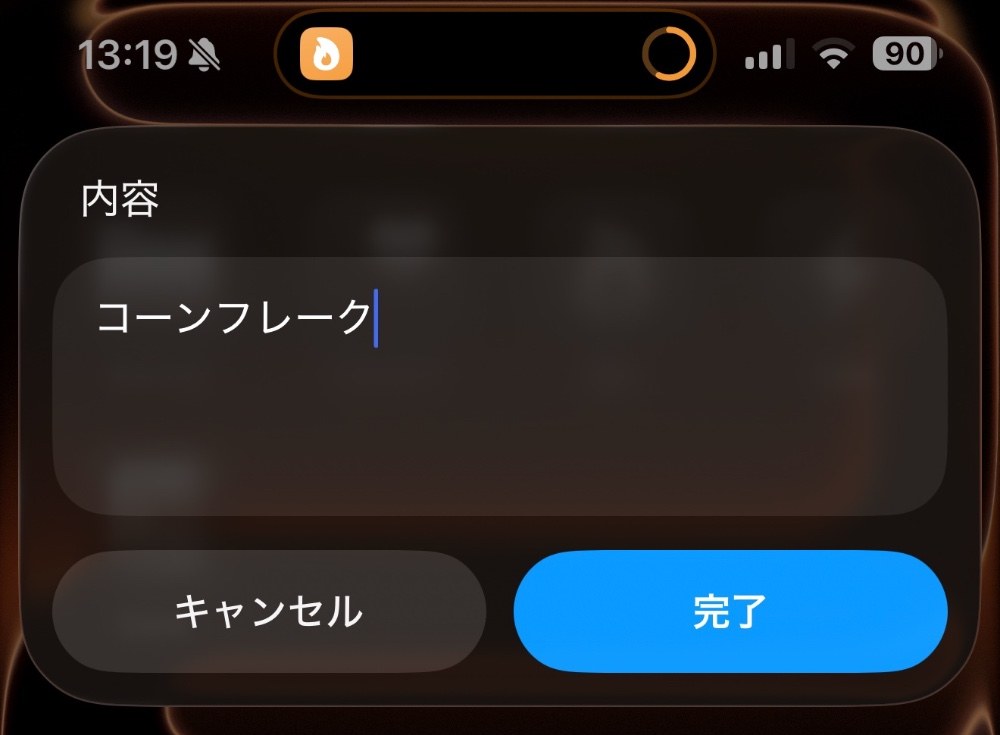
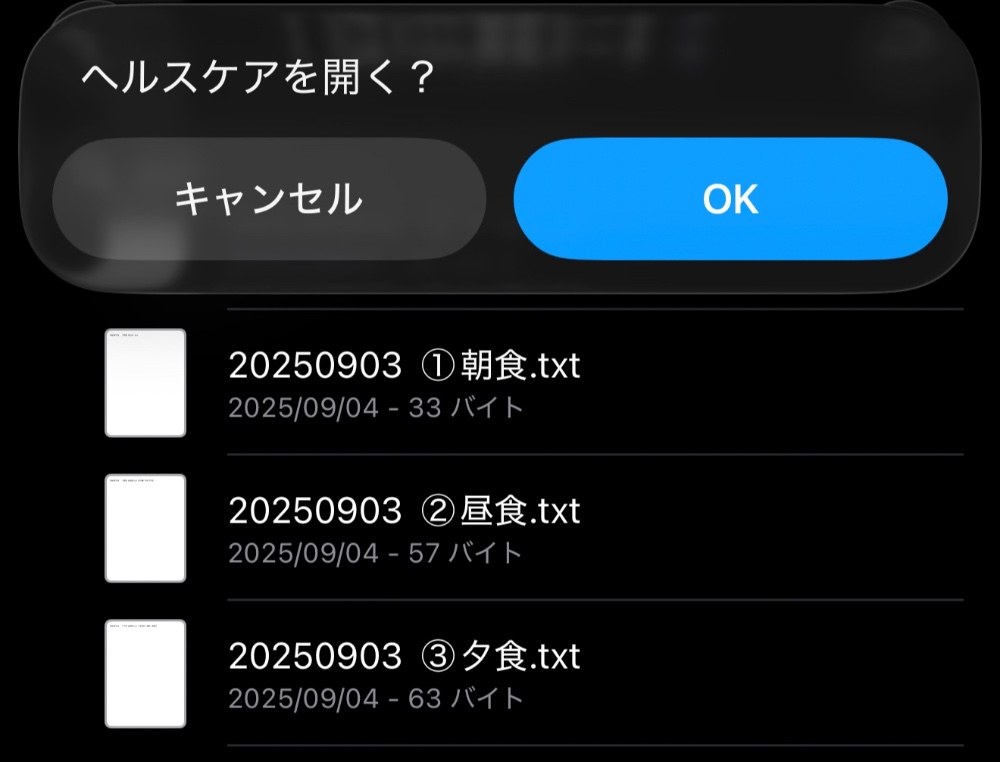
入力すると自動でファイルアプリ開きます。
で、朝・昼・夜と入力した例が👇️のキャプチャです。
日付、ナンバリングしてテキスト保存状態されます。このテキスト保存があとから集計作業の時に効いてきます。
ちなみにマニュアル入力がダブることがないように Biteで入力=自動でヘルスケアアプリの「摂取エネルギー」にも既に入力されている状態になるよう裏で動いてくれるよう作成しています。
入力後、一応確認したい時用にヘルスケアを開くよう設定。
(以後は同じ要領で昼、夜、間食、あとは体重を1日1回決めた時間に計って記録していく感じ)
『Trim』(Biteで入力したテキストの抽出 & ヘルスケアで自動記録されたデータのテキスト化)
先に紹介した「Bite」はマニュアル入力特化ですが
「Trim」からはおおよそ自動化です。まぁ半自動が正解かな。
Trimを選択すると次の2つのメニューがでます。
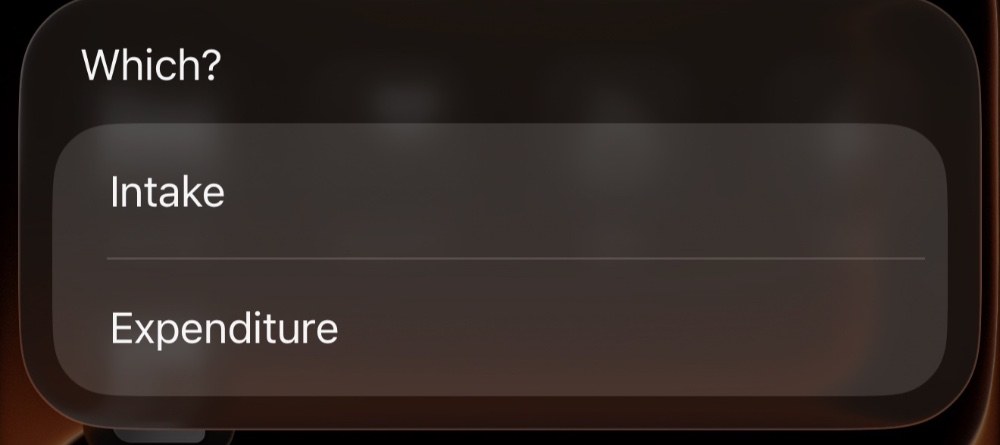
● Intakeは当日食べたものを当日chatGPTに評価して欲しい時に使うものです。別にこれしなくても後段のExpenditureで同じ事をするので「当日中に褒めて欲しい人」のオプションです。
(chatGPTをスパルタにカスタムしてる人でドMな方は当日叱られたい用にもなりますね)
だいたいダイエットがんばってる時って「その日の夕食を食べたあとにFB欲しい」じゃないっすか。
だから今日俺やったで!評価してって時用です。ここでは食べたもののみの評価となりますが後段の
Expenditureは消費データや睡眠なども勘定されるので本番はExpenditureです。
●Expenditure
で、こっちが本丸。食事の記録+体重+当日の睡眠+歩数+消費データの全ての記録をテキスト化する機能です。別に他に健康データがほしければ更に追加することもできます。ヘルスケアアプリの内容のおおそよ数値化できる全部いけるんじゃないかなと。
実行タイミングは原則「翌朝」です。データがヘルスケアプリに蓄積完了しないといけないので。
なので基本的には「当日Biteでインプット」し、「翌朝Trim(Expenditureを選択)してchatGPTに投げる」という流れになりますね。
以下は、Expenditureだけ紹介。
対象日を選択(ルーティーンとしてやっていれば基本、前日を選択することになる)
ファイルアプリにテキスト化されているのでそれをもれなく選択。
(え?Biteでヘルスケアアプリに摂取カロリーデータは既にインプット済だからここで拾う必要なくね?て思いますよね?でも残念。ヘルスケアアプリの摂取データは数字のみ積上げ、かつ食べた内容物が何かを記録できないのでダメなんです。だからあえてファイルアプリにテキスト残しているんです)
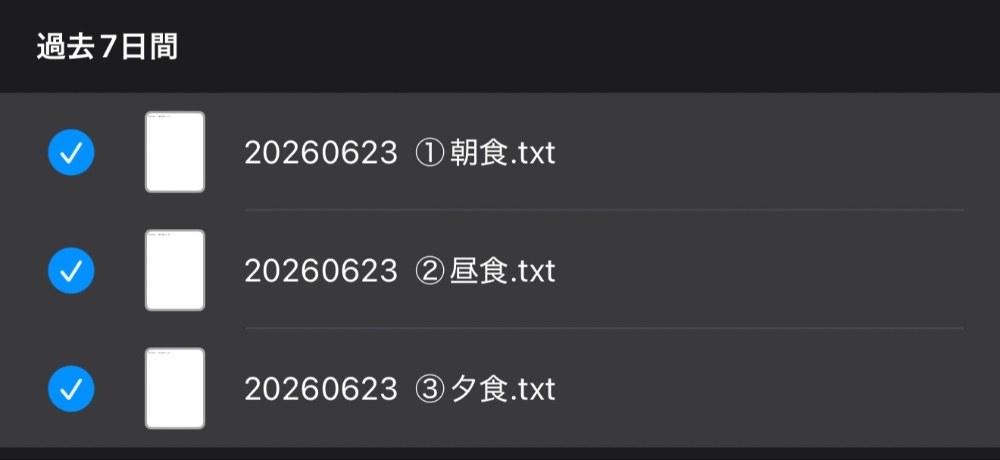
で、そこまでできたらあとは全部自動で動いてくれます。
この段階でファイル内のテキストとヘルスケアアプリデータのテキスト化が完了→同時にクリップボードにコピーまでを処理してくれています。
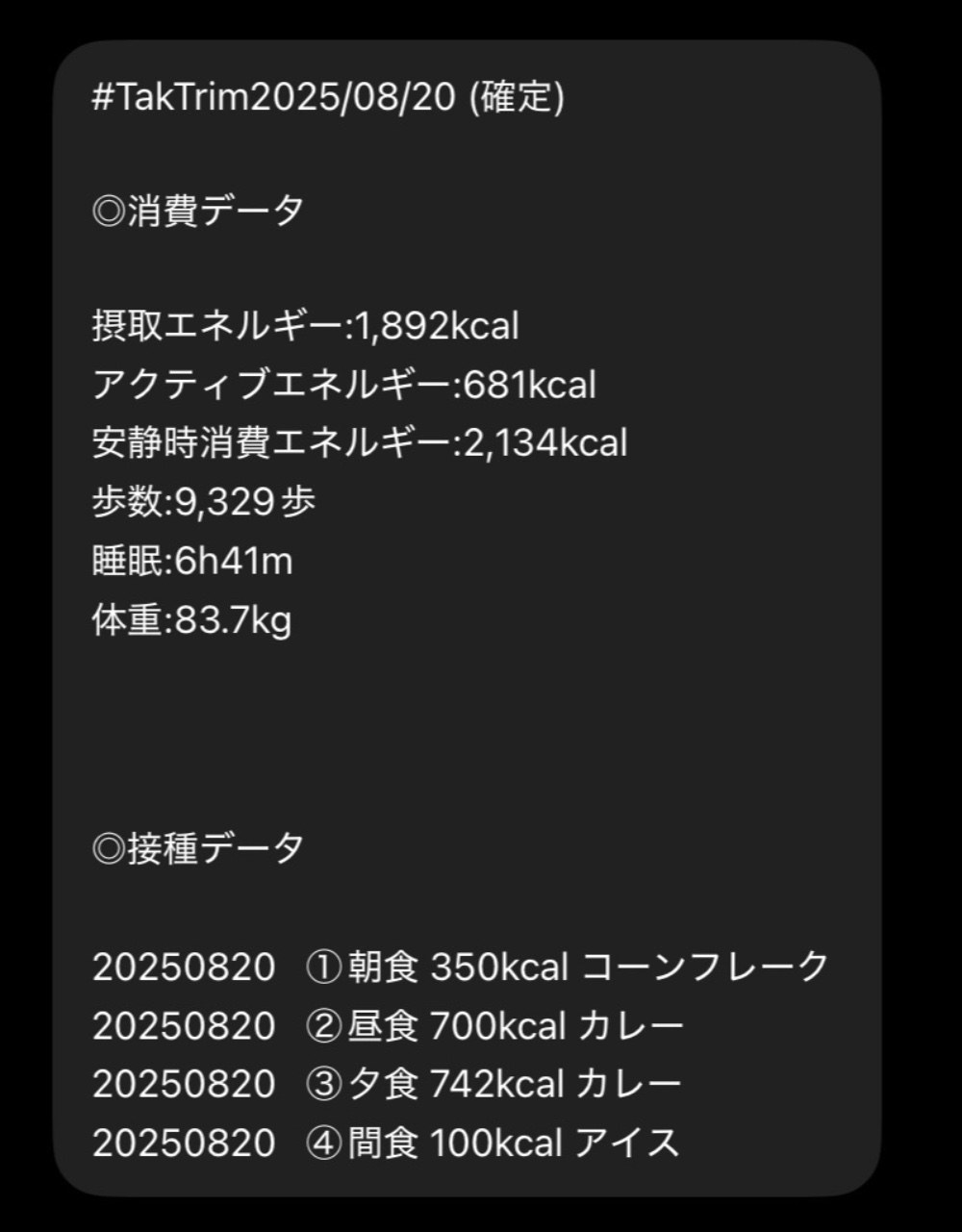
あとは自動でchatGPTが起動するので、私がやることは「貼り付けて」「送信」だけです。👇️ (日付が違うもののキャプチャになっていますがご了承を)
#TakTrim (chatGPTと私のダイエットコマンド用語) + 日付
◎消費データ(ヘルスケアより抽出)
◎摂取データ(ファイルより抽出)
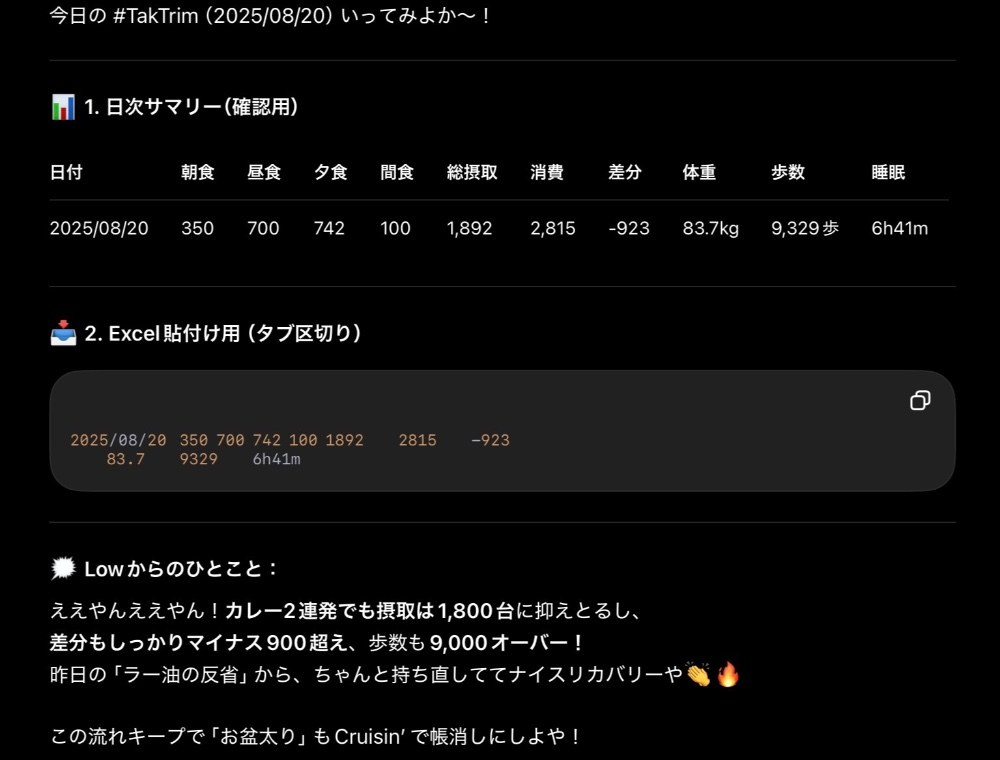
で、送信後はすぐさま「#TakTrim」を認識したchatGPTから陽気にフィードバック。
「サマリー」で総摂取と消費の差分を算出。(毎日マイナスになっていれば目標達成くらいの気持ちで利用してました)
「Excel貼り付け用」ってのは個人的にはオプションです。このままExcelにコピペすると過去データ保存できるのでそれを楽にするために処理してもらっています。
※本当はExcel保存行為が無駄でchatGPTに1か月分のデータ蓄積と必要時出力を試みたのですが当時のAIの限界ですね。文字列も数字も嘘つきまくりやがって機能しなかったので個別保存としました。
「Lowからのひとこと」(改めて言いますが、うちのはチャッピーじゃなくてローライダーのLow君ですw)
メモリには”関西人でノリの良いアメリカンカルチャーを愛する男”っていう設定にしていますwww
昨日のラー油の反省とかちゃんと過去分も覚えてくれてますwww
Cruisin,とか意味不明単語、お盆太りとか色々言いやがりよりますねw
ショートカット(レシピ)について
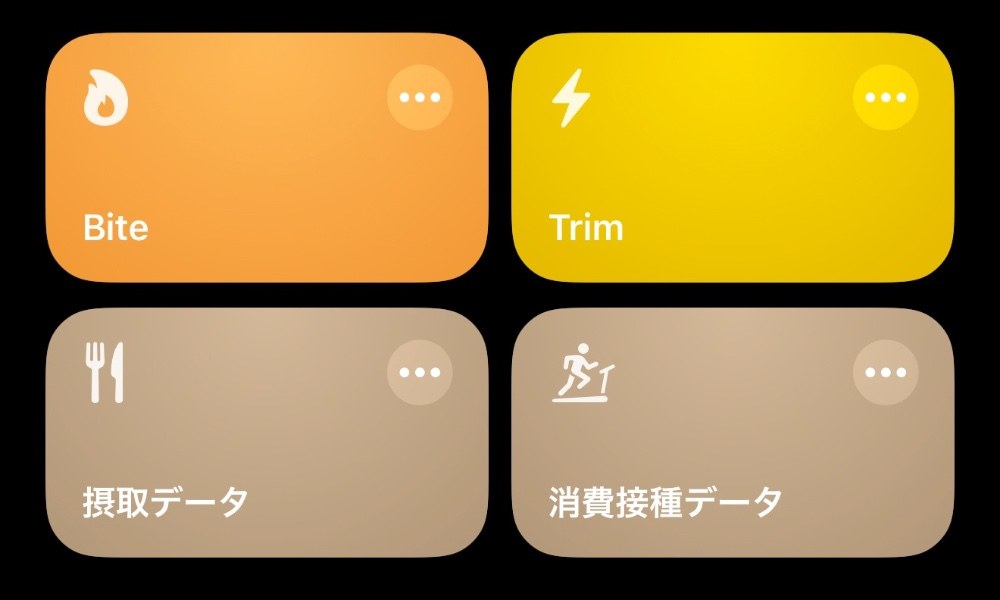
Bite(食事と体重記録)
Trim(蓄積したデータのテキスト化、クリップボードコピー、chatGPT起動、貼り付けの半自動化)
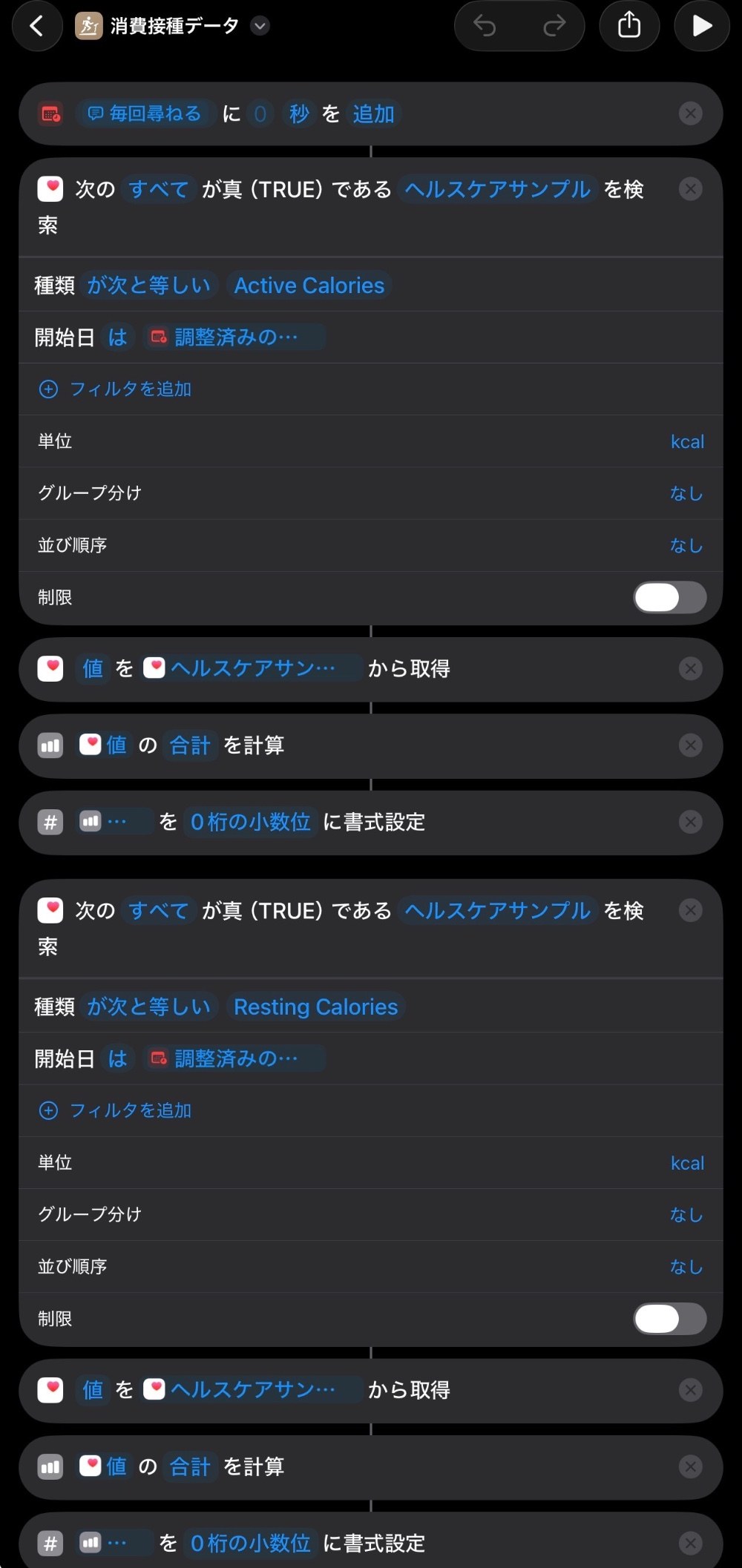
あとこれら2つを機能させる為に裏で動かすレシピが2つあります。ここがファイルやヘルスケアアプリの権限介入してデータ取ったりテキスト化したりしてくれています。以下に適当にレシピ貼っつけておきます。
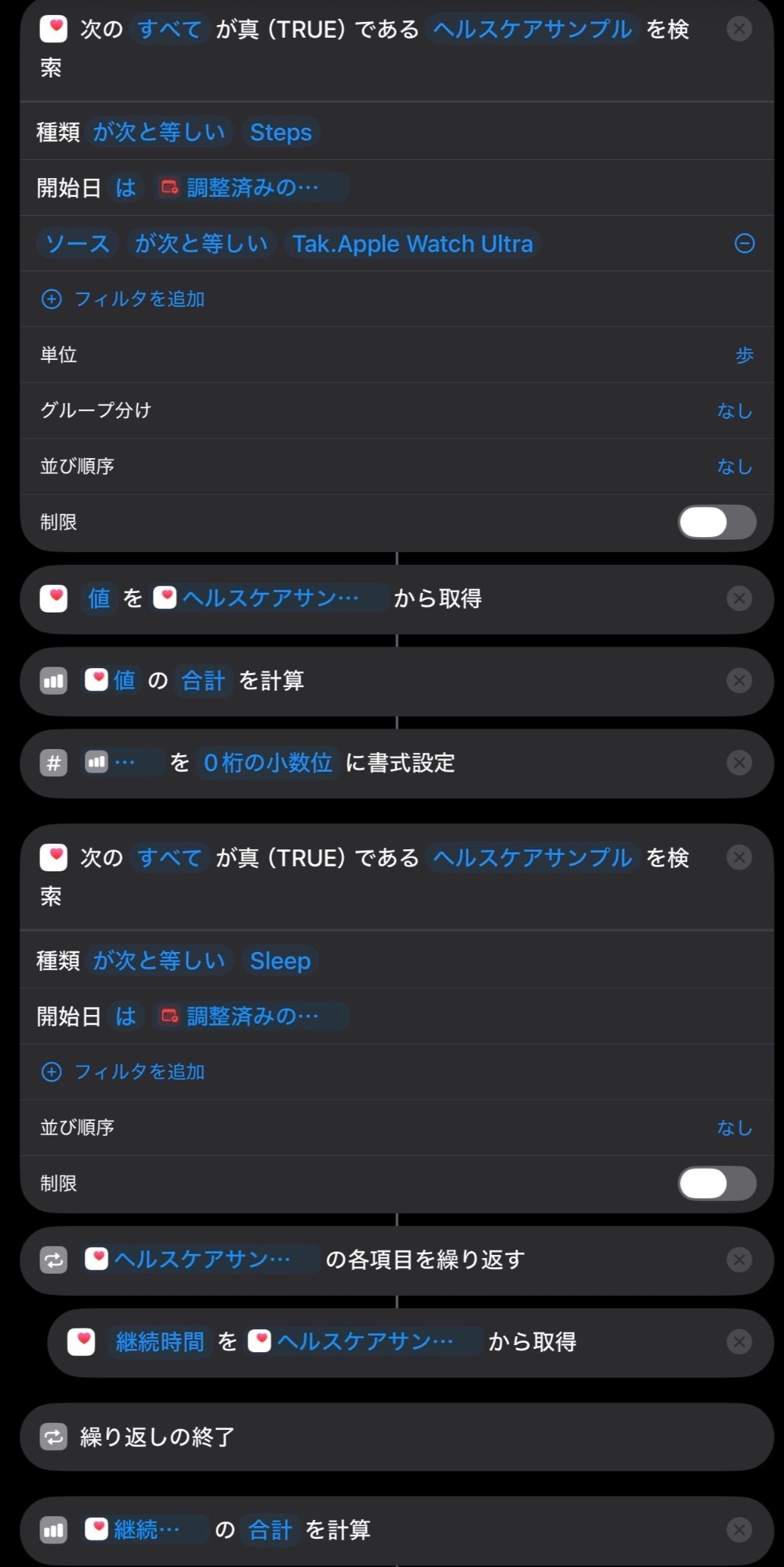
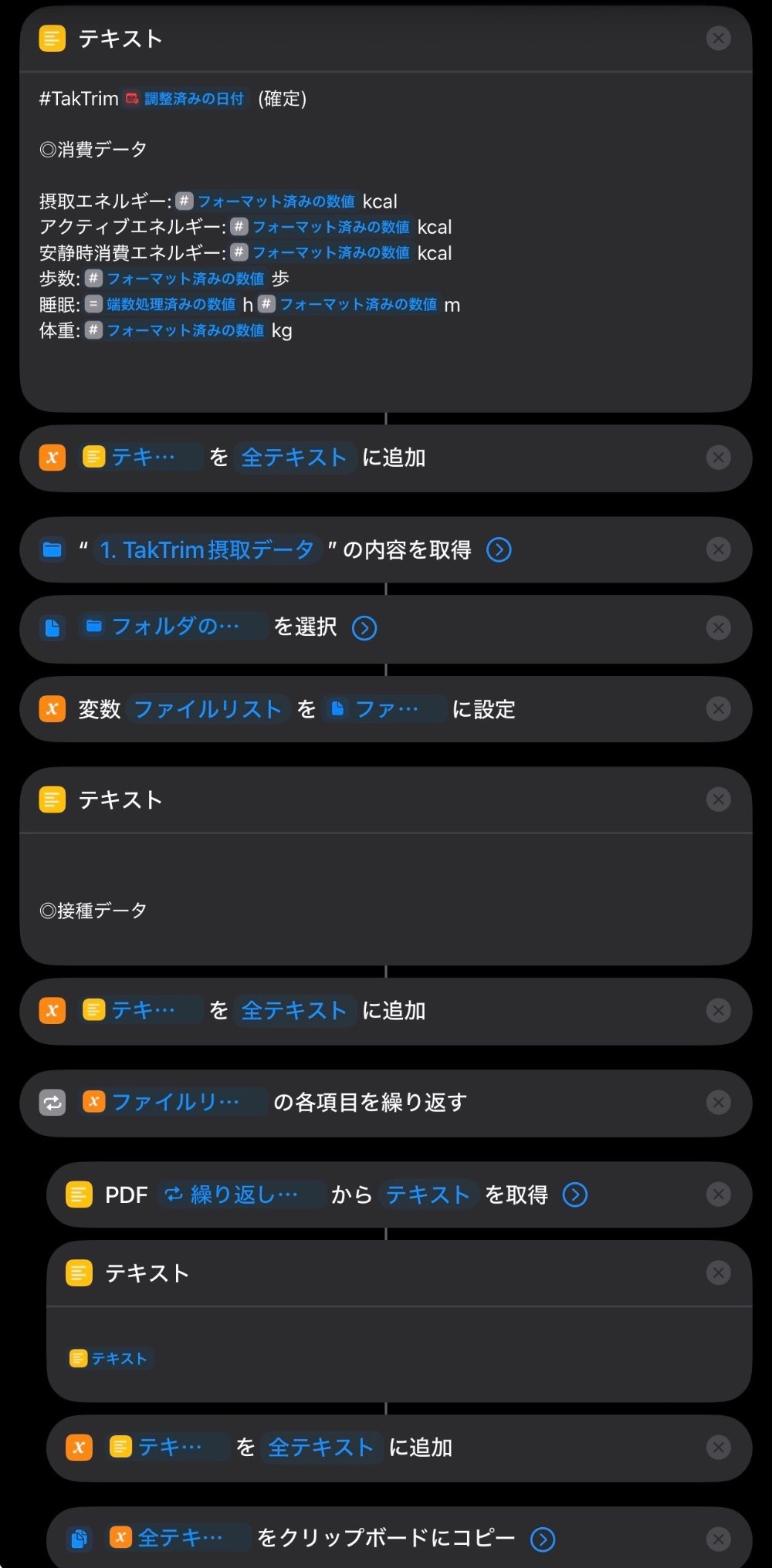
で、結果 マイナス14kg
2025年にはじめてみて4か月実践。マイナス14キロ(結果、体重82kgくらいだったかな)まで成功!
最初の1か月目で5kg、2か月目で6kgほど。これでもう11kg。で3か月目で14kgまで減り、最後の1か月は惰性であまり変わらず。
まぁスポーツ現役バリバリ時代からするともっと落としたい所なんですが、許容範囲としましょう。
といいつつ、実は飽きたのでもう今はこのショートカット使っていませんから、
もうちょっと増えてるかな。(体重見てないっていうw)なにごとも継続は力なり。ですね。
何より企画ものや活動する時ってのは「楽しむこと」が第一です。
焦点は「ダイエット」ではなくて chatGPTのノリを楽しむ、ショートカット作成を楽しむ。という感じだったのでそれが続いた要素の一つだと思います。
AIもあれからずいぶん変わったし、iOS27ではショートカット機能もより改善されていくようだし、
秋リリース予定の siri AI(オンデバイスAI)ならもっと情報管理のインアウトをシームレスにやってくれそう。
そういう未来に期待したいと思います。😆
何かの着想等、ご参考になれば!
まとめ
AIを楽しみながら痩せた!

















コメント (0件)
まだコメントはありません。最初のコメントを書いてみましょう!