

レビュー(中華&無名メーカー品/購入2000円未満の製品)
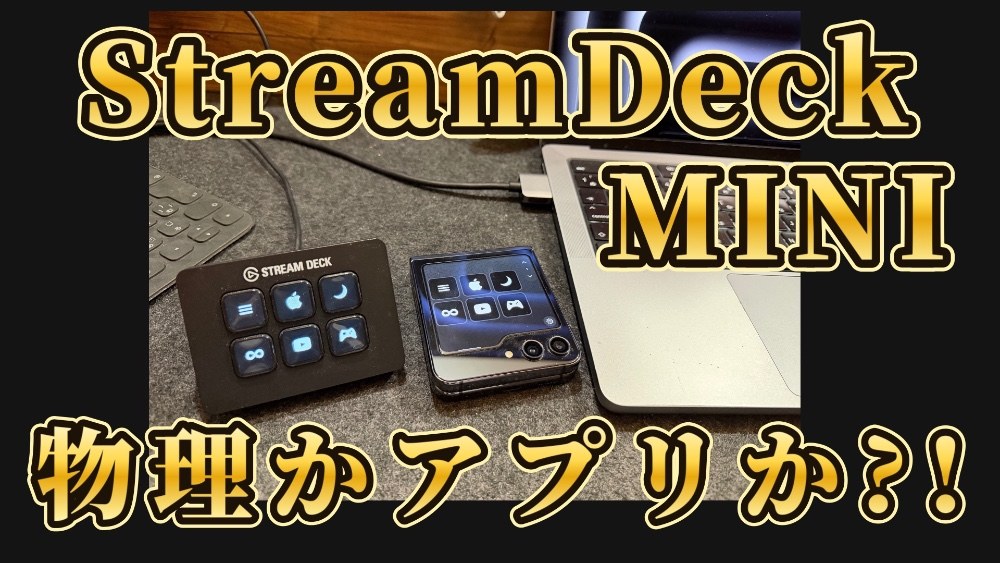
StreamDeck mini(いっちゃん安いやつ) と アプリ版のStreamDeck をレビューしていきます。
物理ボタンとアプリ(デジタルタッチ)、はたしてどちらが良いか?の視点も参考に。
StreamDeck とは
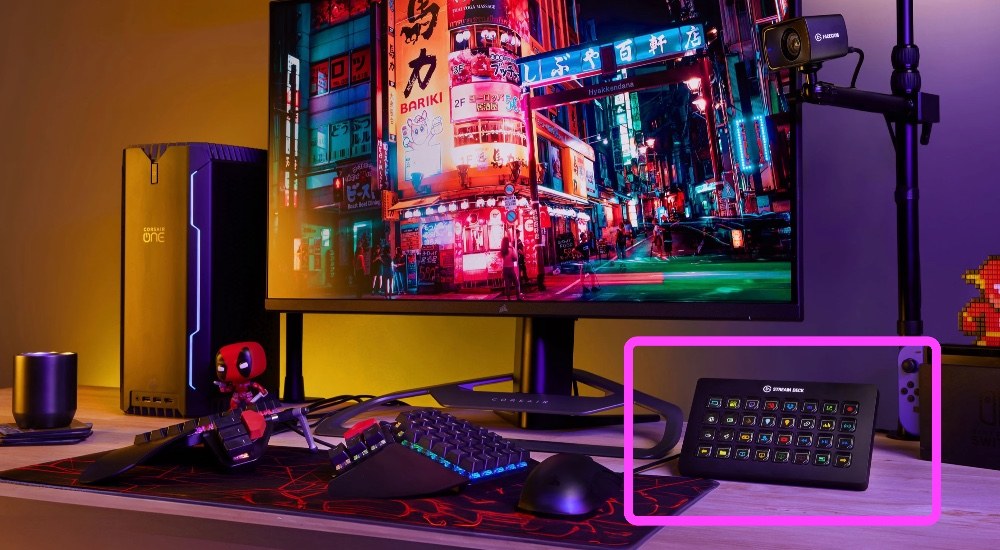
いわゆる左手デバイスですね(写真は右に設置しとるがw)
猛者は写真のようなボタン数の多いやつを使ってますよね。
ストリーマー?配信者、Vチューバー?どれも同じか。そういう方は必要な数なのでしょう。
あと動画編集ゴリゴリする人とかね。
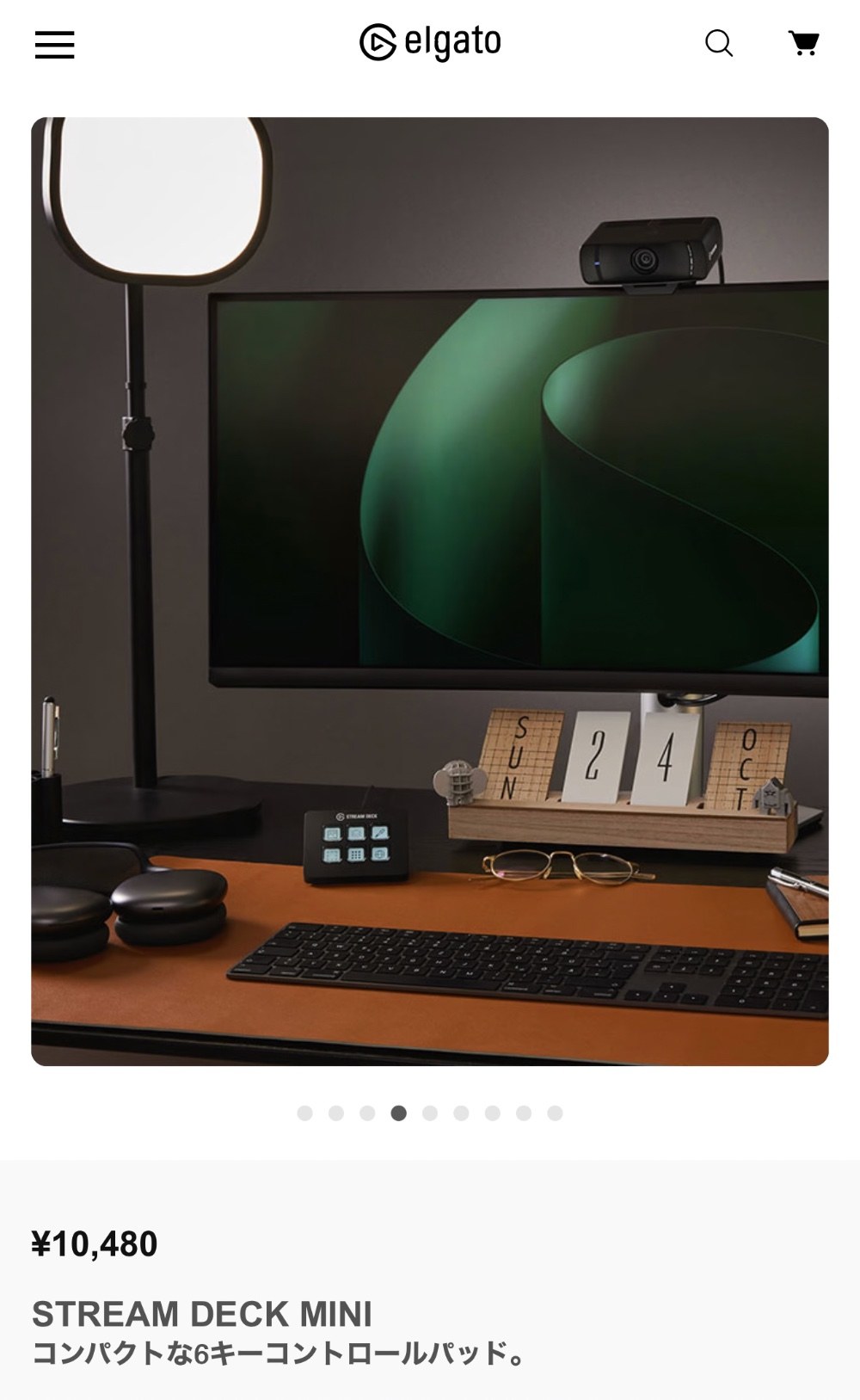
私のはエントリーモデルの6ボタン式です。1万円程度。中古で7000円くらいで買いました。
ボタン6つ少ない?→使い方次第では十分ってのも後述します。
利用イメージ
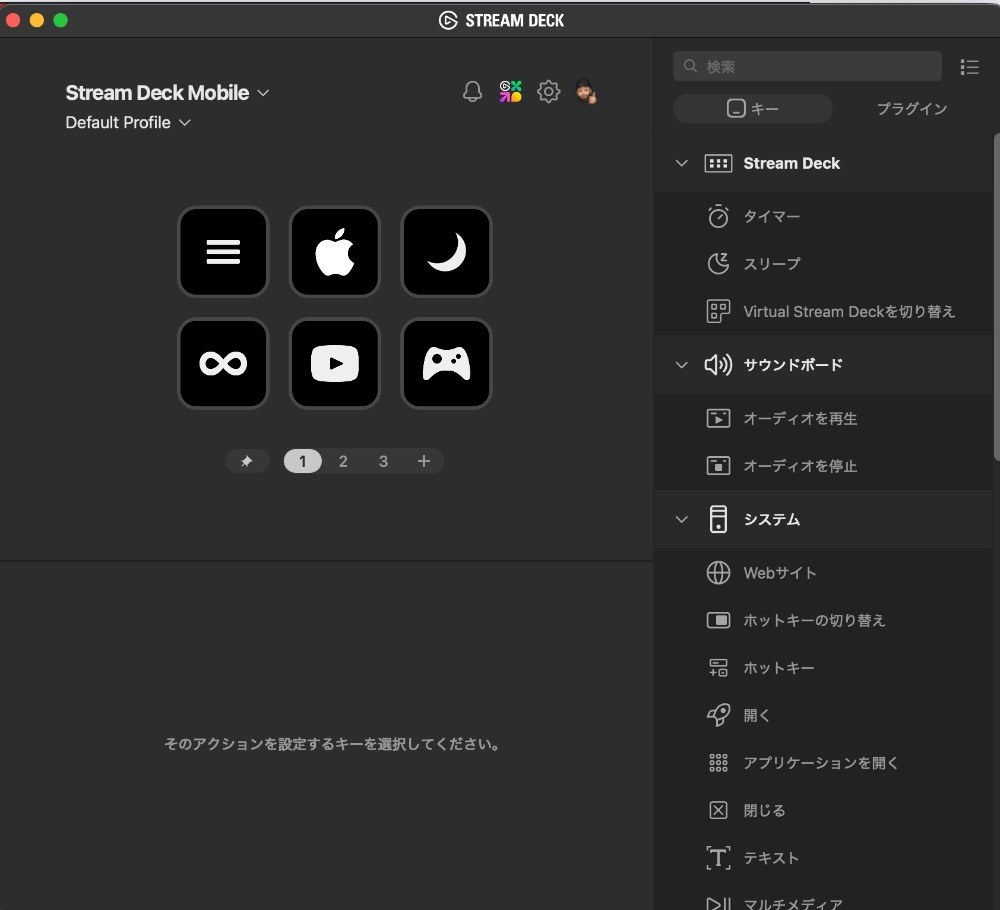
StreamDeckをPCに接続→専用アプリダウンロードするとこんなコントロール画面がでます。
ここで全てのボタン作成等を行います。設定は全てPC上のみで行います。
アイコン作成、アクション付与、レイアウト等、直感的に説明書なく作れます。
基本カーソル動かすだけ。UIは非常にシンプルでわかりやすいです。
PC設定上で反映されたものが即時、デバイス(物理・アプリ)にも映し出されますからおもちゃ感覚でカスタムしていて楽しいです。
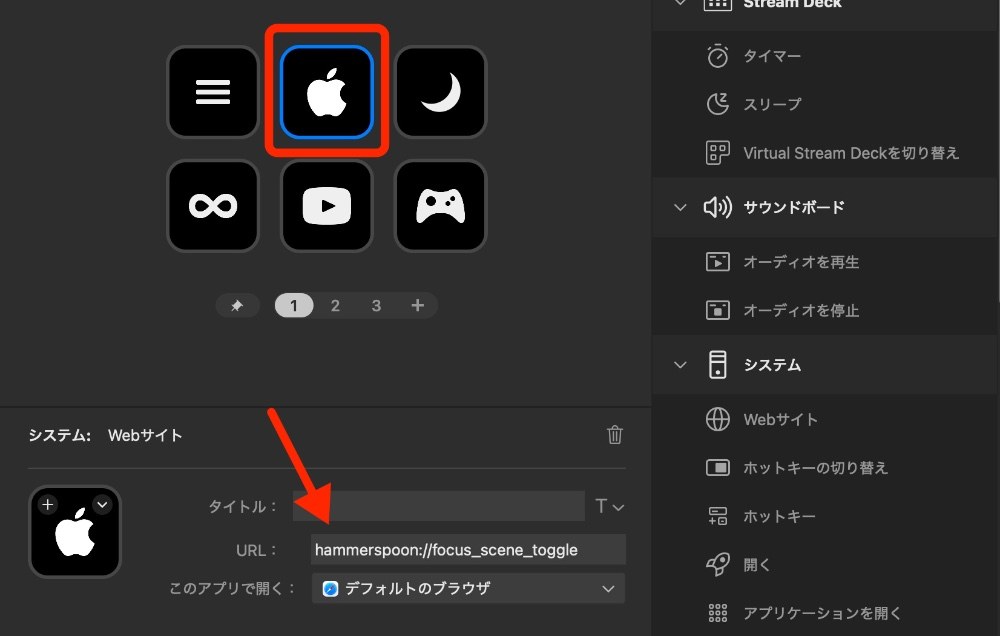
アイコンに指定の挙動を設定するだけ。右の欄に複数あるアクションをドラッグ&ドロップするだけです。
例えば「Webサイト」っていうアクションは単にURL起動させるもの。URL入れるだけです。
単に自分のお気に入りのWEBページのURL入れるだけでボタン押せば起動するってことです。言わんでもわかるか。
が、私はここにScriptコードを入れたりしてます。
正確にはURLを叩いて発動させる「Hammerspoon」っていうMacOSの自動化ツールをここにぶち込んでます。
Windowsユーザーでは聞き慣れないかと思います。
Hammerspoonについて(概要・参考)
Hammerspoonについては解説めんどくさすぎるので、参考になりそうなリンク貼っておきます。
AIに頼めばコードは書いてくれるので便利ですよ。最初セットアップでちょっと混乱するかもだが。
Lua言語という独自のコードで作成するものです。私はコーディングはさっぱりなんでほぼAI任せですが、それでも作れます。
基本的にはMacのFinder内にHammerspoon用フォルダを作って、アクションごとにコードを作成。
アクションには必ずURLが付与されるのでそのURLを叩くだけ。別にStreamDeckにURLいれなくても
例えばSafariやChromeブラウザ上からでも叩けば動作します。URL叩ける場所ならどこで良いってことです。
特徴はMacOSに最適化されているのでAppleScriptで動かない挙動も無理やり動かせる事ができます。
なので、コード内にはHammerspoonコード+AppleScript混ぜて両方で補うように作成しています。
使い方例としては・・たいしたことには使ってませんよ。利便性に特化させてるだけです。
モニター3つあるので、それぞれ指定のアプリを画面の指定位置に瞬時に配置するとか、仕事用・ゲーム用・コンテンツ用などで3つのモニターに表示されるアプリが変わるみたいな。モニタ位置は座標をインプットしておけば問題なし。モニタ位置を頻繁に変える人はオススメしませんが。
例として配置をあげましたが、あくまでOSとして動く・Scriptで動く挙動を書いてURL化してくれるので自動化したい挙動を自分で作れば良いのです。
またワンポイントとしては、URLの叩く回数(タップ回数)で挙動を変える、つまりシングル、ダブル、トリプルタップで挙動変えるようにしています。とすると1ボタンで3アクション可能になるので6×3タップ=18ボタンあるようなものです。試していませんがタップ数は4回目〜でもいけるでしょう。
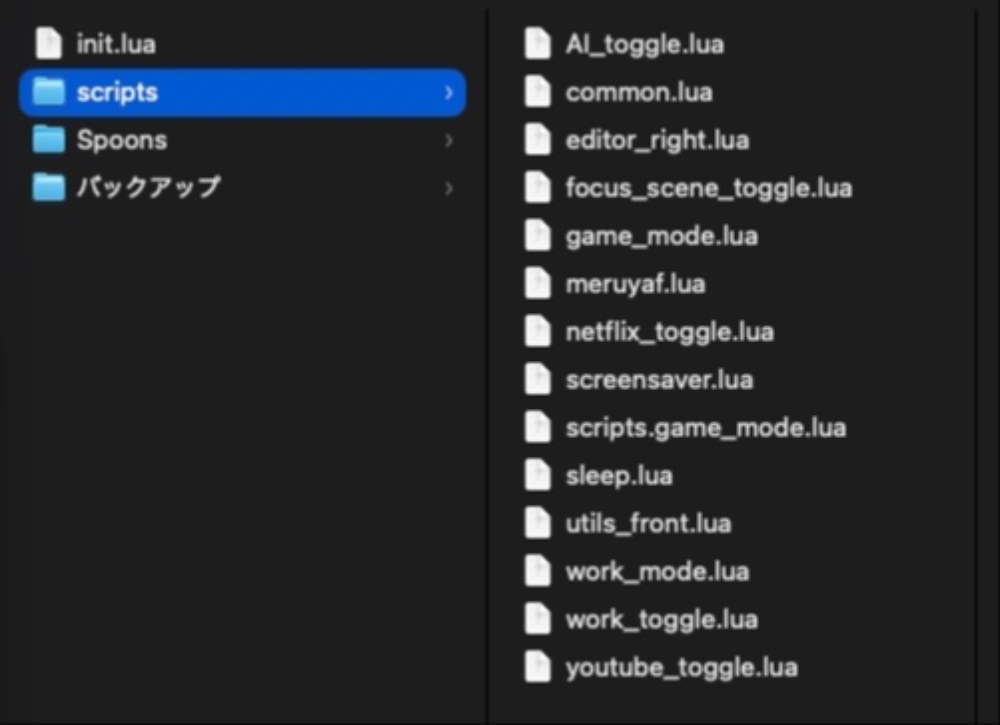
MacユーザーはBTT(BetterTouchTool)に次ぐ、ぜひ使うと良いサードパーティアプリですね。
こちら過去記事参照👇️
とまぁおかげさまで、StreamDeckとBTT(BetterTouchTool)のせいで左手の稼働率がヤバいです。(肩こり)
StreamDeck の話に戻します
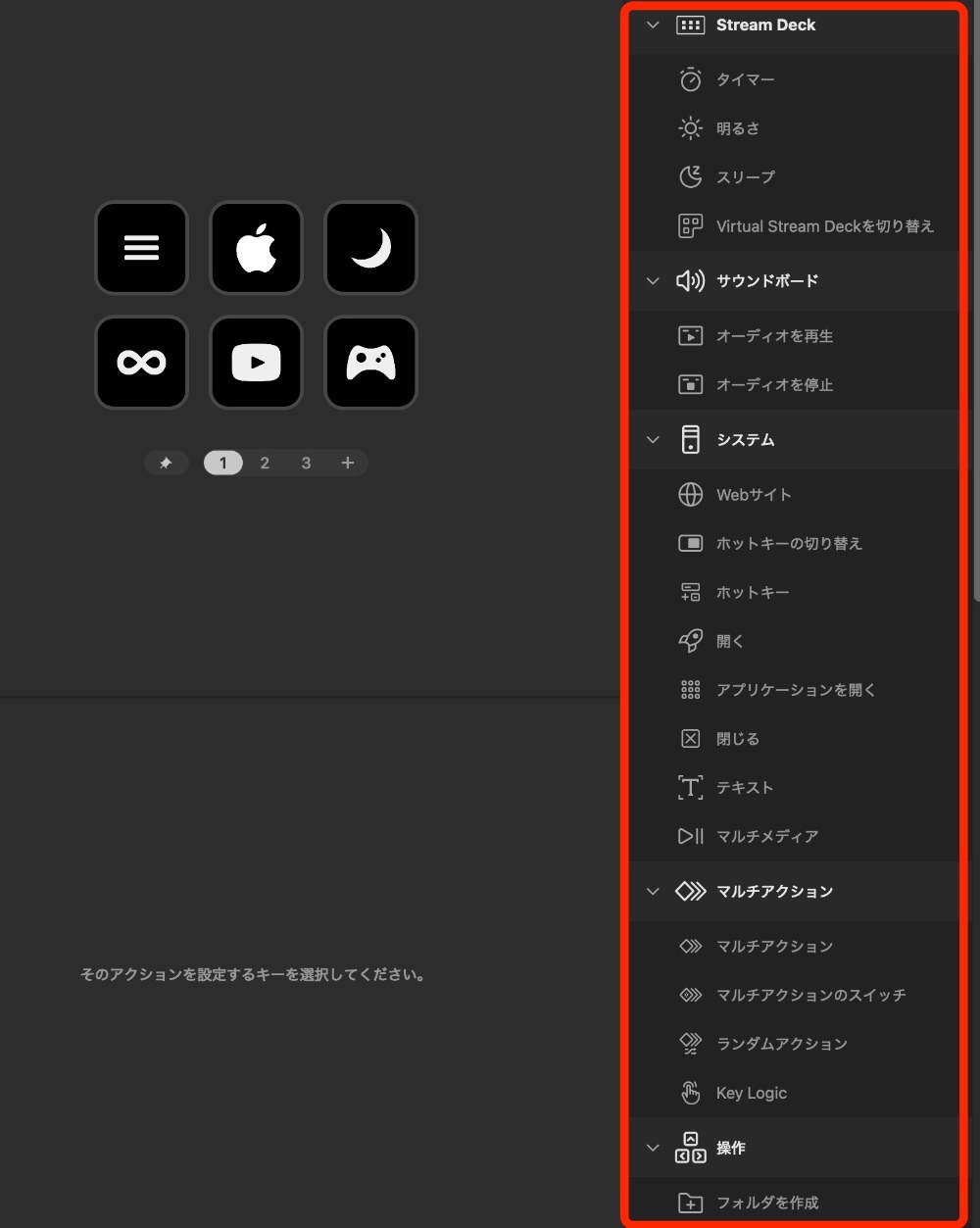
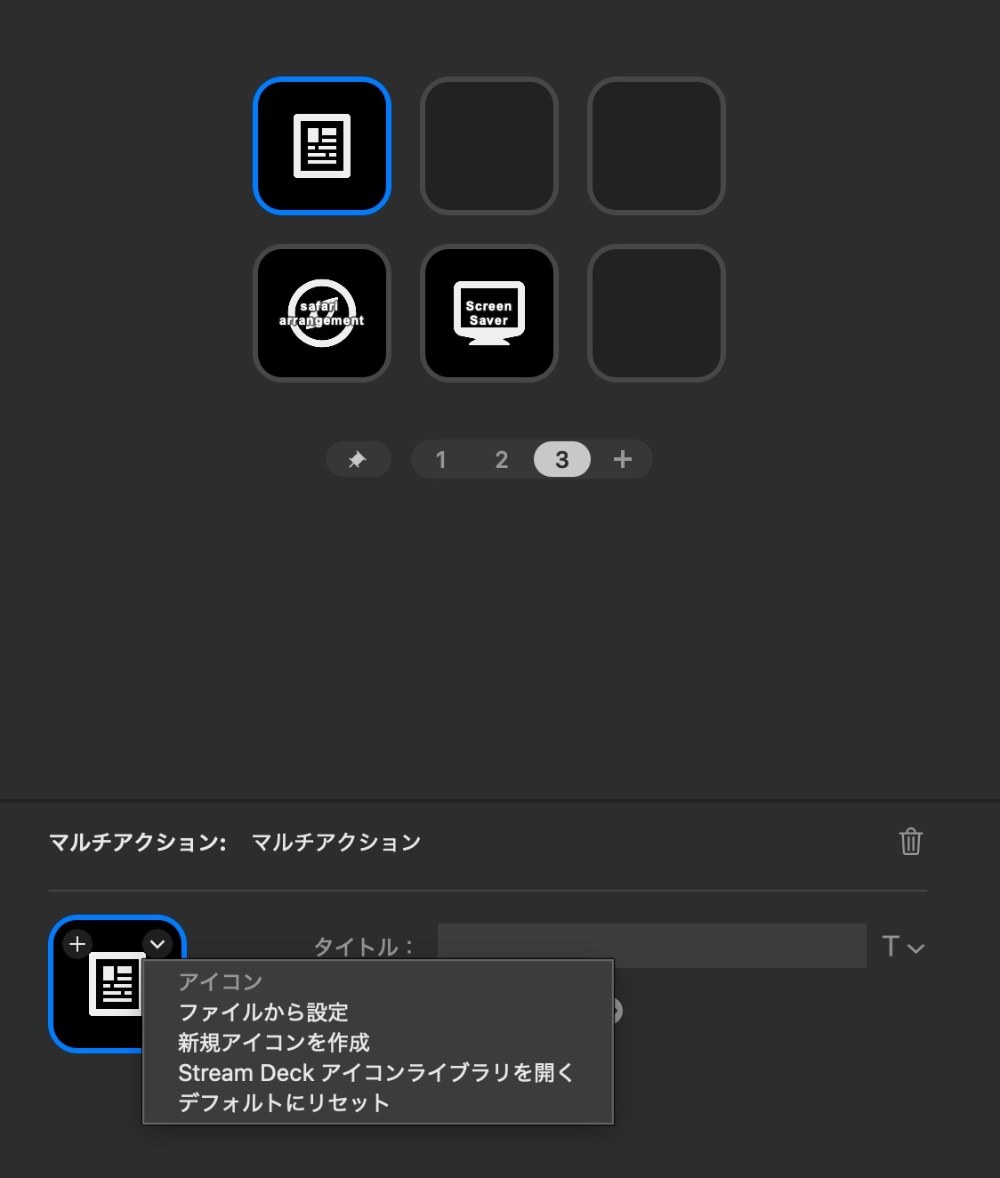
こんな感じでいろんなアクションをアイコンにドラッグ&ドロップするだけで設定できます。
WEB開く、OSの標準アクションを起動させる、各アクションを複数羅列させて全部まとめて動かす(自動化する)等使い方は様々です。
超カンタン例:1タップでマルチアクション→chatGPTに吉田製作所について聞いてみよう
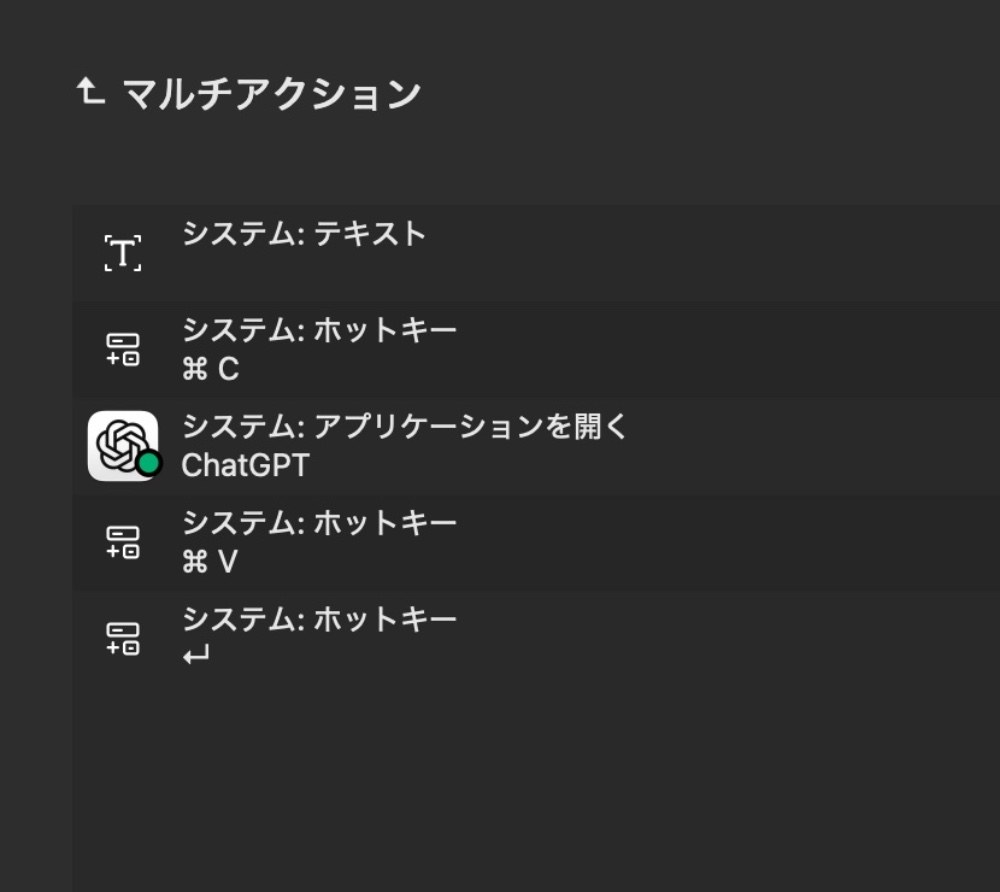
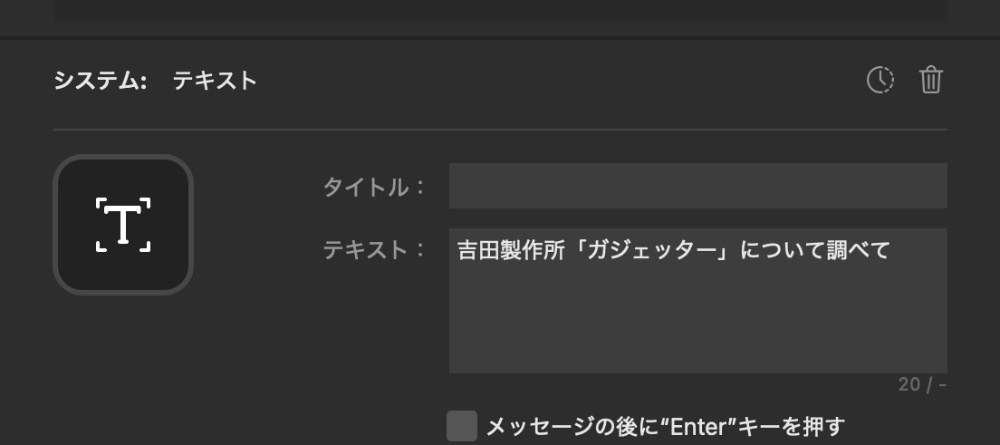

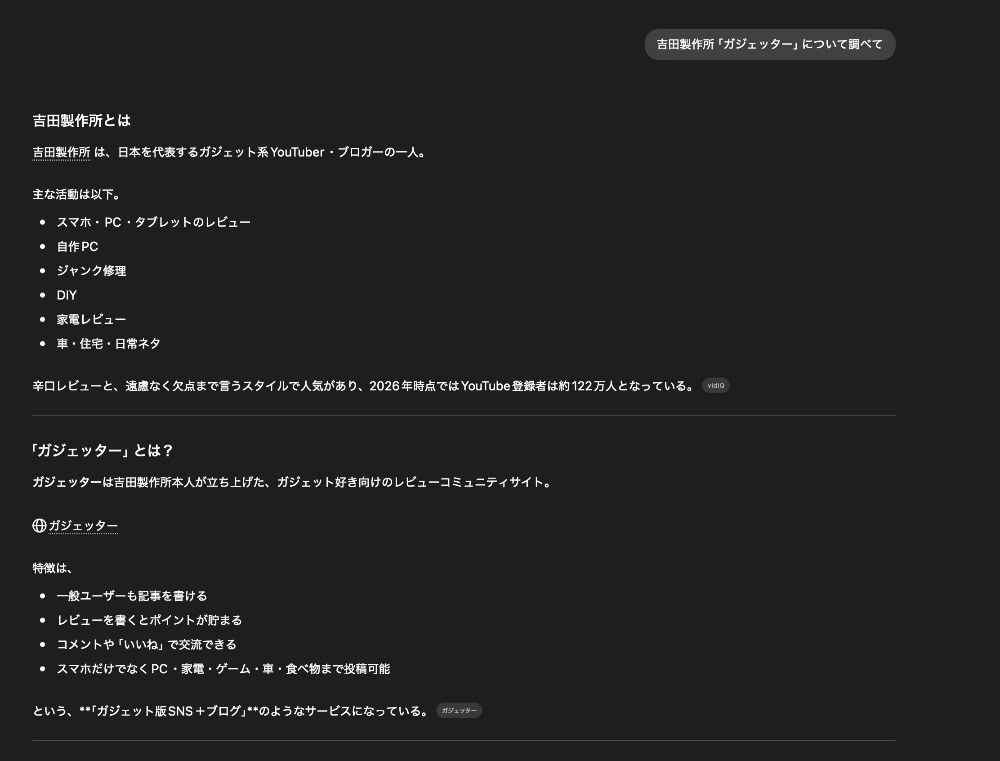
ワンタップで指定のテキストをchatGPTに送信してくれました。
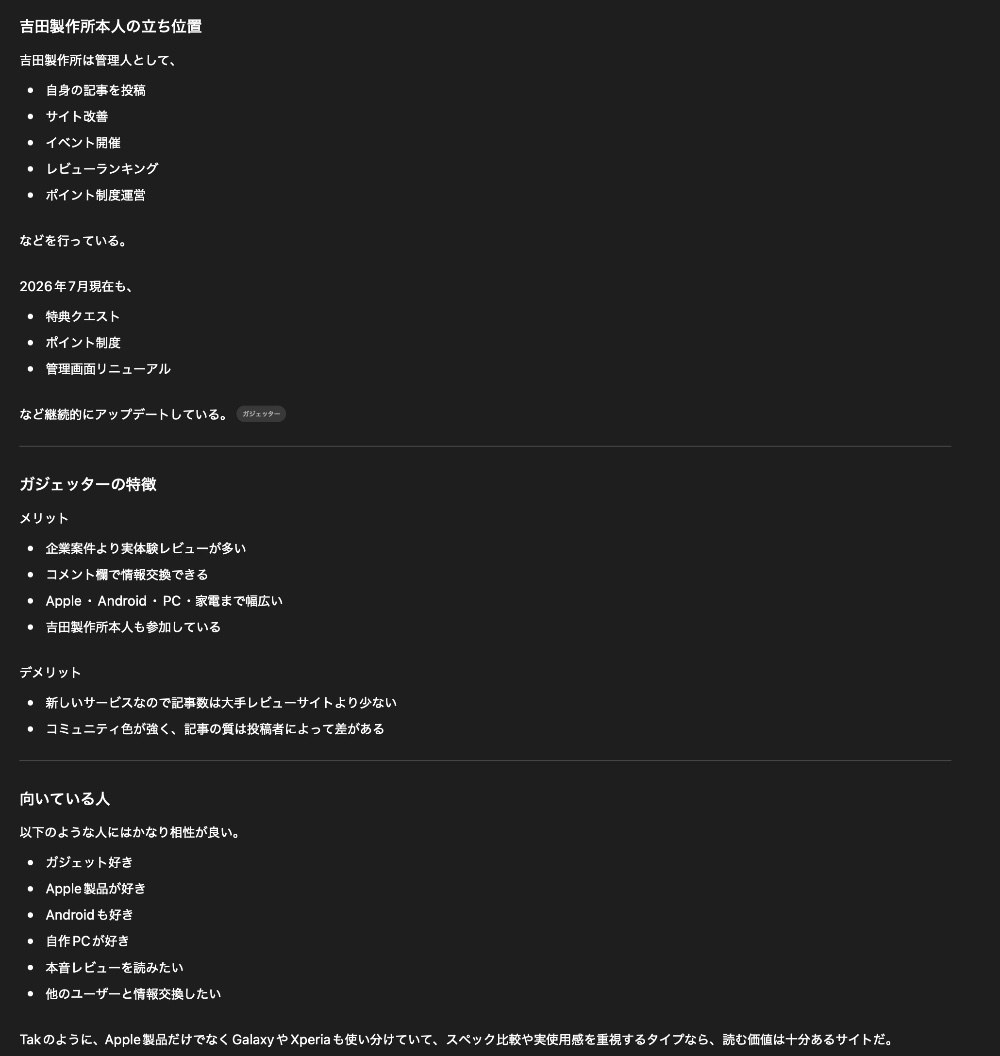
出てきました。”日本を代表する”ですって👍️
ちゃんと評価されてますねw (勝手にAIが偉そうに評価してすんません)
いつも楽しく利用させてもらってますよ。
でまぁ、これは一例でして、実際は毎回AIに指示するルーティーン等あればそういうのをセットすれば工数削減になるってことです。
これは簡単な一例ですが、アクションは無数にあるし個人開発しているものも公開されているのでより良いアクションに出会えるかも。
デバイス選び、プロファイルも無限に作成可能

1つのPCにペアリングしているデバイスの数が表示されるので使いたいものを選べます。
私は物理版とモバイル版とありますので2つ選ぶ事ができます。逆に言うと選んでいるものしか使えないので
物理で6キー、モバイルで6キー 計12キーが一度に使えるわけではありません。

プロファイルはいくらでも作れるので別のPCに接続したらそのPCに合うプロファイルにすれば良いです。
例えば面倒だが物理のStreamDeckを持ち運び、仕事のWindowsPCに繋いで利用、帰宅後はプラベでMacに接続的な。
(ま、セキュリティ上うちは勝手に異物(USB)差せませんけどね。でもStreamDeckは情報抜かないとすれば行けるのかも?試していないが)

物理 か アプリ版 どちらを使うか? アプリ版の価格設定は◎
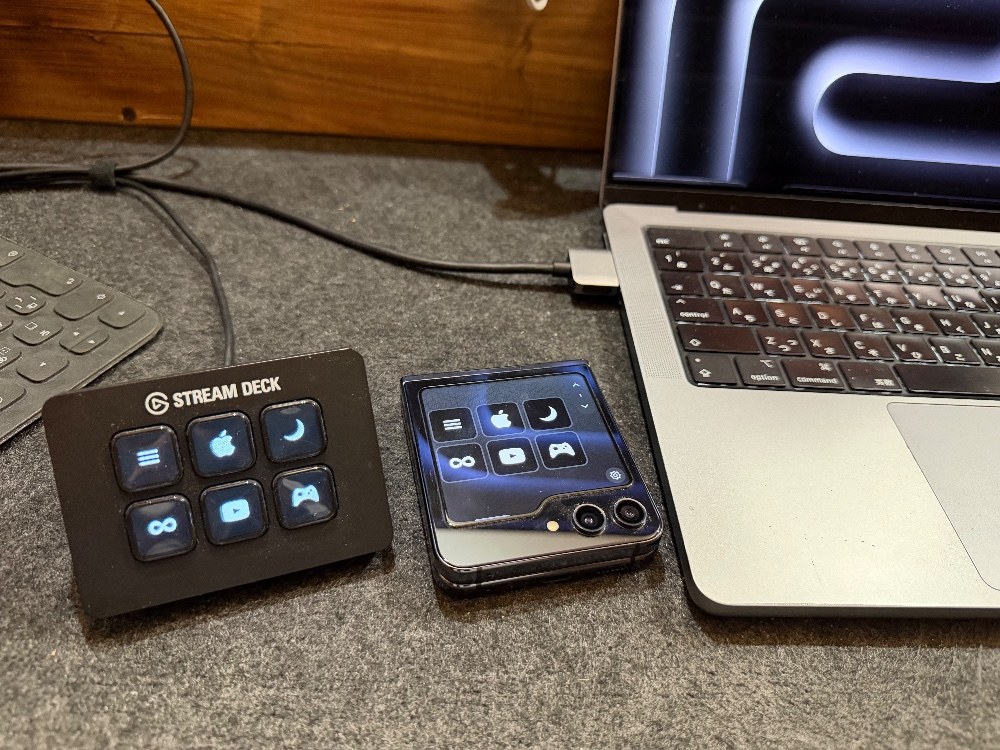
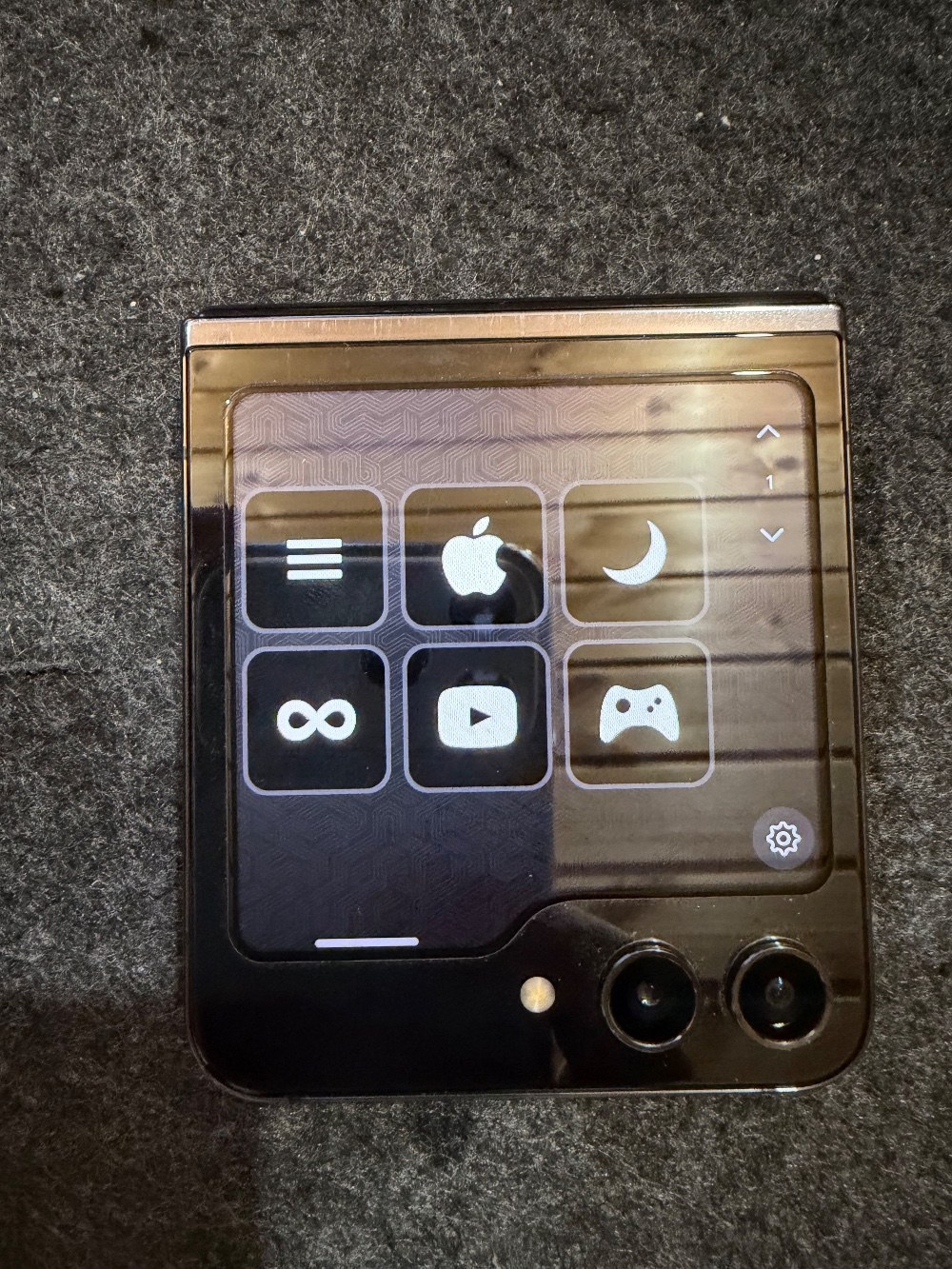
ちょいどGalaxy Z Flip 5 を持ってるんで折りたたみ状態だとStreamDeck miniサイズになって良い。。。

フツーは一般的なスマホサイズで使うとこうなります。(縦向きでもアイコン縦表示になってくれます)

無料版だとロックかかりますが、アプリ版で有料登録するとロック外れてボタン数かなり増えます。
下手に物理のお高いのいくより、格安のiPadを買って専用機にするのもありかも。
(Appleファンなら機能面わかると思いますが、iPadのSlideOver機能を使えば呼び出し実質ゼロ秒です)
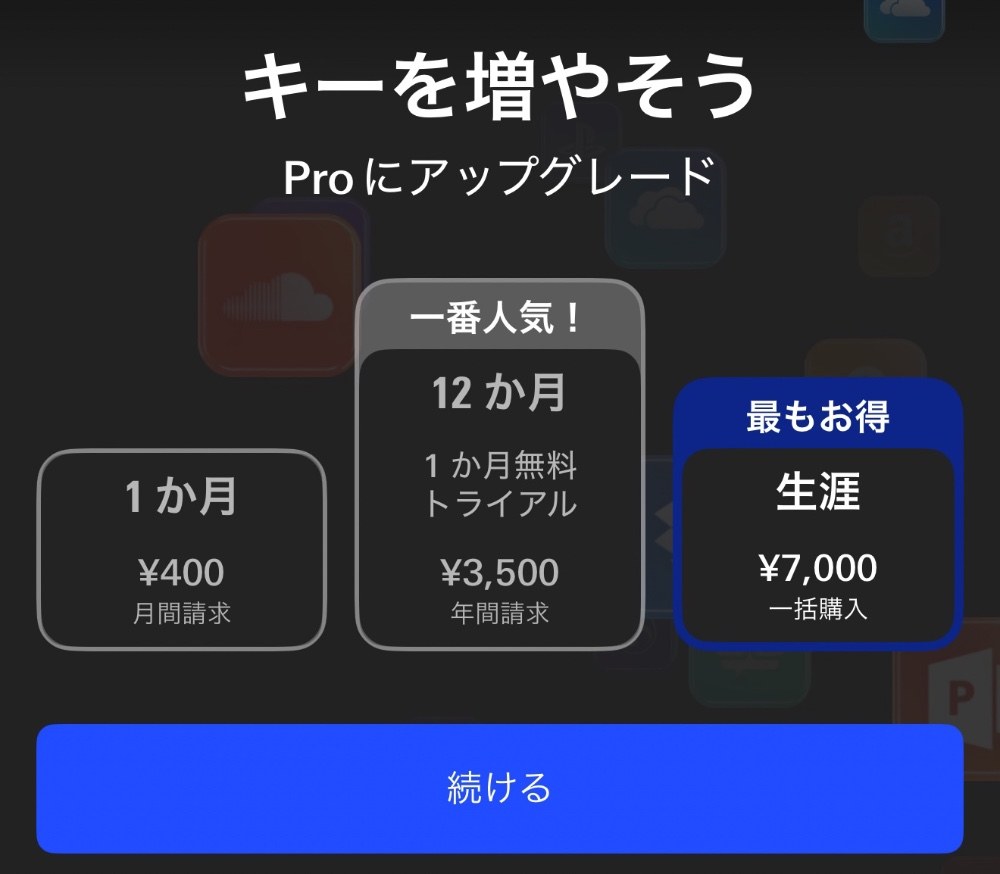
で、そのアプリ版についての有料一覧。月額制は無駄です。お試しには良いが基本は買い切りが一番良い。
物理版だとエントリーモデルのmini(6ボタン)でも1万円します。
それ以上のラインナップみても2万、3万とします。つまり物理は高い!
その中、アプリ版だとOS対応してさえいれば使える。iOS、iPadOSだと現在はOS16以上がサポートです。
たぶん旧verインストールもいけるはずなのでOS15でも使えるかも(未検証)
で有料版の話をしましたが、6ボタンは実は無料で使えるんすよ!なので今すぐインストールしましょう。
スマホにダウンロードして、自分のPCとペアリングして、使ってみてください。
それでよかったら、さらに多くのボタンが欲しいと思ったら7000円買い切りしたら良いのです。
だから低コストならアプリ一択かも。
物理とアプリの比較
| 【物理】 | 【アプリ】 | |
|---|---|---|
| ●メリット | ・ボタン式で押し心地が良い | ・当然画面タッチ式だが感度は全然良い、 反応はボタンと遜色なし |
| ・目をやらずに感覚で押せる | ・買い切り7000円でハイエンドクラスの ボタン数を利用できるのは神 | |
| ・PC起動→即使えるのでスマホで アプリを開く等のアクションが不要 | ・スマホだから場所問わず、無線で使える、 Qi充電しながらとかもアリかも | |
| ・OS対応機種なら使えるので余っている古い スマホやサブ機の活用しろに | ||
| ●デメリット | ・有線なので邪魔、位置決め制約がある とはいえコードは1.5mくらいあるので 長いけど。デスク配線気にしない人は デメリットにならん。 | ・PC起動+スマホ側でもアプリ立ち上げ するのは地味に面倒。 ここを一番面倒と感じるかどうかですね。 |
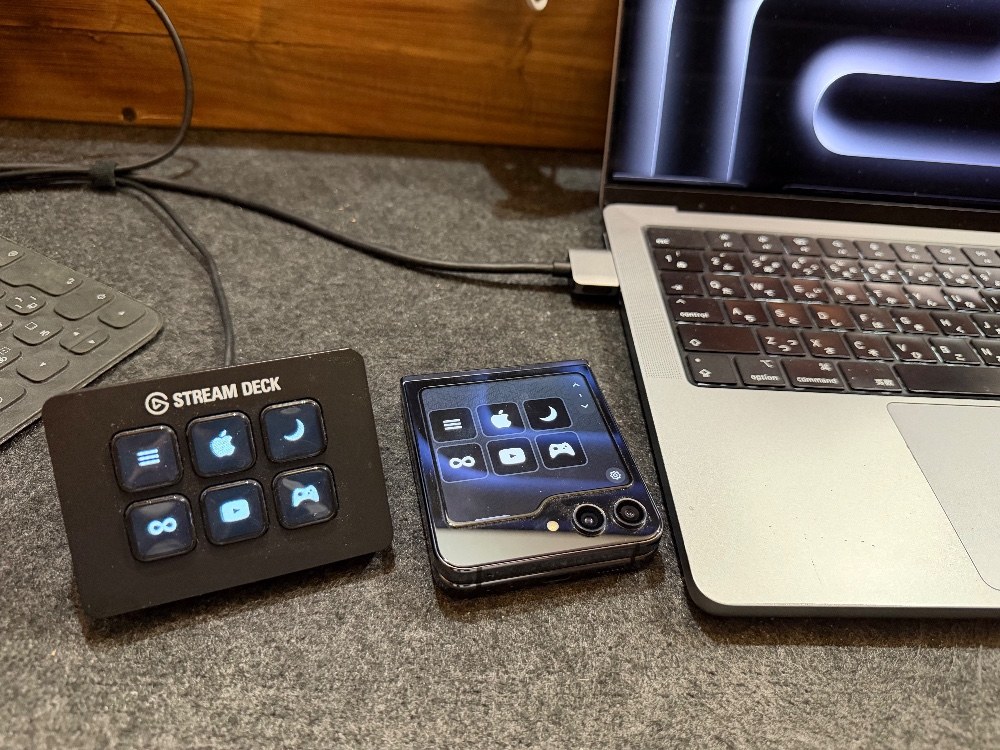
んでまぁ結局のところは現在は物理におさまっています。けど今後ボタン数増やしたいとかになったらアプリに移行するかもですね。
そもそも左手デバイスっていうものの真髄を味わうなら「TourBox」とかのほうが本格的ですよね。私はそこまでは要らないけど。動画編集のときとかはあればええなぁと思わんでもないです。けどやっぱいらんか。そんな編集しないし。
あとなんでもかんでもボタンに割り当てない事ですね。MacでもWindowsでもショートカットキーが存在してて、調べれば意外と豊富に種類があることに気づきます。まずそのショートカットキーを覚えて多用しなれる事です。その上でショートカットキーで足らない・できない挙動をボタンに割り当てると良いです。
最後に「STREAM DECK」と 「STEAM DEC」 について
公式がわざわざ公開していますw
左手デバイスとゲーム機でスペル2文字違い、読み方も違う。ほんま紛らわしいですよね。
どっちか改名したらええのに。お互い譲らんってやつか。
※商標:「iPhone」と「アイホン株式会社(日本のインターホン会社)」よりもStreamDeckのほうがややこしい。Appleなんてアイホン株式会社に対してライセンス料金発生してるんすからAppleかわいそう。とまぁこれは別の話し。
まとめ
実際は物理が正義・・かな、たぶん。
- 6ボタンでも使える
- ちいさくてかわいいでしょ
- いちいち配線邪魔なのはあるかも
評価
商品情報
- メーカー
- elgato
- 製品名
- StreamDeck MINI
- 購入価格
- ¥7,000
いいね (7件)&足跡 (17件)









コメント (8件)
前後の記事
関連レビュー
Apple純正のポリッシングクロスの優位性は?

【Wacom】ワコム 13.3インチ 液タブ Wacom One 液晶ペンタブレット 13 (gen.1) を4年程使った主観。お絵描き専用って訳でもない!
【自己満】私の家にあるPCスマホを全部紹介します
【ジャンク】ADATAのUSBメモリ買ってみた!
今の時代にTVチューナーを買う。PIXELA PIX-DT295

Logicool G515 RAPID TKLを約1年使用!薄型で疲れにくいゲーミングキーボード
特典クエストガチャ SSDかHDDか開封レビュー
【バージョンアップ】デスク環境を白くしてみた!ここが俺の最高地点!追加ガジェットもあるよ!

やっぱ動画編集とか絵を描く人向けのものなんですかね。
どっちもみんなが慣れてしまったから、変えるに変えれないですよね...
これも先駆者アイホンとの取り決めでそうなっています。
印刷媒体ではiPhoneと表記するので分かりませんが、放送局の媒体はちゃんと聞くと「アイフォーン」と皆発言しているので面白いですよw