


レビュー(有名ブランドの現行機種 かつ 購入2000円以上)
ケーブル選びが重要
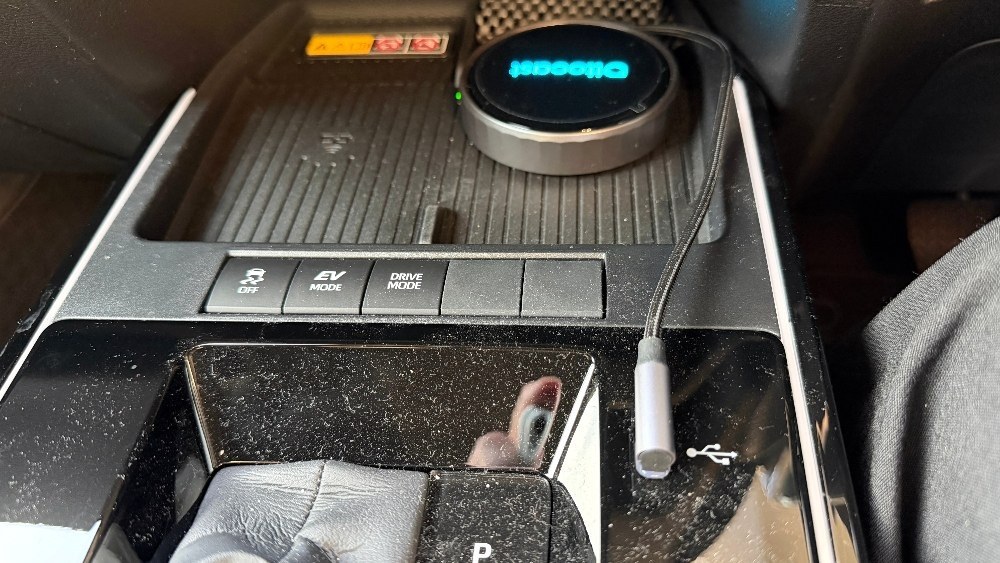
付属ケーブルはUSB-A + A-C変換コネクタの組み合わせになるが、これが曲者。変換コネクタの接触品質が低く、ケーブルに少し触れるだけで接続が途切れる不安定な挙動が確認された。
カローラクロスはシフトレバー付近にUSB-C口があるため、両端L字・長さ約20cmのUSB-Cケーブルを別途用意することを強く推奨する。
理由は二つ:
- 垂直差しの状態で誤って触れると、車側USB-C口の破損リスクがある
- L字にすることで干渉を防ぎ、見栄えも大幅に改善する
インターネット接続はクラウドSIMと物理SIMが選べる
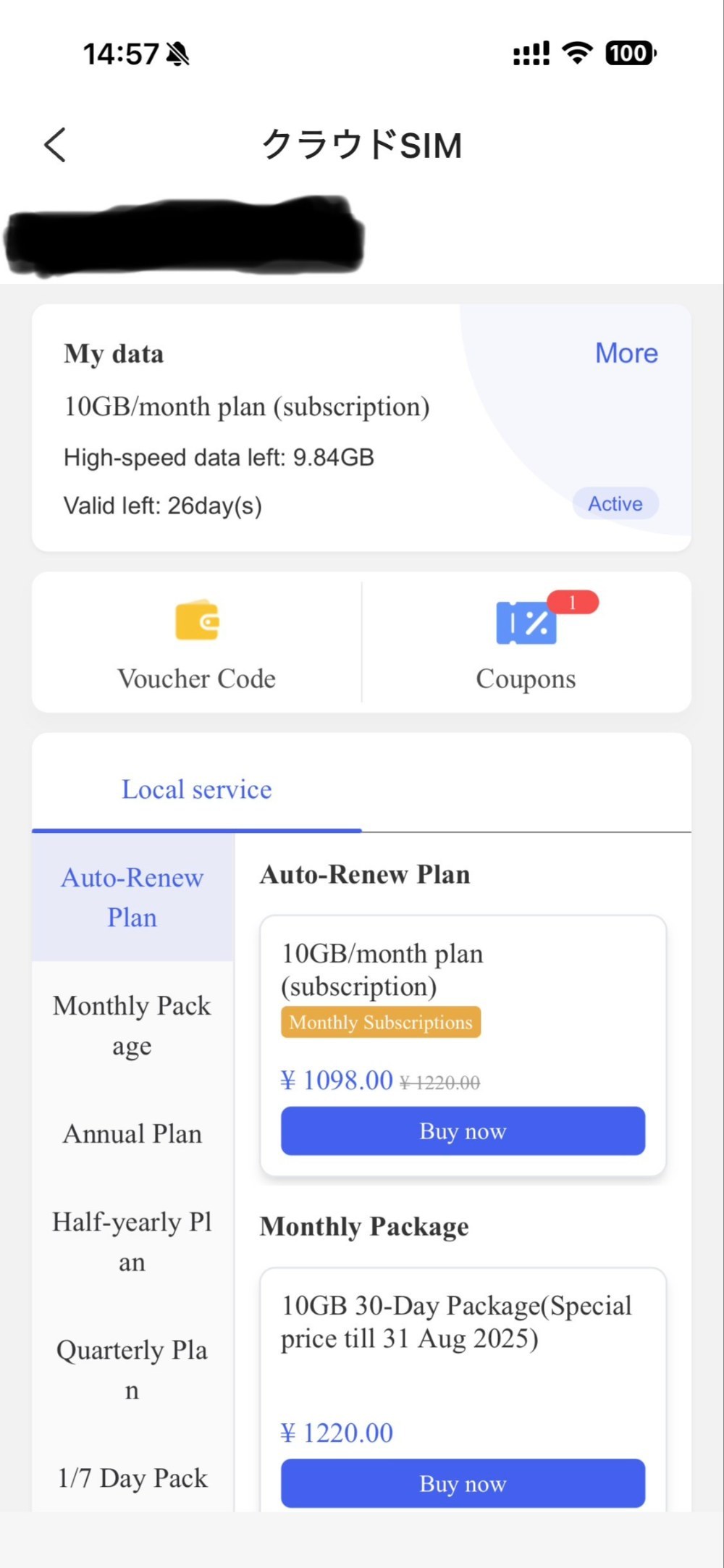
iPhoneのインターネット共有(テザリング)で試したが、起動後の接続確立まで時間がかかり実用性に難あり。クラウドSIMの利用が最もスムーズ。(クラウドSIMでも接続完了まで数分かかるが・・・)
→物理SIMではACCオンからインターネット接続完了まで40秒程度で済みます。APN設定が必要な場合があります。取り扱い説明書とSIMに添付されたAPN設定情報を確認してください。
セットアップの流れ:
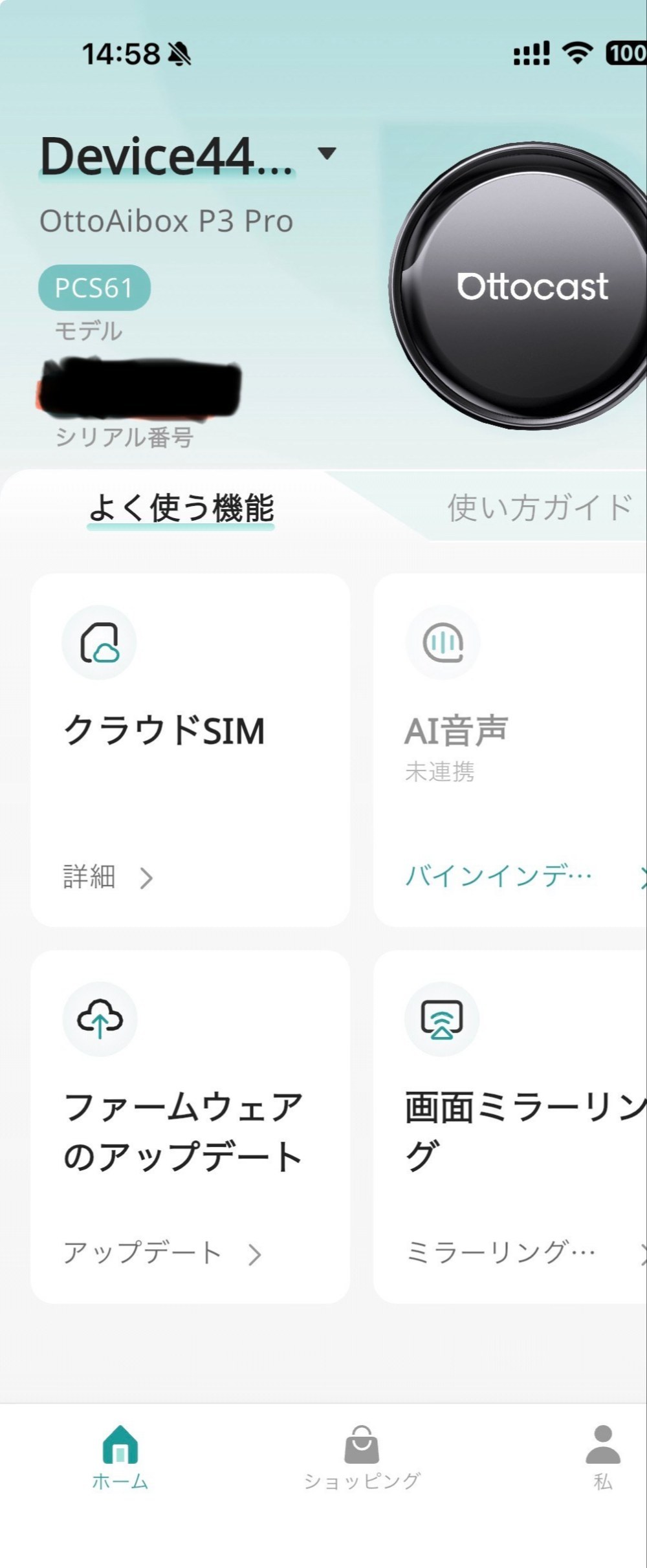
- スマホに OttoPilotアプリをインストールして、OttoAIBoxを追加
- アプリ内でクラウドSIMプランを選択・支払い(クレジットカードまたはPayPal対応)
- クレジットカード情報の登録に不安がある場合はPayPal経由が安心(Paypal未登録の場合は事前準備が必要)
- 本体側で SIMateアプリを開き「クラウドSIMを使用」を選択して完了

2画面モードの活用
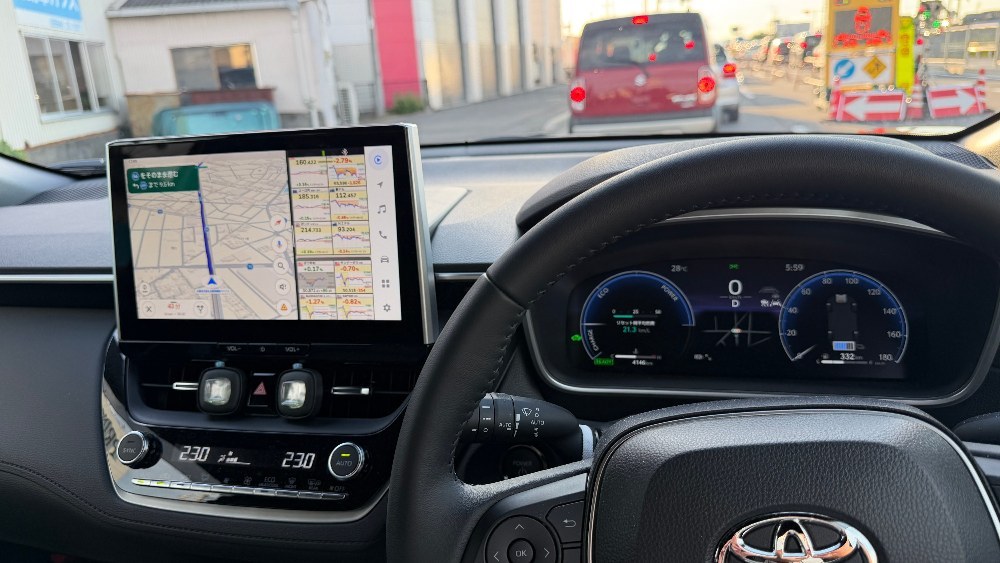
Googleマップ(ナビ)+ Chrome(世界株価サイト)の2画面運用をしている。2画面モードアイコンから2つ目のアプリを選択すると等分表示されるが、株価画面側を狭く調整することでナビを優先表示できる。幅を絞ると画面は自動縮小される。
ラジオ使用時の音量問題
OttoAIBox接続中にラジオを使用すると、車のハードウェアボリューム調整が効かなくなる現象が発生。車のシステム音声ボリュームで調整すれば一時的にはどうにかなるが、エンジンをOFF→再ONするとデフォルト値にリセットされてしまう。これは車側(カローラクロスのシステム)の仕様または制限と考えられる。
GPS設定
OttoAIBox本体GPS・車両GPS・どちらかを選択可能。車両GPS設定を試みたが動作が不安定なため、本体GPS設定を推奨。
Gadgeteer for Macintosh
まとめ
ナビ+株価チェックの2画面表示は便利だが、セットアップがいろいろ必要
✅ 良かった点
特になし
⚠️ 気になった点
- 設定にスマホとナビ画面と両方の操作が必要
- 車の操作がACC-OnからOttoAIBox起動してGoogleマップが開くまでの時間が長い
評価
性能
3 / 5
デザイン
3 / 5
使いやすさ
2 / 5
サイズ・重量
3 / 5
コスパ
2 / 5







コメント (0件)
まだコメントはありません。最初のコメントを書いてみましょう!