


修理/改造/DIY/トラブル
これまでのあらすじ
トラブルが頻発していたWindowsのメインマシン
OS起因だと考え必死に復旧をしていたものの原因はなんとSSD!
2TBのSSDをぶっ壊したのち、私はどうやって復旧させたのか!?
ストレージ構成はどうする?
ポン、と2TBのSSDを購入できれば良いのですが、現在相場は4~5万円。買えませんじゃない、買いたくない
予算削減&満足度向上のためになぜCドライブを2TBにしたのか目的を思い出す必要があります
目的は動画編集の動画データをHDDではなくSSDに配置することで作業を円滑にする目的がありました。ですが最近ではほとんど編集しない。しても単発ということが多かったです
というわけで用意したのは

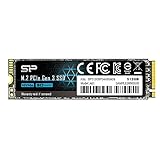
ADATAのSX8200PNP(256GB)とトランセンドのSATA SSD(120GB)です
ADATAは今回知人から譲り受けた新規導入品

状態はかなり良さげです
トランセンドの方は家に転がっていたサンディPCからぶんどってきました。そのためWin10が入っていたり
今回は、ADATAの方をCドライブにして、トランセンドをDドライブ。既存のHDDをEドライブにします
CドライブはOS含む各種ソフトの起動速度向上を狙い、動画編集時の一時的な素材置き場としてDドライブを使います。Eドライブ(旧Dドライブ)はこれまで通りのバックアップに加え、動画編集後のデータ置き場等として今まで以上に活躍してもらいます
それでは早速組み立てていきましょー
組み立て

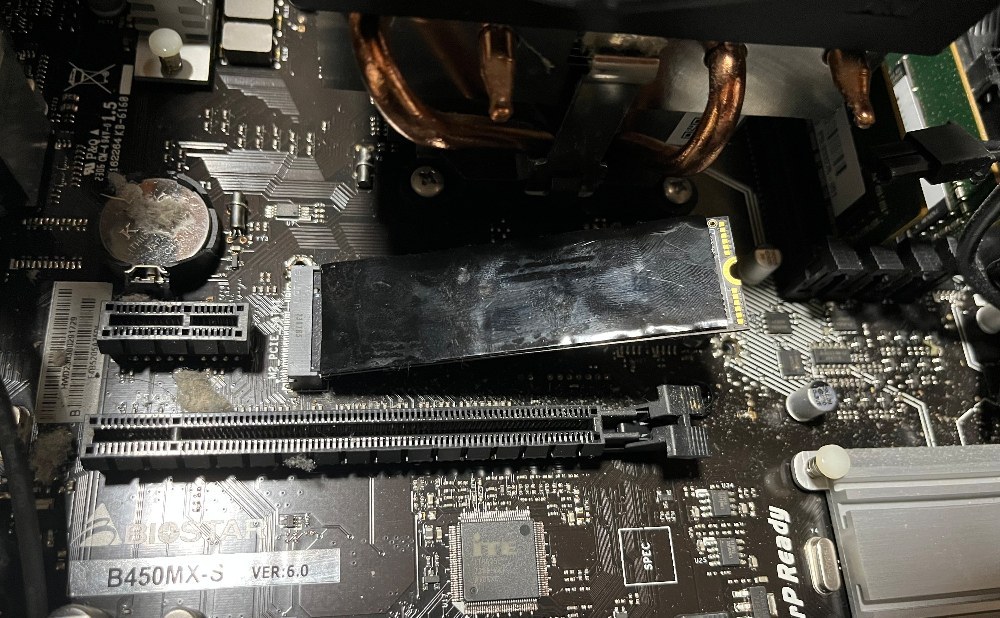
最もCPUに近いスロットに差し込みま

した。
ヒートシンクまでつけてくれたのはかなりありがたいです

グラボもしっかり元に戻します

マザボの適当なSATA端子からケーブルを生やし、トランセンドに接続させます
ねじ止めさせてもいいですが、面倒臭いので裏配線スペースの適当なところに突っ込んでおきます
これでハード面での作業は完了です
BIOSでもしっかり接続を確認しました
Windows 11を新規インストール

あいにくインストールメディアをなくしていたので適当に作ります。今回はUSBで作ります

作ったらブートメニュー(ASUS製マザーならF8)を呼び出します
これに気づかず5分くらい無駄にしました

インストール画面に辿り着いたと思えば見慣れない画面。ちょっとみにくいなあ...
なんて考えていたらいつもの画面にする選択肢がどこかにありました。画像は撮り忘れました((

ライセンス情報。マザーボードにライセンスが結びついているはずなので取り敢えずプロダクトキーがありませんを選択

ここでは元々入っていたバージョンを選択します。わからないときは取り敢えずHomeを選択しておけば大丈夫です

ここが注意ポイント
Cドライブの選択画面です
ここで選択を間違えるとハードディクにWindowsをインストールしてしまい最悪なPCライフを送るはめになったりします
ドライブの容量の総合計と照らし合わせながら慎重に選択しましょうね

選択後インストールが開始されます
PCIeのSSDなのでインストールが爆速で終わります

ここでいつものセットアップ画面です

ここで復元できるような説明がされたのでこのパソコンの最終地点を選択したのですが、何が変わったのかは全くわかりません。IMEだって設定し直しでしたし

適当に進めるうちにインストール完了です
RAIDの再構築に関してはまた今度
総評
取り敢えずWindows環境を復旧できてよかったです
Windows 11のサ終まで頑張ってもらおうかな
まとめ
取り敢えず復旧できてよかった
評価
関連商品
商品情報
- メーカー
- ADATA
- 製品名
- SX8200PNP
この記事の連載・特集リスト

いいね (9件)&足跡 (13件)
-
-
-

-

-
-

-

-
- 1










コメント (4件)
前後の記事
関連レビュー

夢のSSDガチャで届いたキングストンの64GB SSDの速度をCrystalDiskMarkで測定した結果

OPTANE P4800X 375GB長期使用レビュー!

ジャンクPCに入っていたキオクシア製SSDの性能を測定してほかのSSDと比較してみた。
【SSDガチャ】吉田さんありがとう+メインPC SSD交換

Kingston 64G 2.5インチSSDを自作PCに増設!取り付けから認識確認まで
KIOXIA EXCERIA PLUS G3の速度を計測!17か月使用で書き込み速度が約4分の1に低下

【中華の闇】アリエク産SSD CUSU CV3500はゴミ!

【Amazon Haulの激安中華SSD128GB】がまさかの結果!容量と速度を検証レビュー!

最近SSDの値上がりヤバいですよね、最近自分のPCのストレージが壊れないかちょっとヒヤヒヤしてます
最近はssd高すぎるから前SSDぶっ壊れたときはだるかった。
記事のパターンは予兆があったからディスクイメージのバックアップでまだ何とかなったかもだけど...
窓、無事使えるといいですね