

レビュー(有名ブランドの現行機種 かつ 購入2000円以上)

こんにちは、Aiveです。
今回は自宅に眠っていたミニPCにLinuxを入れて、ファイルサーバーを作ったので、簡単な作り方と使用感を話していきます。
TailscaleやImmichをインストールして、外でもファイルにアクセスできるようにしたりと、実質自分専用Google Driveです。
作り方を細かく解説はしませんが、かなり奮闘したので最後まで読んでいただけると幸いです。
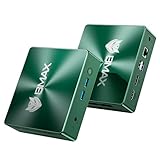
スペックなど

PCのスペックはRAM16GBでSSD512GB、CPUはintel8世代i5。
Wi-FiはWi-Fi 6に対応しています。
サイズは12.5×11.2×3.3cmで重量が336g。そして価格が約47,000円。
少しオーバースペックですね。このミニPCを売って、安いN100搭載のミニPCにしようかと思いましたが、面倒なのでいいです。

今回はHDDを1つだけ用意しました。2TBです。
昨今、HDDの値上がりは凄まじいですからね。もちろんそんな余裕はなく、購入できないので、BTOパソコンに付属していたものを使用します。メーカーはシーゲート。
ついでに、HDDをUSBで接続するためのものも買いました。だいたい3000円くらいだったかな。
あと今回、諸事情で有線LANが使えないので、無線LANで運用します。そのため、ハードオフで中継機も買ってきました。

構成
今回の構成はこんな感じです。
Windowsを消して、Debianを入れその上にopenmediavault、通称OMVを導入します。
その後、普通のNASとして完成させてから、ImmichとTailscaleを追加します。
何を言っているのか分からない人向けに説明すると、
DebianはLinuxの一種で、NAS全体を動かす土台となる基本OS。
OMVはDebian上で動き、HDDや共有フォルダを管理するNAS用ソフト。
ImmichはiPhoneなどの写真や動画をNASへ保存し、Googleフォトのように見やすく管理するソフト。
Tailscaleは外出先のスマホやPCから自宅NASへ、安全な暗号化通信で接続できるようにするVPNサービスです。

512GBのSSDをまるごとOSとして使用するのはもったいないので、もちろんパーティションでわけます。
SSDはメインストレージ、HDDはSSDのバックアップと、PCのバックアップを行います。
作り方
そこまで難しくはないです。まずはDebian13をインストール。サクッと設定をして、Linuxの画面まで来たら、あとはOMVをインストールするだけです。
コマンドはWindows PowerShellからSSHで接続して、コマンドをコピペすれば楽です。手入力は現実的ではないですからね。
また、コマンドは全てChatGPTに書かせています。

OMVがインストールできたら、後はブラウザから全て操作できるようになります。

次にHDD、SSDを使えるようにします。専門的なことは全く分からないので上手く解説はできないです。
共有フォルダを作成して、SMBを有効にします。
これで大まかな作業は完了しました。

Windowsのエクスプローラーから、NAS内のSSD・HDDにアクセスできるようになっています。
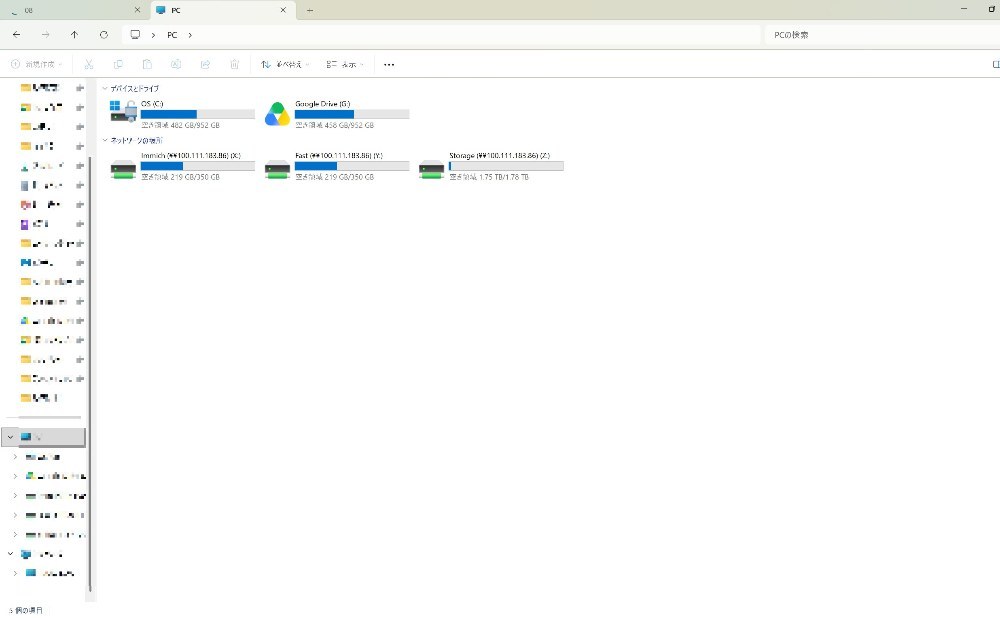
さて次はTailscaleをインストールします。これもだいたいはコマンドをコピペするだけの作業です。
これをインストールできれば外出先のネット回線でもNASのファイルにアクセスできるようになります。
設定できたらTailscale用のIPアドレスが割り当てられます。そして、エクスプローラーの「ネットワーク ドライブの割り当て」を使用し、新たにアクセスできるようになりました。先ほどローカルIPで登録したネットワークドライブは邪魔なので削除しておきます。
ちなみに、iPhoneでもTailscaleを入れ、VPNをオンにしたらファイルが閲覧できるようになります。
ファイルを閲覧する際におすすめのアプリはDecumentsです。純正より圧倒的に使いやすい。


さて次は、Dockerを導入します。Dockerとは、簡単に言えばImmichなどのアプリを独立した環境で動かすための「箱」のような仕組みです。

これができればiPhoneの写真・動画を、Googleフォトのような画面でNASに保存・閲覧できるようになります。
Dockerをインストールしたら、SSDにImmich用フォルダを作ります。
そしてImmich公式ファイルをダウンロード。
いろいろ設定を済ませたら、ブラウザから操作できるようになります。
基本は、自宅のWi-Fiに接続していないとファイルは見れませんが、Tailscaleを先程インストールしているので、外出先でも見れます。
そしてiPhoneにも専用アプリをインストール。サーバーURLはTailscale側のアドレスを使います。
そしてあとは写真をすべてバックアップ!ここのチェックを外せば、Wi-Fiにつながっているときのみバックアップするようになります。

Tailscale便利ですねー。一旦NAS作りはここまでです。だいたい作業時間は4時間くらいでした。
作業自体はそこまで難しくないですが、トラブルが多く結局かなり時間がかかりました。

使用感
実際に使ってみた感想としては、思っていた以上に便利です。
Windowsではエクスプローラーから普通のドライブとほぼ同じ感覚でアクセスできます。わざわざブラウザを開く必要もなく、ファイルをコピーしたり移動したりするだけなら普通の外付けストレージとあまり変わりません。
10GBのファイル転送にだいたい10分くらいかかりました。
そして一番便利なのがTailscale。自宅のWi-Fiに接続していなくてもNASへアクセスできるので、外出先からPCやiPhoneで必要なファイルを取り出せます。
iPhoneではPCから保存した動画を見られるので快適。
ただGoogle Driveなどと違って、NAS本体が止まればアクセスできなくなりますし、設定や管理も自分でする必要があります。それでも、家に余っていたPCを活用してここまでできるなら結構面白いです。
特に「外出先から自宅のファイルにアクセスできる」「iPhoneの写真を自分のストレージへ保存できる」という2つだけでも、作った価値は十分にありました。
また最後に、今回が余っていたPCがあったのでNASを作りましたが、わざわざPCを購入してまで作るほどのものではないと感じました。お金があれば普通にNASを買えばいいと思います。その方が圧倒的に楽ですしね。

マイクラのサーバーでも作ってみようかな?
まとめ
- PCのスペックが高い!
- 外出先のネット回線からアクセスできるのが便利
- 自由度が高い。
- セットアップが非常に面倒。
評価
関連商品
商品情報
- メーカー
- BMAX
- 製品名
- B6Turbo
- 購入価格
- ¥47,000
いいね (5件)&足跡 (18件)
-
-

-

-
- 1








前後の記事
関連レビュー

【UGREEN CM400】M.2 NVMe/SATA SSDケースをレビュー!2枚のSSDで速度を測ってみた
【TEMU】怪しいSDカード、USBメモリーを買い漁り、使える物とゴミを仕分けした経験談【1個2円】※ 追記あり
バッファローのNAS、データ消滅の危機からの修理
明日の授業に間に合うようバッファローの32GB USBメモリを急遽購入!

古いノートPCからHDDを救出!外付けHDDにしてみた

キオクシアのEXCERIASSDを使ってみての感想(長期評価)
サンワサプライ スティク型SSD 長期使用レビュー
フリマサイトの3.5インチHDDは果たしていかがなるものか?実際に買ってみてわかったこと。
コメント (2件)