


レビュー(有名ブランドの現行機種 かつ 購入2000円以上)

キーボードって違いなんかあるの?
正直これまで、初期装備のキーボードを使い続ける、こだわりのないおじさんだった。
初期装備キーボードで10年近く戦ってきたのだが、流石に見るに堪えない汚さで写真さえも憚られるほどだった。

なぜKeychronにしたのか?
不意に湧いて出たキーボード物欲。
しかしながら、
仕事でフォトショなどのショートカットでControl+Alt+Shift、この3つの組み合わせを嫌というほど使うので、使い慣れた配置が変わることを恐れてはいた。
それに、ゲーミングキーボードのイメージがあってキラキラ光ってカチカチうるさくてそんなキーボードなんて、てやんでぃ!といったかんじなところもあった。
しかし、そんな私がなぜこのキーボードを購入したのか?

それは、
見た目に一目惚れしました。
そんなこんなで即決して購入
キーボード、ちゃんと見て買いましょう。
そんなこんなで購入し
Keychron K8なんですが、
開封した当時あまりのかっこよさに驚嘆したことを覚えています。
そしてしばらくその美しいキーボードを眺めていると、
???????????

皆さんはお気づきでしょうか?
あれ?
このキーボード日本語書いてない。
まぁ、オシャレなシンプルデザインなのかな?
まぁええやろ。
そう思い接続。
日本語どうやって打つんや?
そう、いつも押していたはずのボタンを押しても切り替わらないのです。

やらかした。キーボード配列に種類があるなんて、、
そう、このキーボードUS配列だったんです。
もちろんJIS配列もラインナップにはあります。
しかし購入したのはUS🇺🇸配列。、

ということで10年ぶりくらいに変えたキーボードは見知らぬ異国のキーボードとなっていたのだった。
使い方から覚え直し。
Google先生にききながらとりあえず日本語に変換できる方法を知りました。
使い始めこそ若干違う配列に戸惑いもしましたが、案外慣れるものです。
ただし、エンター貴様だけは許せぬ!
細いせいで上のキーと一緒に押してしまうのだ。
(個人差はあるかとは思います。)

ネガティヴだけではない!
慣れないUS配列にネガティヴ要素強めでしたがもちろん良いところもたくさんあるんです。
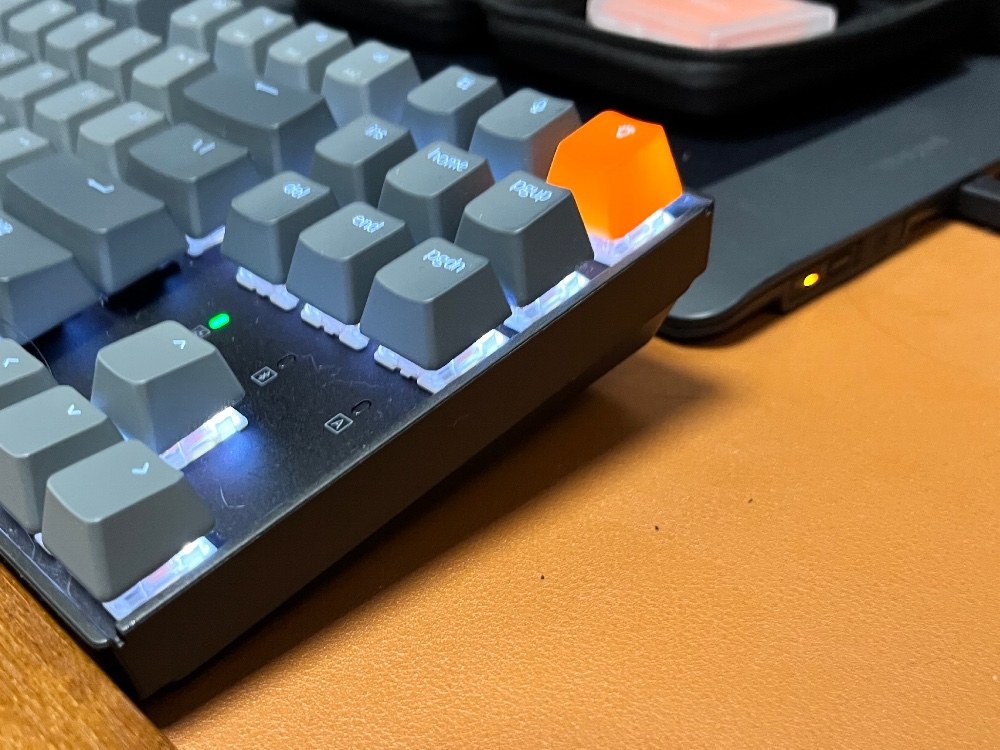
まず、キーの角度。
若干手前に迫り上がったキーの角度がいい具合に指先をキャッチしてくれて押しやすはがあります。

本体も角度をそれなりにつけれるので結構打ちやすさはありました。
初めてのメカニカル方式【赤軸】
皆さんはこだわりのある軸色ですが、
今回選んだのは赤軸。
打鍵感はそんなに反発もなく、カチカチというよりはスコスコという感じです。
あまり打った感じのしないこのスコスコ感に違和感こそありましたが、もともとがメンブレンだったのでこちらもすぐ慣れました。
あと、このキーボードは軸ごと交換可能なので最悪買い換えではなく軸だけ買えば別の打鍵感にできるのも良いところ!
カチカチ、ツッターン!!
ではなく
スコスコ、スコ。
静かで良いとも言える。
ベースのしっかり感はあるが、、、
こちらのキーボードはランクによって同モデルでもベースの土台素材が変わるらしく、
こちらは樹脂製の土台ですがこれでも十分すぎるくらいはしっかりしています。
ただ、
厚みがある分、パームレストはあった方が楽です。
むしろ必須級。
そしてちゃんとあるんです。
純正のパームレスト。

パームレストまですんばらしい!
高さは言わずもがな、完璧です。
デザインもいい!
今回はマウスを使うときにも少し高さが欲しかったのでちょいと長めのパームレストでキーボードとマウス両方まかなってます。

こいつ!光るぞ!!
そして、このキーボードは光ります。

右上のオレンジボタンを押すと光り方のパターンをかえることができる。
結構なパターン数もありもちろん消灯も可能。
個人的には押したら押したキーがふわっと光るパターンが好き。
そしてこのライトにもランクがあるみたいで、
上位モデルではRGBで光るのでもっとゲーミング感が強くなるらしい。
その他の機能
接続はUSBC接続とBluetoothが選べます。
うちのパソコンさんはBluetoothという機能は搭載されていないので有線接続で使ってます。

関連商品

商品情報
- メーカー
- Keychron
- 製品名
- K8
いいね (8件)&足跡 (8件)
-

-

-
-
-

-
-

- 1


コメント (4件)
前後の記事
関連レビュー
【キーボード】Logicool POP ICON KEYSはデザインと右端のキーが良くない

スリムキーボードもなかなかいいぞ!SKB-SL36BKを試す!!
約3000円でここまでやる?MonsGeek FUN60 Proの高機能ぶりがすごい

RAZER DEATHSTALKER V2を実際に使った感想!ロープロファイルと有線接続の使用感
【キーボード】古くても良いんだよ!!! ELECOMのいにしえキーボードをレビュー!Logicoolに勝つ

APEX PRO TKL 2023の青LED切れを150円のLEDで修理する

【セール】Speed Editor付きのDavinci Resolveが11/20までセールで20%OFF
ラピッドトリガー搭載キーボードにしてはコスパ良かったんです!DrunkDeer A75 Pro 2年間使用レビュー!!!
ワイもそれにあこがれて英語配列にチャレンジした時期がありました。