


活用術/使い方/マニュアル
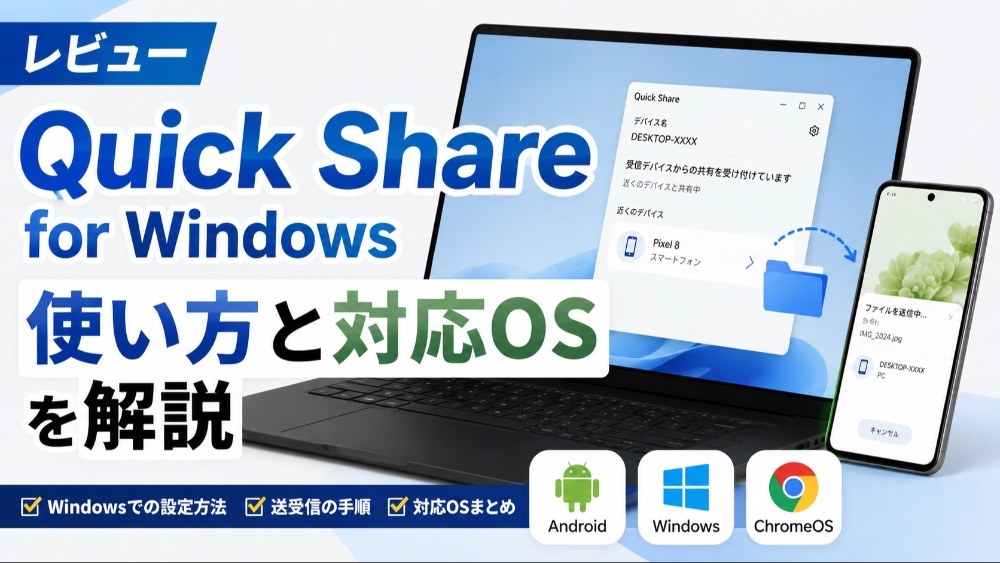
みなさん、WindowsパソコンでQuickShareが使えるって知ってますか?今回の記事では、WindowsパソコンでのQuickShareの使い方を紹介します 。
ダウンロード
まず、Androidの公式サイトからソフトをダウンロードしましょう。
そしてポチポチダウンロードをしていくとダウンロードできます。
使い方やポイント

ダウンロードが終わるとこんな感じになります。
Android端末からWindowsへファイルも送れるし、もちろん逆もいけます。MacbookとiPhoneでAirDropをしているかのような感じです。しかも、昔のBluetoothのファイル共有と違い、1GBちょいのファイルも爆速で送れます。(1分かかるかどうかくらい)
また、画像ではログインしていませんが、ログインをすると自分のGoogleアカウントでログインしている端末だけ送る・受け取ることもできますし、Googleに保存してある連絡先の端末に送ったりすることもできます。
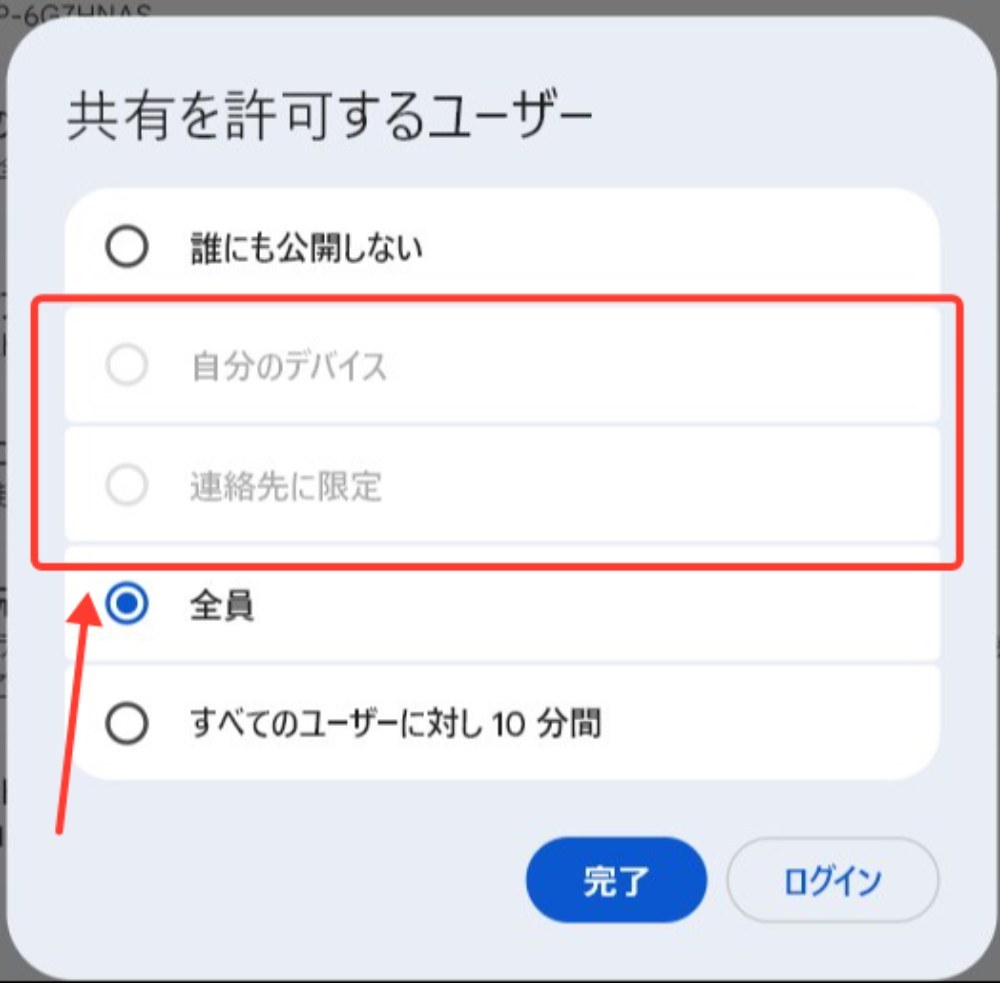
このQuickShare以外にもスマホとパソコンでファイルを送受信できるソフトもありますが、Googleアカウントと連携して、送る・受け取る範囲を限定できるのがこのソフトの強みだと思います。
ただ、このソフトはQuickShareが使えるだけなのでiPhoneなどのApple製品からは送受信できないのがデメリットです。そういうことがしたい場合は、Local Sendなどのアプリを使うと良いと思います。Local Sendは、ガジェッターに詳しく解説している記事があるので(自分もその記事で初めて知った)、ぜひ見てみてください。Bialisさんの投稿です。
あと、QuickShareとLocal Sendどちらもですが、フォルダごと共有ができちゃいます。
まとめ
ここまでQuickShareとLocal Sendについて語ったので最後に表でまとめておきます。
| OS名 | QuickShare | Local Send |
|---|---|---|
| Windows | OK | OK |
| Mac | NO | OK |
| Linux | NO | OK |
| Android | OK | OK |
| iOS | NO | OK |
| 機能 | QuickShare | Local Send |
|---|---|---|
| Google連携 | OK | NO |
| 広告 | NO | NO |
こうやって表でまとめてみると QuickShareが雑魚でLocal Sendが最強に見えますが、じっさいそうです。
でもQuickShareにはGoogle連携があるので、それに魅力を感じたらQuickShare、感じないならLocal Sendという使い分けが良さそうです。
最後に、AIにまとめてもらいました。
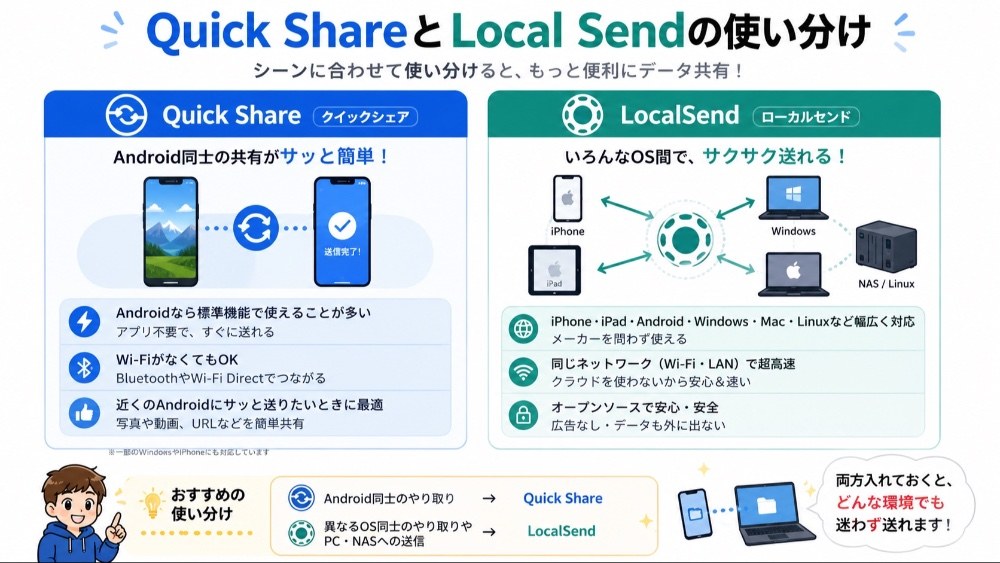
是非参考にしてください。
余談
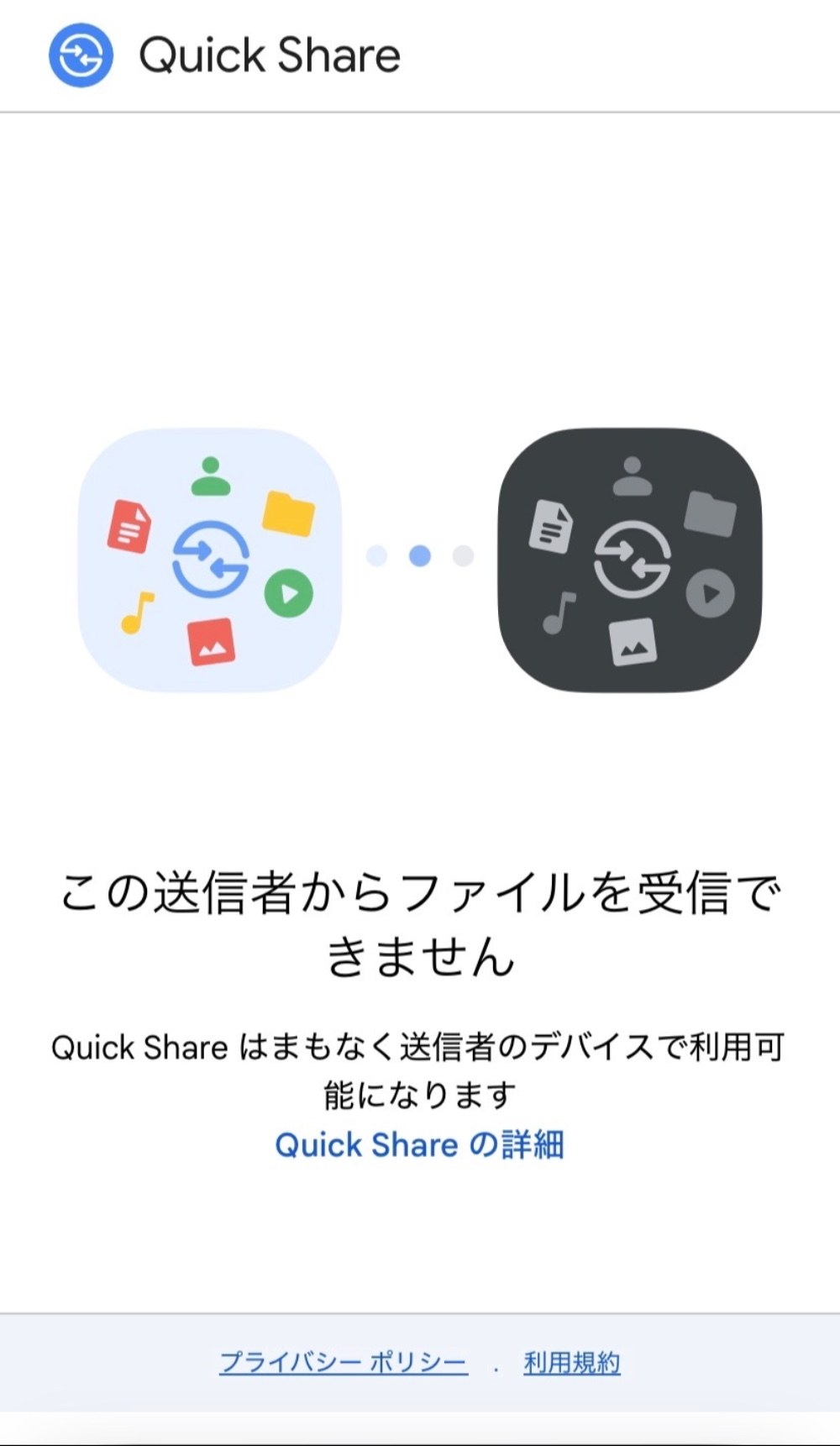
ここまでがんばって記事書いたんだけど、どうやらまもなくiPhoneでQuickShareが利用できるようになるそうです。
関連商品

いいね (8件)&足跡 (10件)










前後の記事
関連レビュー
ラズパイ専用充電ケーブルが到着、動作は早くなる!?

GameSir Tarantula 8K PCを実機レビュー!FPS向けに割り切った軽量コントローラー

ハドフ500円のUPSは当たりなのか?
【シスが真近に】ずんだもんなのだ 歪んでいるこの世界を浮かして管理しやすいように正すのだ モニタアームとVESAアダプタレビュー
UGREEN_ Revodok 1061 _USB-Cハブで足りないポートを増やしてあげよう
ラズベリーパイで遊んでみたくてラズパイ3 モデルBを購入。何故3Bを選んだか
新型HUAWEIかっけーーーー!!!
UGREEN_USB3.0 切替器_デスク上の複数PCの入力装置はこれひとつで共通化だ!
コメント (4件)