


活用術/使い方/マニュアル
おはこんにちはこんばんは。いかがお過ごしでしょうか。Bialisです。

今回は最近見つけたファイル共有アプリ、Local Sendについて紹介したいと思います。
私はスマートフォンーWinPC間のファイル転送にはスマートフォン連携を使ってきたのですが、流石Microsoft製アプリなだけあってファイル転送に失敗することがよくありました。なんか代わりになるものがないものかなぁと思っていたところにこのアプリを見つけたわけです。
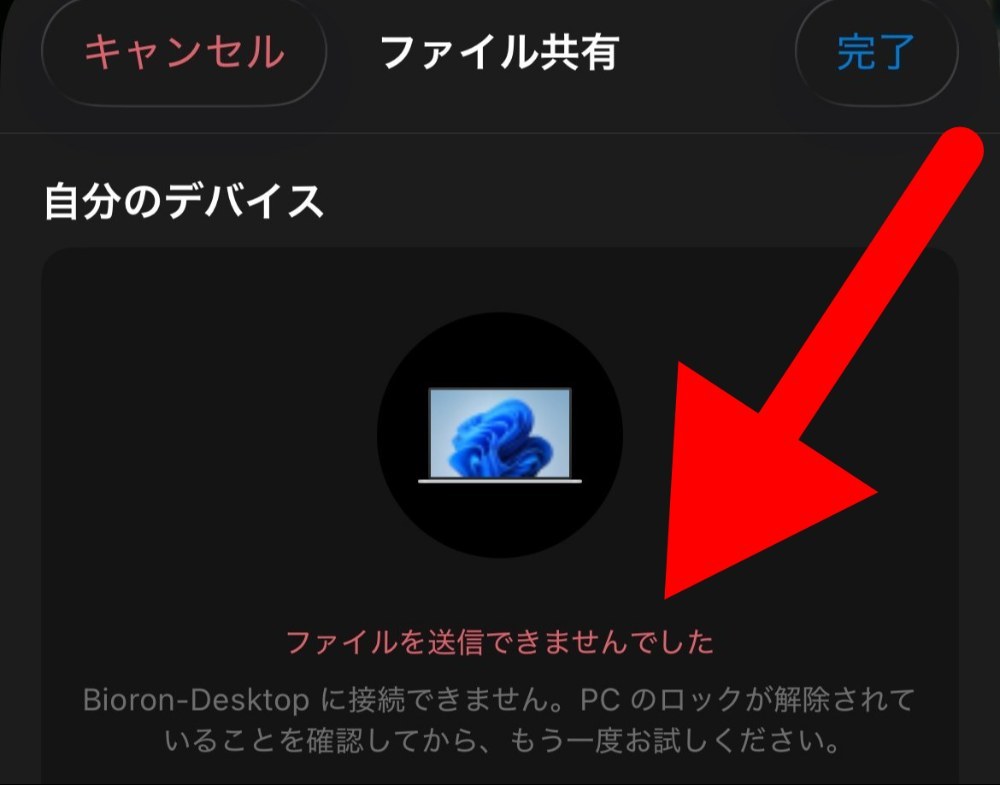
Local Sendの特徴を簡単に
アカウント・クラウド不要
利用にあたって、アカウントの作成や、Google Drive等のクラウドへの依存がありません。アプリを額た瞬間に使えます。(神)
オープンソース
一切の広告がありません。利用料もありません。(神)
クロスプラットフォーム対応
Windows、MacOS、Linux、Android、iOSに対応。(神)
インターネット接続不要
インターネット接続が不要。LAN接続されていれば使えます。セキュリティも安心ですね。(神)
共有出るのはファイルだけじゃない
テキストの共有ができる!長い文章をPCで打って、スマホに転送し、コピペ…みたいなこともできちゃいます。
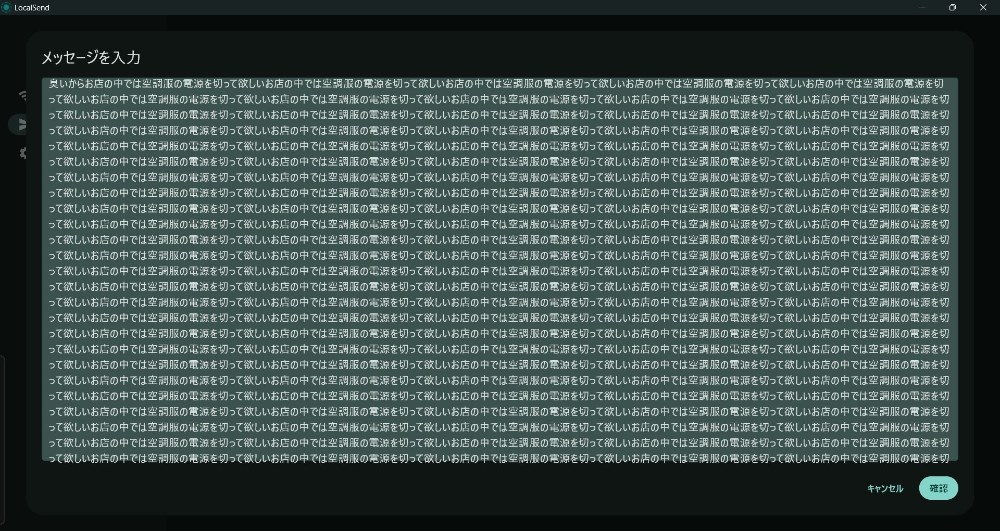
例えば、臭いからお店の中では空調服を切ってほしいことを強調したいときも…PCで以下のように書いて…
するとスマホに…
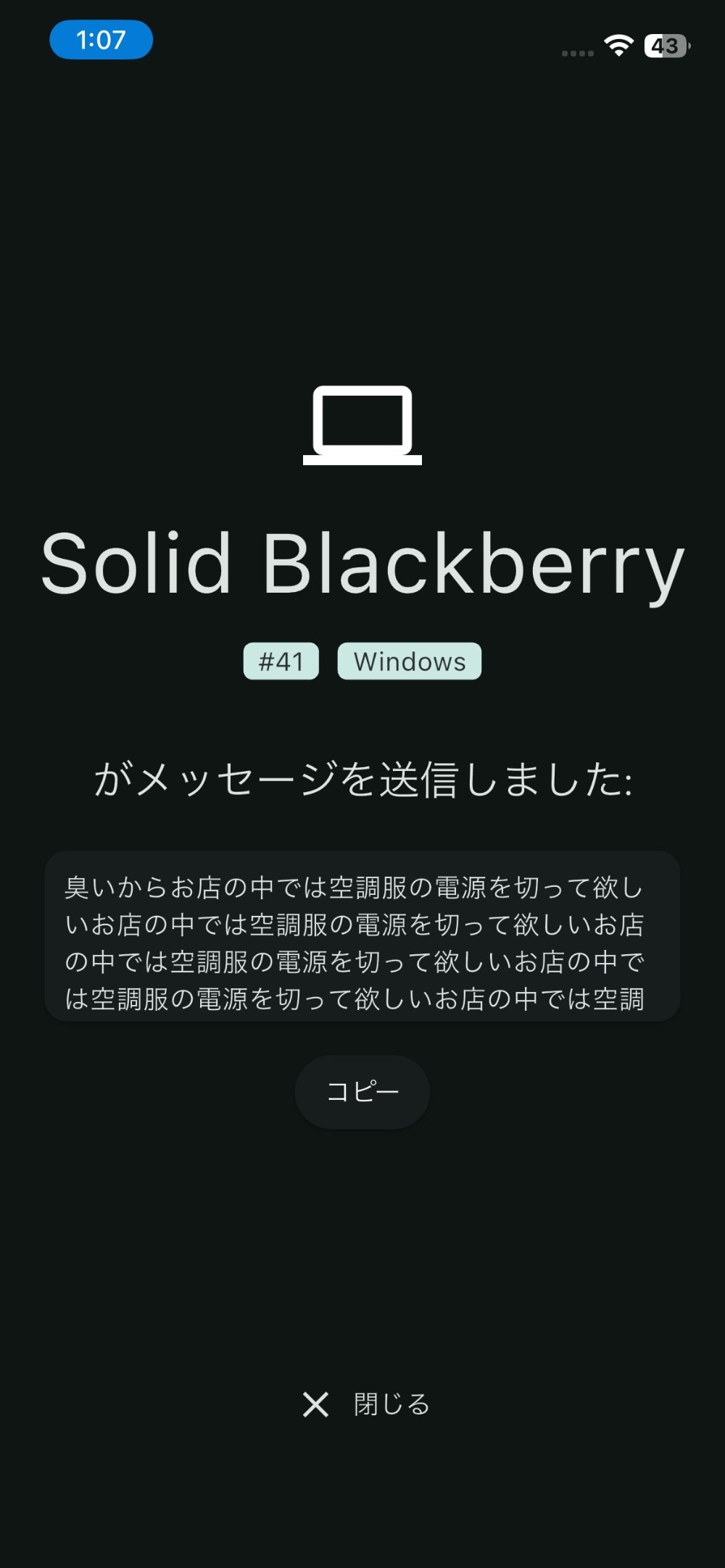
ってな感じです。
それだけじゃなく、フォルダごと共有もできる!フォルダごと共有は近距離共有ではできないですからね…(神)
うーん、なんかその、、、ここまで至れり尽くせりなアプリあったんですね…
ダウンロード
ダウンロードは公式ページからできます。
インストーラでインストールしてもよいですが、私はwingetからDLするのがよいのかなと思います。
自動更新がついていないので、これなら更新も一発でできますもんね。
初回起動時に「パブリックネットワークとプライベートネットワークへのアクセスを許可しますか?」というダイアログが出るので「許可」にしなきゃいけないことには注意ですかね。まぁ、流石にここにいる方々はへましないと思いますが。
Android、iOSの端末はアプリストアからダウンロードできます。
Linuxは使ったことないので割愛させていただきます…MacOS?地球上にそんな名前のOSはないd…((殴グハッ
使用方法
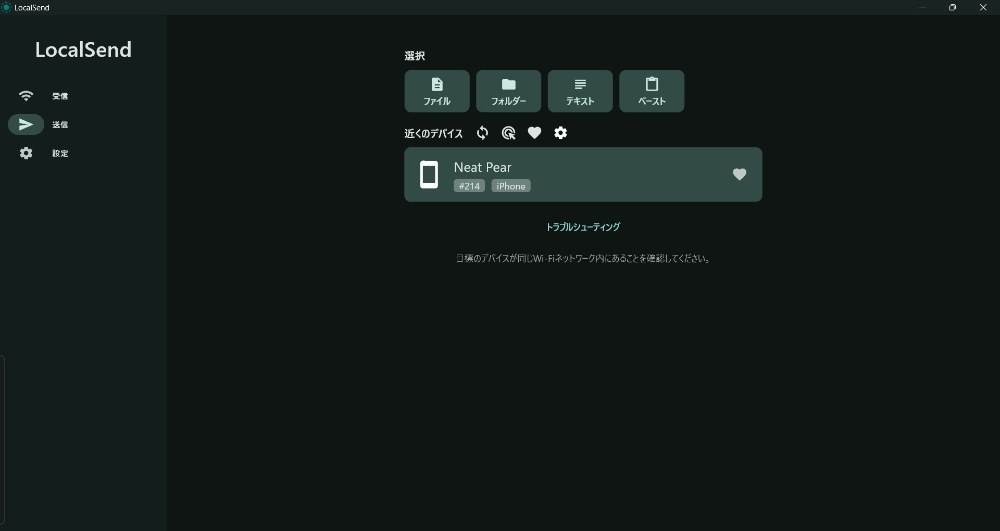
基本的な使い方はPCもスマホも変わらないのでここからはPCの画面で紹介していきます。UIがわかりやすいので、使用時に困ることはないと思います。一つあるとしたなら、規定ではデバイス名がOSでつけてあるデバイス名ではなく、「形容詞+食べ物」となっていることは最初びっくりするかもしれません。
送信
①受信したいデバイスのLocal Sendのアプリを起動しておきます。
②送信側のデバイスに戻り、送信したいファイルを選択します。
③「近くのデバイス」から、送信したいデバイスを選択して完了です。
受信
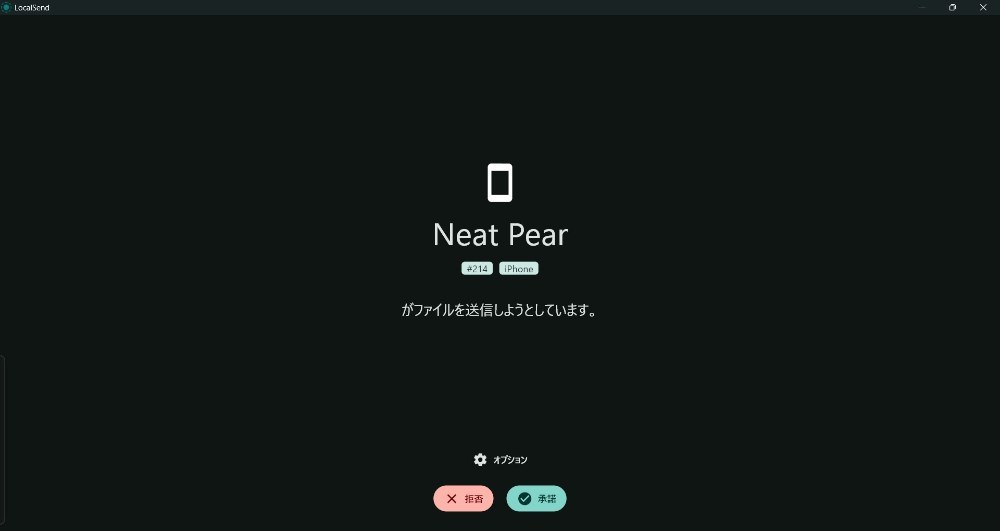
このような画面が出てくるので、承諾をクリックします。保存先を変更したければオプションからできます。
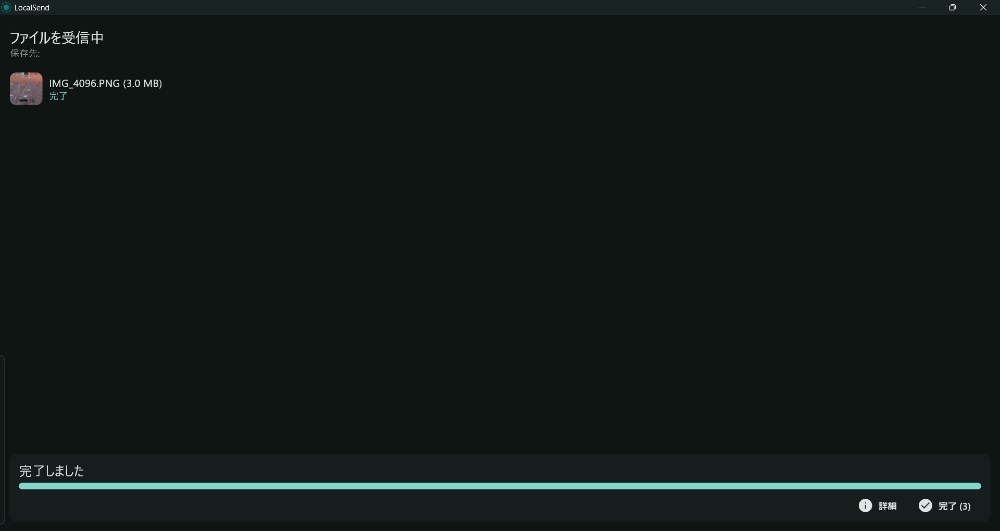
完了しましたと表示されれば完了です。簡単!
おすすめ設定
私の設定はこのようになっています。
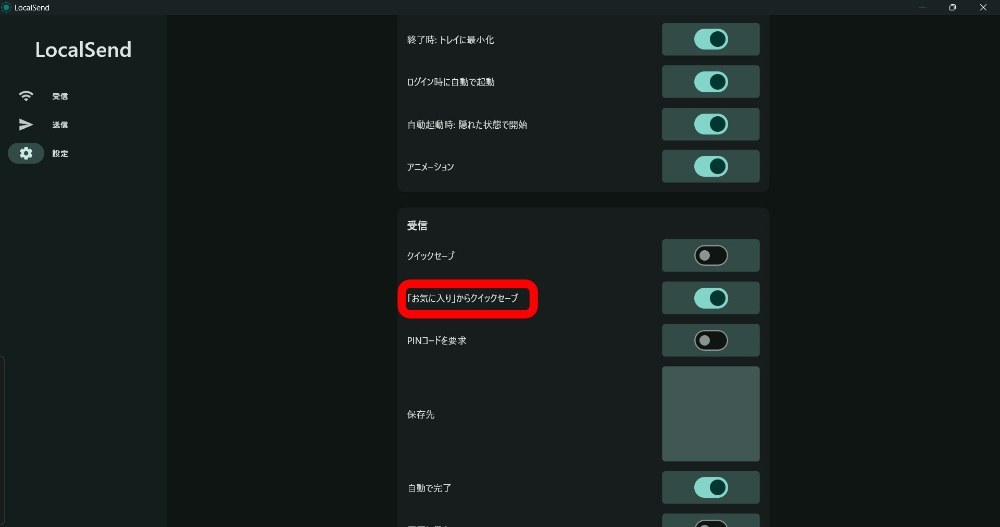
必須級の設定は「『お気に入り』からクイックセーブ」だと思います。ほかの設定は正直どっちでもいい。
「『お気に入り』からクイックセーブ」は、その名の通り、「お気に入り」に登録したデバイスから送信されたファイルはユーザーによる承認を待たずとも自動でファイルを保存するというものです。
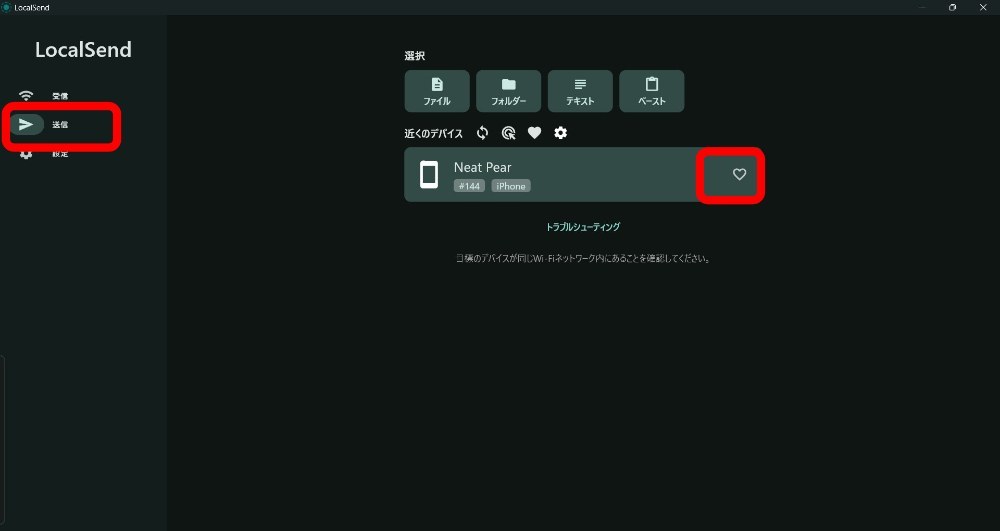
デバイスをお気に入りに登録するには、
①お気に入りに追加したいデバイスのLocal Sendを起動しておく。
②元のデバイスに戻って送信タブに移動し、お気に入りに入れたいデバイスを探す。
③ハートマークを押して確認。

まとめ
Windows標準搭載のスマートフォン連携とかより全然使いやすいかも!
- アカウントがいらない
- 速度が速い
- UIがわかりやすい
- とくになし
評価
関連商品

商品情報
- 製品名
- Local Send
いいね (9件)&足跡 (17件)




















コメント (10件)
前後の記事
関連レビュー
PythonのアプデをWingetに任せっきりにしていたらCriticalの脆弱性修正がされていなかった話。
某私鉄駅にAndroidっぽいやつがいた話
Chrome OS Flex 試してみた。

ArtCraftシリーズとかいうAdobeの互換ソフトを実際に使ってみた!ギリ訴えられそうな互換ソフトの闇をアバーク。
Windows11 26H2を入れてみた!!

Microsoft PowerToysの便利機能を紹介!コマンドパレットやPowerRenameを実際に確認

【新機能】LightroomのAIシャープがちょっと微妙だった

Macで中国版WPS Officeを使おう
なんか色々駆使しまくってファイル共有したりするのとサヨナラできるじゃないですか!?
あとちゃんとLinuxで動く👍