


ブログ日記/その他
私はこれまで小型なスマホを愛用してきました。両手での操作はまどろっこしく、片手で操作できることを最優先に考えていたからです。
直近で使っていたのはiPhone SE(第2世代)。よく手に馴染み、片手での操作がしやすくて気に入っていました。
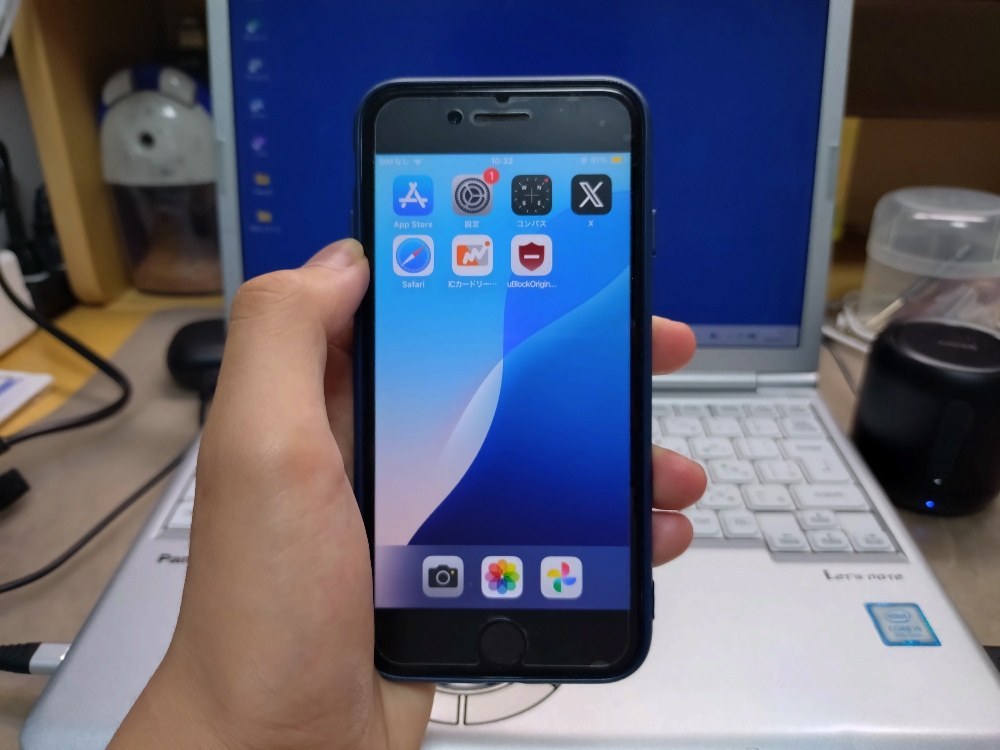
しかし、このような小型スマホはQWERTY入力が主流の海外市場では分が悪く、国内でもスマートフォンでのコンテンツ消費の拡大により需要が低迷。次第に姿を消していきます。
そして、ついにはAppleもiPhone SEシリーズの販売を終了。後継のeシリーズは大型化してしまいました。
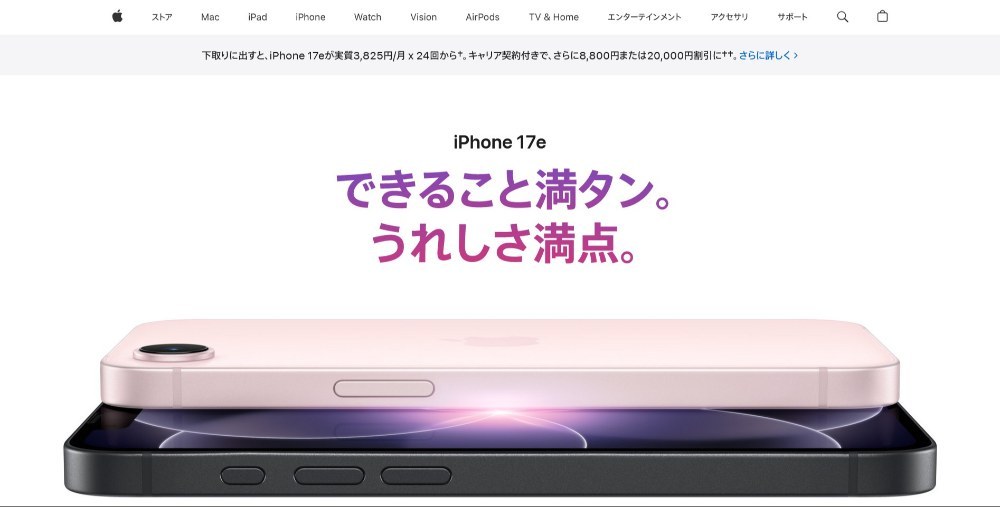
私は世の中の流れに逆い、iPhone SE(第2世代)を使い続けていたのですが、さすがに動作やバッテリー持ちの面で限界を感じたので、乗り換えることにしました。
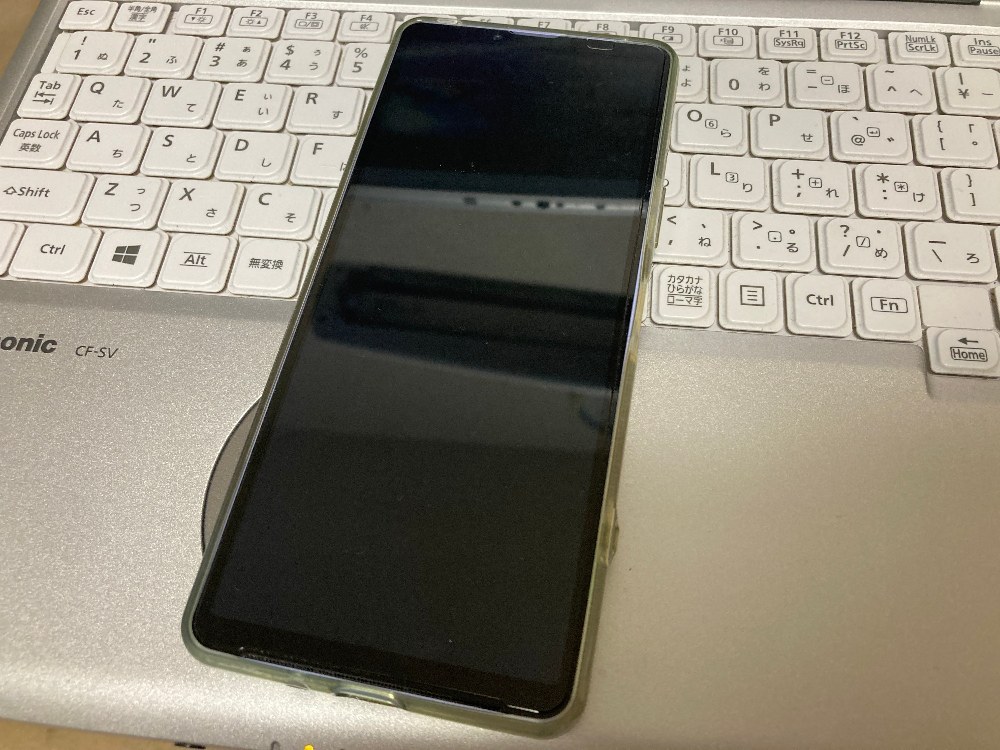
ただ、iPhoneは最安モデルでも約10万円。妥協して買うスマホにそこまでの金額は出せません。そこで、Androidへの機種変更を決意し、ちょうど新古品が安かったXperia 10 Vに買い替えました。
伝授、片手操作の工夫3選
さて、Xperiaに乗り換えたわけですが、やはり、そのままの状態では片手での操作は難しかったです。特に縦方向の変化が大きく、画面の上部や下部に指が届きにくい!
ということで片手で操作しやすいように工夫することにしました。
(なお、端末やOSのバージョン等によっては、挙動が違ったり相当する機能がなかったりします。)
工夫その1:キーボードの位置調整
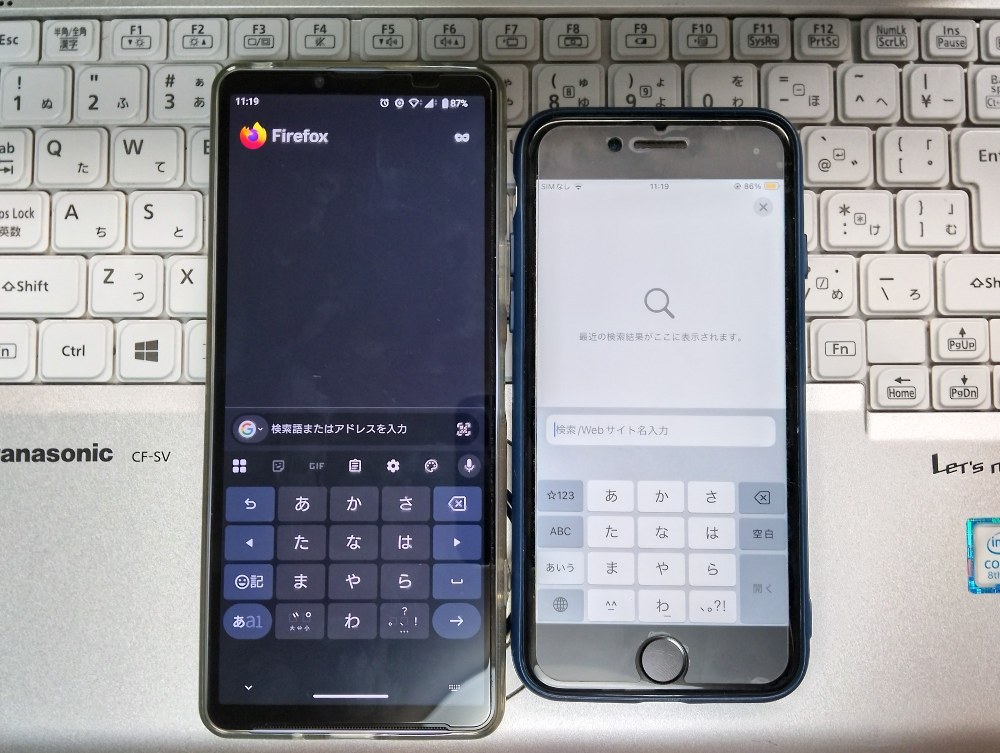
まず、一番最初に気になったのはキーボードに指が届きにくいということ。特に左手で持ったとき、右下のキーに指が届きにくく、指がつりそうになりました。
こうなる原因はキーボードの位置が画面の下の方にあるから。昔のようにベゼルがあるスマホだったら問題はないと思うのですが、昨今のベゼルが細いスマホだとキーボードの位置がかなり下の方になってしまいます。
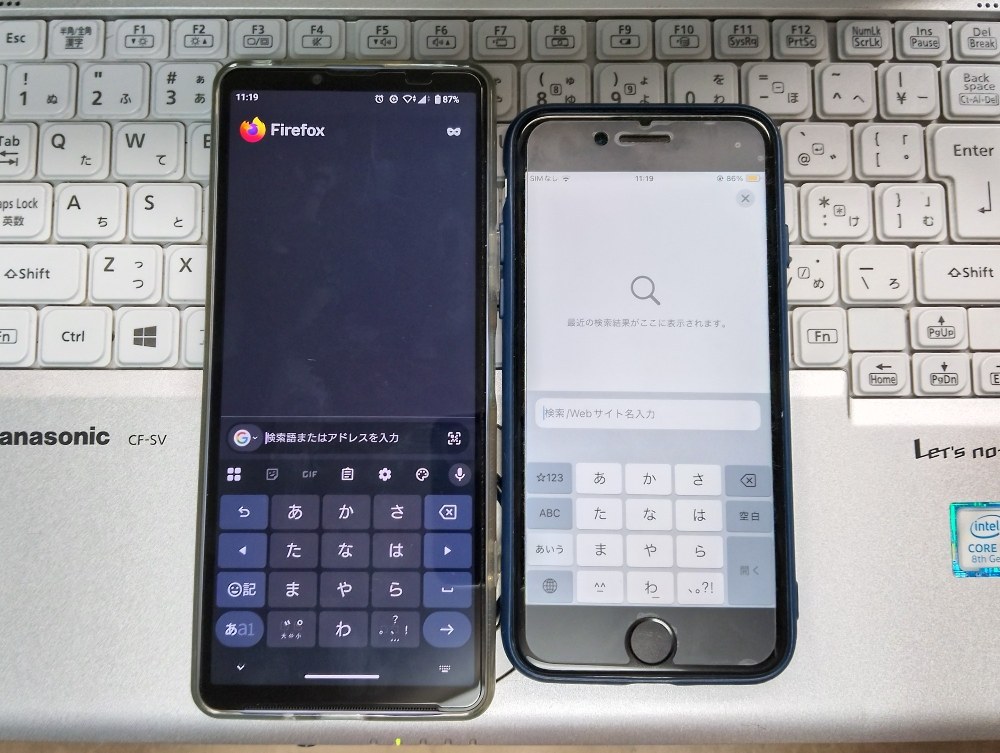
そこで、キーボードの位置を調整することにしました。多くのAndroid端末で採用されているキーボードアプリ『Gbord』では、キーボードの位置を変えることができます。
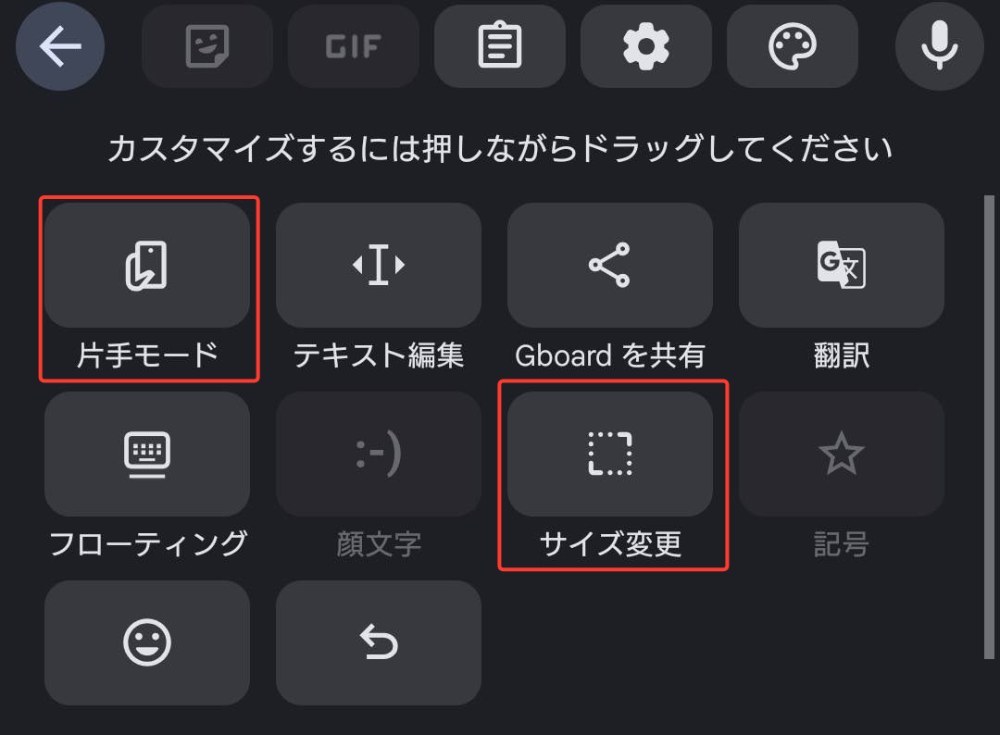
このように、「サイズ変更」から嵩上げをすることもできますし、
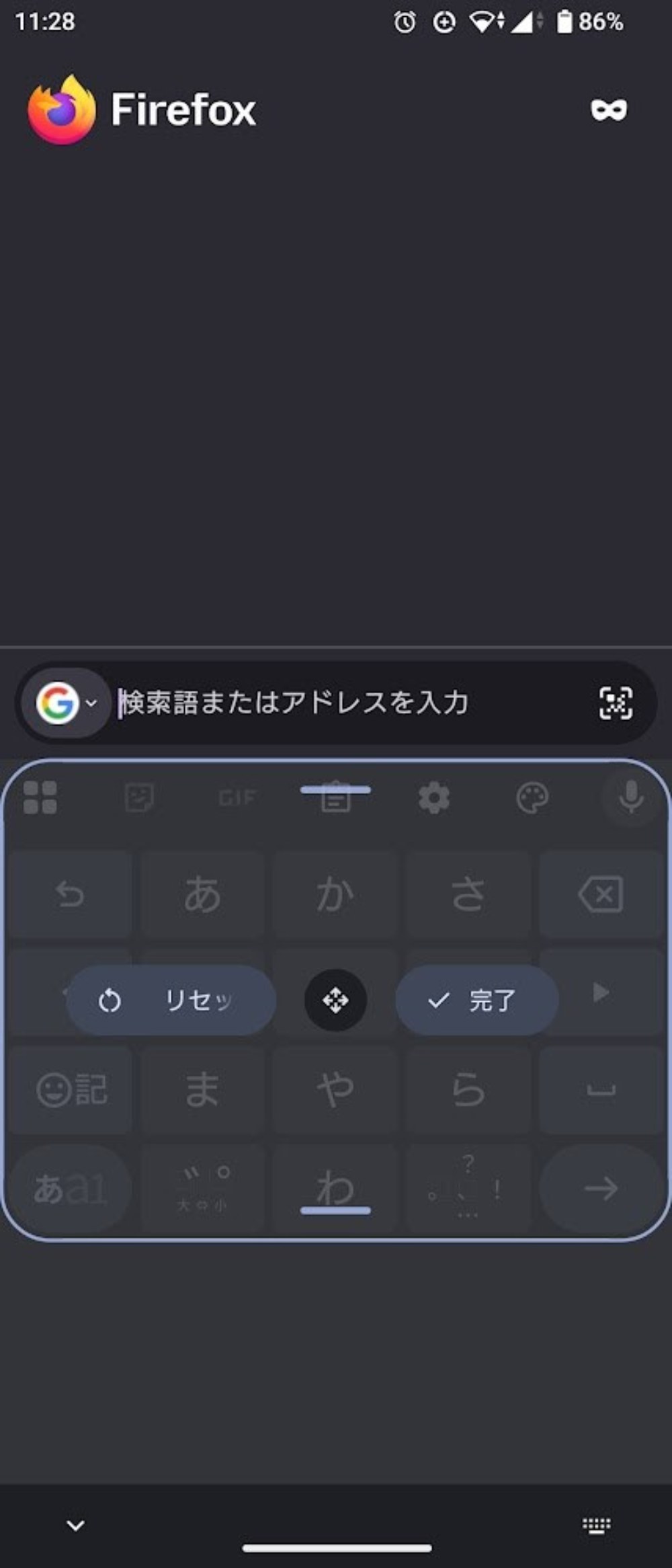
「片手モード」で、キーボード全体を小さくして端に寄せることもできます。
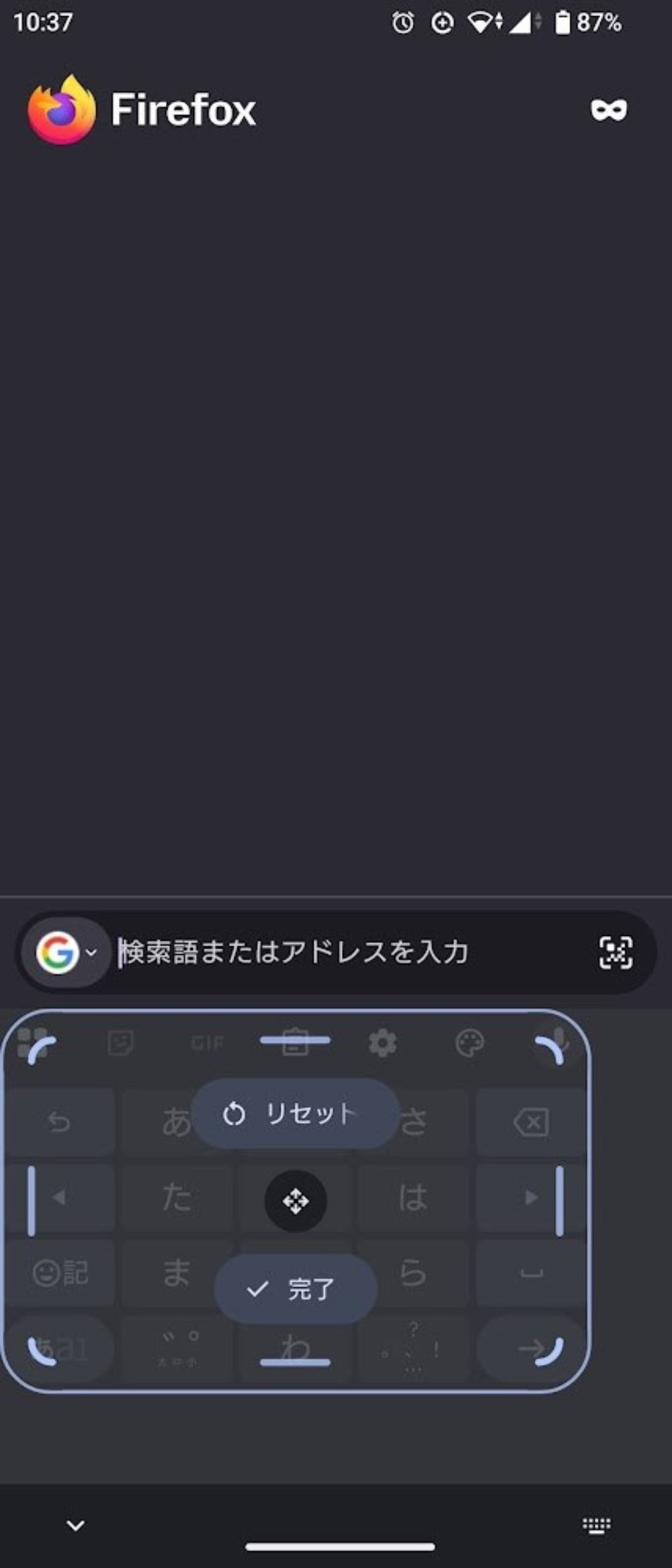
私は英語入力時のQWERTY配列でのキーの押しやすさと、Xperia 10 Vの横幅が比較的小さいことから、嵩上げのみをしましたが、キーボード全体に指が届きやすくなりました。
工夫その2:ジェスチャーナビゲーションの使用
現在の多くのAndroid端末では、戻る、ホーム、アプリ履歴を3つのボタンで操作する昔ながらの3ボタンナビゲーションと、それらをボタンではなくジェスチャーで操作するジェスチャーナビゲーションの2つの操作方法を選ぶことができます。
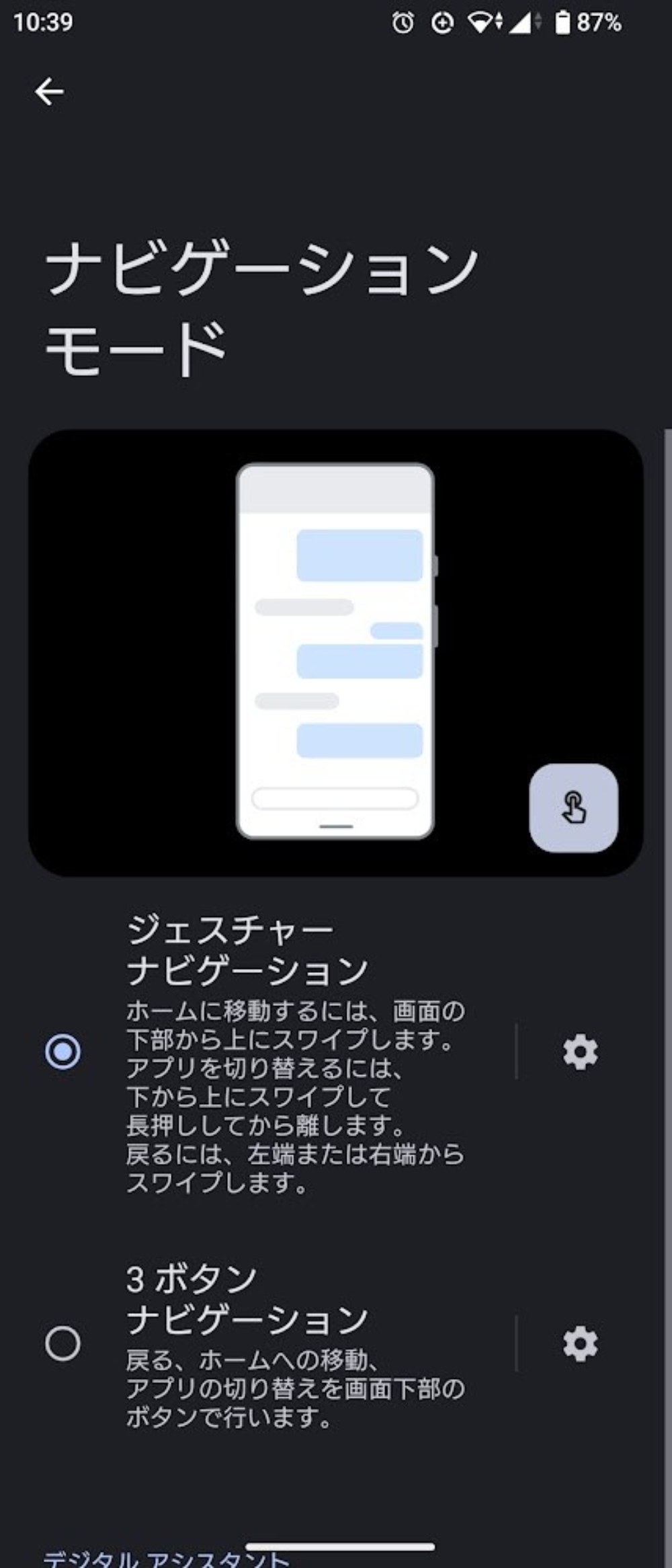
はじめは3ボタンナビゲーションで操作していましたが、ジェスチャーの方が快適に操作できることに気がつき、今はジェスチャーナビゲーションを使っています。
なぜジェスチャーナビゲーションの方が快適なのか?それは「戻る」の操作がしやすいからです。
3ボタンの場合、「戻る」場合は画面下部にあるボタンを押す必要があります。
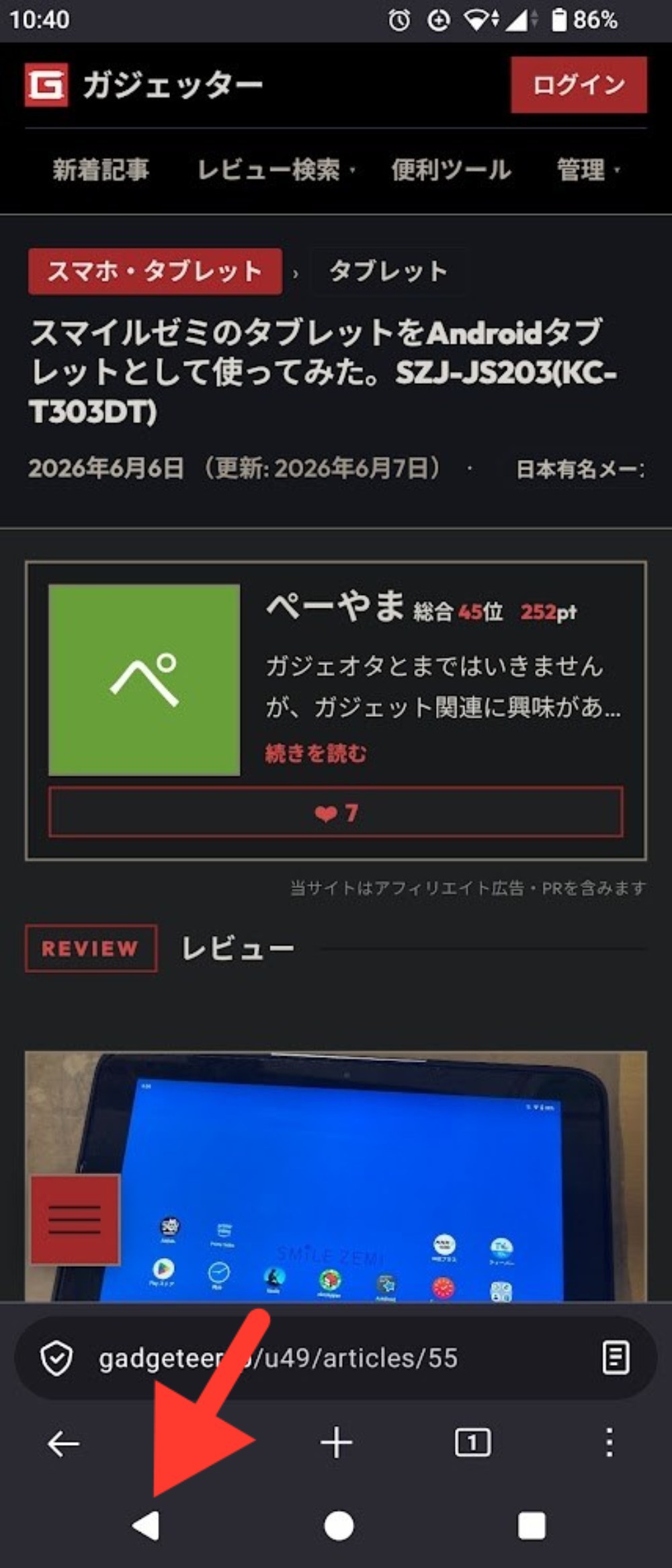
しかし、ジェスチャーの場合は画面の左右の端をスワイプすれば「戻る」ことができます。
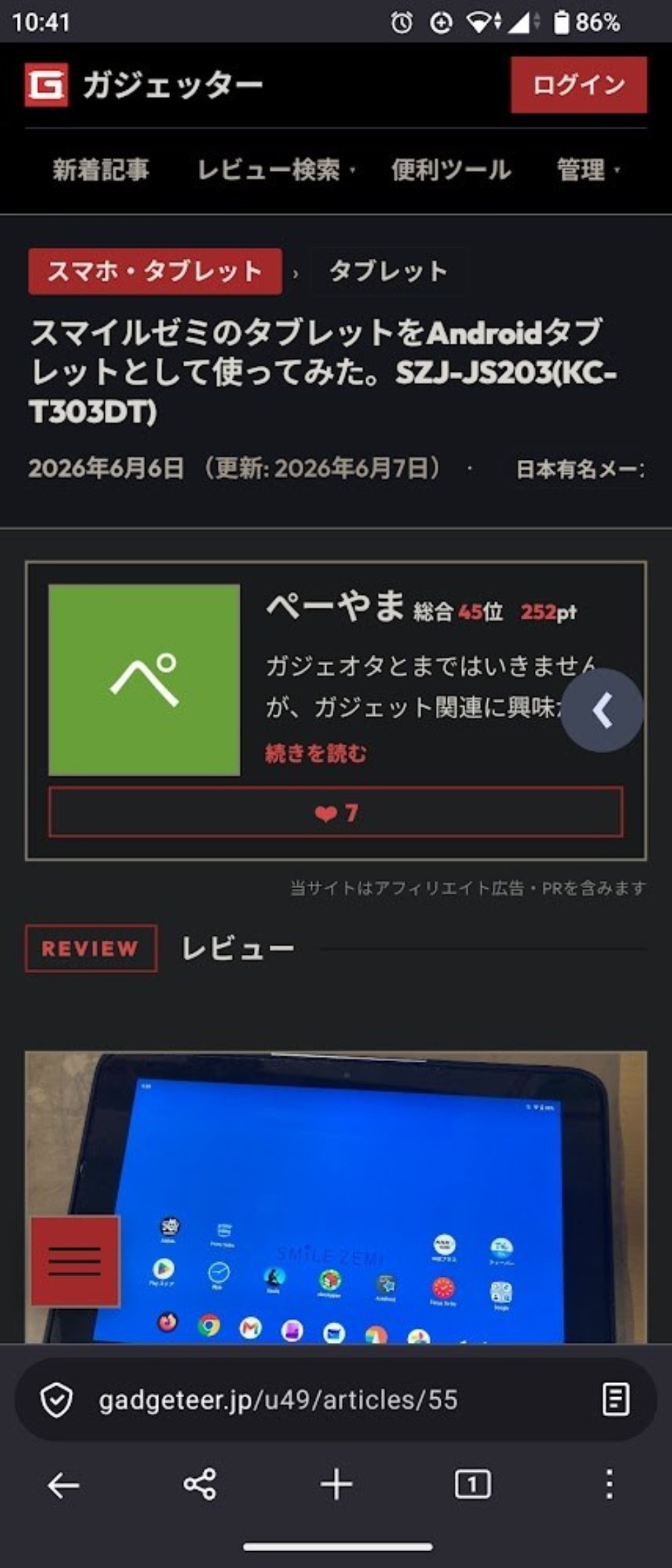
この違いは大きく、特に右手で持ったときは、3ボタンだとボタンを押しにくいことがあったのですが、ジェスチャーにしてからは、右の親指でチョンと端をスワイプしたら戻れるようになって快適です。
工夫その3:片手モード
画面の上の方にある項目を選ぶときは、片手モードを使っています。片手モードは、画面上半分が下がってくる機能です。ジェスチャーナビゲーションに設定しているときは、画面の下端を下にスワイプすると起動します。
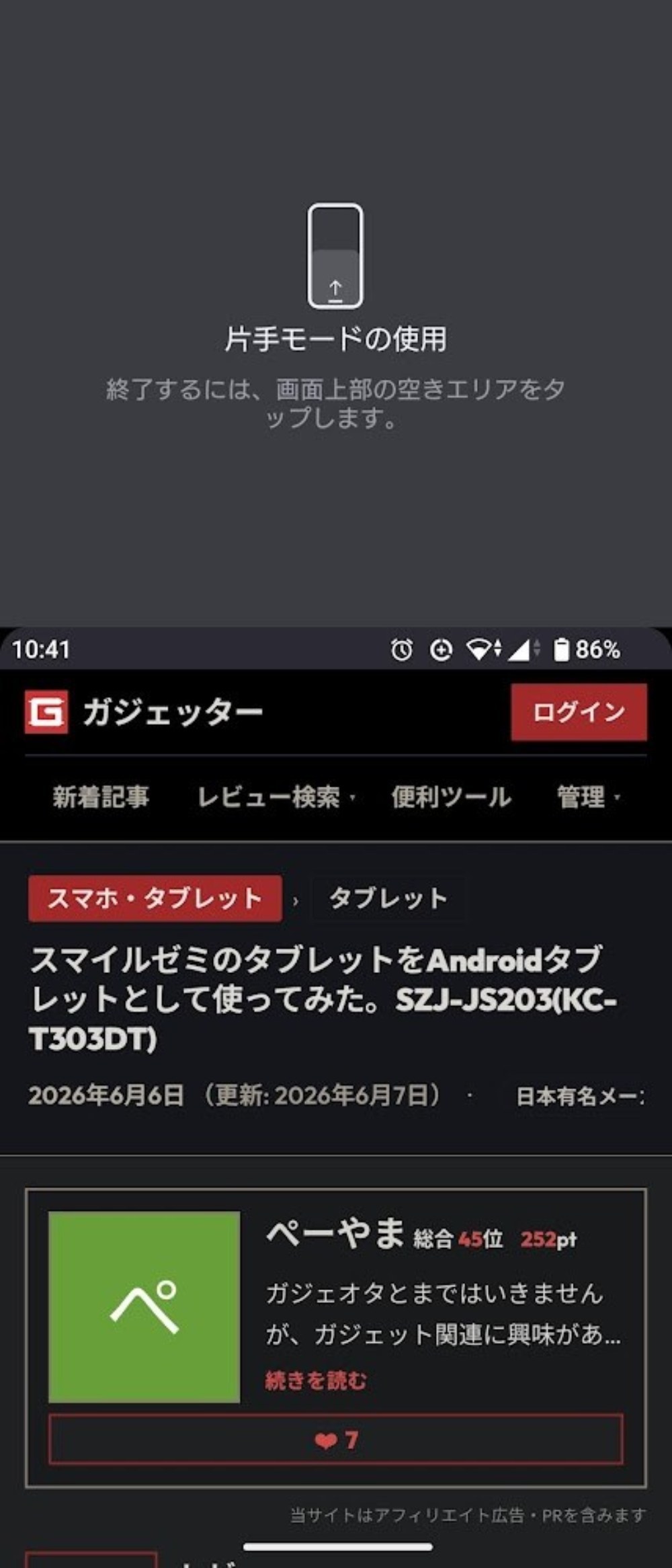
ここまでの説明を聞いて、わざわざホームバーをスワイプするのは大変だと思った人もいると思います。しかし、ここからがポイントです。Androidではホームバーのみならず、画面の下端すべてが反応するようになっています。つまり、左下や右下といった、持ち手に近いところをスワイプしても反応するということです。また、感度がちょうどよく、チョンと適当にスワイプしても反応します。
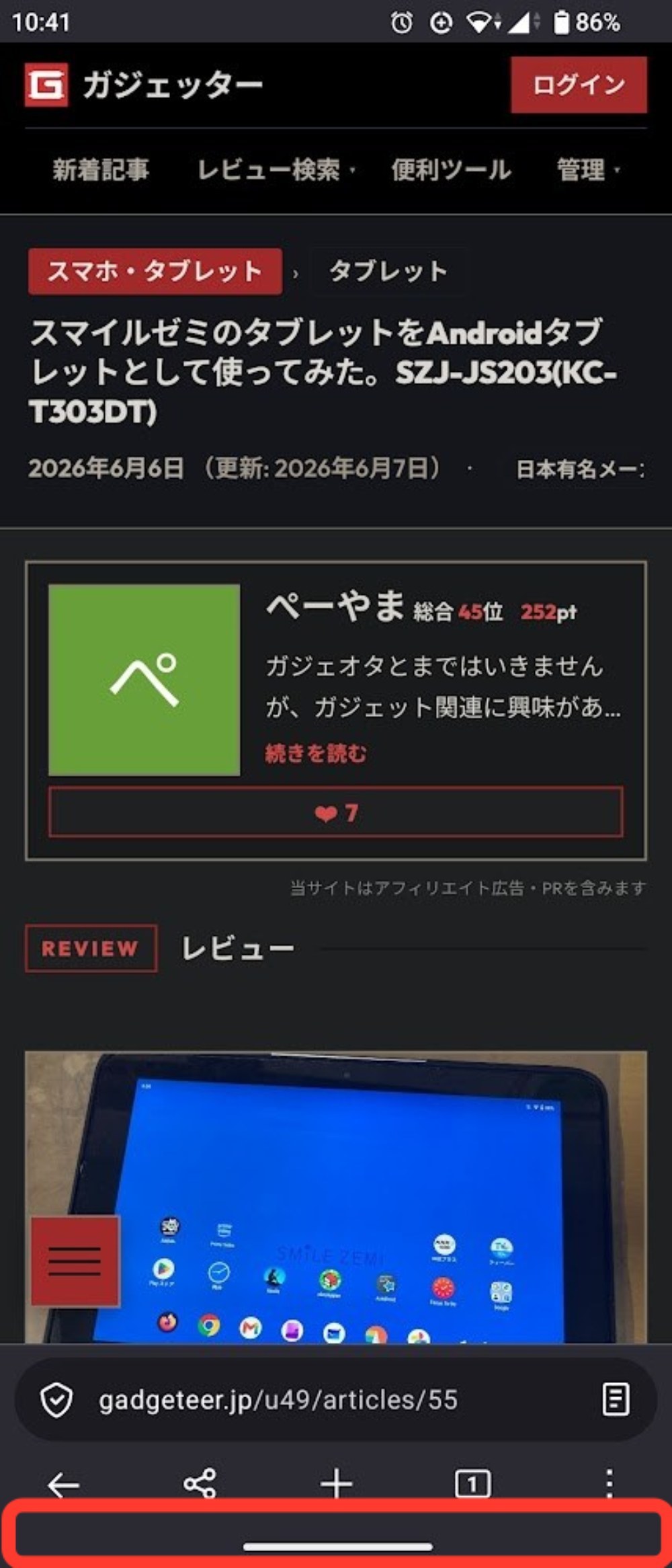
私は無意識にその操作をしてから、この機能を便利に活用しています。
慣れてしまったら快適に
iPhone SE(第2世代)から機種変更した当初はサイズ感の違いから「失敗したかな...」と思うこともありましたが。ここまでの工夫により片手操作が快適にできるようになり、また、すっかり慣れたこともあって、その後悔は無くなりました。
機種変更から数ヶ月が経ちますが、時々iPhone SE(第2世代)のサイズ感が恋しくなるものの、サイズが大きくなった分バッテリーの持ちが劇的に改善したり、ブラウザやナビアプリの表示領域が広くなったりと、恩恵も大きく、なんだかんだ乗り換えてよかったと思っています。
小型なスマホから機種変更することになった人や、今使っているスマホで片手操作がしにくいと感じている人は、是非、参考にしてください。
いいね (8件)&足跡 (2件)





前後の記事
関連レビュー
Google pixel8を半年使ってみた感想
REDMI14CをReviewする。

Nothing OS 5.0 Betaはやめておけ?Phone 2aで起きたブートループと未統一アイコン
残クレGooglePixel8a(再レビュー)

【救世主?】moto g37 レビュー ┃2026年コスパ最強スマホ
3万円のウォークマンをレビュー!(高いかもーーーーーーー)
【デジタル庁】「Androidのマイナンバーカード」の提供を開始、カード取り出す手間がこれで省略可能!
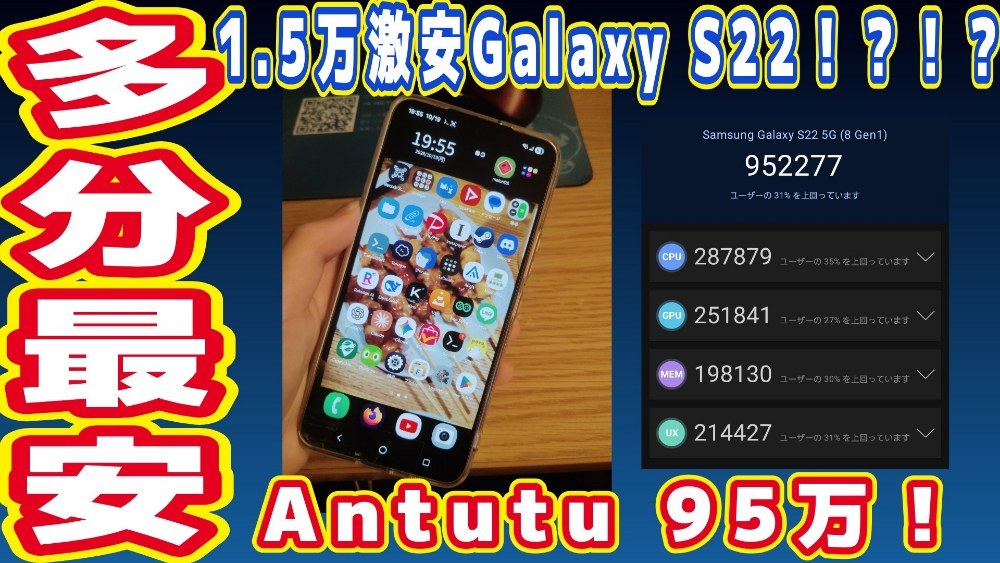
Samsung Galaxy S22を1.5万円で実機レビュー!動作の快適さとバッテリーを確認

コメント (4件)