

レビュー(有名ブランドの生産終了機種/旧機種 かつ 購入2000円以上)
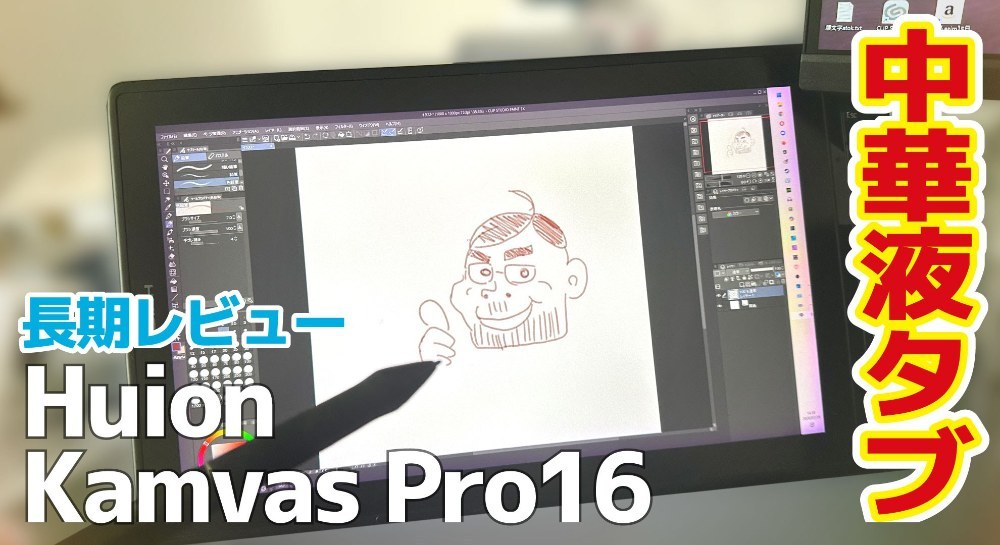
一応言っておくと、これ自体いわゆる案件ってやつでもらったもので、弱小ブロガーなのでそれでお金は発生しないがレビューしたのそのまま貰える的なやつ。(とはいえ、持ってなかったからラッキーだなーとは思ったw)
ただし、受ける条件として「悪いことあったら、それも書きますがそれでもいいんです?」ときいたら、それも「大丈夫」って話だった。
まさか向こうも長期レビューなんてされるなんて思ってないかもしれないけど、ワコムくらいの老舗だったらともかくとして、新参中華タブとかだと長期レビューもあんまりないのかなぁなんて思うので書いてみようかなとか。
興味がなさすぎて断ったのも含めて何件かDMから中華商品のこういう話来てるんだけど、箱も含めて結構きっちりしてる自信があるやつを配ってるっていう印象はあるんだよね。
で、結果からいえば3年間うちのWindowsのディスプレイの横に鎮座しているわけだが。ただ、全部が正常って感じでもないので一応その件も含めて書いてみようかなと思う。
ただ宇佐兎三、Mac派で板タブ派なのよ。さらにいうと仕事でイラストも描かなくはないんだけど仕事の場合は99%Illustratorってソフトを使ってマウスでぽちぽちだったりする。だからあくまでサブPCのWindowsに装着してる。
なんてあたりを大前提に読んでいただければ。
Huion Kanvas Pro (2.5K)概要
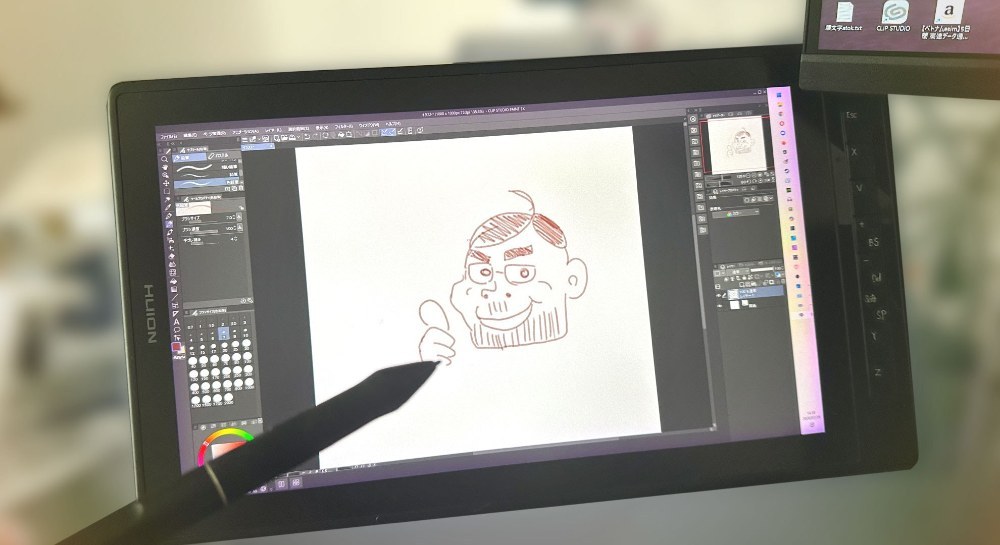
16インチの液晶タブレットで、横には物理ボタン付き。
当時のブログ貼り付け用開封動画▼
手がやたらモフモフしてるのは兎なので、デフォですw
一応使ったことのない人のために、一言で説明すると。
板タブは、マウスパッドにペンがついたもの。
液タブは、ディスプレイにペンがついたもの。
使うまではペンタブにディスプレイがついたものだと思ってたけど、使ってみると逆だと感じた。
iPadとの一番の違いは、iPadってペンを握った手が画面につかないように描かないと誤反応を起こすけど、液タブの場合はタッチができるようなモデルであってもある程度それは抑えられてる気がする。
今回のモデルはそもそもペンじゃないとタッチできないので、ガンガン握った手が画面についても大丈夫。
それだけでも絵を描くって前提ならiPadよりだいぶ描きやすい。
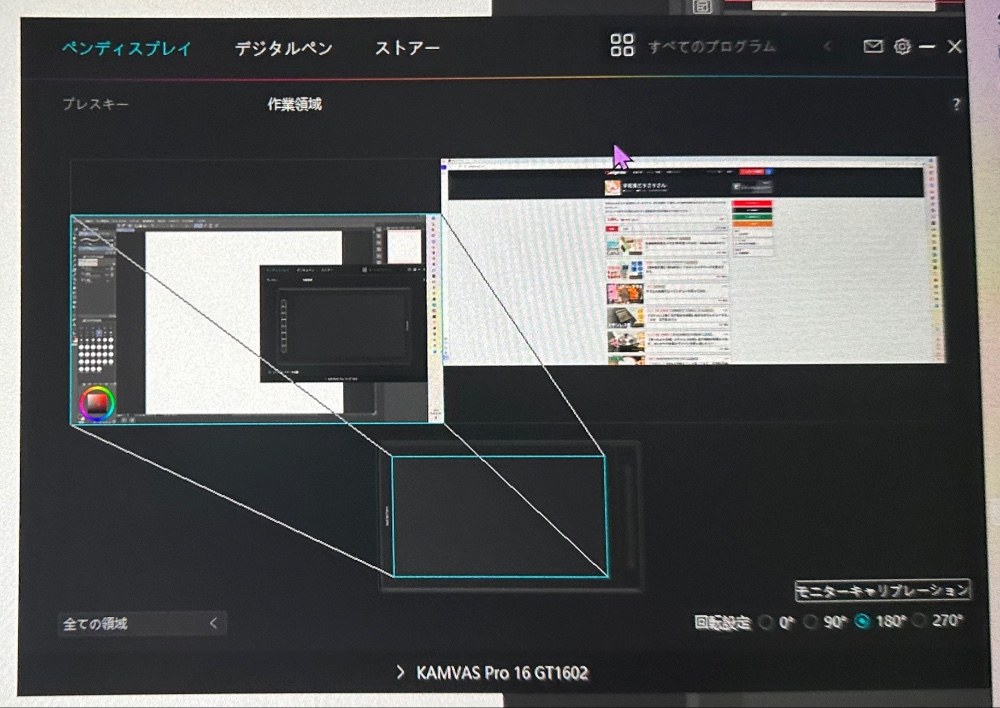
ペンで操作した結果を液タブ自体のディスプレイで反映するのか、メイン画面に反映するのかは選べるので、最悪板タブみたいにも使えるし、今は違う画面になっているけど同じ画面を表示しておいて拡大バージョンは大きい画面で。
みたいなこともできる。
筆圧感知
筆圧感知は8191段階ということで、上位機種を含むワコムと同じ。(カタログスペック上Huionの最新機種は倍になってる)板タブでは古めのワコムを使っていた宇佐兎三的にもほぼ違和感がない程度になっていた。
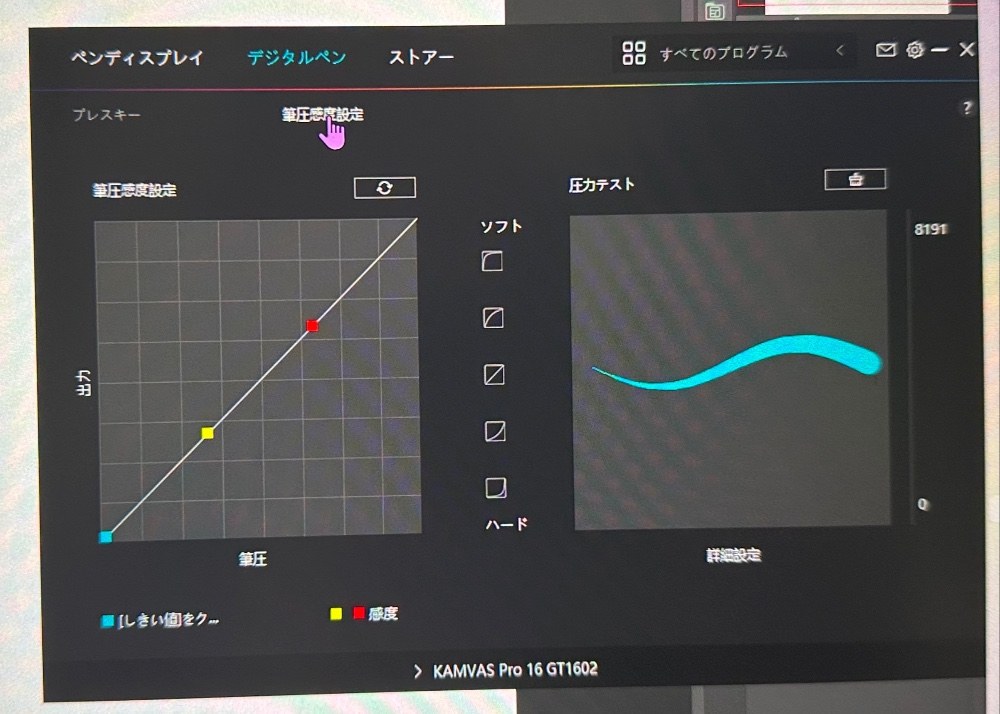
ただし、ワコムと違いペンを傾けすぎると感知しなくなるので角度を気をつけなきゃいけないのと、ペンのお尻が消しゴムツールとしてつかえない(そもそも感知しない)。
そこだけは気になったけど、逆にそれ以外は接続・電源ケーブルの接続位置くらいしか気になることがなかった。
サイドのボタンは割り当てできる
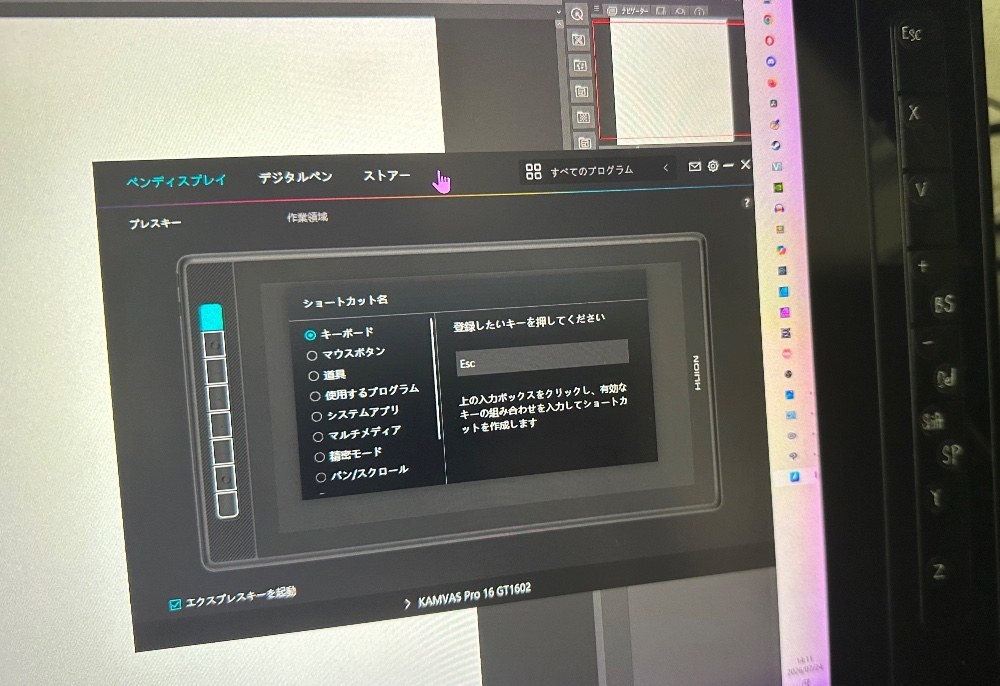
宇佐兎三は左利きなので、ボタンは右で押したいので180回転させて使っている。ボタンの割り当ては忘れちゃうのでシールに書いて貼ってる。右下にZと手書きで書いたボタンがあると思うんだけど、
これ「Ctrl+Z(やり直し)」に割り当ててるので、これを連打することで元に戻せまくるの便利。
Wacomの液タブは使ったことないんだけど、物理ボタンのあるなしは商品写真みたらわかるじゃん?Wacomよりあきらかに勝ってる点があるとすればこの物理ボタンだと思う。自分の持ってる板タブには物理ボタンついてるけどね。
Wacomの板タブとかはものによるけど一応ボタンあったけど、正直このボタンだけは位置を含めてHuionのが使いやすい。
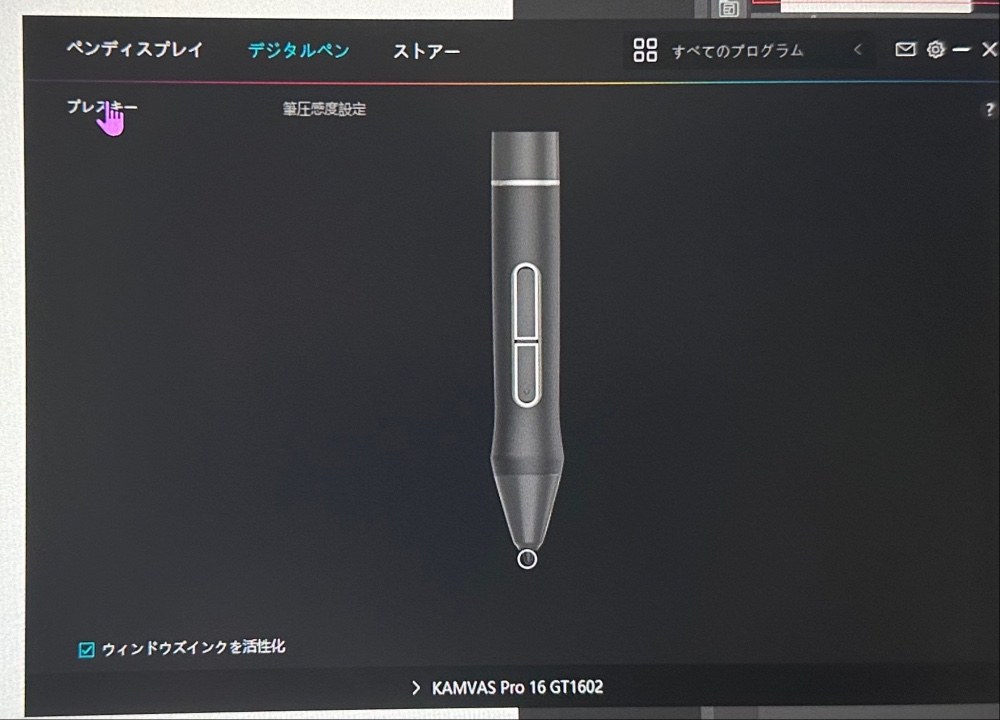
ペンのボタンの設定ももちろんできる。
もっと詳しい話はこちらから
もっと詳しい話はこの記事▼で書いているので興味がある人はみてね。
書き心地そのものは3年経っても変わっていなかったので、描いてるかんじはこちらの動画から▼(音はなかったはず)
フリーハンドで描くこと自体が珍しくてこのときも久しぶりだったので、「お前絵下手だな」っていう感想をコメントに書くのだけはやめてくれwwww
長期の感想
電源まわりはちょっとあやしい
そもそもPCを立ち上げてないタイミングに電源コードを抜いて挿し直すでも若干バグってね?って挙動するんよね。オープニング画像みたいのがPC立ち上がってないのについては消えを繰り返す。
それ自体はPCを起動して落とすと治るんだけど。
で、宇佐兎三これをもらった直後に引っ越して、そのあと1年くらいって何度も電気工事を入れててブレーカーを落とさなきゃいけないことがあったのよ。
で、あるときうっかりコードを抜く暇を与えられずにブレーカー落とされたら、
液晶逝ったわ。
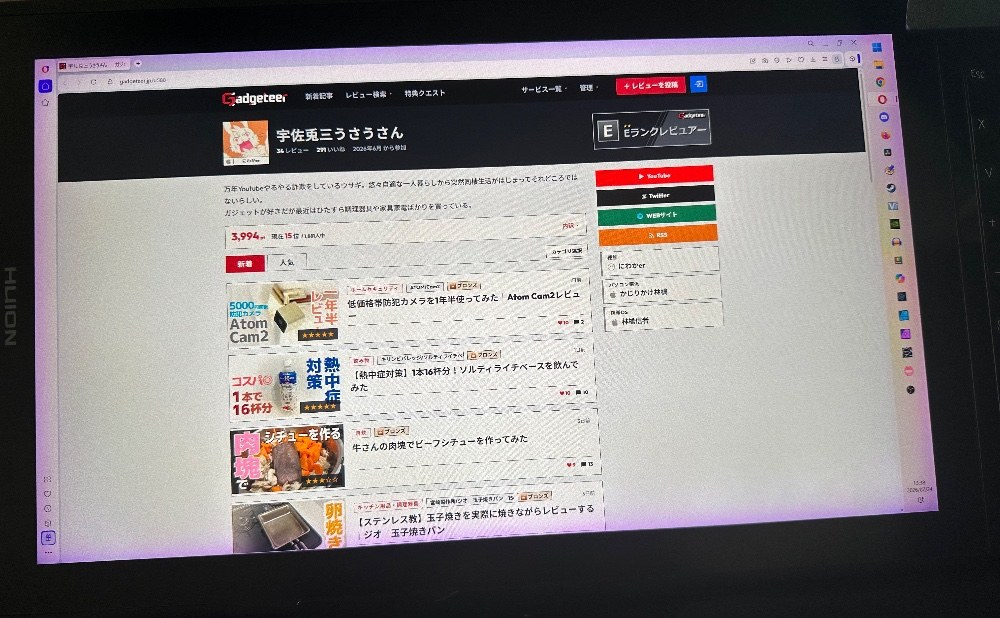
とはいえ、周りが赤ピンクってだけで真ん中は割と無事なんだけど。
ちなみに逝く前のディスプレイの色は割と良いなと思ってた。逝く前はねw
最新機種とかだともうちょっと対策されてるかもだけど、一応電源オンオフは気をつけた方がいいよね。IOデータのディスプレイとかは全然無事だったけどこれだけ電源オンオフで不具合連発してるから。
とはいえ、液タブとして使うよりサブディスプレイとして使ってることのが多くて、
ゲームを全画面でメインディスプレイに、液タブはディスコとかウェブサイトとか攻略メモみたいなスタイルなんだよね。
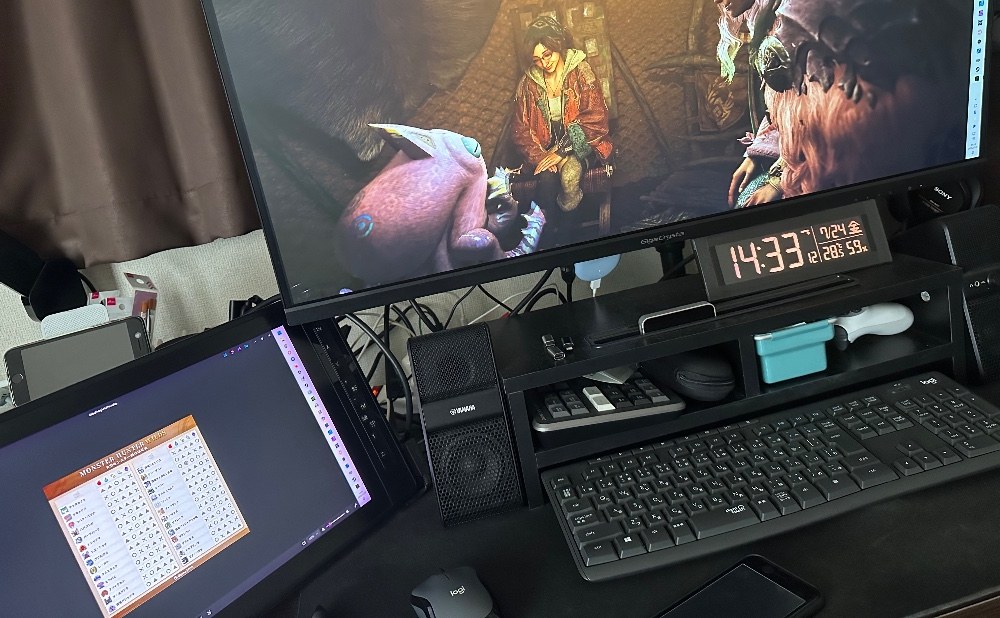
今はそれでもウルトラワイドにしたから最悪ウィンドウをちょっと小さくして使うもアリだけど、使い始めたタイミングではメインモニターも21.5インチと小さめだったので、マジでいいかんじだった。
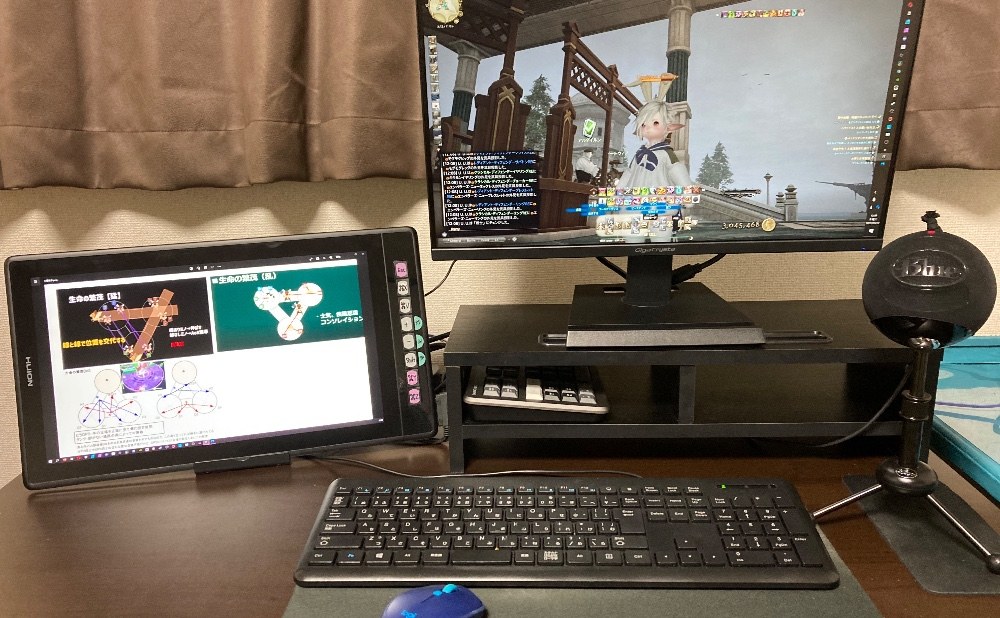
そんなこんなで、色を塗るとかは無理だけど線画だけなら別に大丈夫だし、主にサブディスプレイとして使うなら買い換えるってほどじゃないという理由で3年鎮座してる。(撮影上ウィンドウを全画面にしてるけど普段真ん中辺にいくつか置いてるだけだし)
その辺りの話はこちらでも書いている▼
総評
がっつり職業で使うとかならワコムのが無難じゃね?って思うけど、プロ用って普通に17インチでも37万とかするんよね。
iPadからの移行とか趣味くらいならこれかWacomの廉価くらいでいいんじゃね?って感じがする。
ただ、ワコムの液タブって物理ボタンないんよね。
そのあたりで、別付けでショートカットボタンをつけるのもいいけど、そうじゃないならこれも選択肢にはいってくるのかな?って思った。
ただ、電源周りはマジで弱い感じがしてて、最新機種は対策されてて全然大丈夫とかもあるかもしれないけど、念の為ブレーカー落とすときは電源はボタンで落としてからコードを抜いた方がいいよね(´・ω・`)
確実性を狙いたいなら雷とかも怖いから夕立が多かったり、停電が多そうなこの時期は使わないときは線を抜いておいた方が良いかもしれないとちょっと思ってしまうレベル。
動かなくなったら買い換えようかなと思うけど、正直廉価ワコムにするか、これの最新版買うか悩むくらいの品質ではある。絵を描くなら今でも板タブの方がいいと思ってるけど、サブディスプレイも兼ねるなら液タブでいいのよね。たまーにはちょこっとは描きたいときあるし。
気楽に、いつも使ってるサブディスプレイにそのままペンを当てれば良いというのは悪くない。
まぁイマドキはAIに描かせた方がうまいかもしれないけどね。
そもそも貰わなかったら液タブ買う予定自体が全くなかったけど、これは結構良かった。
ゲーム友達に液タブを勧めたら意外な結末に
蛇足です蛇足。
モンハンを一緒にやってるメンバーにサブディスプレイの相談をされて、これをもらった後だったので、
「案外液タブいいかもよ?ゲーム中はサブディスプレイにできて、
お子さんに絵とか描かせられるし、
値段も中華の14インチくらいならモバイルディスプレイとそんなかわんないし」
みたいなことを無責任に言ったわけですよ。
モンハンって季節ものだから、ずっと一緒にやるってほどじゃないんだけど、
その1年後くらいにその友達と話す機会があった。
「液タブを勧めてもらったのがきっかけで色々あって、
漫画家のアシスタントになったよ!」
「はあ?(゚Д゚..)」
人生のなかで一、二位を争うレベルで意味わからんこと言われたと思ったw
液タブを進めた時点では当人は絵を描くってかんじでもなくて娘さんにくらいの話だったのに、どうしたら1年足らずでそうなるのか聞いたけど聞いても謎のご縁としか言いようがないけど、
道具がきっかけで変わる人生もあるらしい。
宇佐兎三もゲーミングPC買うまで動画編集とかやりたいと微塵も思わなかったけど、その後続いたかは別として一応は始めようと思ったからそんなもんかもだけどね。
ご興味のある方は、こちらの記事もどうそ▼
まとめ
買い換えでもこのメーカー製かワコムか本気で悩める程度の出来。
- ボタンが良い
- コスパも悪くない
- 電源のオフの仕方は注意が必要。下手すると壊れる
評価
関連商品


商品情報
- メーカー
- Huion
- 製品名
- Kanvas Pro (2.5K)
いいね (8件)&足跡 (17件)



















コメント (7件)
前後の記事
関連レビュー
UGREEN_ Revodok 1061 _USB-Cハブで足りないポートを増やしてあげよう
ラズベリーパイで遊んでみたくてラズパイ3 モデルBを購入。何故3Bを選んだか
新型HUAWEIかっけーーーー!!!
UGREEN_USB3.0 切替器_デスク上の複数PCの入力装置はこれひとつで共通化だ!
【ジャンク】1100円のSSDは使えるのか?!
【TEMU】 2入力4出力のUSB 3.0 切替器、怪しいので電源使う機材は接続を推奨しない。
Apple純正のポリッシングクロスの優位性は?

【Wacom】ワコム 13.3インチ 液タブ Wacom One 液晶ペンタブレット 13 (gen.1) を4年程使った主観。お絵描き専用って訳でもない!
中の人はお絵描き系のお仕事の人ですかとか
どうやったら案件てくるんですかとか
なんで手がもふもふなのかとかw