

活用術/使い方/マニュアル
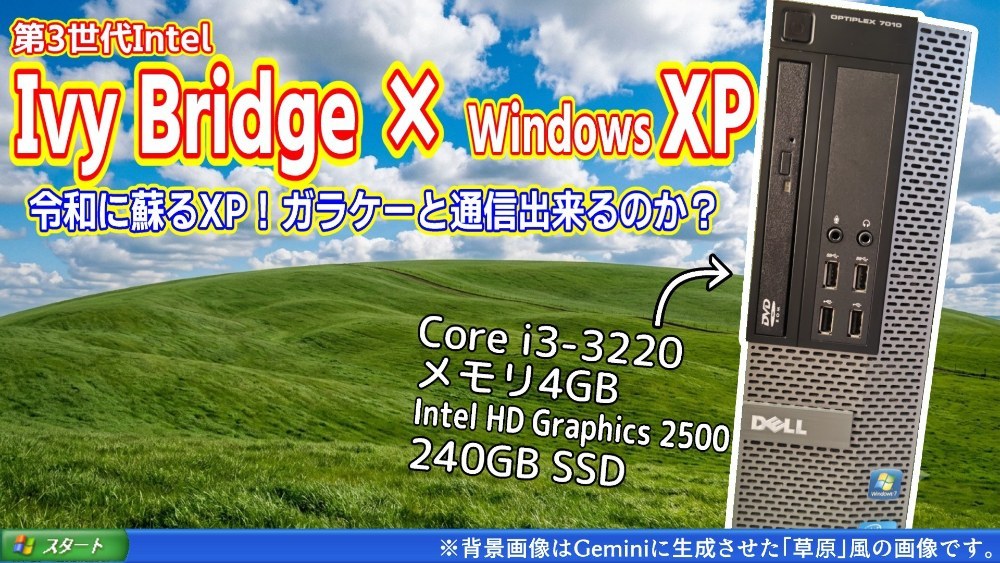
※本記事の内容を真似される場合は「自己責任」で!
本記事では、既にサポートが終了したOS「Windows XP」を扱います。
今回私はオフライン専用で運用しますが、それでもリスクが無いわけではないと思うので、真似される場合はくれぐれもそういったリスクを理解したうえで、何があっても自己責任でお願いします。
ガラケー収集家のうはるんです
別にガラケー専門というわけではなく普通にスマホも好きなのですが、
なんか最近ガラケーばかり買っていて、ガジェッターにアップしているのもガラケーばかりなんですよね。
で、ガラケーを集めた結果…
それらと通信する、ガラケー時代の当時のパソコンOS。Windows XPの環境に憧れてしまい、つい構築してしまったという、そういう経緯です。
行くところまで行ったガラケーバカですね、ほんと…。
(CA003の記事、カメラ編がまだですがその前に今回の記事を書きます…)
事の発端
こちらの記事で紹介した、auのW63Kなのですが、
USBでWindows 11のパソコンに接続したら、ものすごくおかしな挙動をしたということを記事で触れました。
で、その記事のコメント欄で、ありがたいことに、
「京セラ公式がまだドライバ配布してますよ~」というコメントをいただいたのです。
確認したところ、XP/Vista向けのドライバが確かに配布されていました。
そもそもOSが違うのでまともに動くことは期待しませんでしたが、ダメ元でインストールを試みた結果、案の定Windows 11ではインストールが出来ませんでした。
そこで、今回用意したパソコンに繋がるわけです。
だったら、Windows XPを用意しちゃえばいいじゃん、と。そういうわけです。
XPをインストールするパソコンを用意
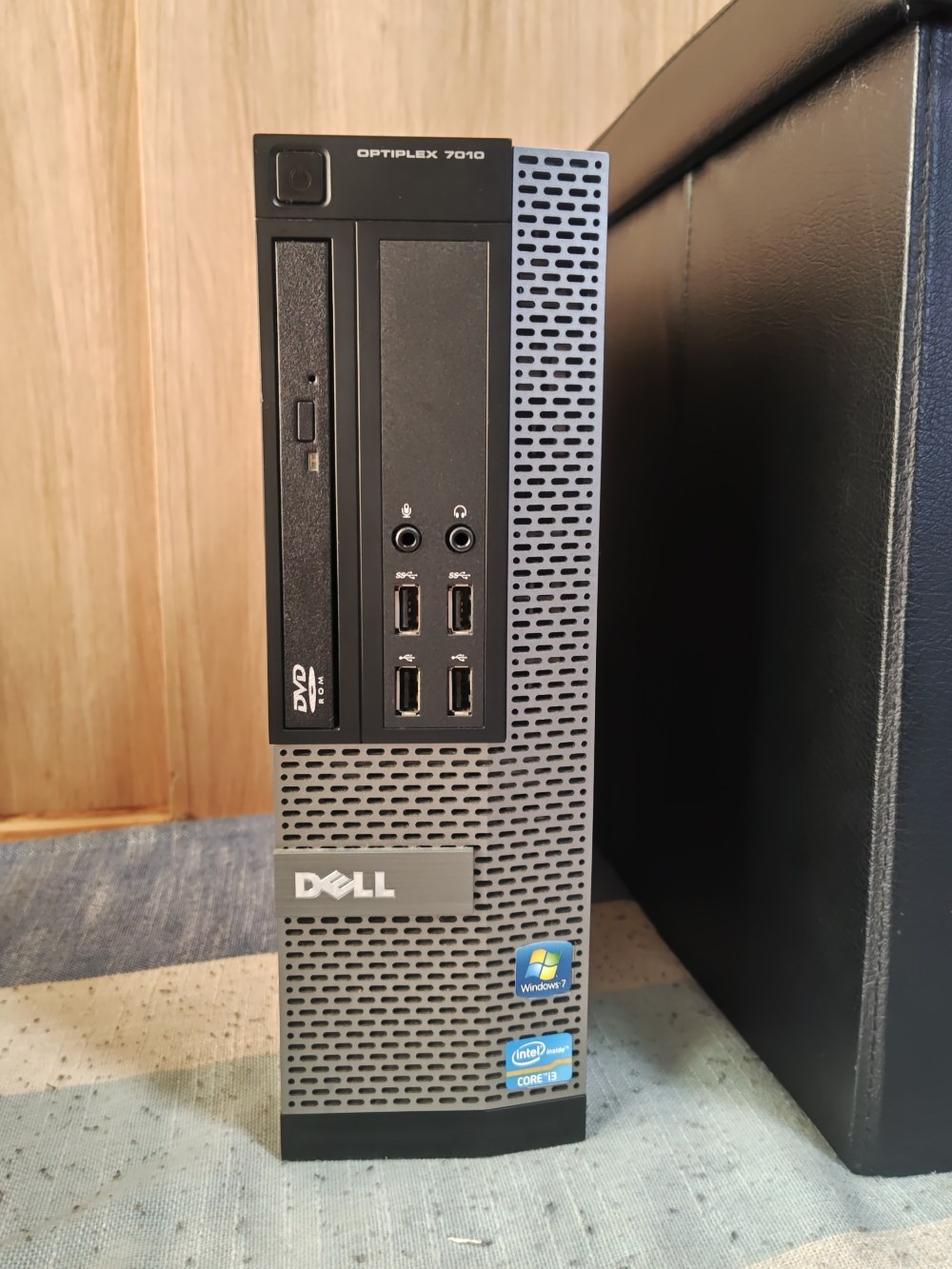
DELLの法人向けデスクトップPC、
Optiplex 7010です。
実はこのパソコン、私の6年前までのメインPCだったりします。Windows 10で使っていました。
今から9年ほど前、中古で4000円ぐらいで売られているのを見て当時若かったワイは「こんな値段でマイPC持てるんだ!」とビックリして買った思い出…
CPUはCore i3-3220、グラフィックスはCPU内蔵のIntel HD Graphics 2500、メモリは4GB、ストレージはHDDの500GBと、Windows 10のマシンとして使うには少々頼りないスペックでしたが、
それでも、私にとってある意味「お試しマイPC」的な使い方としては必要十分でした。
こいつが私に「マイPC」がある生活を定着させてくれたおかげで、
今やパソコンは私にとって手放せない存在となり、現行マシンは初めての自作を経験し、スペックも割と良い感じにまとめ上げて快適に使っているというパソコンライフに繋がっているわけです。
…少々話が脱線しました。
そんなわけで、このパソコン、追加出費なしで部屋から発掘したもの。
メイン機の座は退きましたが、おもちゃとして第二の人生が始まろうとしている…そんなOptiplex 7010くん。
元々不調気味だったHDDを取っ払い、新たに用意した2.5インチSATAのSSDをぶっぴがん☆してそこに、元のOSよりも古いWindows XPをインストールする。そういう作戦です。
ちなみに、このIvy Bridge世代のOptiplexは、DELLが公式でXP向けのドライバを配布してサポートしていた最後の世代に当たるんだそうです。8年前のワイ、すごく良いもの買ってたんですね…
1世代でも新しかったら、今回のように容易にXP化は出来なかったわけですからね。
最悪すぎる時期にSSDを購入w
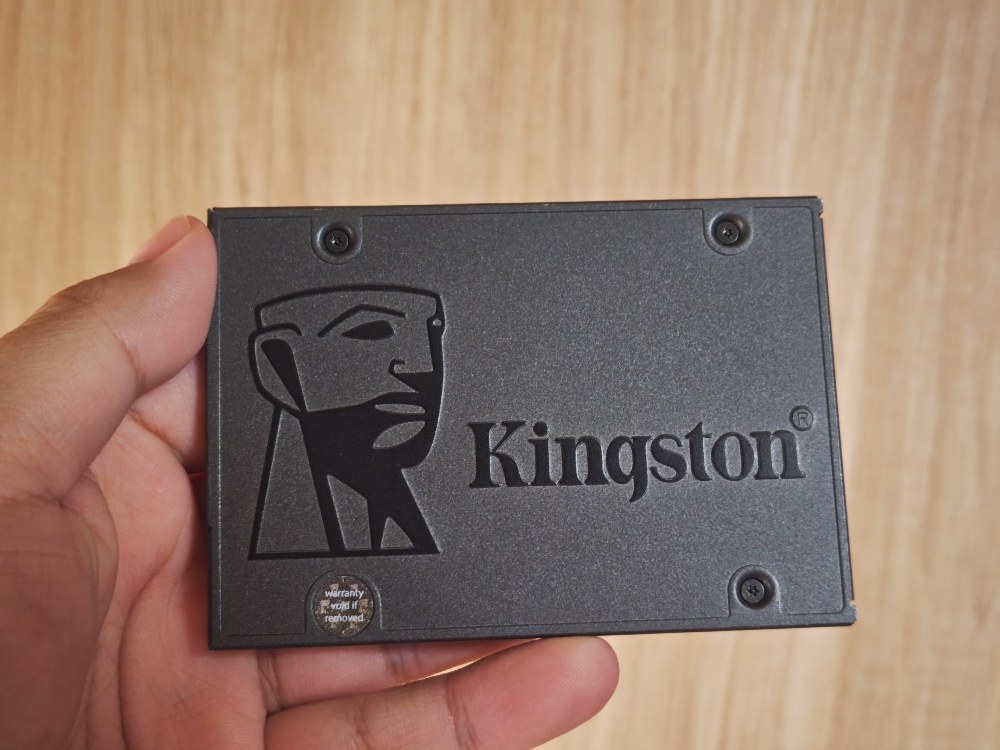
最近、SSDの価格があたおかですよね。
どっちかというとM.2 NVMeのSSDの価格がえげつないことになってる印象ですが、こういう2.5インチのSSDも昔までの価格では買えなくなってます。
だもんで、今回は費用抑制のために中古品を購入。
某所で使用時間150時間程度のKingstonの240GBが出ていたので、それを買ってみました。いわゆる脳なしおじさんSSDですね。
Optiplex 7010 解体新書
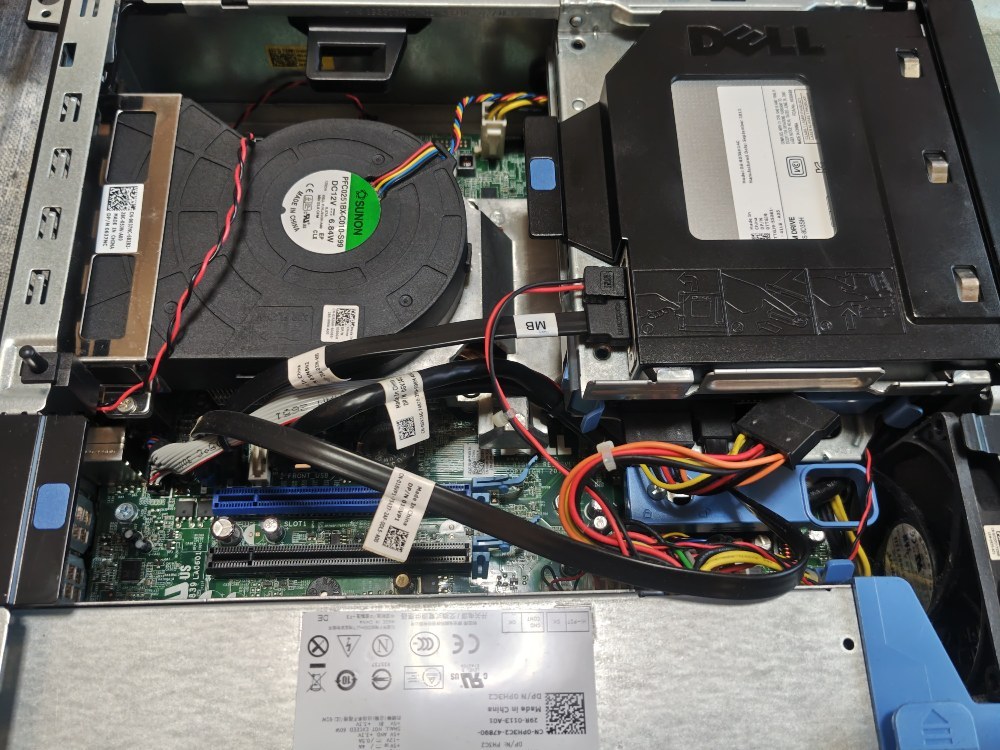
ケースを開けました。ジャンク系ゆっくり実況でいうところのくp(検閲により削除)のシーンですね。
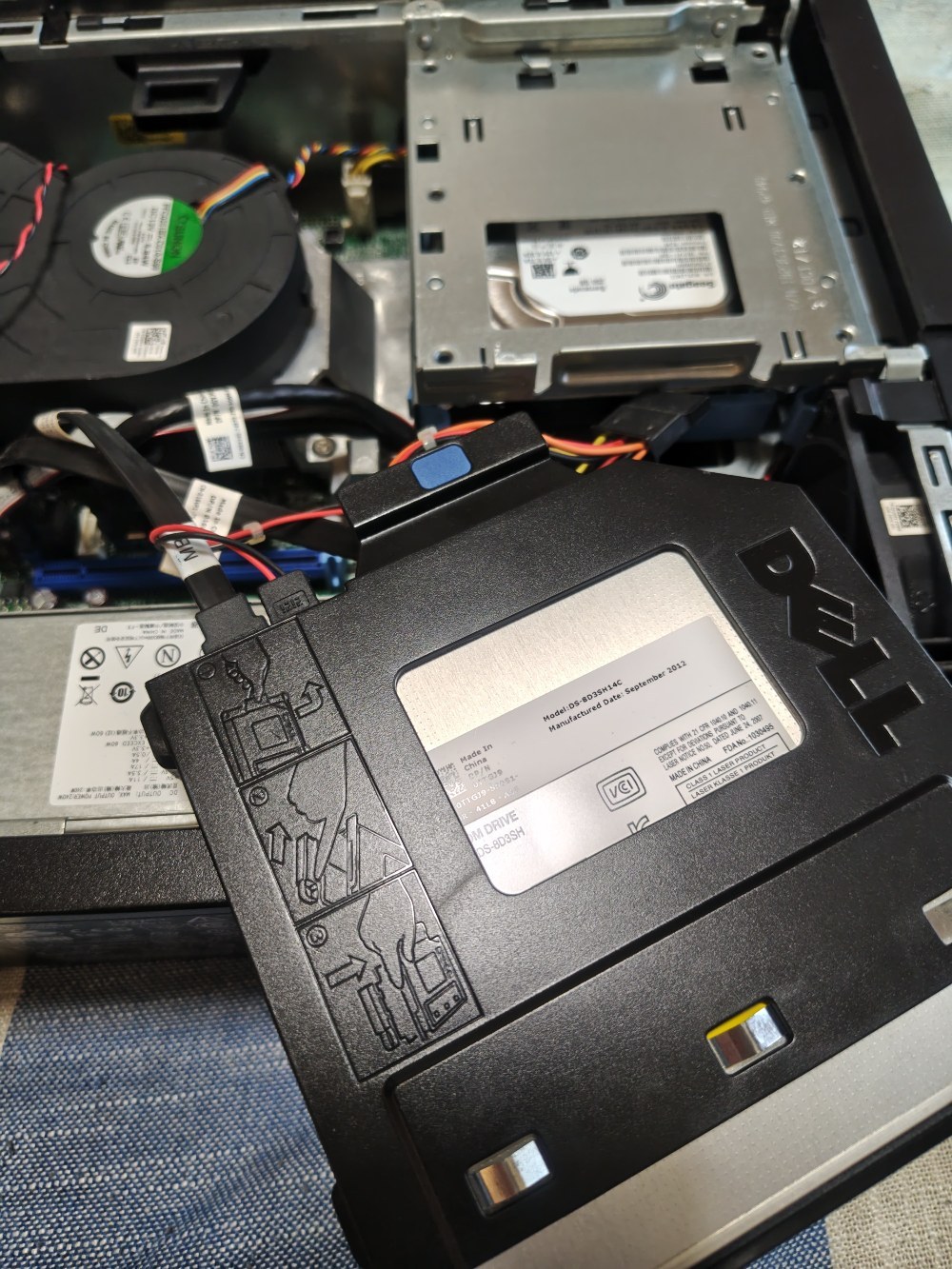
HDDにアクセスするには手前の光学ドライブが邪魔なので、一旦そちらを外します。
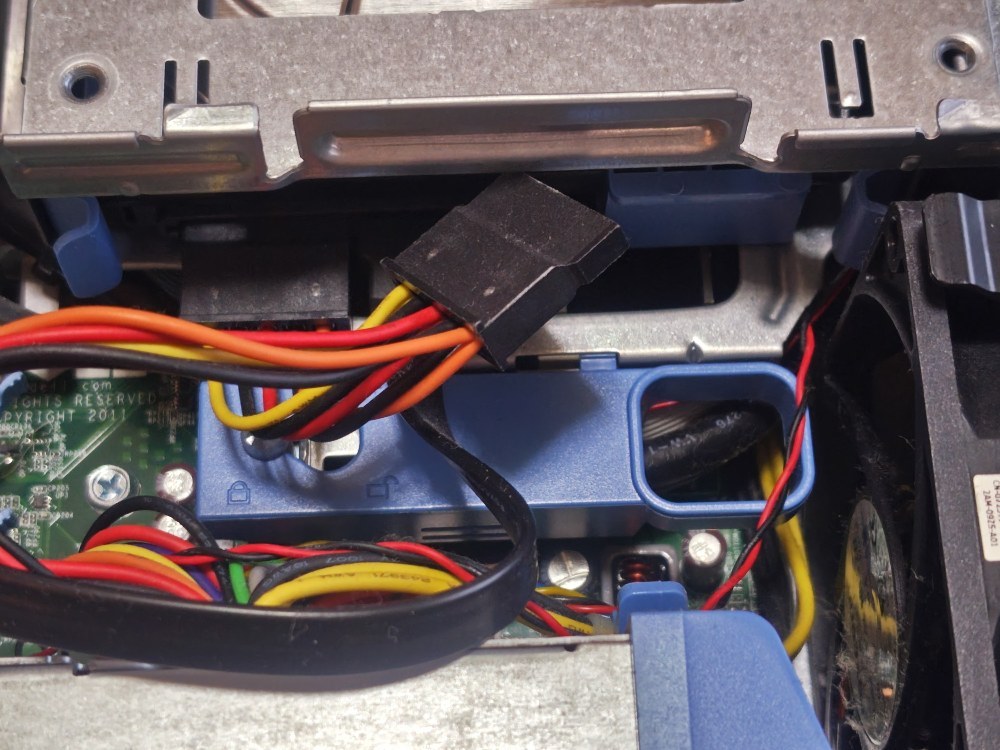
そして、この青いプラスチックの輪っかのパーツを左にスライドさせることで、HDDのロックが外れます。
これで、HDDが本体から取り出せるようになりますので、あとはケーブル類を引っこ抜いてHDDを撤去。
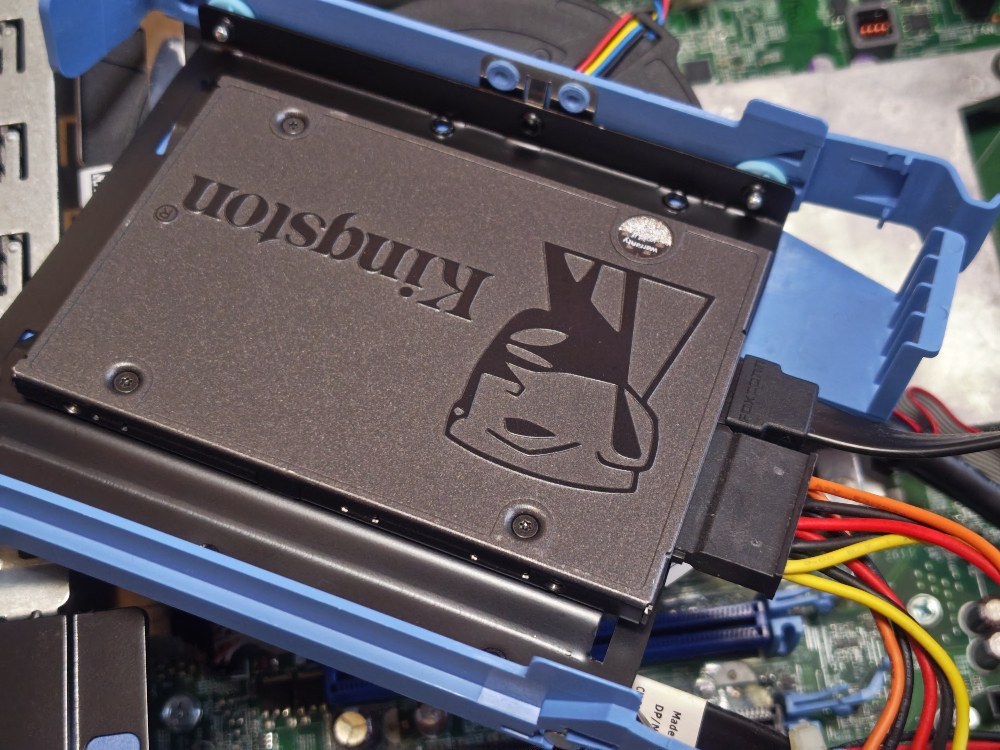
アイネックスの2.5インチ→3.5インチ変換マウンタに、先ほどの脳なしおじさんSSDをネジ留めしたので、それを本体のHDD固定用パーツに固定してケーブルも挿します。

こちらの製品を使用しました。
分解時とは逆の手順でパーツを元に戻して、これでHDDからSSDへの換装は完了です。
Windows XPのインストール
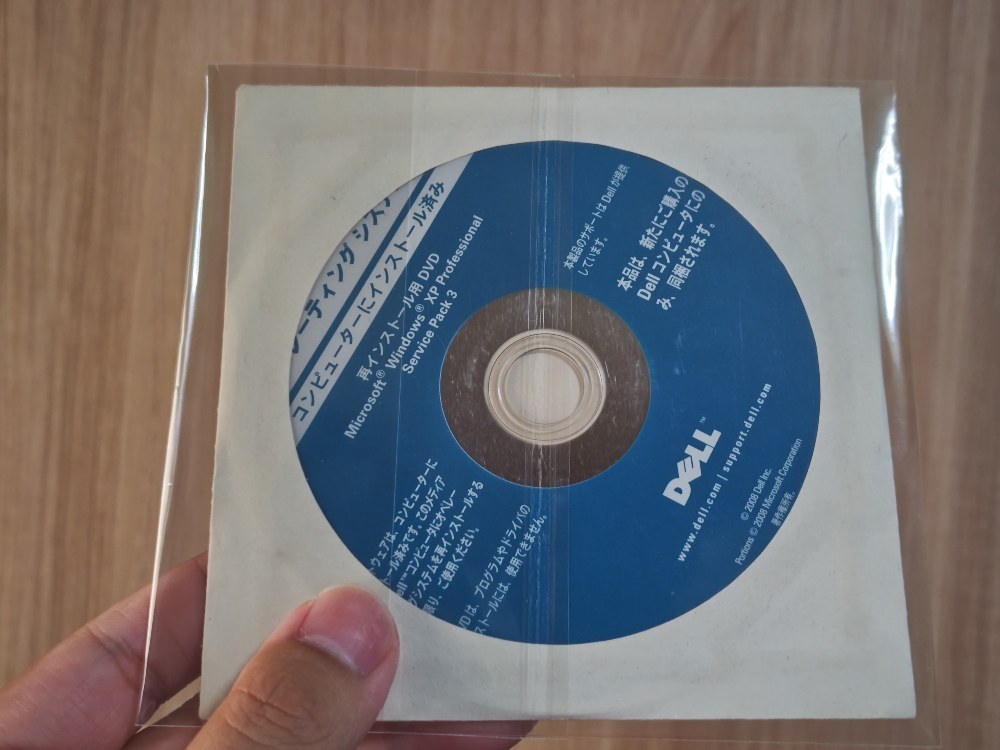
今回はDELL製のPCでしたので、こちらのDELL製PC向けOS再インストールディスクが使えました。
これを利用してインストールすることで、プロダクトキーによる認証なども求められずにすんなりXPが入りました。
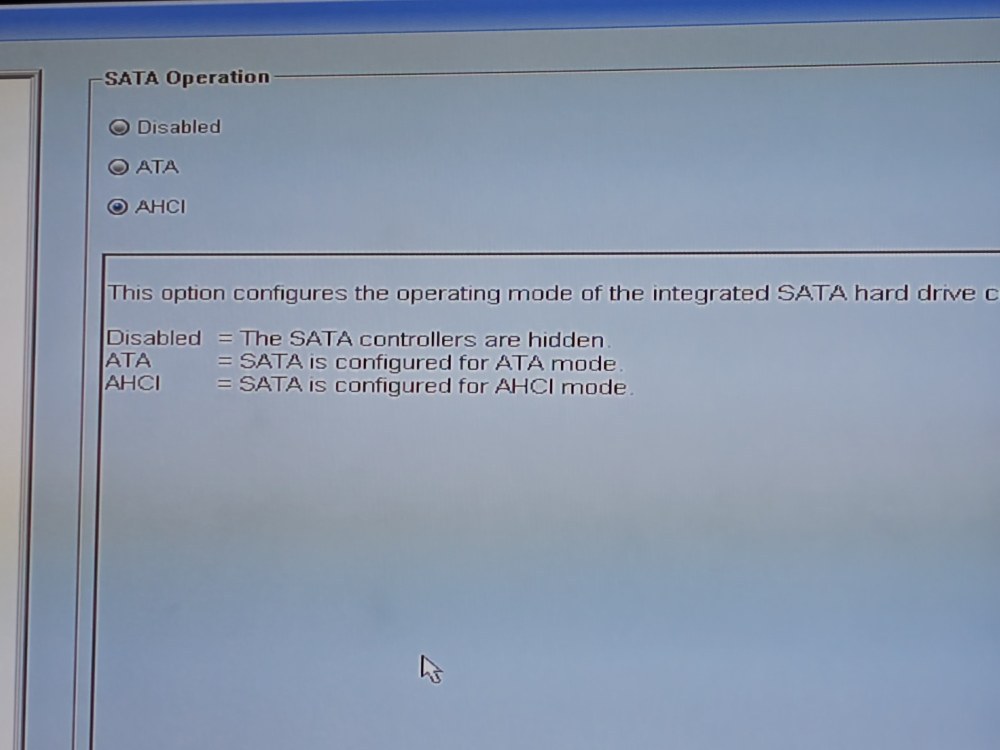
XPで動かす場合、SATAの動作モードをAHCIにする必要があるとのこと。
実際、これが他のモードになってるせいでセットアップ中にブルースクリーンを吐いたりしたので(2敗)、XPをインストールする場合は必ず?BIOSからSATAの動作モードをAHCIにする必要がありそうです。
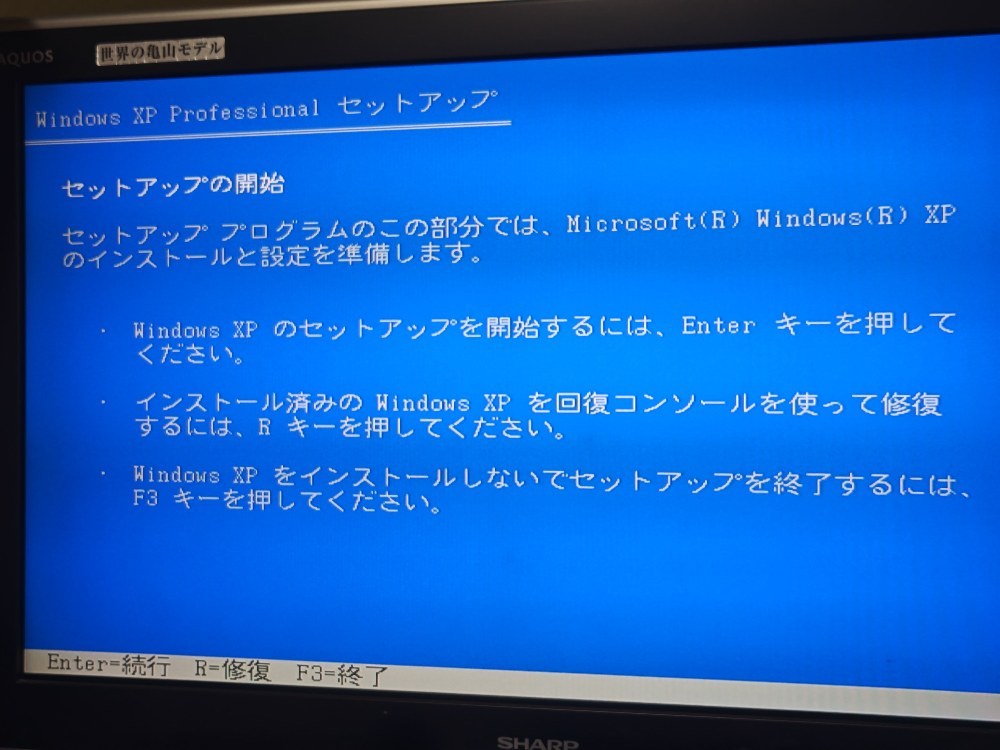
なんやかんやありつつ、順調にセットアップを進めまして…
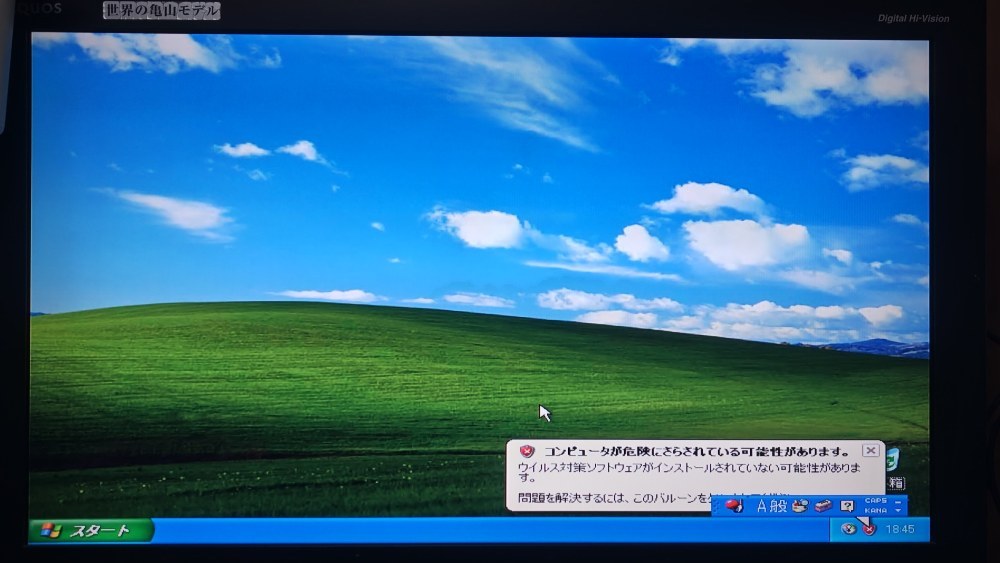
おなじみの「草原」の壁紙と対面しました。これにてOSのインストールは完了です。
手作業でドライバを当てていく

OSインストール直後は、この「?」マークの部分にドライバが当たっていない状態です。
DELLのサイトから、Optiplex 7010向けのXPドライバのCABファイルをダウンロードし解凍。
この作業はWindows 11側で行っています。XPは完全にオフラインで使いますので。
で、USBメモリに移してXPにドライバを持っていきます。
…ここから先のドライバを当てる作業は…
正直、ChatGPTの手助けが無いとできなかったと思います(笑)
なんだかわかったような口調で記事書いてますけど、万年パソコン初心者ですからね。
で、しかも…
最終的にDisplayAudioだけドライバが当たらなかったっていうね/(^o^)\ナンテコッタイ
Realtekのオーディオドライバは当たってるので、現状はOptiplex 7010の本体の貧弱なスピーカーから音が出ています。なんとかならないかなあ…。
せっかくのXP、起動音とか、3Dピンボールの音とか、ちゃんとしたスピーカーで聞きたいですよね。
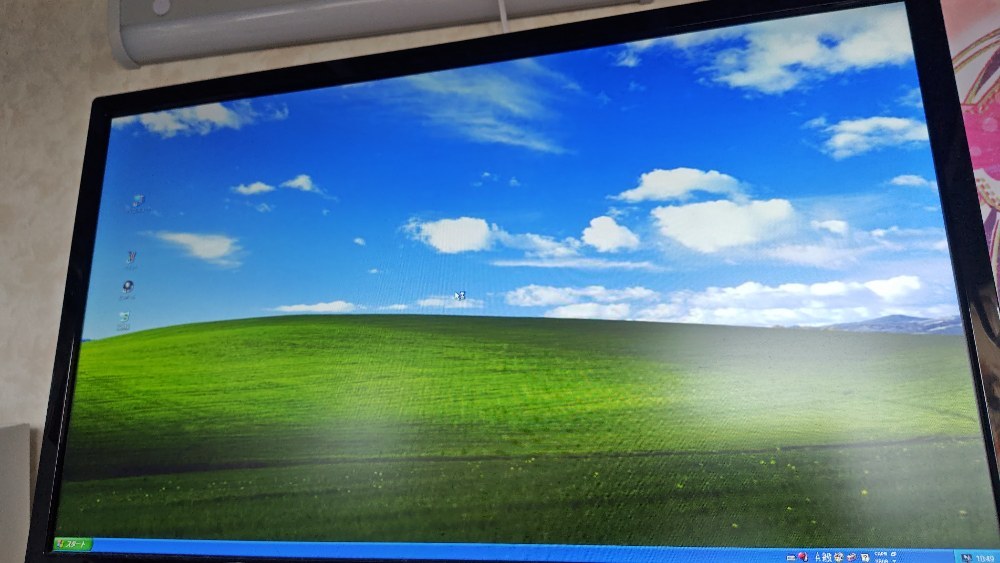
グラフィックス関連のドライバが当たった時点で、1920×1080解像度での表示が出来るように。
私がXPを使ってた頃なんて、
自宅のPCはWindows 98の頃から継続使用していたCRTモニター、その他の場所(学校とか図書館とか)は液晶であってももっと解像度の低いモニターでしたから、こんなバキバキな解像度のXPなんて違和感しかありません(笑)
ガラケーと通信出来るのか…?
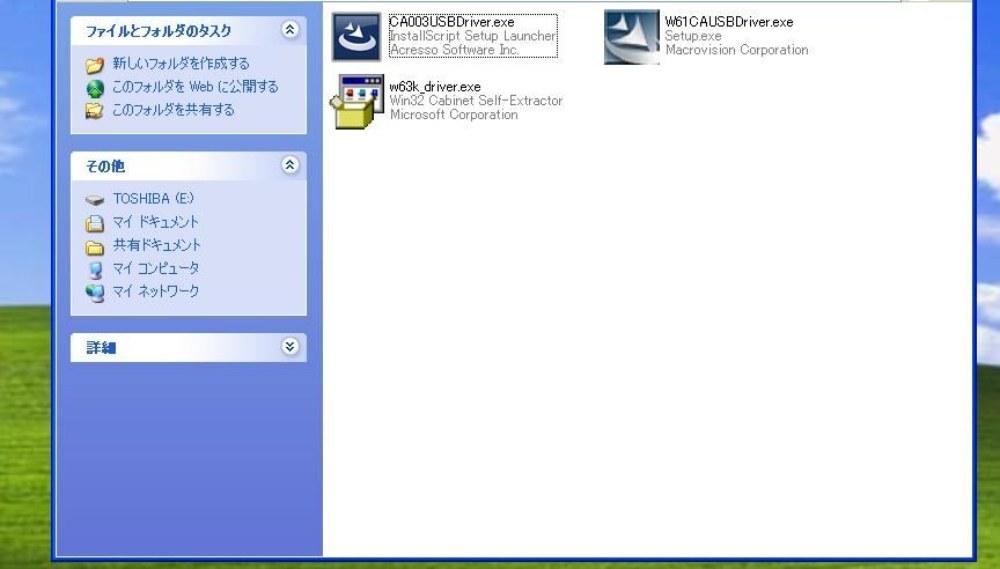
今回の本命の使い方になります。
Windows 11のブラウザで、各ケータイのXP向けドライバ(インストーラー)をダウンロードしUSBメモリに移し、
XPマシンへと持ってきてインストールが完了。
で、データのやり取りが出来たのかというと、
microSD内のデータのやり取りは可能、本体内のデータのやり取りは不可能、といった感じでした。
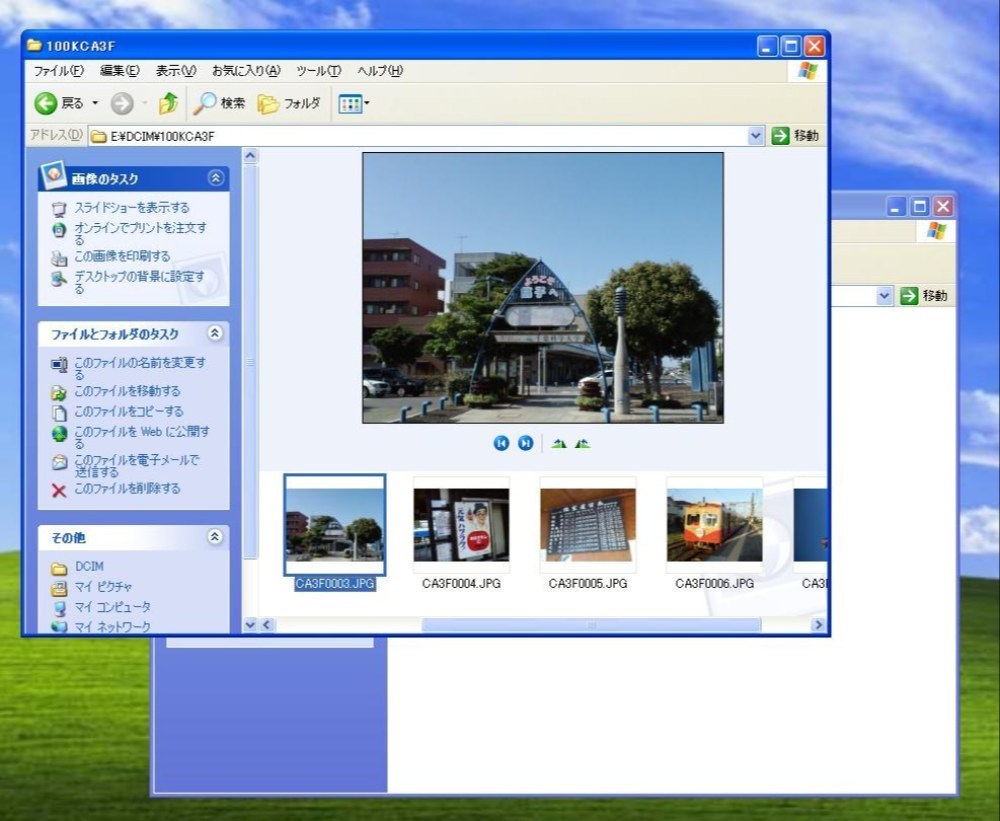
こちらはmicroSDを挿しているCA003とのデータのやり取りの様子なのですが、
このように、microSDに入っている画像データはやり取りすることが出来ています。そこは満足です。
では、何故本体内のデータのやり取りが出来ないのか…?
…これは完全に推測でしかないのですが、
契約時の電話番号と一致するau ICカード(SIMカード)がセットされていないと本体内のデータを取り出せない仕様になっているのかもしれません。
auガラケーについてまわる、au ICカードによる機能制限
私のようにauのガラケーをいろいろ触っている人ならわかるかと思うのですが、
本当にいろんな機能が、au ICカードの有無によって制限されます。
Lismo Portなどを利用した音楽の転送も、ケータイ本体に、契約時の番号と一致したau ICカードが入っていないと出来ないと聞きました。
(XminiをDAPとして使おうと苦労されていた方のブログ記事に書いてありました)
これらauガラケーの時代って、音楽データでさえも著作権管理が厳しかった時代で、
今のスマホのように、気軽にデータを持ち出すことも難しい仕様になっていました。
また、機種変更なんかも、今でこそSIMフリーの端末にそのままSIM挿し替えで即使えるようになりますし、中古で入手した端末も同様に使えますけど、
この時代のガラケーは、それこそ最初に起動したときに挿したICカードの電話番号と紐づいていて、単に挿し替えただけじゃまともに動かないんだそうです。
要は、そういった著作権やセキュリティの管理が厳しかった時代のガラケーですから、
初回起動時のau ICカードが挿さってない状態でPCと本体のデータをやりとりしようとしても、
セキュリティ面を危惧して(盗難等によるデータ流出や、悪意あるデータの書き込み等を防ぐ意図?)、データのやり取りができないようにしている…のかもしれません(※あくまで予想です!)
感想と今後の展望
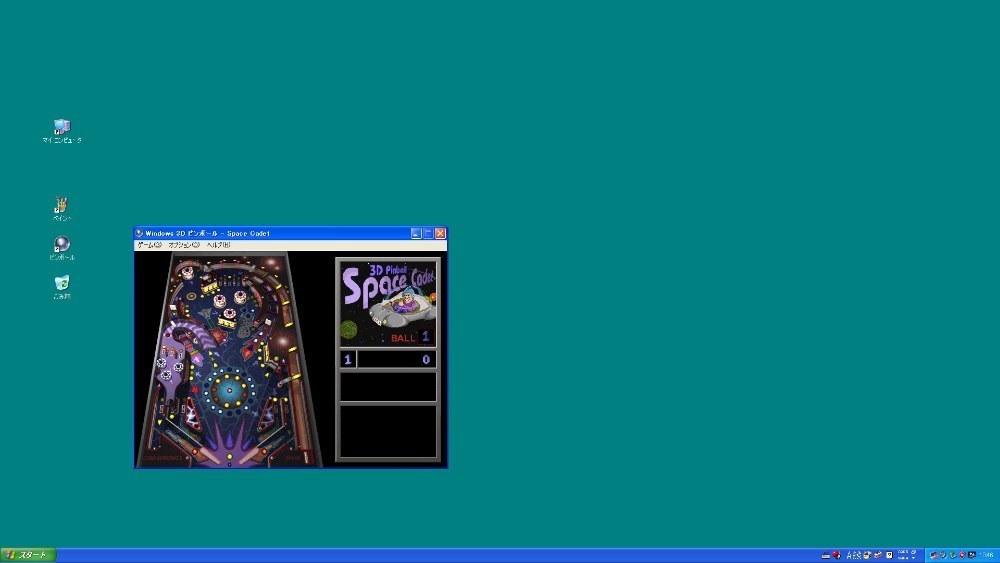
無事、Optiplex 7010にXPをインストールするという目的は達成できたので良かったです。
ただ、やはりガラケー本体とのデータのやり取りができないというのはちょっと予想外だったので、「ここまでしてもダメなんか~」っていう気持ちなのが正直なところです。
ただ、XP環境を手に入れたことで、
長年プレイが叶わなかった、私の青春、3Dピンボールだとか、
あとはサンリオタイニーパークとか、Windows向けの電車でGO!とか、その辺がプレイできる環境になったのは、一台PCを仕立てた甲斐があったかなと思います。
今後は、中古でそういったゲームなんかを買い集めて、オフライン専用のXPマシンでこそこそ楽しめたらなと思っております。
以上、長々と失礼いたしました。
関連商品
商品情報
- メーカー
- DELL
- 製品名
- Optiplex 7010
この記事の連載・特集リスト
 色を集めたくなるスマホ。旧世代AQUOS senseを愛でる理由。
 【※今は令和です】2026年に『W63K』を買っちゃうオタク心。
 ガラケーの写真を現行スマホへ!手持ちの端末総出で写真転送した話。
 EXILIMケータイ CA003が着弾!一日遊んだのでレビュー【外観編】
この記事令和の今、「Windows XP環境」を構築!ガラケーの母艦になり得るのか…?
EXILIMケータイ CA003が着弾!一日遊んだのでレビュー【外観編】
この記事令和の今、「Windows XP環境」を構築!ガラケーの母艦になり得るのか…? au EXILIMケータイ CA003 カメラレビュー!手振れしやすいがよく写る!
 【バケモノガラケー】EXILIMケータイ CA003でもう少し遊ぶ!街歩き、電車撮影、いろいろ試してみた!
 【謎機能】2台のAQUOSを一つの大画面にするアプリ「Swipe Pair」が無駄にスゲェ!当時のシャープのこだわりを見た
 【レビュー】AQUOS EVER SH-02J ~10年落ちエントリーモデルの意外な実力を体感~
いいね (14件)&足跡 (17件)

















コメント (9件)
前後の記事
関連レビュー
【危ない】デスク環境刷新!しかしそれは暗黒面への入り口であった アナキン「あんたが憎い!」オビワン、泣きながら新品を買う しかし、それも全てシスの手中であった・・・
【Core2 Duo】iMacのCPUをWindows PCに移植してみる【期待外れ】
ASRock CHALLENGER RX 9060 XT 16GBを使ってみて
26H2を体感せよ!!!!!!!!!!!!!!!

【遍歴】私のパソコン遍歴を振り返ろう!!(前編)

M6 Mac mini レビュー【Appleが本気で作った常時稼働のエージェント型デバイス】
iMac2015年モデルは2026年でも使えるのか!?

おそらく誰も興味のない新型Macが今日発売らしいです
そしてXP久しぶりに触りたくなってきた
っていうか当時2GBのXPでも今で言う16GBの11に相当したりします
Proだから本当はリモートデスクトップで接続したいのだけれどオフラインで活用してあげて下さい
ワンチャン設定の内部に転がり込んでいる気はする
私のスマホの壁紙のソース元がネットリテラシー低めのXP草原です(^_^;)