

レビュー(有名ブランドの生産終了機種/旧機種 かつ 購入2000円以上)
どうも、土曜日が嬉しい粉にっしぃぃです!!
今回はこちら!!
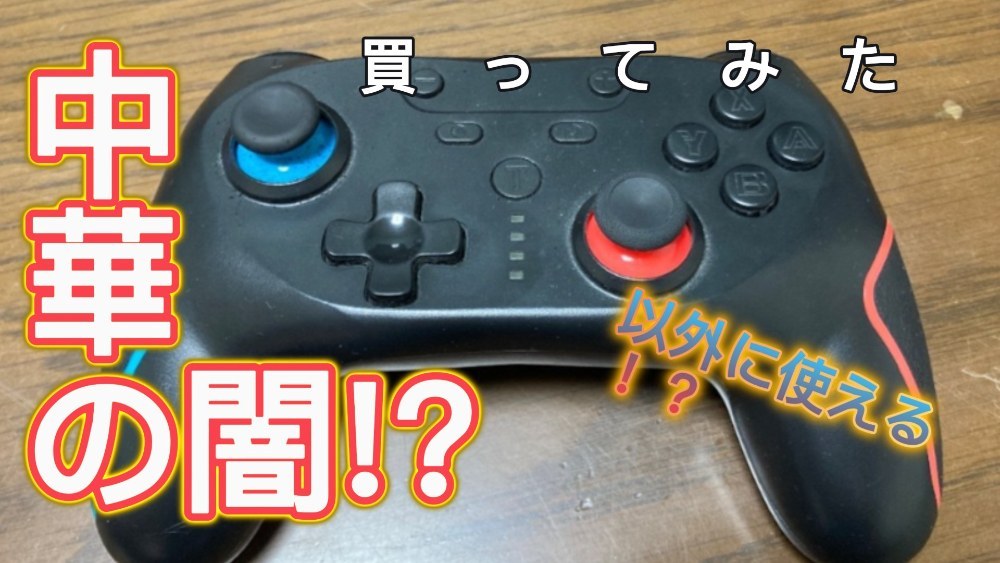
2300円の激安コントローラーです!!
さて、どのくらいこのコントローラーが使えるのか、レビューをしていこうと思います!!(コントローラー系は未知レビューだから満足できないレビューだったらごめん)
スペック
接続方式:Bluetoothによる無線ワイヤレス接続
バッテリー容量:1000mAhの大容量バッテリーを搭載
背面ボタン: M1/M2ボタンにマクロ機能を割り当て可能。
TURBO連射: 5/12/20回/秒の3段階調整。
HD振動: 4段階(0%/30%/70%/100%)で調整可能。
6軸ジャイロ: 傾きや回転を検知し体感操作に対応。
スリープ解除: HOMEボタンで本体起動が可能。
バイブ : 4段階調整が可能なHD振動モーターを内蔵。(振動の強さを0% / 30% / 70%/ 100%の4つから好みに合わせて選無事が可能)
その他: 高精度な操作性(0.3mmストローク)と誤動作しにくい十字キー。
・至って普通のコントローラー説
操作方法
背面ボタンの設定方法
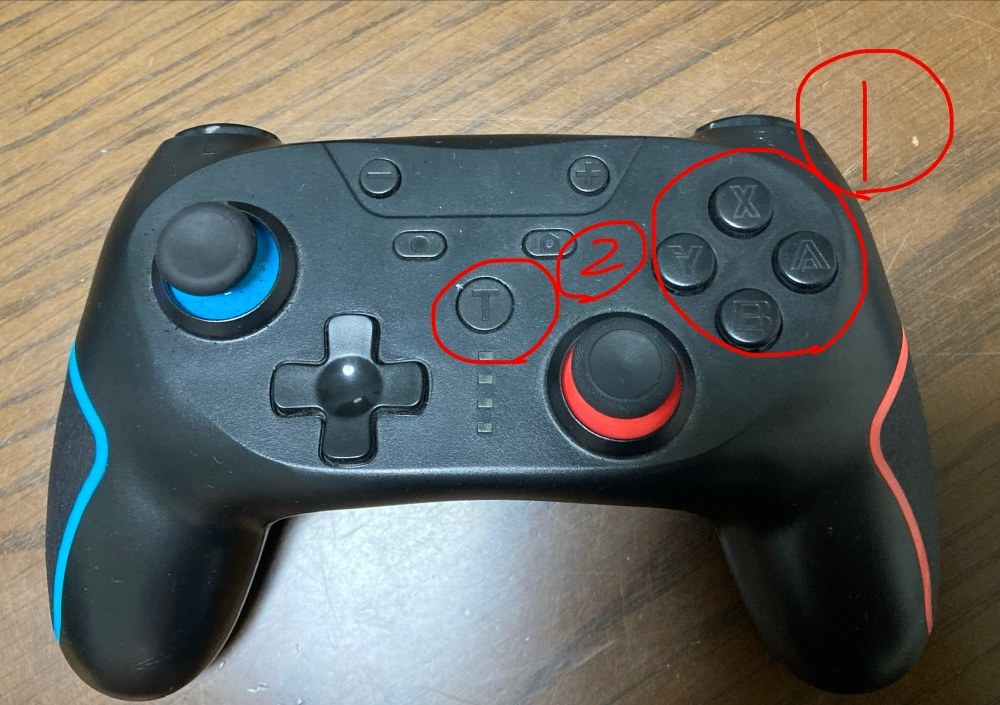
1,M1 または M2 を押しながら、同時に T(TURBO)ボタン を押します。
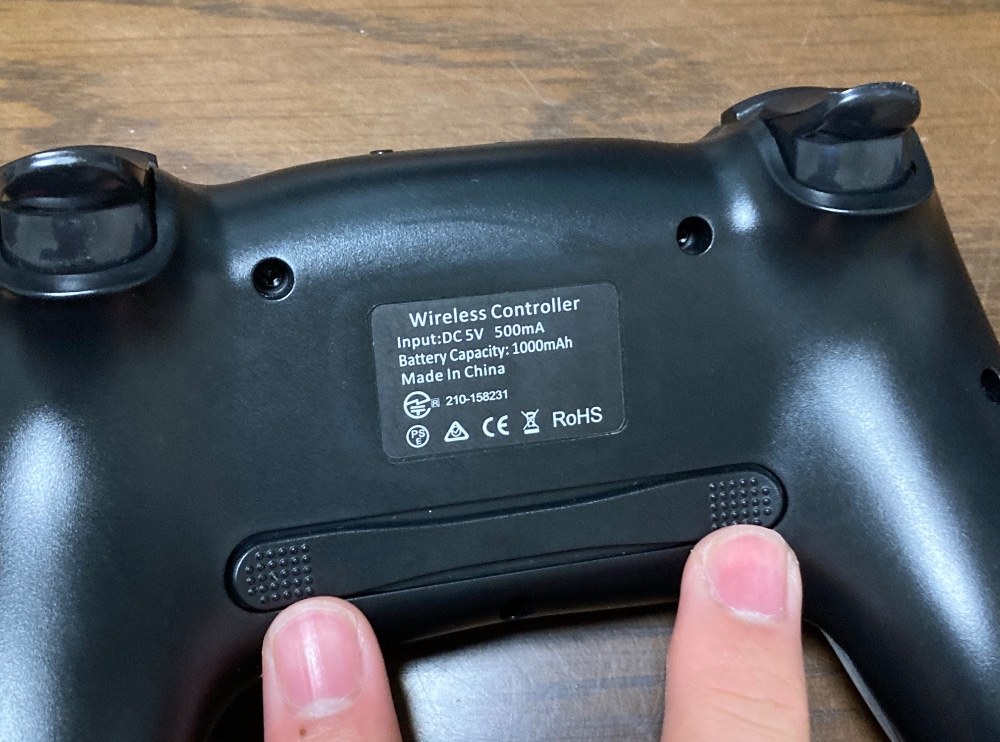
どっちかを押しながら
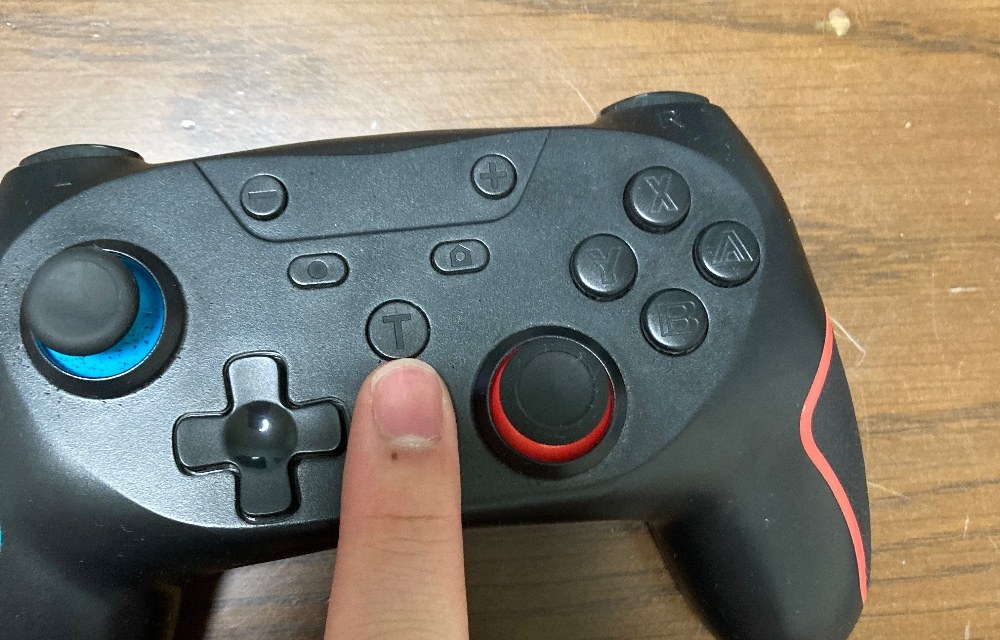
Tボタンを押す
↓
2,コントローラーが1回振動し、プログラミング受付状態になります。
↓
3,記憶させたいボタン(例:A B X Y など)を順番に入力します。
↓
4,最後にもう一度 M1 または M2 を押すと、編集が終了して保存されます。
連射機能の設定方法
設定する : 連射したいボタンを押しながら、T(TURBO)ボタン を押します。
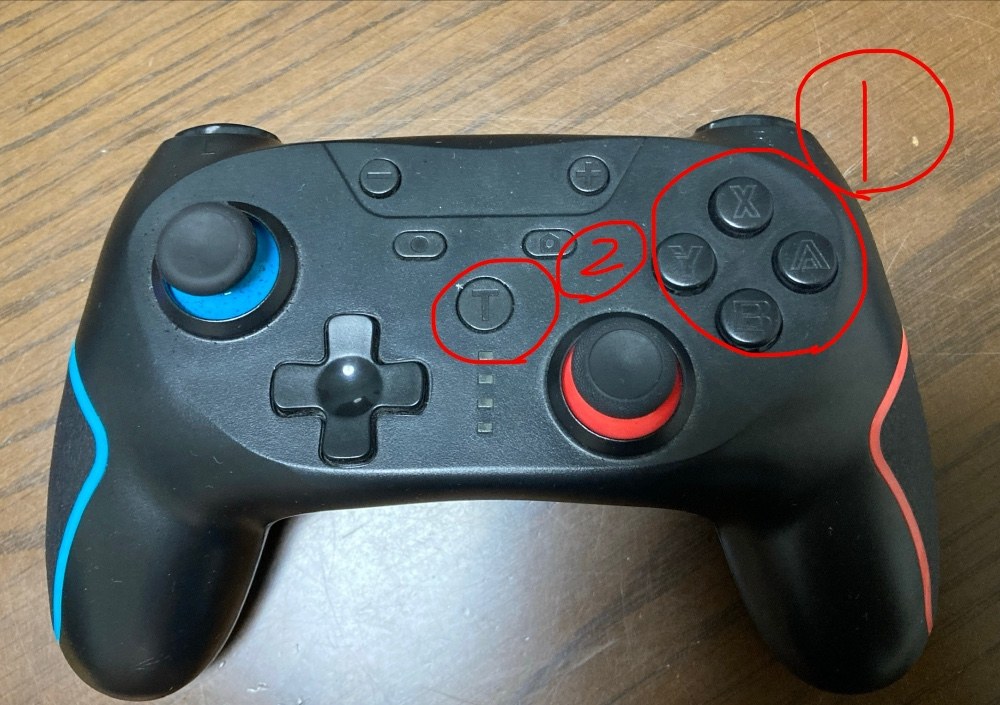
解除する:もう一度、そのボタンと Tボタン を同時に押すと無効になります。
因みに...
ゲームをやってる途中、あれ?どこのボタンを連射機能オンにしたっけ?と忘れてしまうこともあるでしょう...
そんな人でも安心!!
「ーボタン」と「Tボタン」 を同時に押せば、すべての連射設定をリセットすることができます!!
ありがた過ぎる!!
パソコンで使ってみた
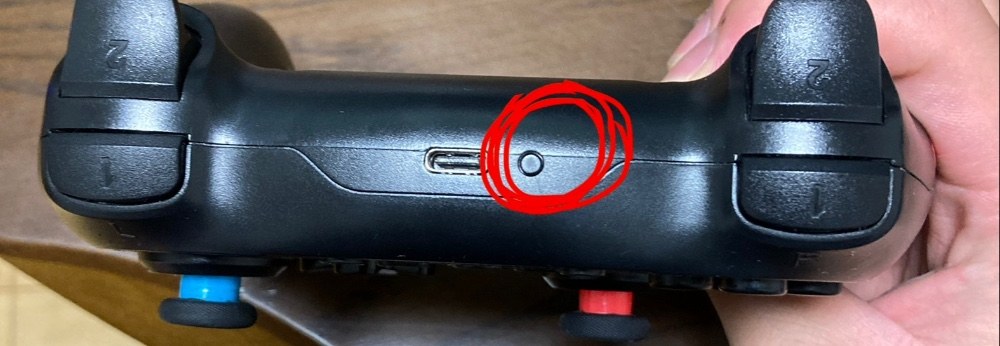
まずは、Bluetoothで接続する為に上の小さくて丸いボタンを長押しします...
そうすると次にWindows側の設定で
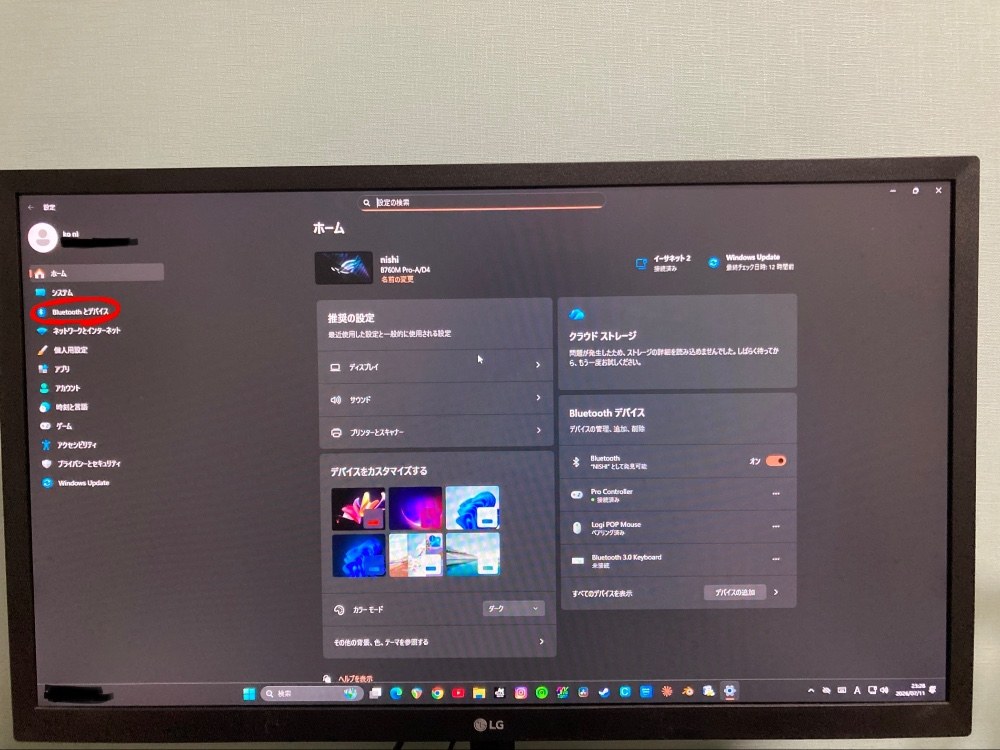
からの
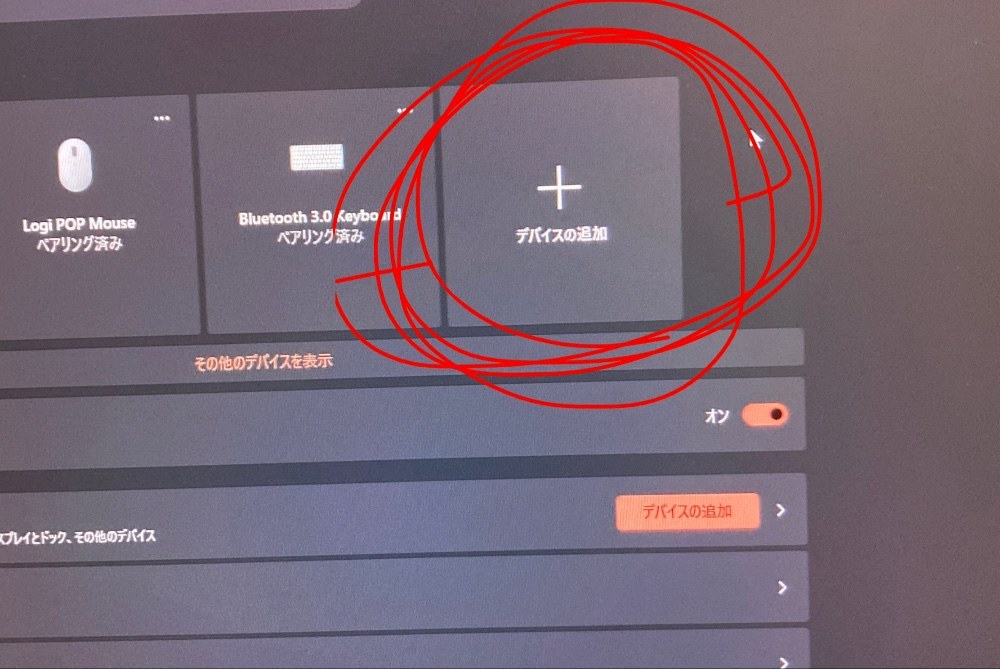
でBluetooth設定を選択すればプロコントローラーという項目が出るので、僕はそれで接続しました!!
そうすると項目に出る様になったのですが...
direct inputやんけぇぇぇ〜(泣)
コントローラー対応ゲームでも、そのままで遊べるゲームは少ないのでこれは悲しい...
と思っていたか?
実はdirect inputでもコントローラー対応ゲームでしっかりと遊べる方法があるのです!!
🕶️ シュパッ steam〜!!
そう、steamにはどんなコントローラーでもほぼ、遊ぶ事ができるとか言う神機能がついているのだ!!
steam側の設定(メイン題材じゃないので参考程度に)
まずはsteamのアイコンを右クリックして詳細設定を押し、steamのプロパティ画面を起動します、次にその画面上にある上のバーから互換性を押し、そこから出てきた画面の下側の詳細設定をクリックすると、管理者として実行とか言う項目が出てくるでしょう、それを教えてokを押してください!!次にsteamをアイコンから起動させます!!
そうしたら、このアプリがデバイスを変更するのを許可しますか?的なのが出てくるのではいを押しましょう!!
そうして起動し、次に左下からゲームを追加をクリック、非steamゲームを追加をクリックそうして出てきた画面の左下に参照と言うのが出てきます、そこをクリック、で、そこからコントローラーで遊べる様にしたいexeファイルをクリックしましょう!!
そしたら選択したプログラムを追加をクリックし、それで追加されたゲームをクリック、そうしたらその画面上の設定からコントローラとか言う項目があると思うので、そこをクリックして◯◯オーバーライドの所の右側の所をsteam入力を有効にするを選択します!!それで完了!!後はそのゲームをそのsteamからプレイをクリックするだけ!!
実際に使ってみて(まとめ)
全然使えます!!特に遅延とか気にならないし、また背面ボタン付いてるのもデカいです!!結構快適です!!バイブも付いてるのですがfps系をプレイする時は結構手に振動くるのでそれ目的でオンにする時は20%設定にすると良いかもしれません!! 逆に、原神やモンハンなどの様に、没入感を高めたい時は50%くらいが良いかもです!!
また、このコントローラーdirect inputにしか対応して無いみたいなので、わざわざsteamを毎回開かないといけないのは結構面倒くさいですw
以上、レビューでした!!
まとめ
direct inputにしか対応してないのは残念だったが、コスパ的には良いと思った!!
- バイブ
- ワイヤレス
- コスパ
- direct inputにしか対応してない
評価
商品情報
- メーカー
- wataca
- 製品名
- コントローラー
- 購入価格
- ¥2,300
いいね (9件)&足跡 (8件)










前後の記事
関連レビュー
PS3のコントローラーが壊れる、修理する①

【Apex Legends】ApexがEasy Anti CheatからEA Javelin Anticheatに移行! EACにカーネルクラッシュさせられるメインPCで動作できるようになるのか!?
あの初代Xboxを分解したが、あいにく故障

オリジナルカラーのNintendo Switchを手に入れよう!

switchの家カラオケにホリのマイクカバー!どのくらい静かになるの?
世界に100本しかないDSvision蟹工船・党生活者

ジャンク330円のDSテレビ買ってみた

謎中華_ゲーム用コントローラー_充電器 ゴチャゴチャした充電周りをきれいきれいしたら、スッキリして気持ちがよかった
コメント (0件)
まだコメントはありません。最初のコメントを書いてみましょう!