

レビュー(有名ブランドの現行機種 かつ 購入2000円以上)

皆さんこんにちは!ハンバーグです!
今回はKENWOOD製のヘッドホンをレビューしていこうと思います!
よろしくお願いします!
商品の紹介
今回紹介するのはコチラ!
KENWOODのKH-KZ30-W!

私は黒デバイスしかもっていなかったので、ちょっと気分転換に白デバイスを欲しかったんですよね。
ちょうど白色が売ってあったのでこっちを選んでみました。
ちなみに、製品型番のWはWhite(白)の意味です。
黒色ならBとかBKになると思います。
私は店舗で4,268円(税込み)で購入しました。運よく割引キャンペーン中でした。

これは見ての通りヘッドホンなんですが、ケーブルではなくBluetooth接続です。
ケーブルがあるとブランブランして鬱陶しいことありますよね。無線ならそういうことがないからありがたいですね。
✎保証は1年間効きます。この期間内なら、無料修理もしくは無料交換ができます。詳しくはパッケージ内の説明書に書かれいます。
開封!
早速箱を開封していきます。
箱、マジで軽いですw
まずは箱から見ていきましょう~
箱
こちらが外箱です。
なんだか洗練されたデザインですね。本体の映り具合がかっこいいです!

裏側には仕様が書いてあります。
この辺はあとで詳しく見ていきましょう。

側面も見ていきます。
こちら側には「KENWOOD」ロゴが入っています。
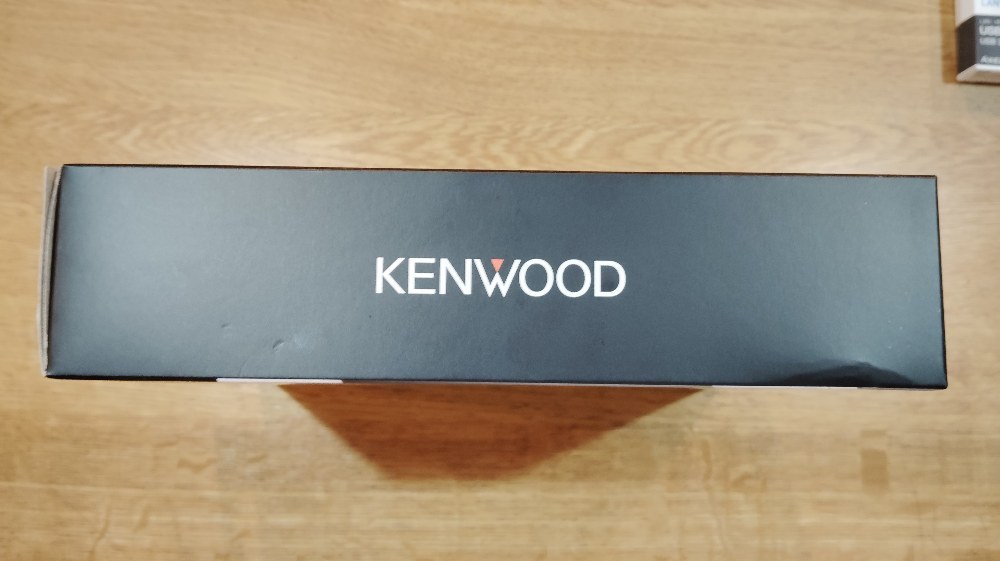
反対側の側面には、この商品の型番「KH-KZ30」と書かれています。

箱は一通り見たので、ようやく開封作業です。
箱の上側から開けるんですが、厳重な梱包で開けるのにてこずりました。
また、付属品の表示があります。

ようやく取り出すことができました。
段ボール紙でしっかりと固定されています。

こういう感じの表示好きですw

内容物
全部取り出しました。
左上から順に、説明書、ヘッドホン本体、充電ケーブルとなっています。

説明書から順にみていきましょう!
説明書
最近は物理的な(紙の)説明書を入れていない商品も増えてきたがするんですが、こうやってすぐに見ることができきるのはありがたいです。
ネットのファイルだとちょっと面倒なんですよね~
話を戻しまして、説明書の表側はこんな感じです。
表は注意書きですね。

裏面です。こちらは使い方が書いてあります。
イラストも載っていて非常にわかりやすいです。
セットアップが苦手な方などにも優しいのでいいですね~!

充電ケーブル
本体を充電するためのケーブルです。
USB Type-A to USB Type-C で、全長26cmです。

本体
本体は次章で詳しく見ていきます。
本体を見ていこう
ようやく本体とおでましです。
充電しよう
まずは充電してみます。
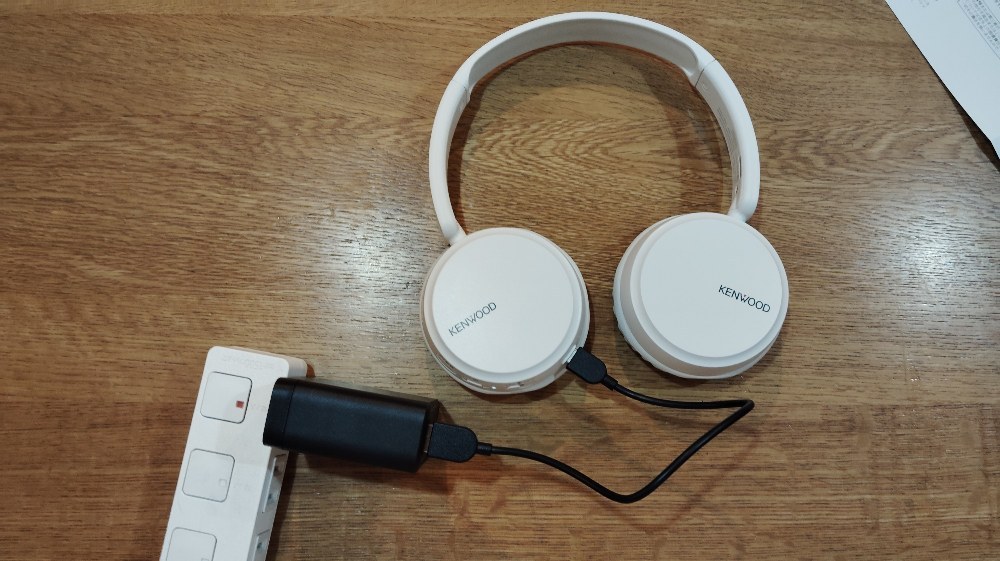
ケーブルを本体のType-Cコネクタに差し込みます。
ちなみに、最大35時間ほど連続再生できるらしいです。もちろん環境によって変わってきます。
下の記事で紹介してます。

充電すると本体のライトが光りました。
変に赤とか青とかじゃなくて、落ち着いた白色ってのがまたいいですね。
本体のボタンを見てみよう
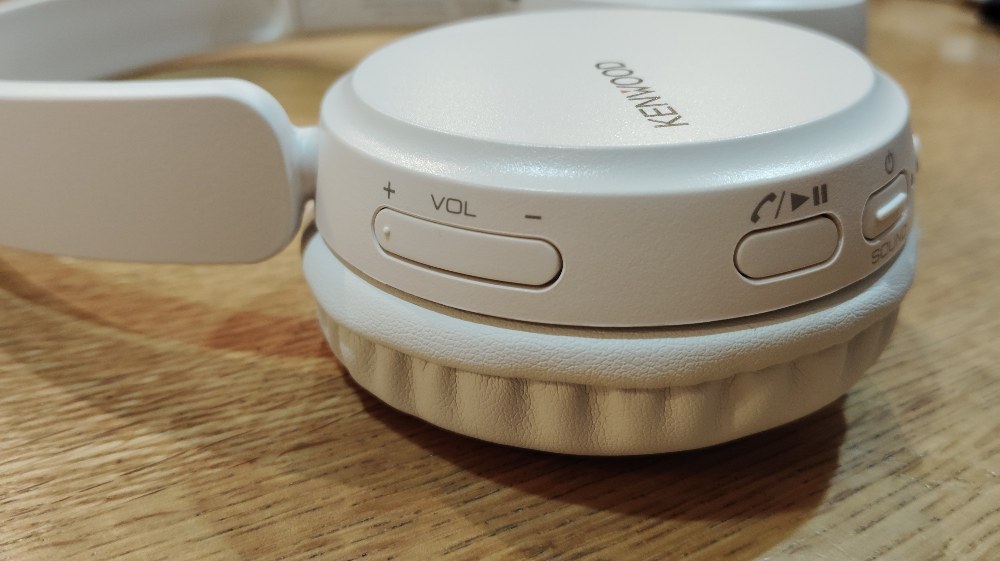
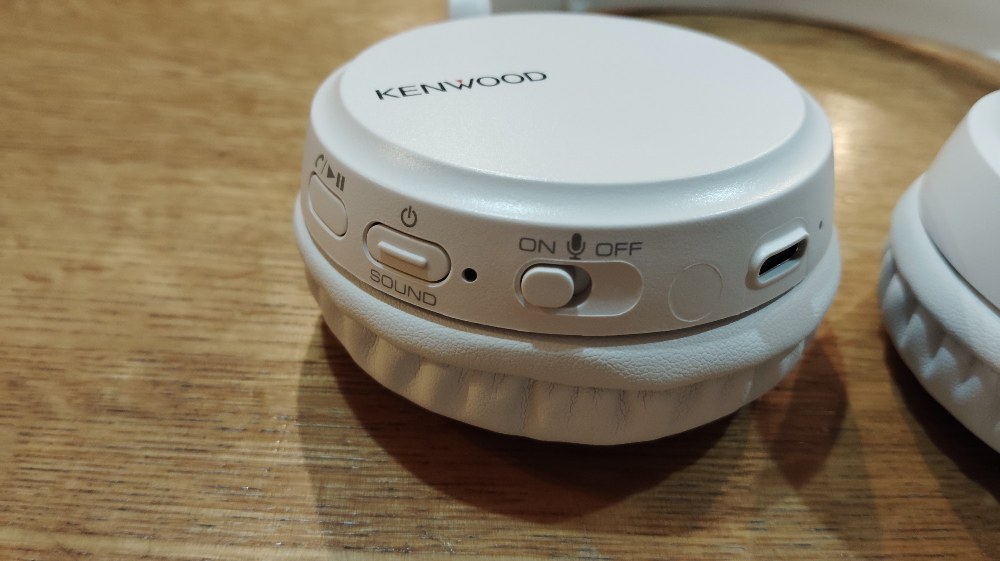
本体にはボタンがいくつかついています。
ボタンは右耳側に集まっています。
左から順に、音量調節ボタン(画像には映っていません)、再生・ストップボタン、電源・切り替えボタン、ランプ、マイクON/OFFスイッチ、充電端子となっています。
ランプは側道とかの意味ではありません。

先程写っていなかった音量調節ボタンです。
このボタンを押すと、スマホやパソコンなどの音量を変更することができます。
わざわざスマホやパソコンを操作せずとも、耳元で音量を調節できるのはいいですね。
本体の全体の様子です。
両側に「KENWOOD」ロゴが入っています。
主張しすぎているわけではないので、悪目立ちしないですしシンプルでかっこいいデザインだと思います。

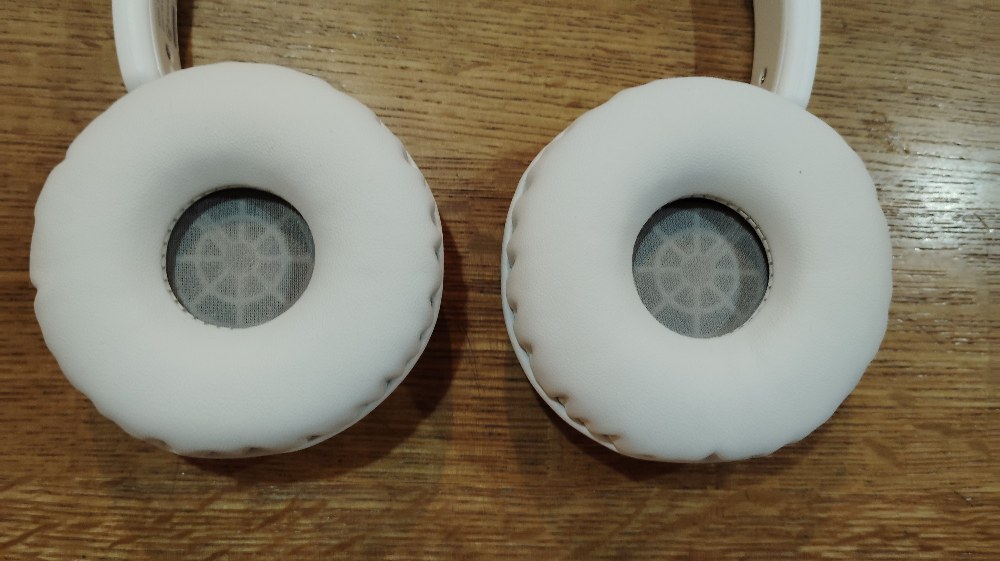
耳に当てる部分です。ソフトイヤーパッドとか言うんですかね?
そのクッション材があって、その内側にスピーカーがあるという形です。
このクッション材、例えるなら焼き立てのフカフカな食パンって感じで結構柔らかい。小麦の匂いはしません。あぁ、腹減ってきた。
もちろんですが、ヘッドホンの長さを変えることもできます。
矢印のところが伸び縮みするので、耳に当てるやつの位置を自分好みに調節できます。

また、本体はわずか158g(実測値)と軽量で、長時間の使用でも疲れにくいと思います。
電源を入れる
ある程度充電もしたので、いよいよ本体を使ってみます。
Bluetooth で接続するには?
まずはスマホやパソコンなどと接続する必要があります。
準備として、スマホやパソコンなどのペアリング先のBluetoothをONにしましょう。
本体をペアに設定するには、電源ボタンを長押しします。このとき、ランプが小刻みに点滅するようになるまで押し続けるのがミソです。
スマホやパソコンなどの方に「KENWOOD KH-KZ30」と出てきたら、それを選択してペア設定しましょう。
✎設定の仕方は説明書にイラスト付きでわかりやすく載っていますので、設定が苦手な方でも簡単に使うことができます。

✎ヘッドホンの技適はちゃんと通っているので心配無用です。
電源を入れるには
先程はBluetooth でペアリングする手順でした。
ここでは、Bluetooth ペアリングではなく通常で電源を入れる方法です。
電源を入れるには、ランプがゆっくり点滅するまで電源ボタンを長押しします。
音楽を聴いてみる
早速、なにか適当に音楽を流してみます。
♪〜
うわ〜、めちゃくちゃ音質がいいw
さすがKENWOODですね。
思わず息を呑んでしまいました。
実際に音楽を流しながら色々機能を試してみます。
プリセット サウンド モード
プリセット サウンド モードというものなんですが、なんか音の聞こえ方を変更できるみたいです。
ノーマル・バス・クリアの3種類が用意されていて、それぞれ周波数に違いがあるみたい。私にはよく分かりませんw

電源ボタンをカチッと押すことでモードが切り替わります。
SOUNDと書かれていたのはこのモードの意味のようですね。

聴いてみます。
ノーマルモードは文字通り普通の聞こえ方です。何ら変わりありません。
ん・・・?「普通」って何なんだ?(哲学)
バスモードにしてみました。低音が響いている感じがします。
お〜、まるでライブにいるような感じです。ただ、そんなに体中が響くほどでもなく、耳が響くってくらいですのでご了承ください。
クリアモードにしてみました。音が透き通っているというか、そんな感じです。
美しい音色です。涼し気な音楽とか静かな音楽に合いそう(小並感)。
音量調節ボタン
先述した通り、音量調節ボタンを押すと、スマホやパソコン側の音量を調節することができます。

私の環境で、Windows PC及びAndroid スマホでは正常に動作しました。
音がデカい!小さい!ってときでも耳元を触るだけで音量を変更できます。
私はできるだけエレガントにボタンを触るようにしています。

一時停止・再生ボタン
音楽を止めたり再生したりするボタンです。
YT Musicで音楽を流してる最中に押してみると、ちゃんと音楽が止まりました。
もう一度押すと続きから再生されます。

マイクON/OFFスイッチ
これはヘッドホンのマイク機能をON/OFFするものです。
ヘッドホンが周囲の音を拾うのを止めたり戻したりできます。
例えば、ビデオ通話のときなどに、ミュートにしたいときはOFFにする。喋りたいときはONにするなどという使い方ができます。

終わり
今回はKENWOODのKH-KZ30というヘッドホンを紹介しました。
さすがKENWOODというだけあって、音質も非常によく、ボタンの機能もかなり実用的だと感じました。
本体は軽量で、サイズも大きすぎないため持ち運びや長時間の使用にも向いているのではないかと思います。
充電もUSB Type-Cなのでありがたいですし、長時間聞き続けてもバッテリーがなかなか減りませんでした。
高性能な割に4千円台と値段は手頃で、コスパ面を考慮してもかなりいいと思います。
ヘッドホンを買おうかと迷っているそこのあなた!
是非このKH-KZ30、考えてみてはいかがですか?
✎あとがき
ヘッドホンを付けても周りの音は少し聞こえますね。でも全く聞こえなかったら町中で歩いて使うとか危ないじゃないですか。こういうのでいいんですよ!(個人の感想)
しかも、耳に突っ込むイヤホンとは違って耳が痒くなったり蒸れたりしにくいのでありがたい。
うん、いい買い物だった!

まとめ
大きな音で長時間聞き続けると耳に良くないよ!
3,952文字、27枚の画像
※Bluetooth®ワードマークとロゴは、Bluetooth SIG, Inc. の所有です。
- めちゃくちゃ音質がいい
- ボタンが実用的
- 好みに合わせて音質を変えられる
- 無線なのでケーブルを気にする必要がない
- 本体が軽い
- 保証は1年間
- 今のところは特にありません。
評価
関連商品

商品情報
- メーカー
- 株式会社 JVCケンバウッド
- 製品名
- KH-KZ30-W
- 購入価格
- ¥4,268
いいね (8件)&足跡 (12件)















前後の記事
関連レビュー

JBL Live 770NCを10ヶ月使ってみてわかった良い点とは

買わなければよかったヘッドセット。ロジクールG533は何がだめだったのか。

【170円】MDR-1000X用ヘッドバンド補修部品を交換!【170円】

中古<G533>ロジクールのゲーミングヘッドセットをレビュー!
UGREEN HiTune Max5cを買ってみた!レビューします
シンプルでかっこいい!「Double Zero 001」を買ってみた!

ゼンハイザーACCENTUM Plus Wirelessはおすすめできるのか?

Lenovo Legion H500 Pro 7.1レビュー!着け心地は?長期間使用したら?
コメント (5件)