
レビュー
導入
初めまして、「ハンバーグ」です。
私はもとから持っていたノートPCがメモリが8GBで、しかも交換できず、新しいPCを買おうと思っていました。しかし現在はメモリの高騰などで、PCを買うのを断念しかけていました。そこで出会ったのがミニPC。安価な上高性能なものが多く、私は思い切って購入しました。
下に目次を載せておきます。
ミニPCとGMKtecについて
ミニPCとCPU
私が今回購入したGMKtec K8 Plus について軽くご紹介。このPCはGMKtecという中国にある会社が作っており、ハイエンドモデルという部類のKシリーズです(GMKtec 公式サイトはこちら)。私が購入したのは32GBメモリ + 512GB SSDモデルで、クーポンを使って92,999円で購入できたのですが、2026年6月時点で112,999円へと値上がりしています。1か月ちょっとでこんなにも変わるんですね・・・。
CPUにはZen 4世代のAMD Ryzen 7 8845 HS (8 コア、16 スレッド)を搭載しています。クロックは基本速度が3.80GHz、最大5.10GHzとなっています。詳しい仕様はこちらをどうぞ(AMD のページに飛びます)。このCPUはNPUやGPUも搭載。GPUはAMD Radeon 780Mで、軽めの3D ゲームならこれでも余裕で動きます。AI 処理ですが、最大で38TOPS。ノートPC向けCPUとしては高いTOPSだという位置づけだと思います。
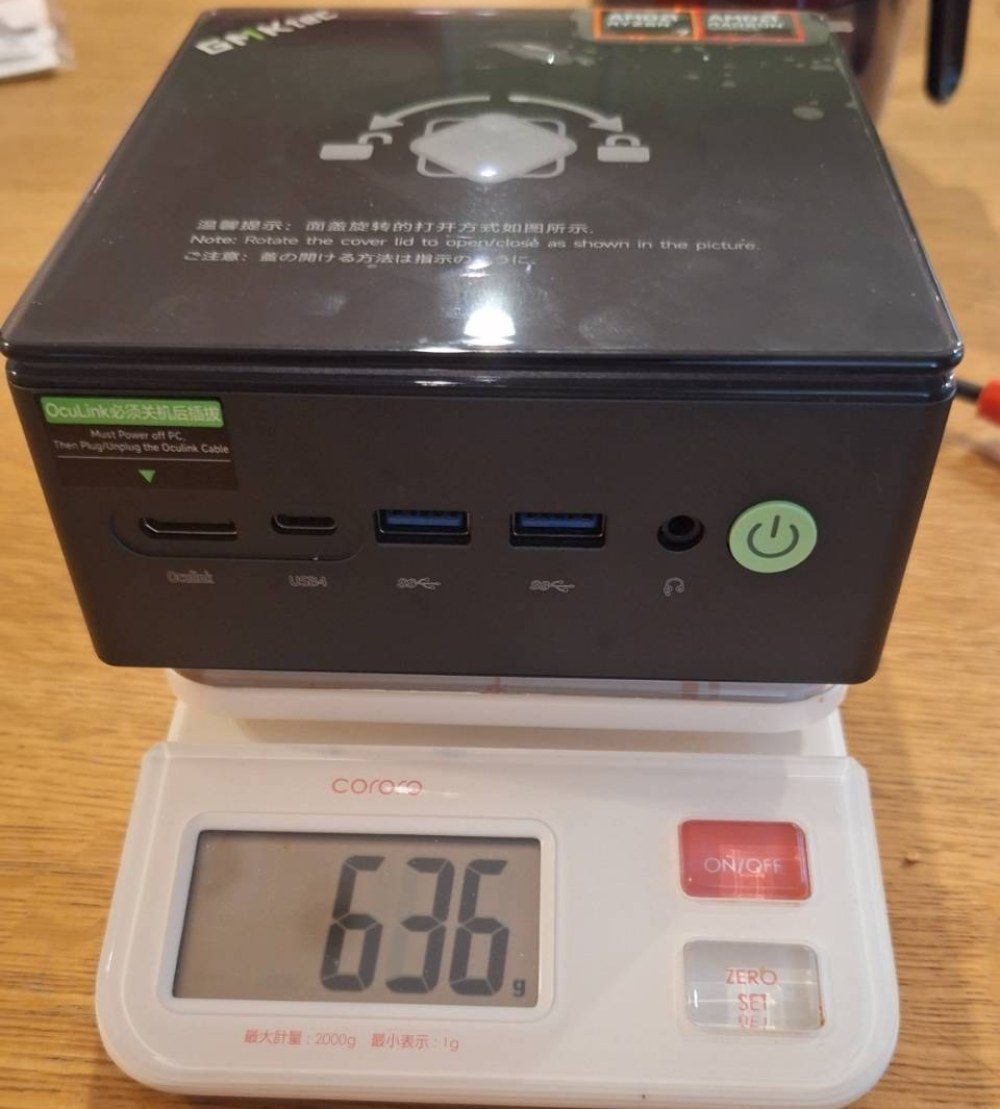
サイズは幅12.5cm、高さ6.2cm、奥行き13.2cmで、重さは本体だけを図ると636gと軽量。これなら本体の持ち運びは楽ですね(ACアダプタは大きくて重かったです)。サイズや重さの参考に写真も載せておきます (1) 。
GMKtec 社について
GMKtec は2018年に創立され、現在7周年です。GMKtec のGには「Geek」、Mには「MODERN」、Kには「KREATIV」という意味が込められているようです。Mの中にある「 1 」は世界一を目指すという野望も込めているとのことです。要約すると、世界一を目指すパソコンオタクってことでしょうかね 。また、AMD や Intel 、 Microsoft などと戦略的な協力をしているようです (GMKtec ホームページより)。
| GMKtec 社 | 中国・広東省深セン市龍華区浪口社区英泰路8号英泰科汇広場2号楼 |
|---|---|
| ホームページ | https://jp.gmktec.com (日本語版) |
| メール | service@gmktec.com |

本体の開封と初期セットアップ
ミニPCの発送
私が購入ボタンをポチったのは4月末だったのですが、中国では5月初めに休みがあるようで出荷に遅れがありました。結局届いたのは5/12。2週間ほど待たされました。しかし普段はこういった休みがないと思うのでもっと早く届くでしょう。休みがあるときはGMKtecホームページの上部に表示されます。
付属品の紹介
ミニPCは、テープでがちがちにとめられた段ボール箱の中に、「プチプチ」で包まれていました。下の写真はそれを開けた様子です(2)。
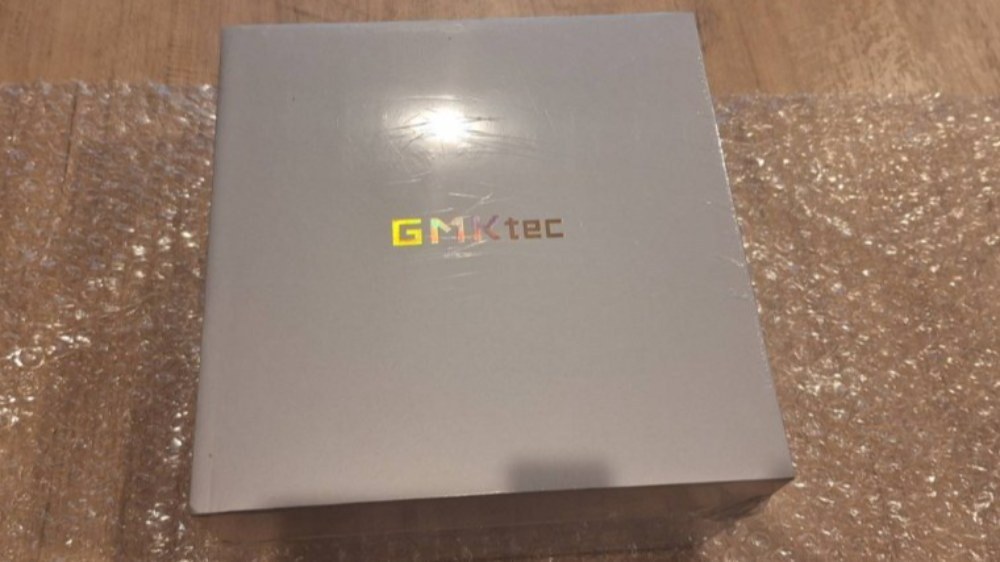
この箱にはGMKtecと書かれており、光の当たり具合ではカラフルに反射します。箱の中には下の写真のようなものが入っていました(3)。内容物は左上から順に、VESAマウント(テレビの裏などにつけるための金具)、HDMIケーブル、電源ケーブル、ACアダプタ、本体、説明書(日本語あり)、保証書、となっております。
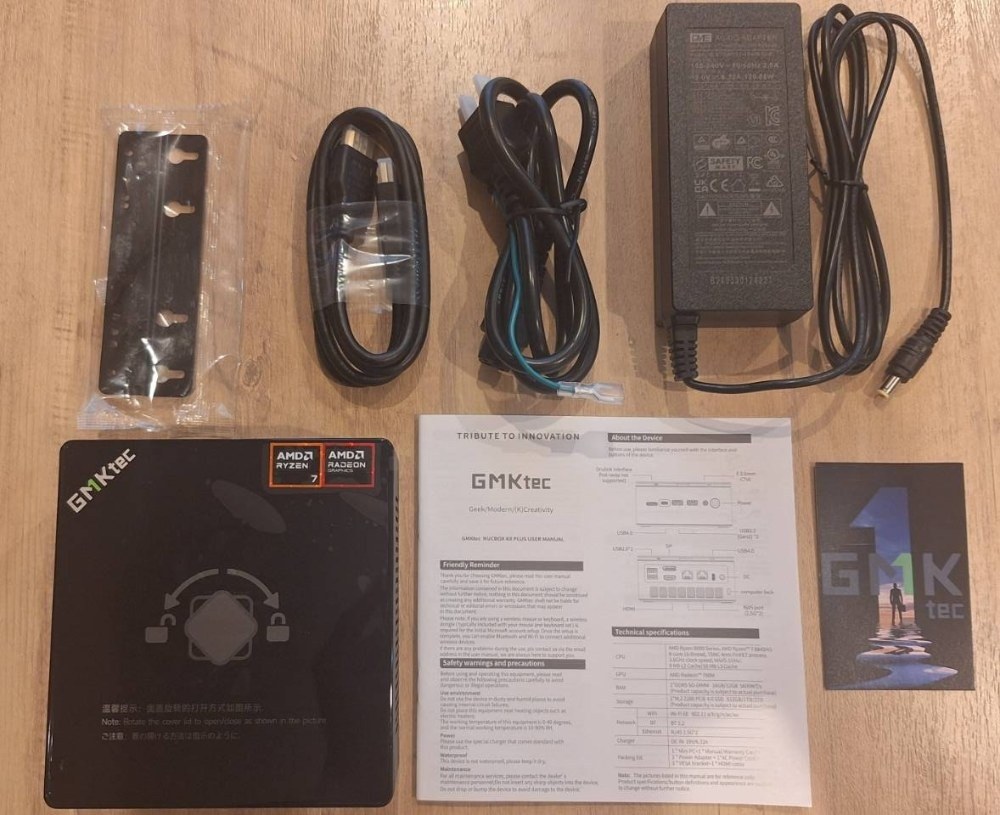
ACアダプターは120Wですが結構重くて大きいので取り回しには苦労するかも。ちなみにType-C端子は2つありますがどちらもUSB PD給電には非対応のようです。ここにはある程度の覚悟を持っといたほうがいいかもですね。
PD給電対応してました。
ミニPC 本体について
ここからは本体を見ていきましょう。
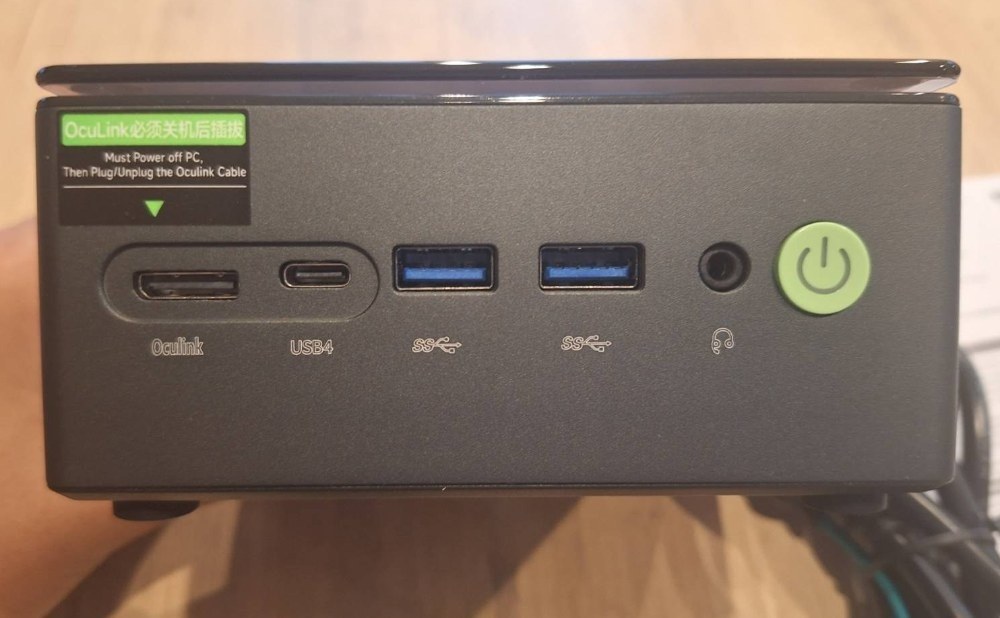
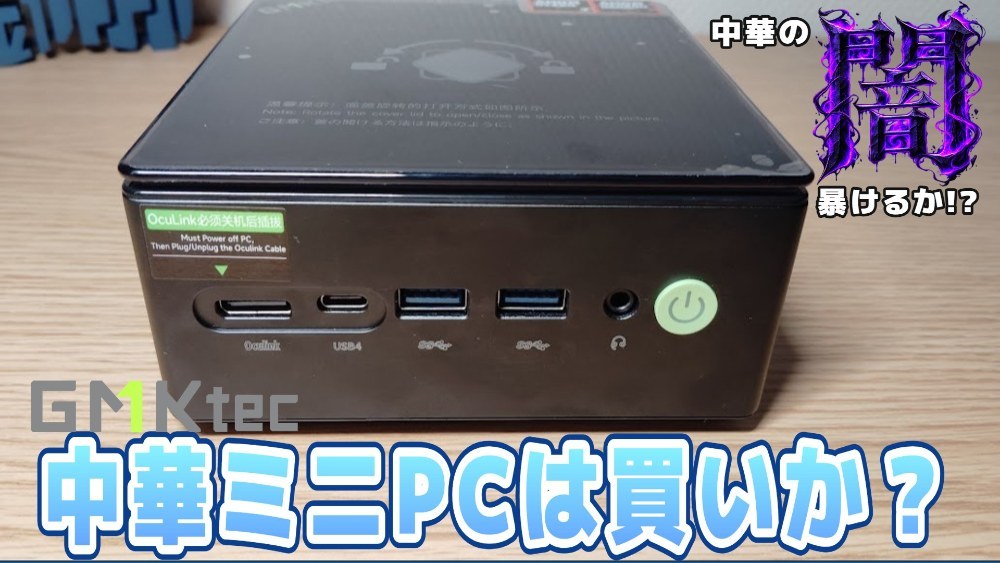
まずは正面のインターフェース(4)。左から順に、OCulink、USB 4、USB Type-A (USB 3.2 Gen 2) ×2、3.5mm オーディオジャックです。USB 3.2 Gen 2が2つついてるのはシンプルにうれしいですね。
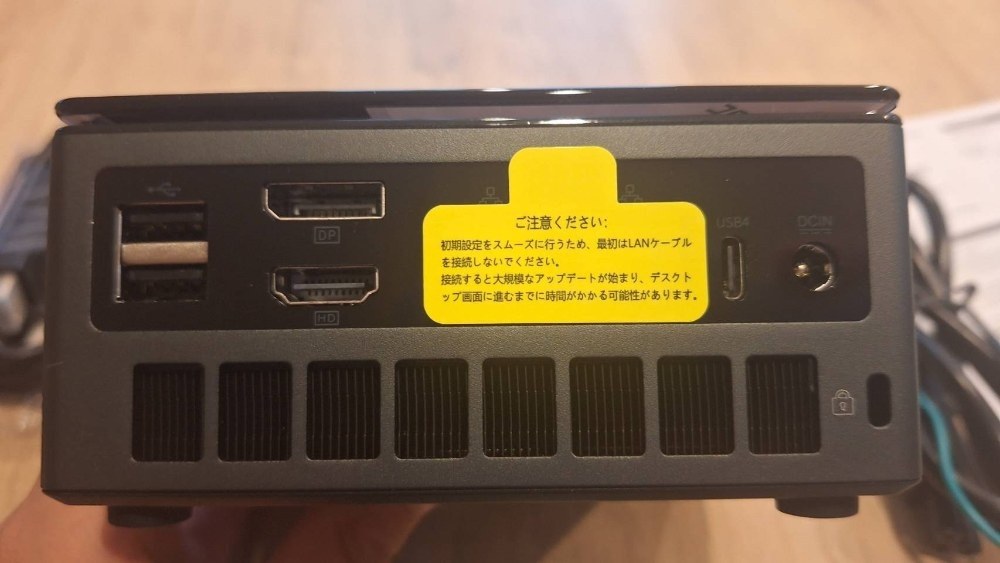
次に背面のインターフェースも見ていきましょう(5)。左から順に、USB Type-A (USB 2.0) ×2、DisplayPort(DP)、HDMI、2.5G 対応LAN ×2、USB 4、電源、ケンジントンロック、となっています。
側面はいずれも排気口となっています。
USB Type-Aが計4つありますね。USB 2.0 はキーボードやマウス向け、USB 3.2 はUSB メモリやディスク ドライブなど高速転送向けといった感じでしょうか。モニターに関してはUSB 4、HDMI、DPを合わせて計4画面出力が可能。マルチディスプレイ環境も構築しやすくなっています。
本体の起動
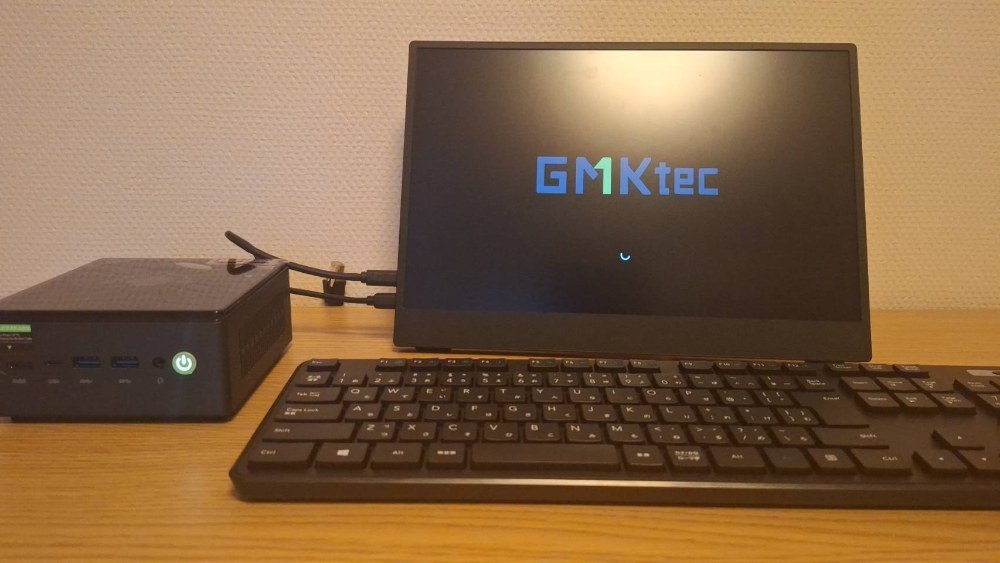
本体にモニター、電源、キーボード類をつなげ、電源ボタンを押します。程なくして「GMKtec」と表示され、Windows のセットアップが始まります(6)。
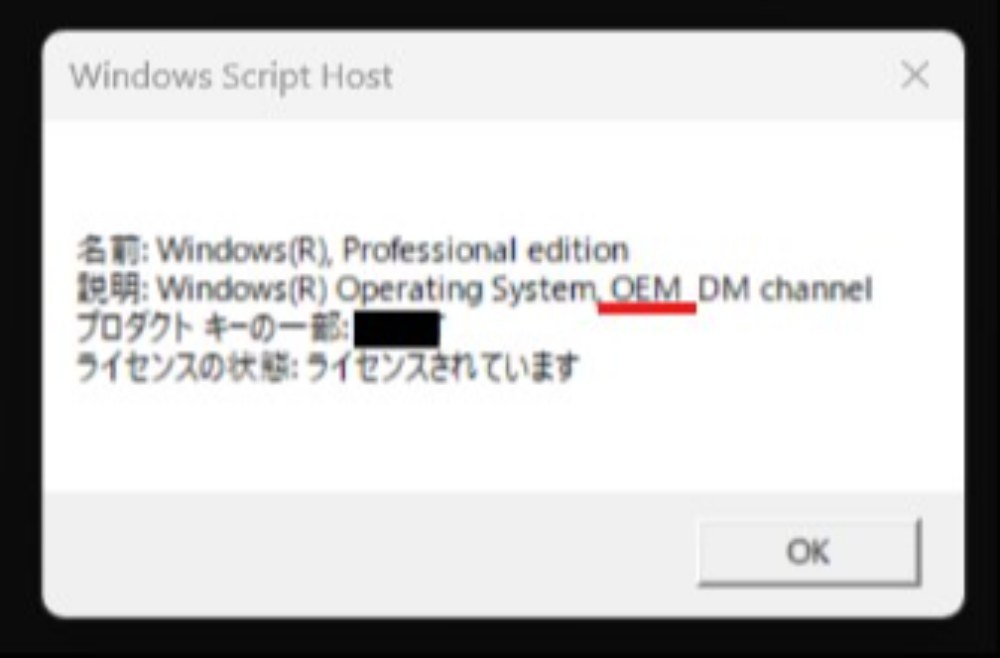
セットアップが終わると、Windows を使い始めることができます。コマンド プロンプトで「slmgr /dli」と入力して正規のライセンスかチェックしましょう (7) 。「OEM」や「Retail」であれば問題ありませんが、もし出てきたボックスに「Volume」と書かれていた場合、規約違反で使えないのでメーカーに連絡しましょう。※GMKtec や Minisforumなど有名なミニPC企業でしたら心配いりませんが、念のため
PC とベンチマーク
ここからは、このPCのベンチマーク スコアをまとめていきます。ただ、SSD とCPUは計測しましたが、GPU 性能は未測定です。ごめんなさい・・・。
SSD のベンチマーク
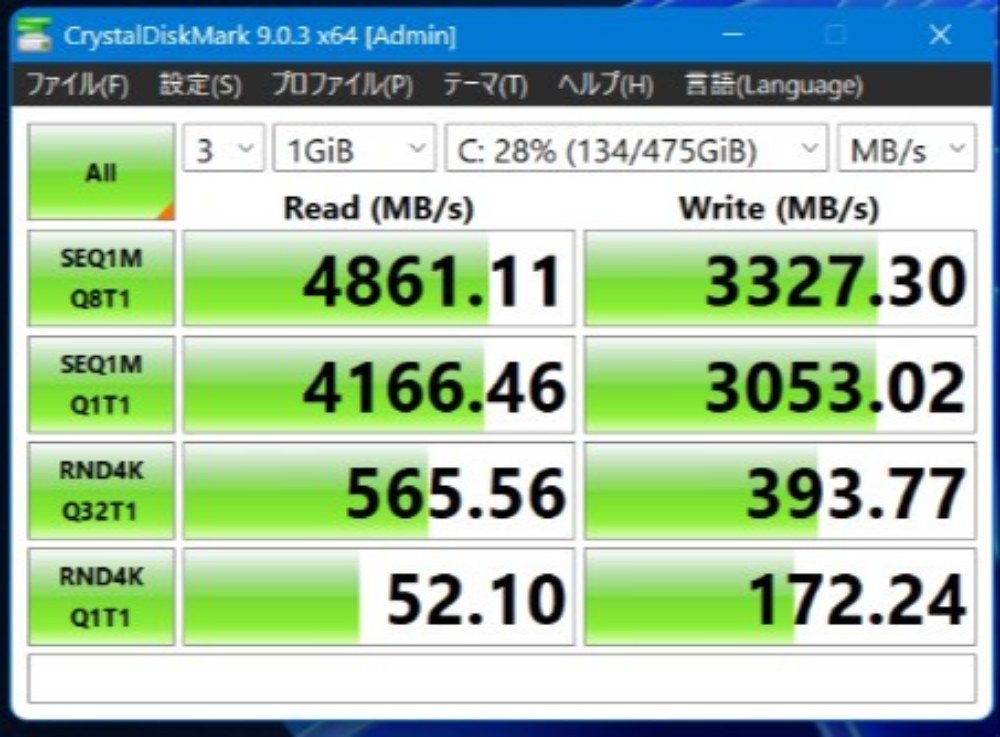
SSDのベンチマークでは、読み書き速度を測定します。使用ソフトは CrystalDiskMark 9.0.3 です。
CrystalDiskMark や CrystalDiskInfoのダウンロードは こちら からどうぞ(公式ページに飛びます)。
結果は下の通り (8)。読み込みは4861MB/s、書き込みは3327MB/sとなっています。これは、理論上、1GBのファイルをおよそ3秒で書き込み、およそ2秒で読み込むことができる速度です。このPCで、普段使いでデータの読み書き速度に不満を感じたことはありませんね。
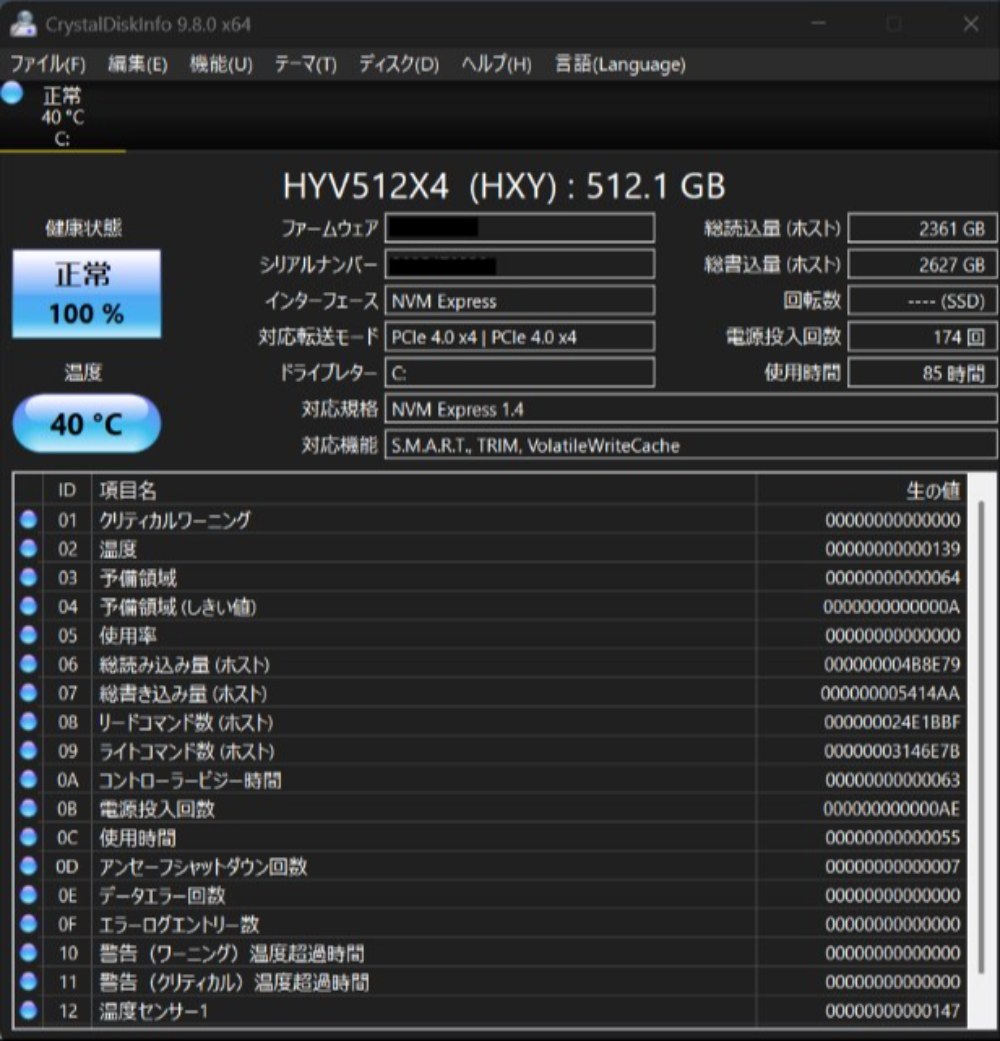
CrystalDiskInfo 9.8.0 を見てみると、SSDの健康状態や温度を監視することができます(9)。SSDはPCIe 4.0 対応なので、高速な読み書きが実現できています。セットアップ終了後に見てみると、使用時間は6時間となっていました。メーカーがOS セットアップのインストールするなど、SSDは少し使用されているので、セットアップ直後に確認しても使用時間が0時間ということはないでしょう。
CPU のベンチマーク
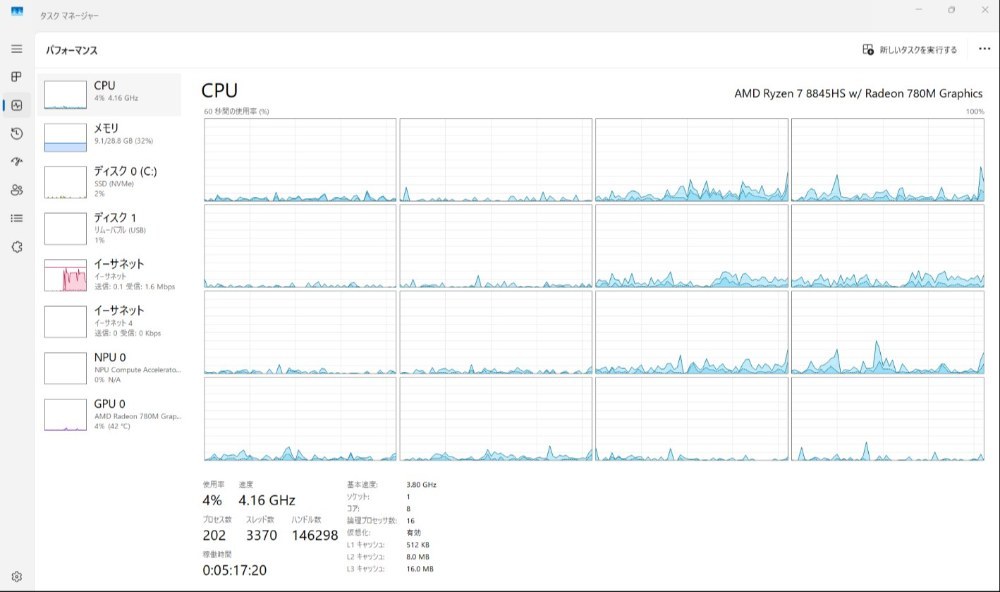
CPU はRyzen 7 8845 HSを搭載。2023年末に発表されたCPUで、Zen 4世代のものとなっています。8コア16スレッドで、高度な作業もこなしてくれるでしょう。タスク マネージャーの画像も一応載せておきます(10)。
CPU ベンチマークは、定番の CINEBENCH R23 を使用(11)。シングルコアとマルチコア 両方のスコアをはかっていきます。
結果は次のようになりました。CPU はRyzen7 8845HS の前身ともいえるRyzen 7 7840HS と比較しています。
※Ryzen 7 8845HS は筆者検証、Ryzen 7 7840HS は こちら のサイトから引用させていただきました。
| CPU | マルチコア スコア | シングルコア スコア |
|---|---|---|
| Ryzen 7 8845HS | 16,921 | 1,766 |
| Ryzen 7 7840HS | 16,849 | 1,690 |
・ マルチコアでは、Ryzen 7 8845HS と 7840HS のスコアは72差
・ シングルコアでは、Ryzen 7 8845HS と 7840HS のスコアは76差
このように、2つのCPUの差は誤差の範囲でしょう。しかし、8845HS は7840HS と比べてNPU の性能が上がっているようです。
・・・・・Intel とかAMD のほか世代のとか、別のCPUを比べたほうがよかったかな? 反省。
本体の 拡張性
メモリ
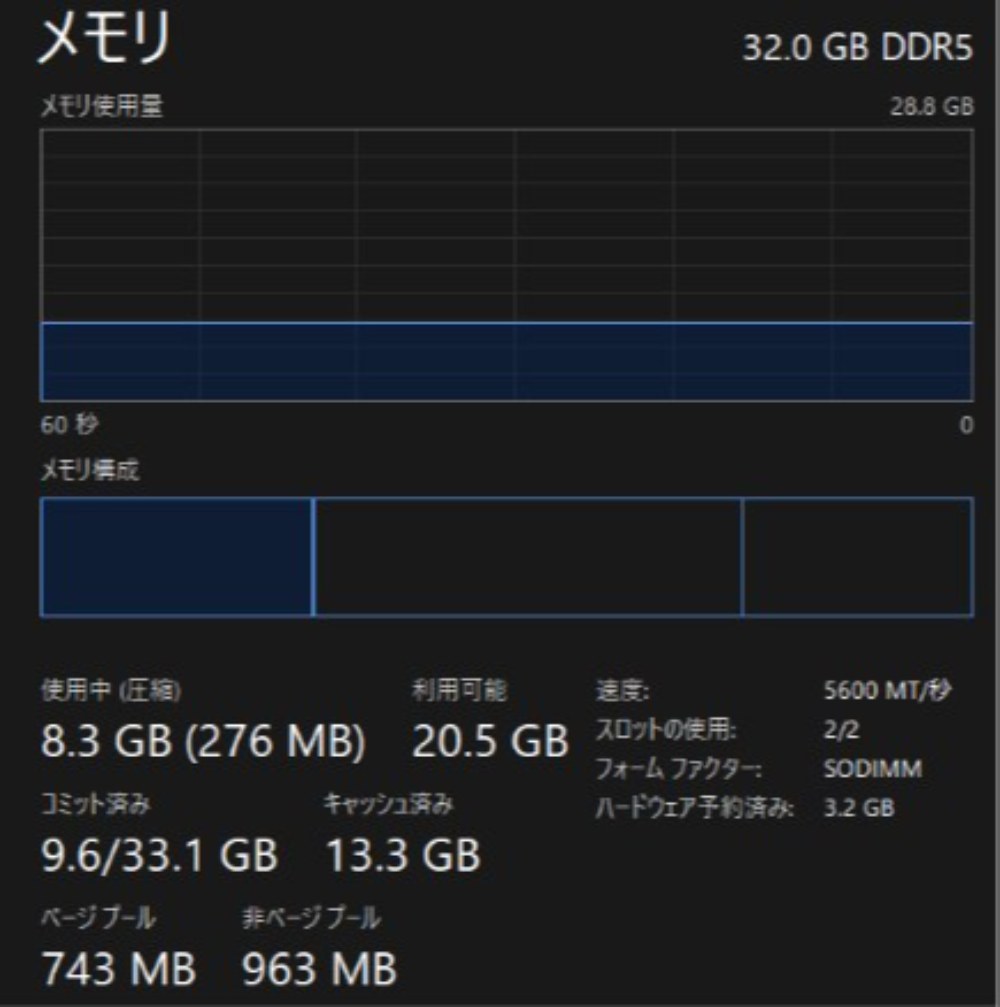
メモリにはSamsung 製の SO-DIMM DDR5 (16GB)が2枚ささっていました。スロットは2つとも使用されている状態。メモリの速度は5600MT/sとなっています。PC はデュアルチャネル対応なので、高速転送されるはずです。
Windowsを起動した直後、メモリは5~6GB使用されていて、使用率はおよそ17~20%くらいと余裕があります。
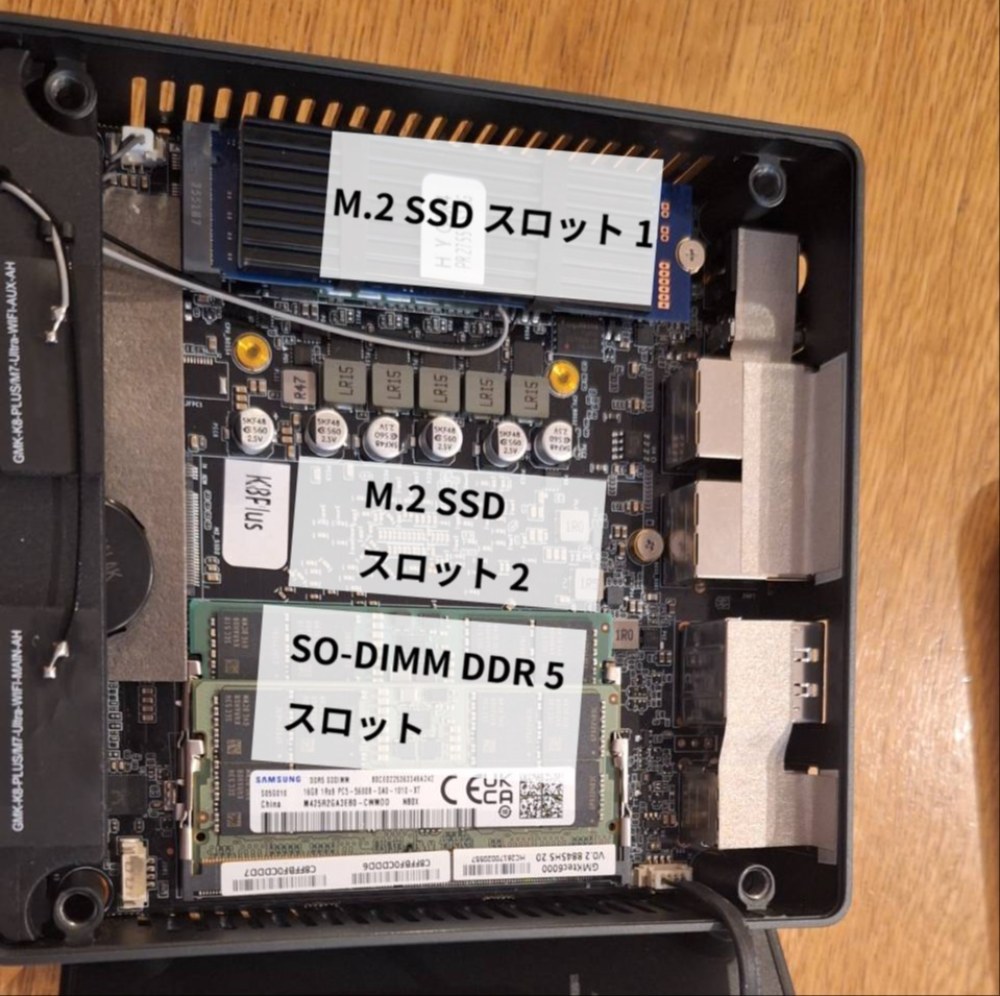
また、メモリの交換も簡単で、本体のプラスチック上蓋を外し、その下のネジでとめられているカバーを外すことで内部にアクセスできます(13)。
SSD
メモリ の話題でも話したように、カバーを外すことで内部にアクセスできます(13)。画像上側と中央にM.2 SSDのスロットが2つついています。ベアボーン キットを買っていない場合、M.2 スロット 1はすでにOS入りのSSD が入っています。ただし、M.2 スロット 2は空なので、新たにSSDをつけてストレージを拡張できます。
OCulink 端子搭載で ゲームも軽々!
このPCの最大の特徴は、OCulink 端子が備わっていること。OCulink を使うことで、グラフィックボードをドッグを介して直に接続できます。
グラフィックボードは、USB 4を利用して接続することもできますが、通信速度が遅く、また安定しません。この問題をOCulinkを使うと解決できます。USB 4で接続すると、データを一度書き換えて、また元に戻すという作業がされます。OCulinkはそれをせずに直結して送るため、またOCulinkはPCIe という方式で接続されるため、低遅延で安定性がUSB 4よりはるかに高いです。
この性質を利用すると、安価にゲーミングデスクトップのような環境を構築できる ・・・・・ というわけなんです。
PCとドッグのOCulink ポートをケーブルでつなぎ、ドッグに好みのグラフィックボードを接続すると、グラフィックの処理能力が格段に上がり、ゲームや動画編集がスムーズに楽しめます。下にドッグの商品情報載せています。
【PR】OCulink でグラフィックボードを増設しようと考えられている場合、下の記事も読んでみてください。
※自分が書いた記事ではありません
【まとめ】このパソコンが向いている人は?
「結局このPCはどんな人に向いているの?」と思われた方もいるのではないでしょうか。結果としては、
- 高性能なパソコンを手に入れたい人
- 安くパソコンを手に入れたい人
- ゲームや動画編集をしてみようと思う人(グラフィックボードを別途用意することをオススメ)
といった感じでしょうか。GMKtec K8 Plusは、8コア16スレッドで高い処理能力を持つCPUを搭載しており、OCulinkを活用することでゲーミングデスクトップ級の化け物に進化させることも可能なわけです。また、SSDを追加したりメモリを交換したりなど、メンテナンス性が非常に高いことも利点です。
さらに、パソコンが高い処理性能を発揮するためには冷却が重要ですが、このパソコンは負荷をかけてもしっかり排熱できているように感じます。
個人的には、値段も性能もちょうどよく、とても気に入っている一台です。
GMKtec さんは、ほかにも多数のミニPCを展開されています。ホームぺージをチェックしてみるとよいかもしれません。
【おまけ】実用的な試験
ここでは、実際に行われるであろう作業を想定して、PCへの負荷のかかり方を見ていきたいと思います。興味がある人は覗いてみてください。特に役に立つ情報ではないかと思います。
Microsoft Edge タブを30個開く
Microsoft Edgeで、タブを30個開きます。タブはすべて Google.com(Google 検索) とします(14)。
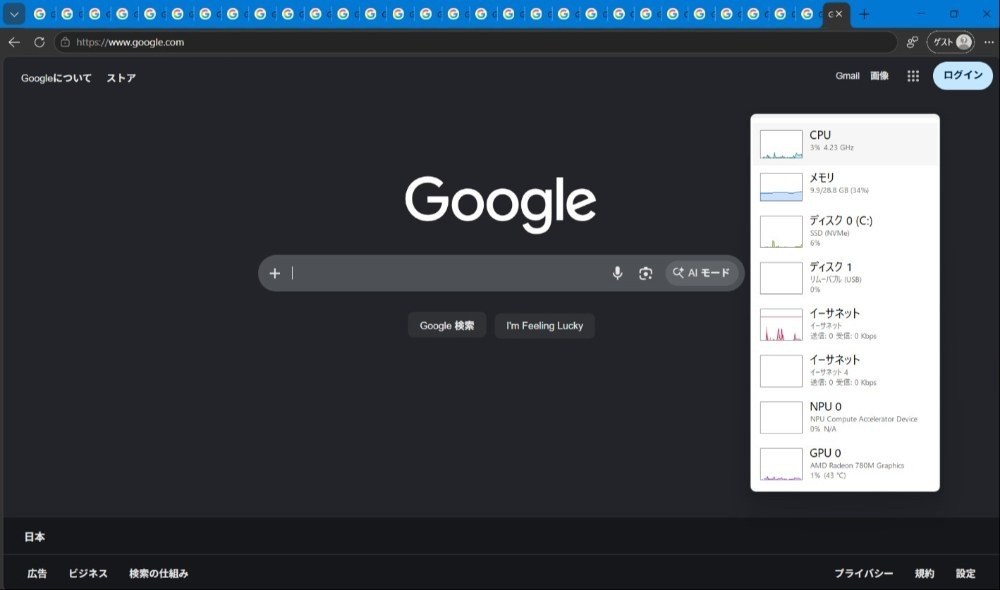
結果は、全然余裕。CPU も5%使ったぐらいです。メモリは2~2.5GB消費しています。これは軽すぎたのですかね・・・?
仮想環境を立ち上げる
VirtualBOX を利用して、仮想環境を立ち上げます(15)。OSはWindows 7。Windows 11と比べると軽量なモデルですが、どれくらいCPUやメモリを使うのでしょうか。
・ 仮想環境の設定
メモリ:6GB、CPU:4スレッド、ビデオメモリ:256MB
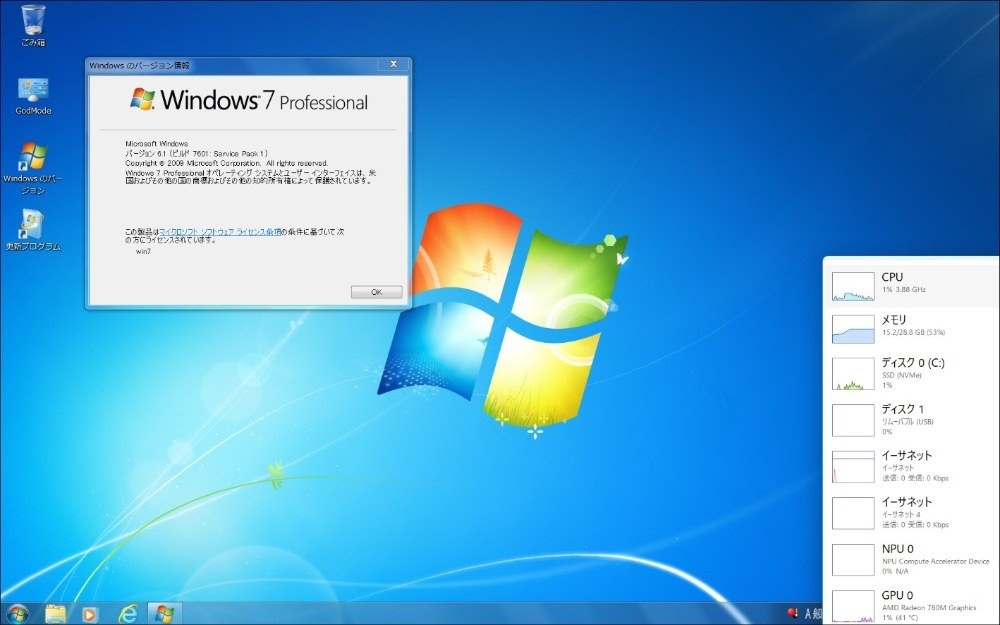
仮想マシンの起動時にはCPUの使用率とクロック、メモリの使用量が上がりました。しかし、Windows が立ち上がるとクロックが下がり、使用率は0~1%に落ち込みました。
動画の書き出し
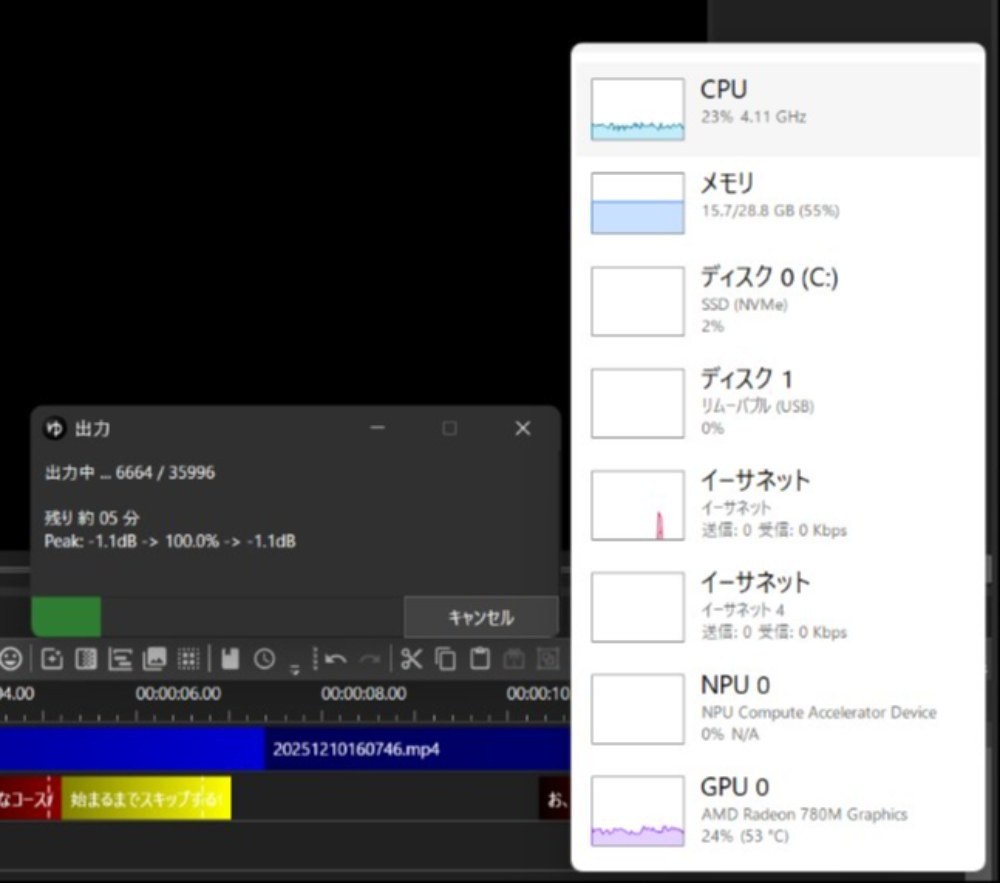
10分あるゆっくり実況の動画をちゃちゃっと作って書き出しました(16)。出力が終わるまで大体5~6分くらいかかりました。書き出し中はCPUとGPUが25%くらい使用されていました。
最後まで読んでいただきありがとうございました。読者さんのお役に立てれば幸いです。
壊れました(2026/06/09)
ミニPC、壊れました。たぶん自分が変な使い方したんでしょう。でもコスパや性能はよかったです。星5!!(吉田さんの動画で星5連呼してるのあったな昔)
まとめ
・豊富なインターフェースで日常使用も便利
・メモリやSSDの交換、メンテナンスも簡単
・高性能でコスパがよい
・グラフィックボードを追加することもできる
- 高い処理能力(Ryzen 7 8845HS + 32GBメモリで作業がサクサク)
- 内蔵グラフィックス(Radeon 780M)による高いゲーム・AI性能
- OCuLink端子搭載でグラフィックボードを拡張可能
- 高負荷時でも80℃前後に抑え込める優れた冷却性能
- ACアダプタが大きくて重たい
- SDカードスロットがない
評価
関連商品

商品情報
- メーカー
- GMKtec
- 製品名
- Nucbox K8 Plus
- 購入価格
- ¥92,999
いいね (16件)&足跡 (8件)
-

-
-
-

-
-

-

-

-

-

-
-
- 4








前後の記事
関連レビュー
ミニPCおすすめ機種を用途別に紹介!事務作業からゲームまで選び方を解説

【愛用PCレビュー】僕が数あるミニPCの中から「Mac mini」と「AOOSTAR G-FLIP」の2台を手元に残した理由

【HP】HP Compaq Business Desktop dc7900 US/CT【ご隠居PC】

【TEMU】 [NiPoGi JAPAN] AM06PRO、Ryzen7 5825U/32GB RAM搭載ミニPCの主観レビュー!

MacMiniを10年以上使用した感想

【特別プラン】超高コスパミニPCのおすすめ購入ガイド

AOOSTAR(天钡)とBeelink(零刻)の徹底比較:ミニPC、NAS、外付けGPUドックの選び方
ミニPCのブランド選び:大手メーカーから中国のトップブランドまでの徹底比較
コメント (4件)