

ブログ日記/その他
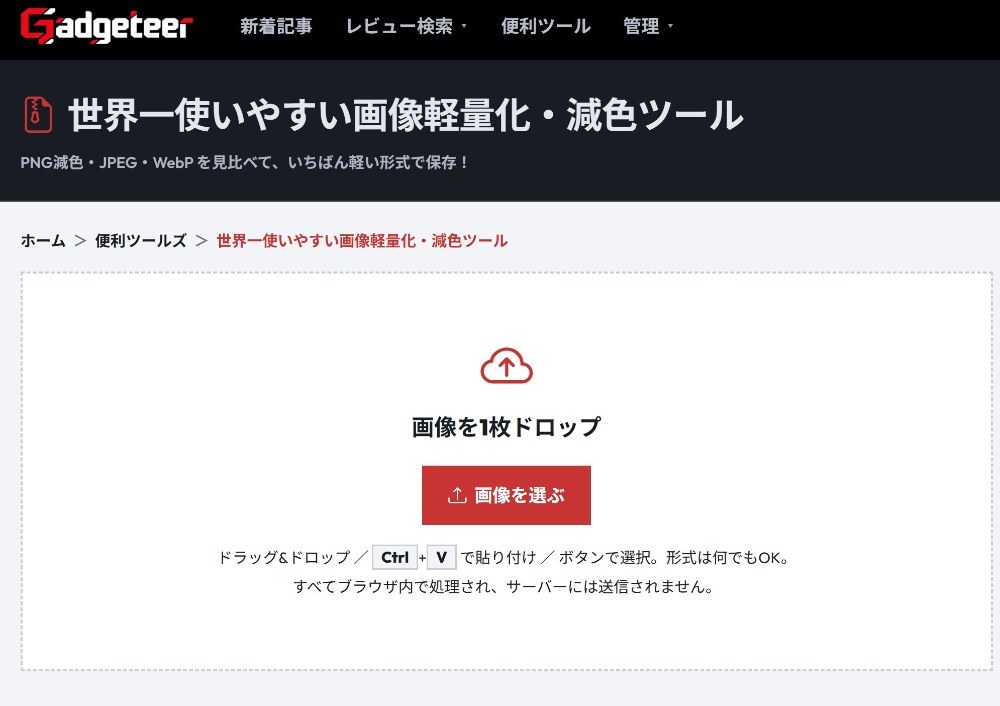
ガジェッター便利ツール集に「世界一使いやすい画像軽量化・減色ツール」を追加したのでお知らせします。
私が作っている縮小革命もそうですが、画像を軽くするソフトはたくさんあります。物理的に画素数を落として圧縮したり、画像形式変更したり、圧縮率を上げたりです。
大まかに画像サイズが小さくなればOKなら縮小革命は便利です。でも、画質とデータサイズを見ながら追い込めません。
フォトショップを使えば極限まで追い込めますが、あれはあれでメンドクサイ。そこまでは必要ないけど、そこそこまで追い込みたい。
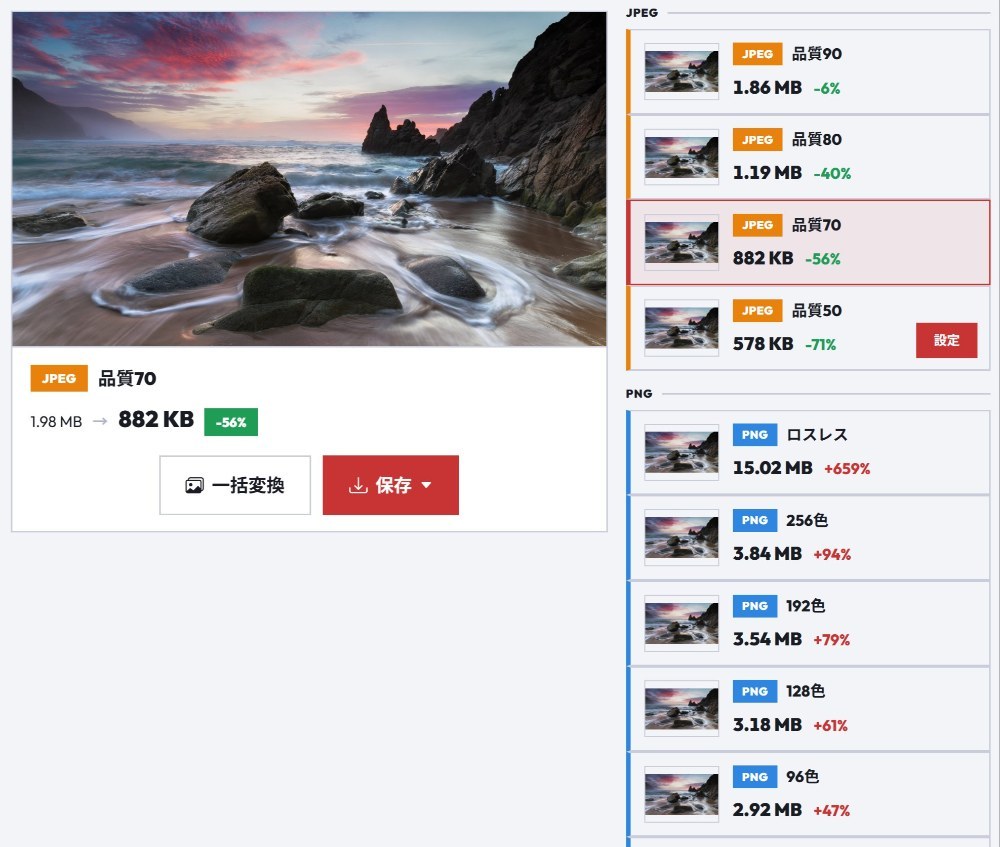
そういったツールとして開発しました。画像をぶち込むと、右にJPEG・PNG・WEBPの圧縮したときの容量が表示され、それをクリックするとプレビューができます。
許容できる画質と容量を見比べながら、最適なものを選べます。
なぜこんなものを作ったかというと、GadgeteerというWEBサービスを作っているからです。サイト内の共通で使う画像はできるだけ容量を減らしたい。
300KBを10個表示したら3MBにもなります。30KBまで圧縮できれば10枚で300KBで済みますからね。
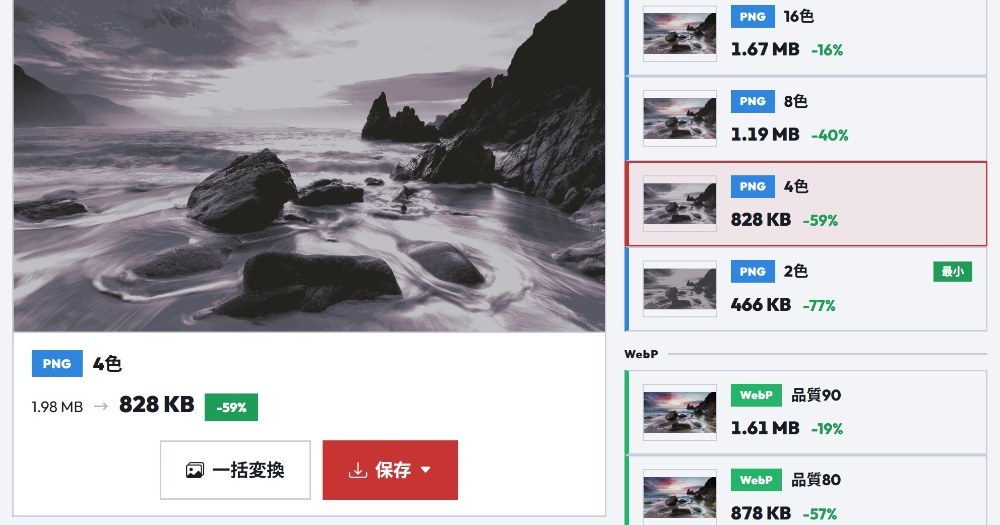
もちろん、やりすぎれば画像が破たんします。どこまでなら許容できるかは人間の目で選ぶ必要がありますよね。それを補助するツールです。
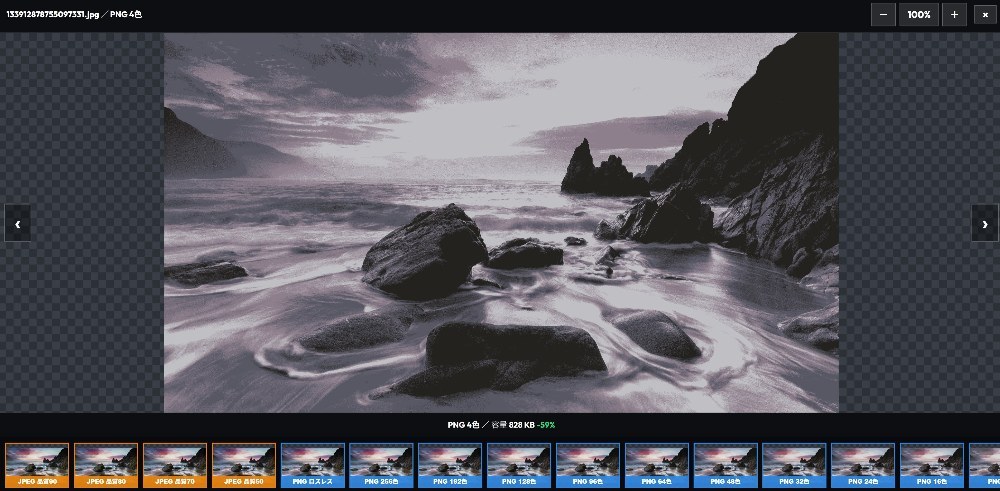
画像をクリックすると全画面表示になって、大きな画面で見比べることもできます。拡大も可能です。
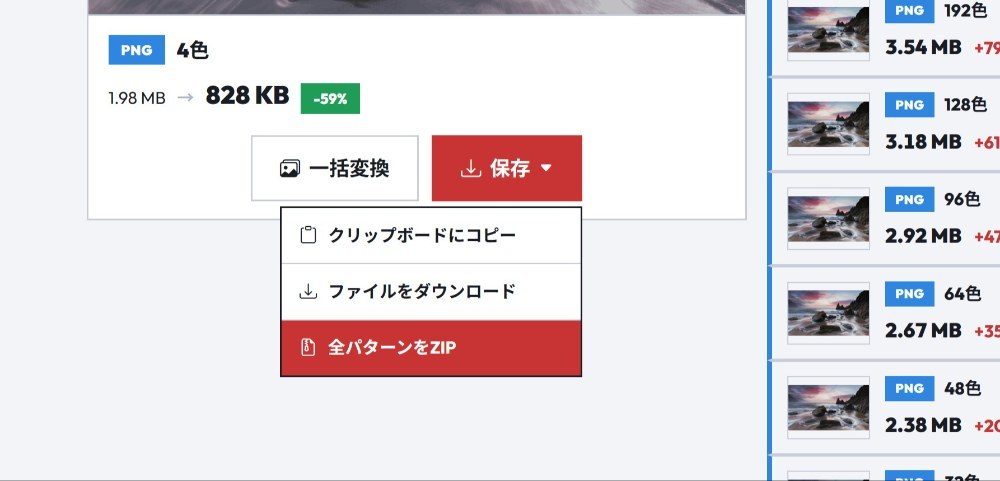
ブラウザで見るのがめんどくさい場合は全パターン保存もできます。とりあえず全部保存して、Windowsのソフトでどれがイイかなぁっと選ぶこともできます。
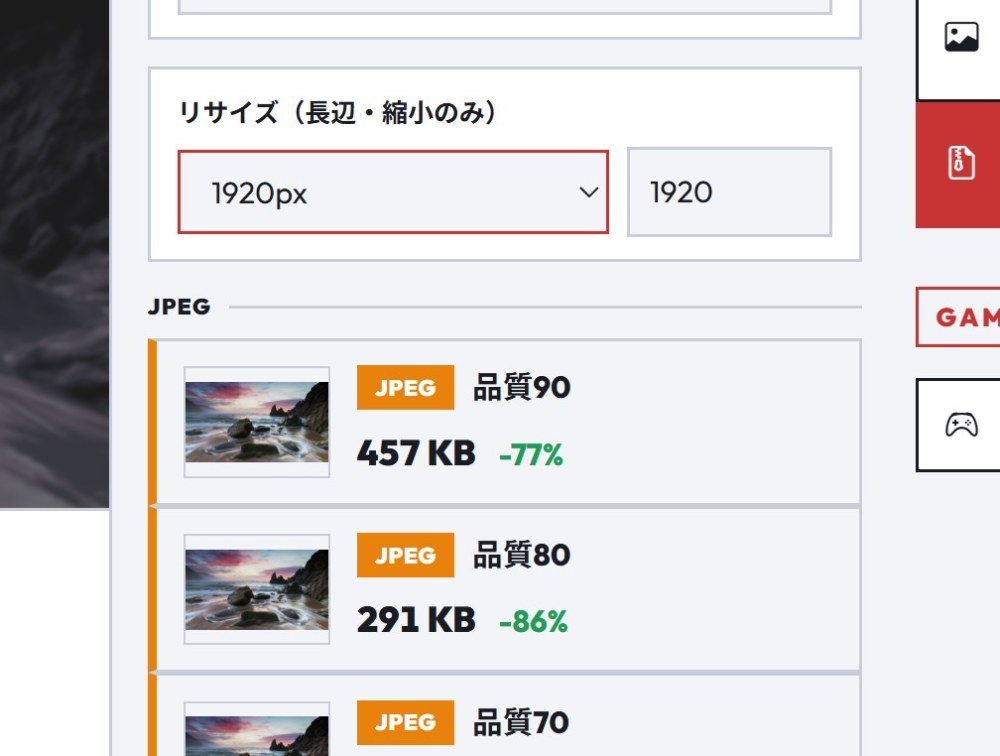
圧縮率だけではなく、リサイズも一緒にできます。変更すると再計算&プレビューが生成されるので、画像サイズと圧縮率両方見ながら調整もできます。
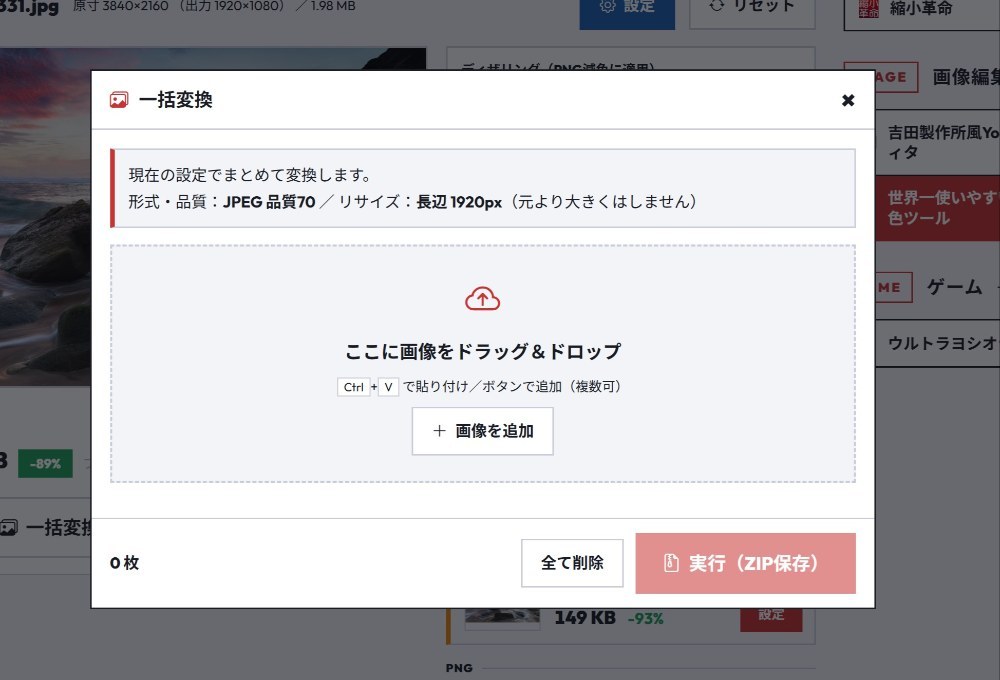
さらに、一括変換機能もあります。これは同じ設定で複数の写真を一括で変更できます。
1枚で追い込んで、あとは同じで変換したいという、ありがちなこともできますね。たいてい、これができません。こういう調整するツールって1枚1枚変換なんですよね。
面倒くさいんです。
だから自作したんですけどね。1枚1枚でよければ他のサイトのツール使えばいいので。
あくまで自分用に作ったツールなので、需要があるとも思えませんが使いたい人は使ってください。
いいね (17件)&足跡 (4件)










コメント (8件)
前後の記事
関連レビュー

超大型巨大マウスパッドのプレゼントについて、在庫切れのため現在追加製造中です
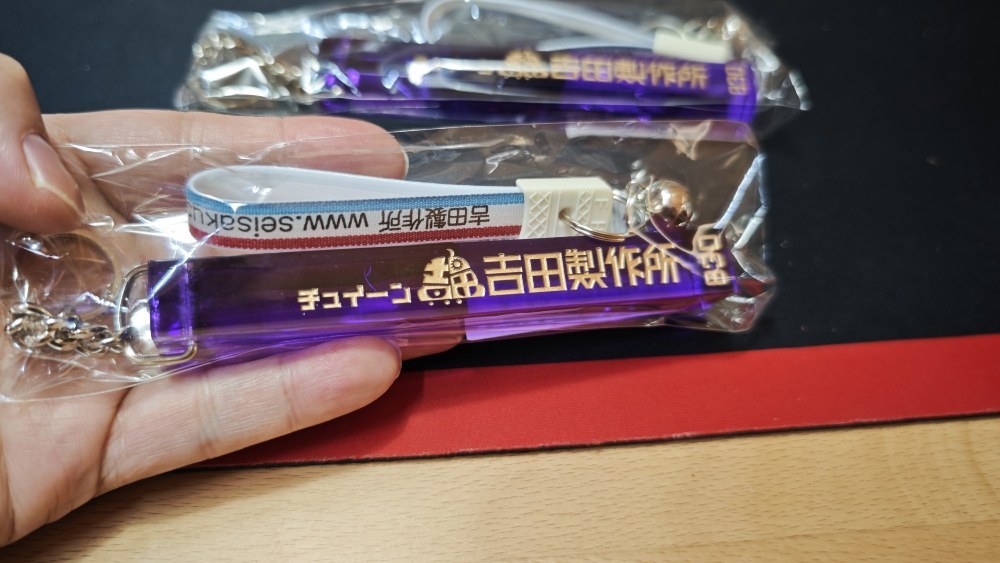
特典プレゼントに「吉田製作所ホテルキーホルダー」&「レトロチャリキー」セットを追加

【運試し】新シークレット「ガジェット鬱袋ガチャ」プレゼント【VER2】
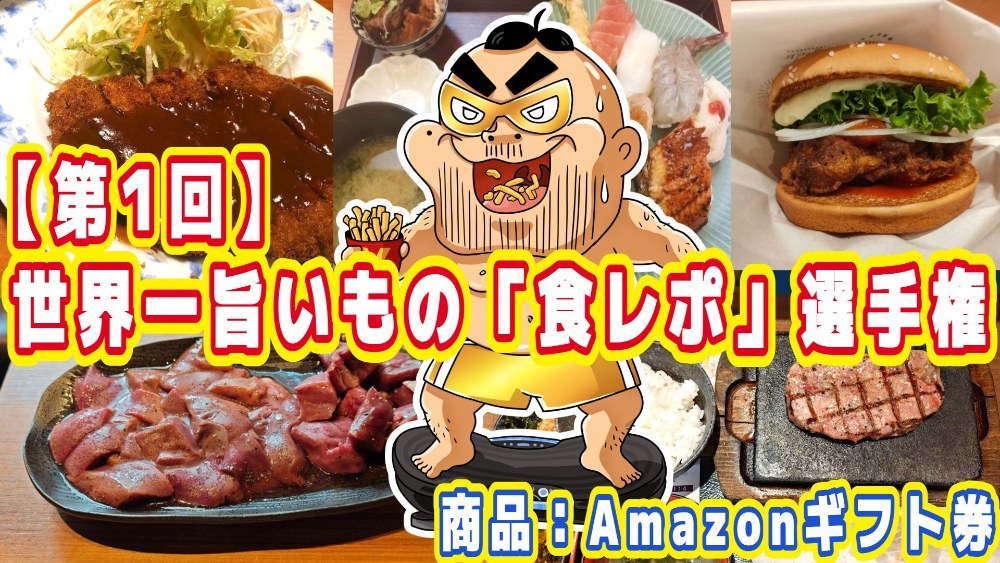
【第1回】世界一旨いもの「食レポ」選手権を開催!優勝商品あり
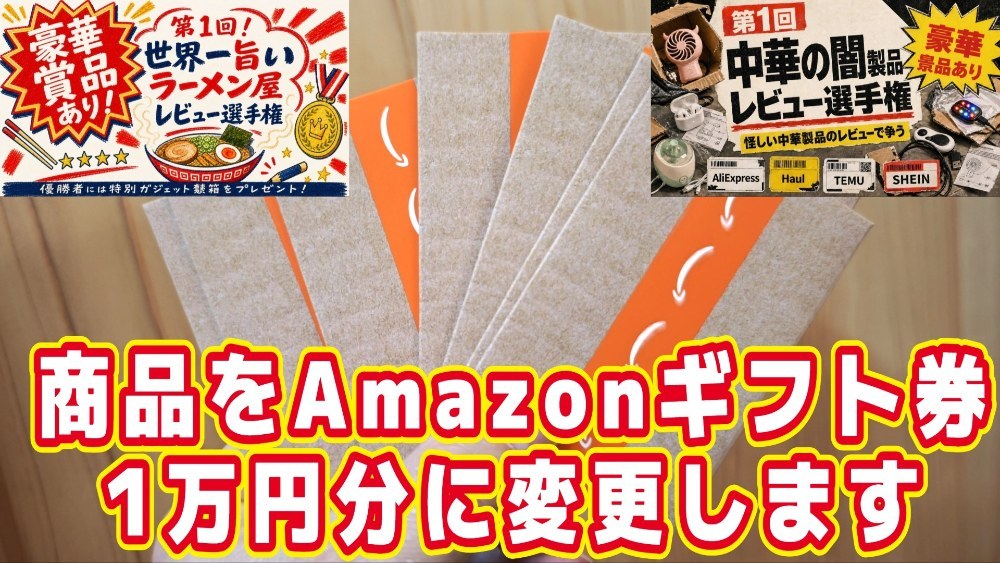
ラーメン選手権・中華の闇選手権の商品をAmazonギフト券1万円分に変更します!
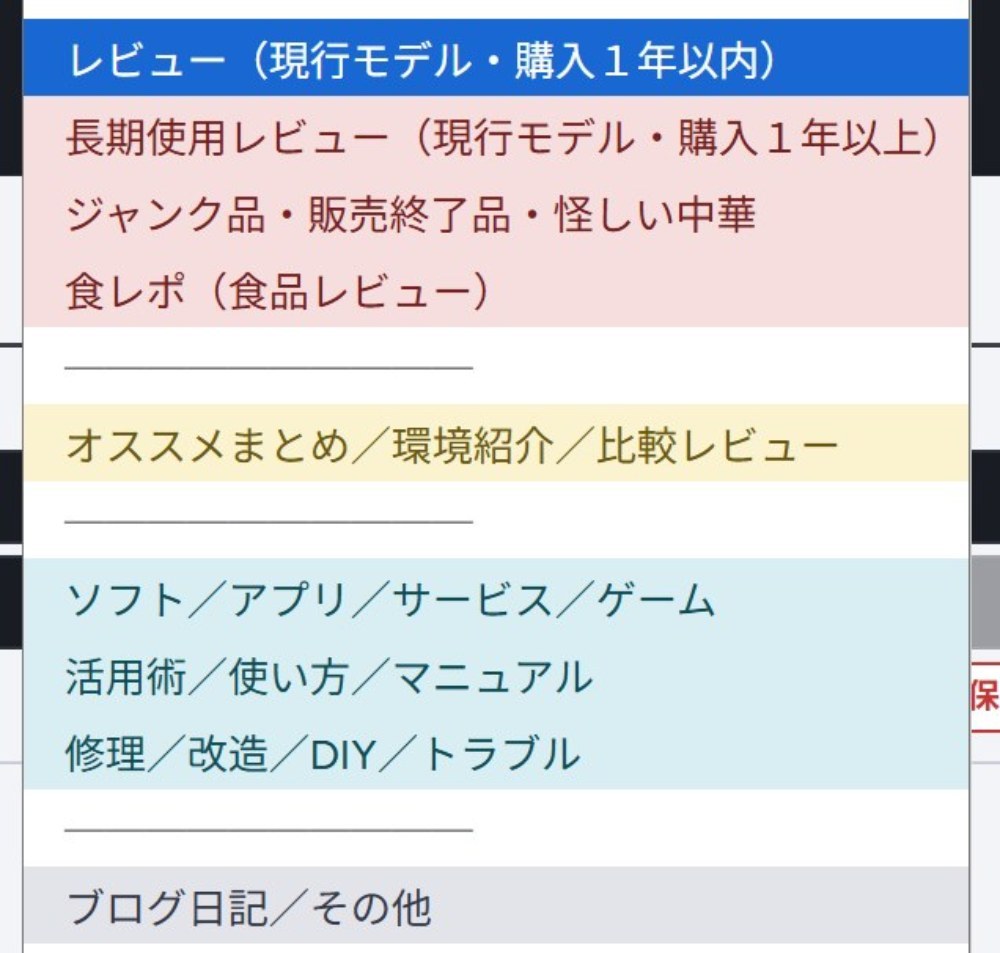
ガジェッター仕様変更のお知らせ!レビュー分類を変更
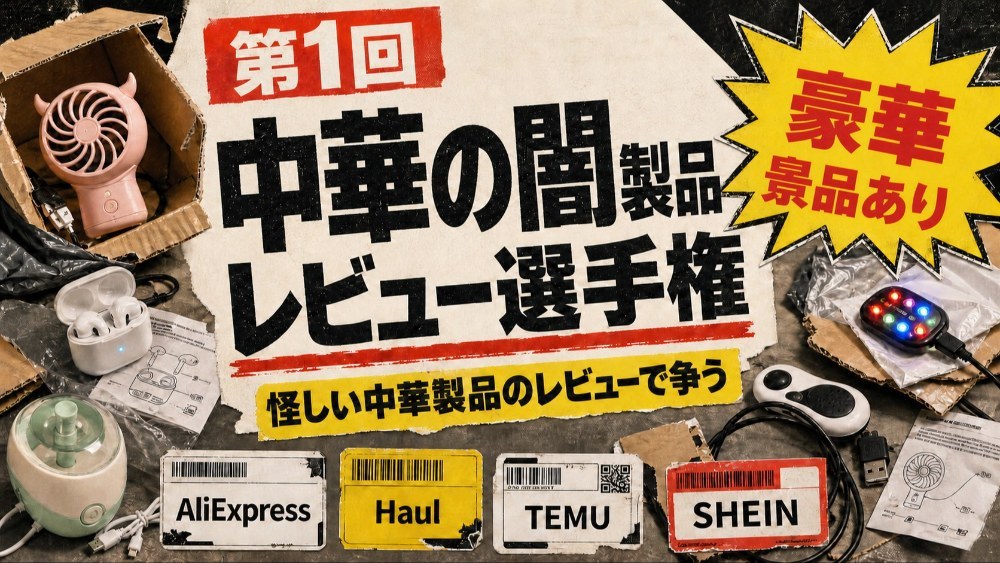
【豪華賞品あり】第1回 ”中華の闇”製品レビュー選手権!!怪しい中華やメッチャお得な中華製品のレビューを投稿しよう!

【豪華賞品あり】第1回世界一旨いラーメン屋レビュー選手権を開催!優勝者には「特別なガジェット鬱箱」をプレゼント💛
めちゃくちゃ使いやすそうですね!!
利用させていただきます!