

ブログ日記/その他
エディタProの使い方です
旧版の使い方をあげた次の日に搭載されるとはおもわなんだw
因みにこの記事もエディタProで編集してます、ほぼ練習のためw

エディタの選択
トップページ
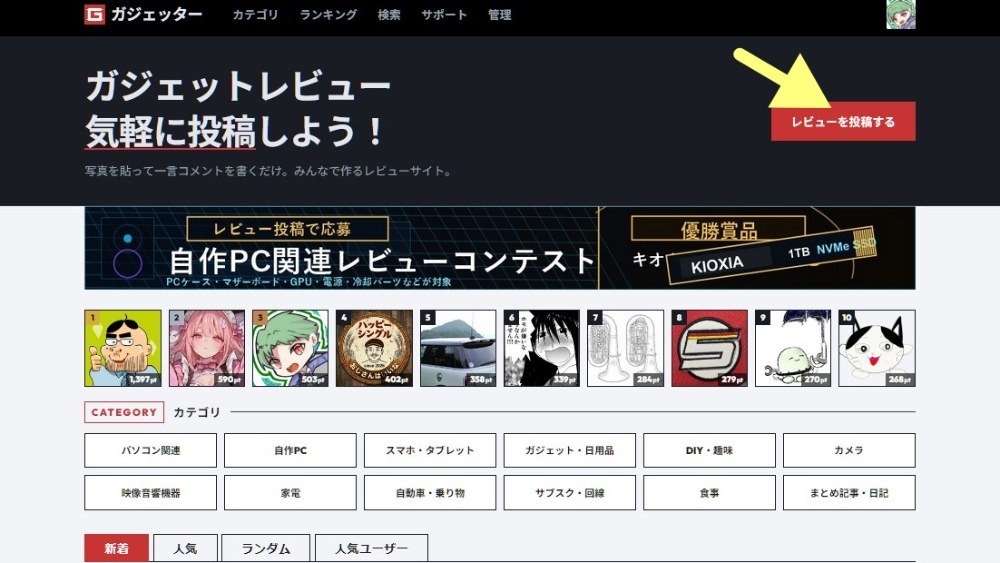
トップページからレビューを投稿するを選びます
エディタの選択
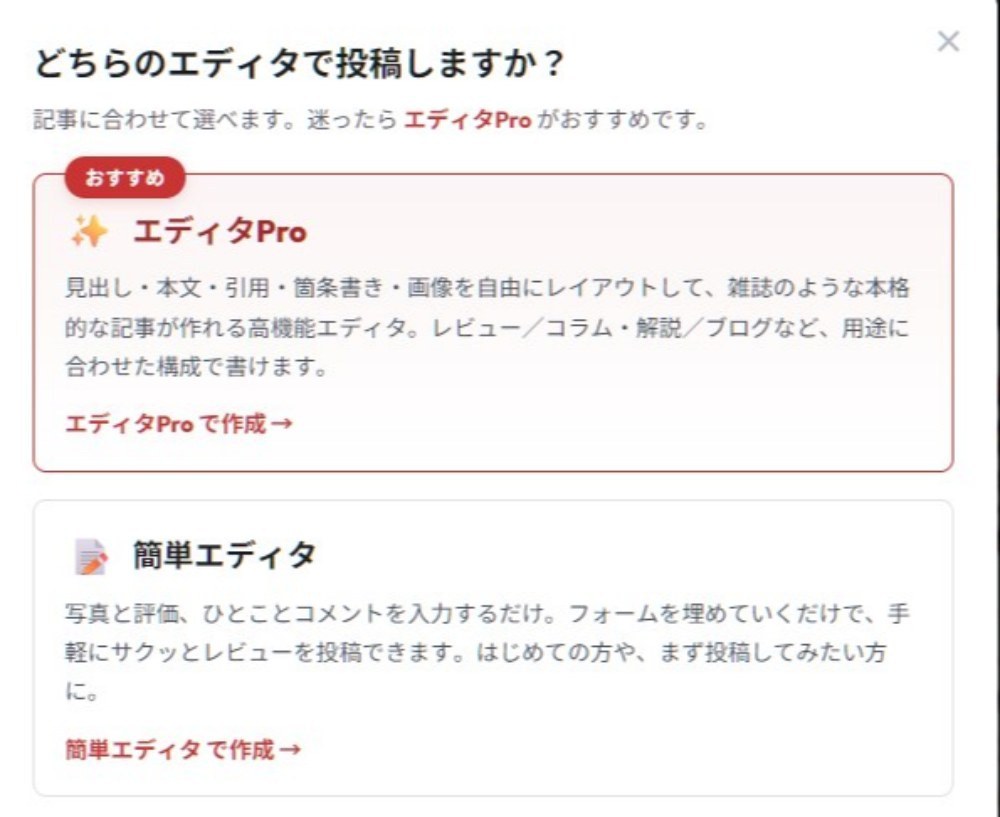
エディタProを選択します
エディタ画面
エディタ画面の全体です
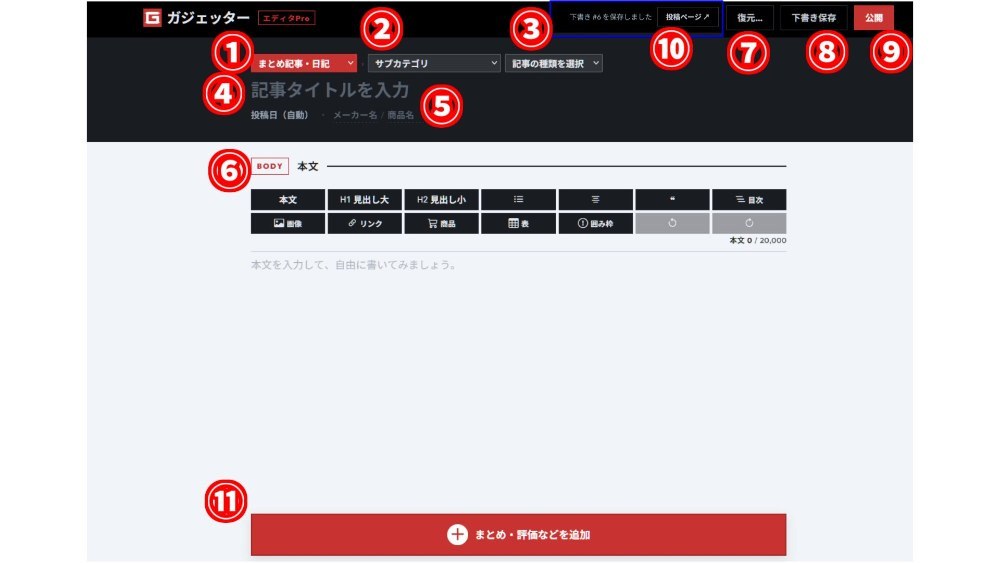
①記事のジャンルを選択します
レビューにあったジャンルを選択しましょう
②サブカテゴリを選択(ジャンルを選択すると出現します)
③記事の種類を選択します
- レビュー
- コラム/解説
- ブログ/その他
の三種類があります
④記事のタイトルを入力します
14文字以上入力する必要があります
⑤メーカー名/品名を入力します
⑥本文を記入します
詳細は後述します
⑦自動保存から復元
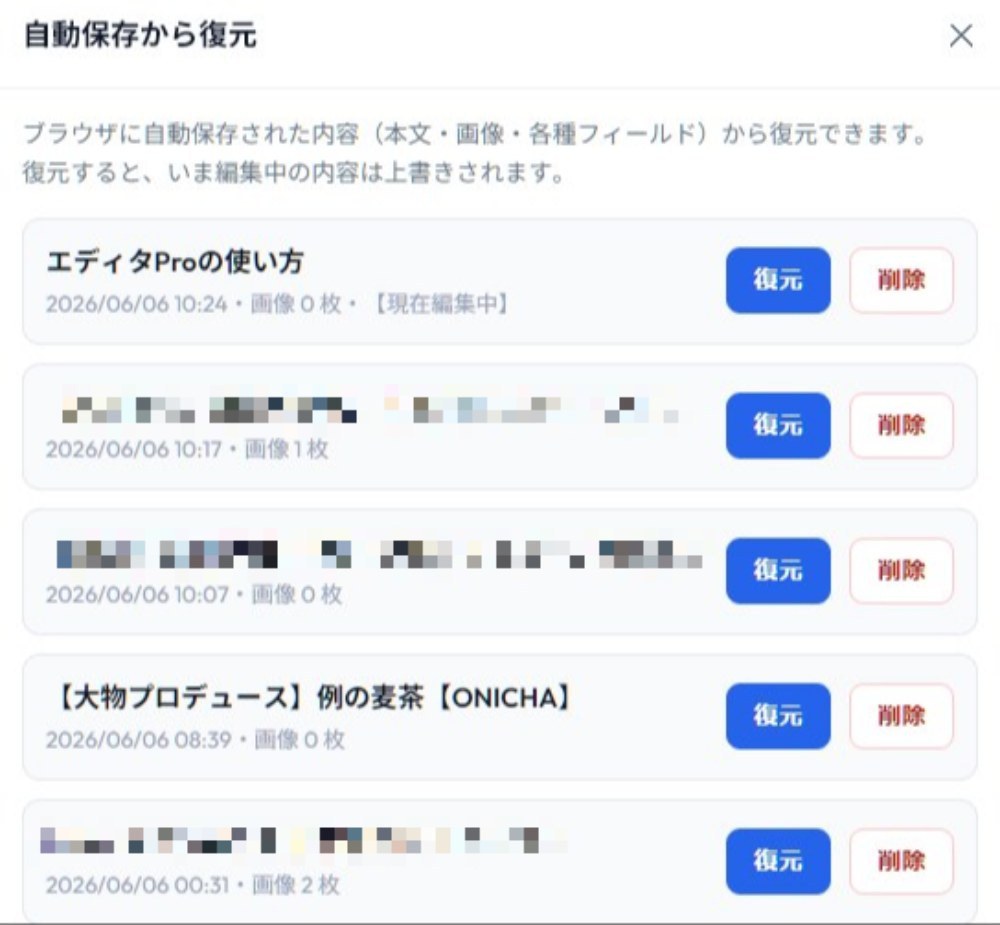
ブラウザに保存されたデータから復元できます
⑧下書き保存
自動チェックが入った後、保存します
⑨公開
自動チェックが入った後、公開します
⑩投稿ページ(下書き保存or公開をクリックすると出現)
投稿ページで全体の確認ができます
⑪まとめ・評価などを追加
後述します
エディタの機能

- 本文
- H1見出し大/H2見出し小
- 箇条書き(点/数字)
- 中央揃え
- 引用
- 目次
- 画像
- リンクカード
- 商品カード
- 表
- 囲み枠(情報/注意/警告)
- 戻る・進む
- バッジ、詳細設定
本文
本文を記入できます

文章を右クリックで選択することで文字の装飾ができます
他の機能項目でも使えます
- B 太文字
- i 斜字
- $ 打消し(斜線)
- x2 文字フォント変更(2倍、赤字(Bを押すことで赤文字解除できます))
- x3 さらに大きく文字フォント変更(2倍、赤字(Bを押すことで赤文字解除できます))
- クリップマーク URLを文字に埋め込み
文章にURLを埋め込む際、埋め込んだ部分をクリックすることでURLの変更、消去ができます
H1見出し大/H2見出し小

見出し大と見出し小を追加します
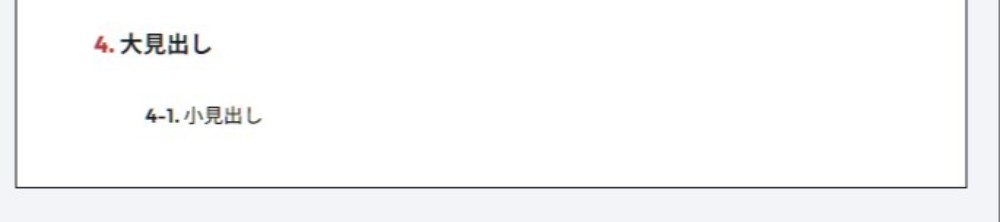
見出しは自動で目次に生成されます
箇条書き(点/数字)
箇条書きができます
- 点
- タイプ
と
- 数字
- タイプが使えます
箇条書きは箇条書き中エンターキーを二回押すことで解除して次の行に本文を書けます
中央揃え
文章を中央ぞろえにできます、表とかでつかえるかも
引用
引用 〇〇 ができます(引用先のルールは厳守しましょう)
目次
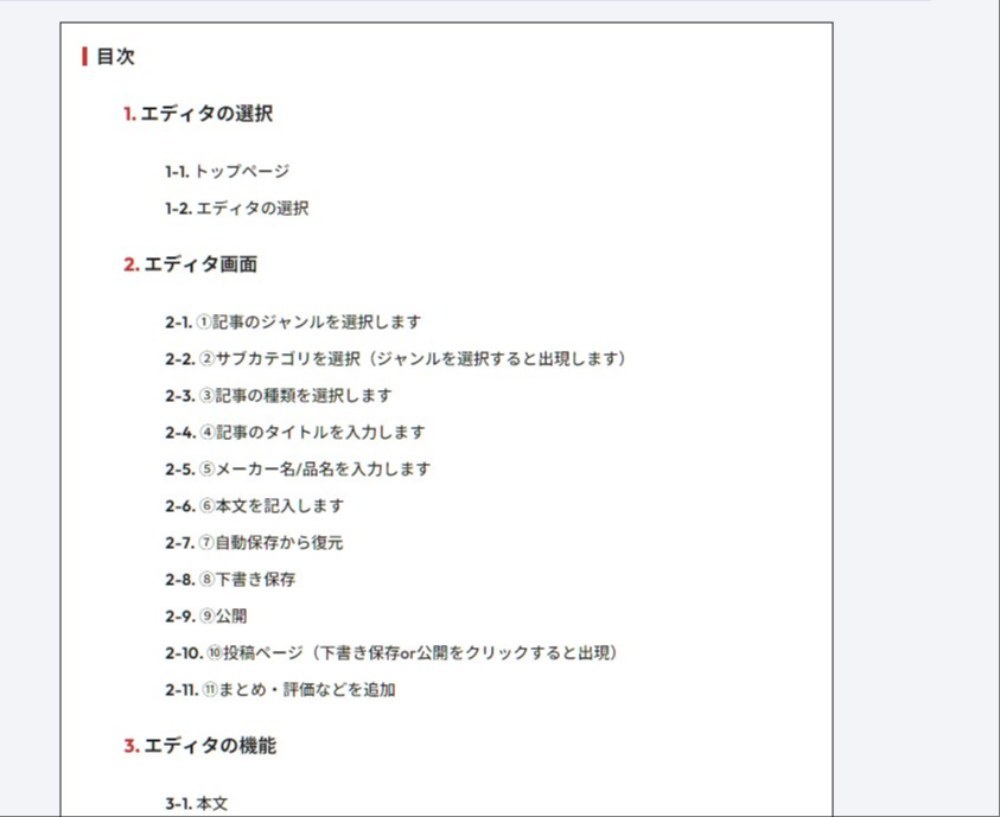
目次の生成ができます、目次を作ると見出しから自動生成されます
生成して保存、公開したあと項目を選択することで各見出しにジャンプできるようになるます
画像
画像を挿入できます
画像の編集についてはこちらを参照
クリップボードにある場合は右クリック→貼り付けで直接貼ることもできます
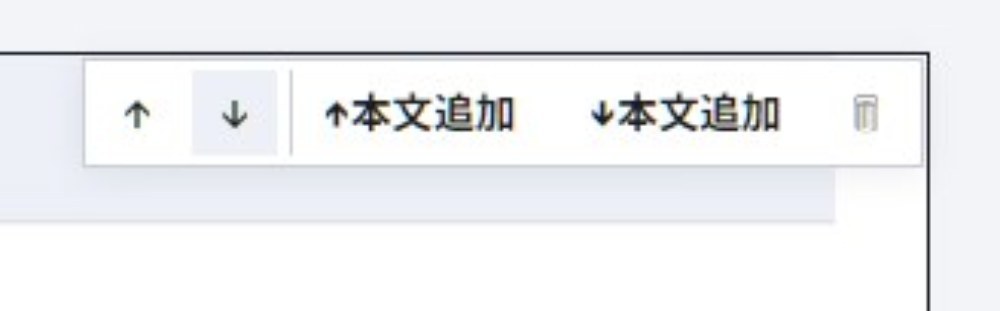
引用、目次、画像、リンクカード、商品カード、表、囲み枠は右上にガイドバーが表示され
「↑↓」で画像、文字の項目の上下入れ替え
「↑↓本文追加」で各キャプションの上、または下に本文文字を追加します
ゴミ箱マークで各キャプションの消去します
//
2026/6/9追記
サムネイルを任意の画像から指定できるようになりました
詳しくは管理人様の記事で↓
//
リンク・動画
リンクを挿入できます
例えばこんな感じ
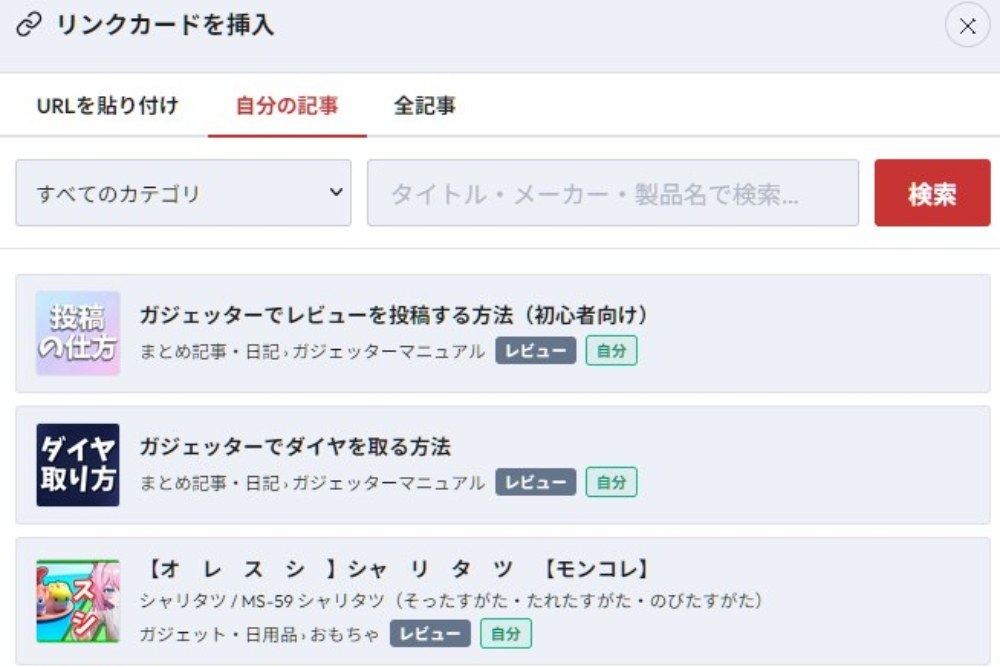
- URL貼り付け
- 自分の記事
- 全記事
ガジェッター内記事は検索して貼り付けできます
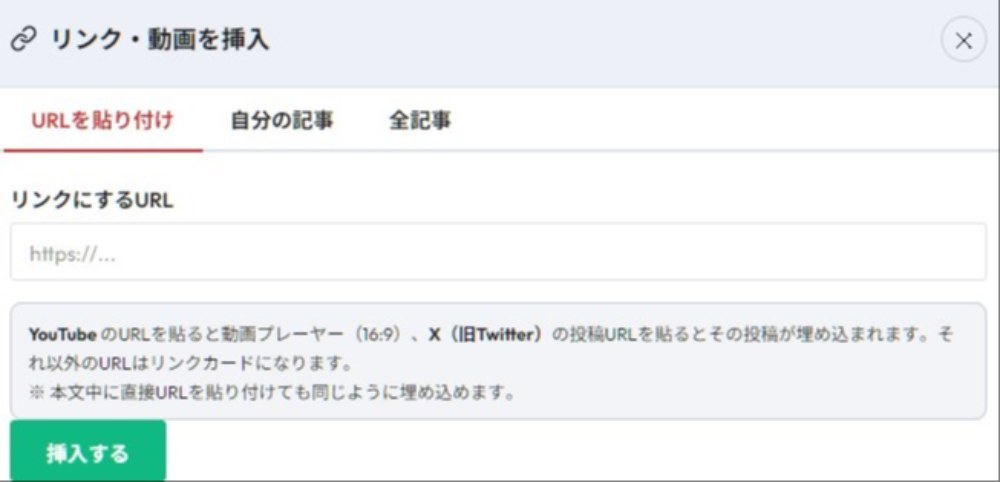
画像の通りここからyoutube、X等の埋め込みができます、それ以外はリンカードになります
直接貼り付けることもできます
商品
商品カードを挿入します、旧エディタのSTEP3 商品情報と同じです
表
表を追加します
| りんご | にんじん | わかめ |
|---|---|---|
| ばなな | たまねぎ | もずく |
| なし | じゃがいも | あおさ |

見出し行、列で行列の文字の太文字化をします、太文字にした部分は公表時背景に薄いグレー背景になります
+-行列で行列の追加消去ができます
囲み枠(情報/注意/警告)
戻る・進む
レビュー編集の戻る、進むが使えます
バッジ、詳細設定

文章数に応じてバッジが表示されます
詳細設定のクリックで下部の詳細設定にジャンプできます
まとめ評価などを追加
クリックして開きます
まとめ
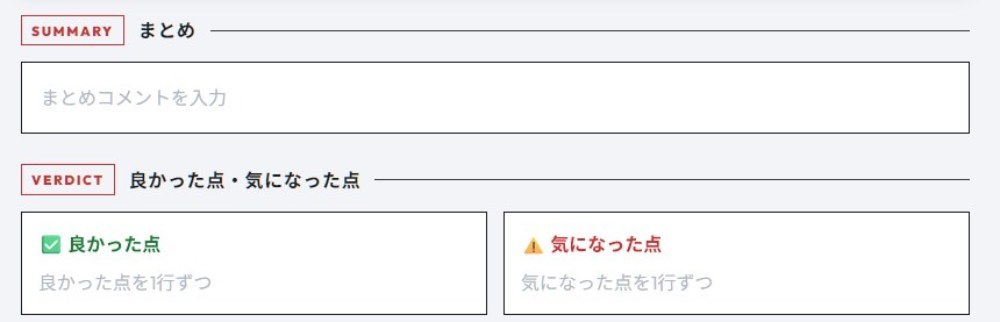
上記の部分は簡単エディタ(旧エディタ)のSTEP6 評価をつけると一緒です
各評価について
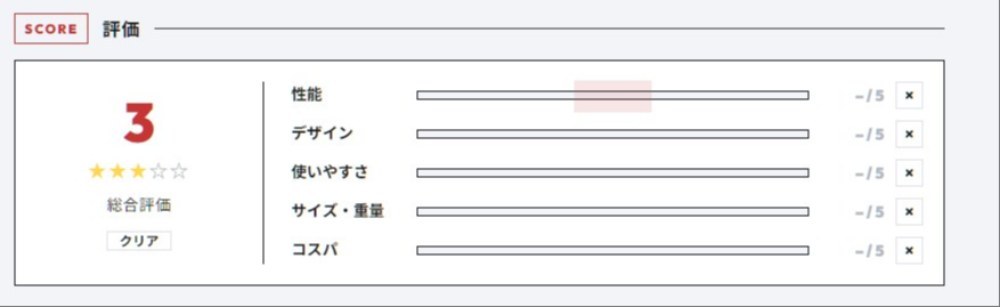
総合評価は星マークをクリックして決めます、クリアボタンでクリアできます
右側の各々の評価については棒マークの該当評価にカーソルを合わせるとハイライトし、クリックで評価段階を決めます
関連商品
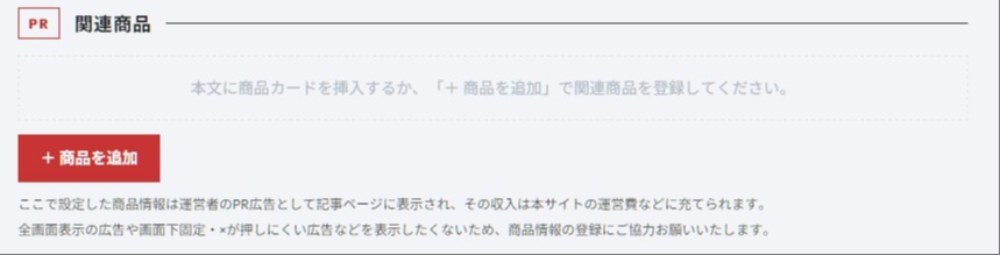
本文に挿入したカードのほか「商品を追加」から関連商品等追加できます
商品情報
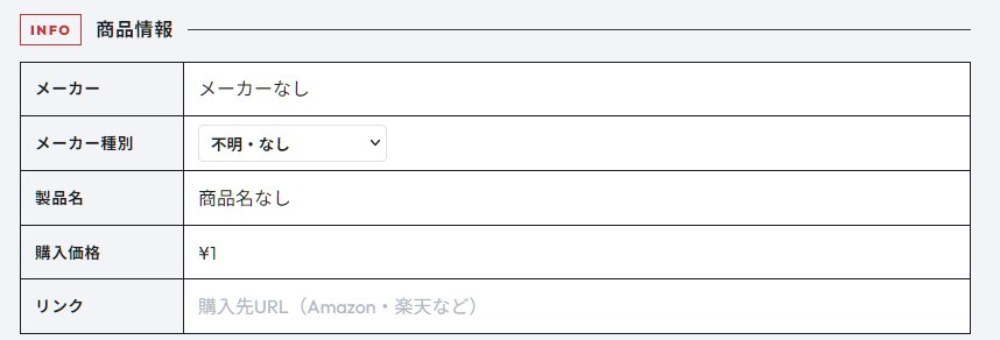
メーカー 製品名は入力した情報が表示されます
他に関しては簡単エディタと同じです

まとめ
機能アップ
- 多機能
- 慣れてないと使いにくい
評価
商品情報
- メーカー
- メーカーなし
- 製品名
- 商品名なし
- 購入価格
- ¥1
いいね (14件)&足跡 (8件)














前後の記事
関連レビュー

【無料贈呈】吉田製作所キーキャップ紹介&自作PC電源スイッチ改造方法について

WEBサイトのハッキング対策として不要な情報をサーバーから全削除しました。

【解説】Gadgeteer のポイントとは?ポイントの貯め方と使い方を解説!

【運試し】無料で引ける「夢のCPUガチャ!」を開催!新品32スレッドCore i9が当たる!

吉田製作所オリジナル「ヘッドホンハンガー」の紹介と無料プレゼントについて
吉田製作所オリジナルキーホルダーの3Dプリンターデータを無料配布!【特典クエストで完成品プレゼントあり】
夢のSSDガチャに在庫15個を追加しました!最後の1個はラストワン賞にする予定

夢のSSDガチャ、1回目の配送を行いました!合計15件!まだ残数あります
コメント (1件)