


活用術/使い方/マニュアル

REALFORCE研究家のみぞんです。
少し偉そうな肩書きにして申し訳ありません。一応素人ながら、REALFORCE黎明期の研究をしています。このあたりも後日アップしますね。
さて今日は趣向を変えて、スマホ時報時計化について語ります。
誰の家でも1台はあろう電波時計。しかし置きたい位置では電波を拾ってくれません、場所を変えても電波を拾ってくれないため、ただのクォーツ時計になってしまっています。

世の中にはそれを解消するために、電波リピータ等があります。
しかしこれが電波時計以上の値段(約2万弱)がするため、1,2台で使っている身としてはおいそれと買えません。
それで私はSEIKOのスペースリンクの時計に走りました。


難点はなんと言っても価格でしょう。一番安いモデルは下記ですが、ヨドバシでも14000円くらいです。
最近Youtubeで見つけた面白い動画があったんで紹介します。スマホでタイムサーバーから読み込んだ時刻を、電波時計用の音声にして電波時計を受信、させるというものです。
早速動画をまねてやってみました。
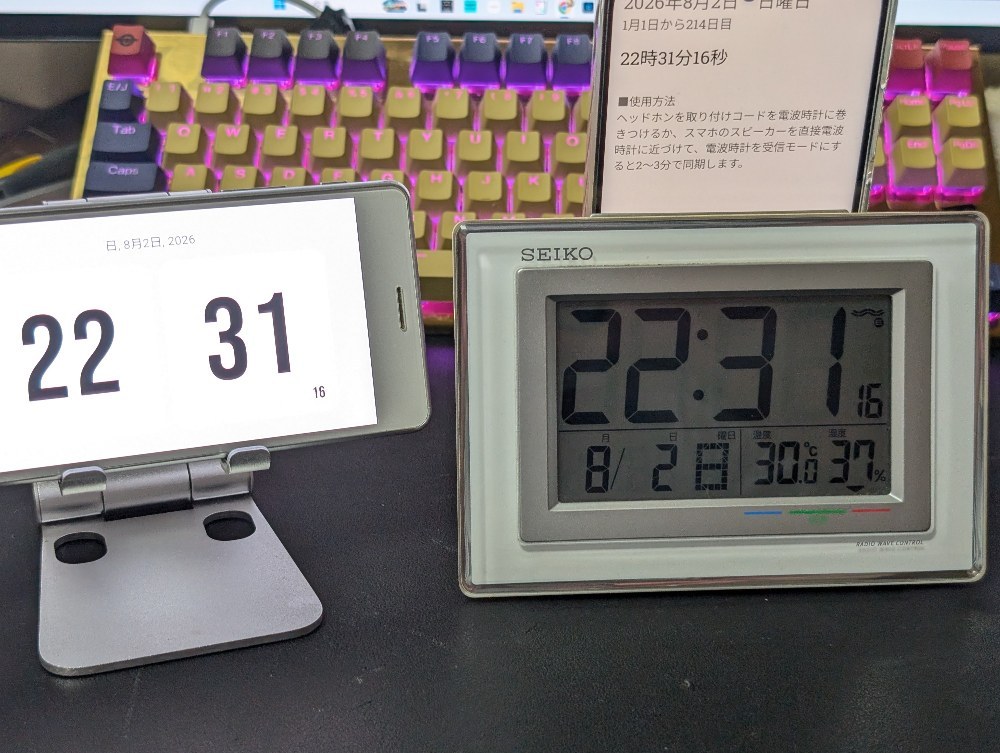
確かにJJYEmulatorを使えばちゃんと合います(この時計は佐賀県の方がよく合いました)。ただこの方法も非常に面倒くさい。まず合わせるのに何分もかかり、スマホの当て方もろいろ工夫しないとダメでした。
それにもともとの問題ですが、液晶なため部屋を暗くすると見えない。
そこで今回の本題ですが、スマホを時計化して時報も鳴らそうというものです。ここに集まる人は古いスマホが余っている人ではないかと思うのですが、家にもSony Xperia X Performance(2016年発売)が転がっていました。そのため最終的にはそれを時報時計にしようと思いました。
まずは時計表示のアプリを探しました。結果、無駄のないシンプルで美しい「Wow Clock」を選びました。縦置き表示は無料ですが、横置き表示は有料です(確か300円くらいだったような)。
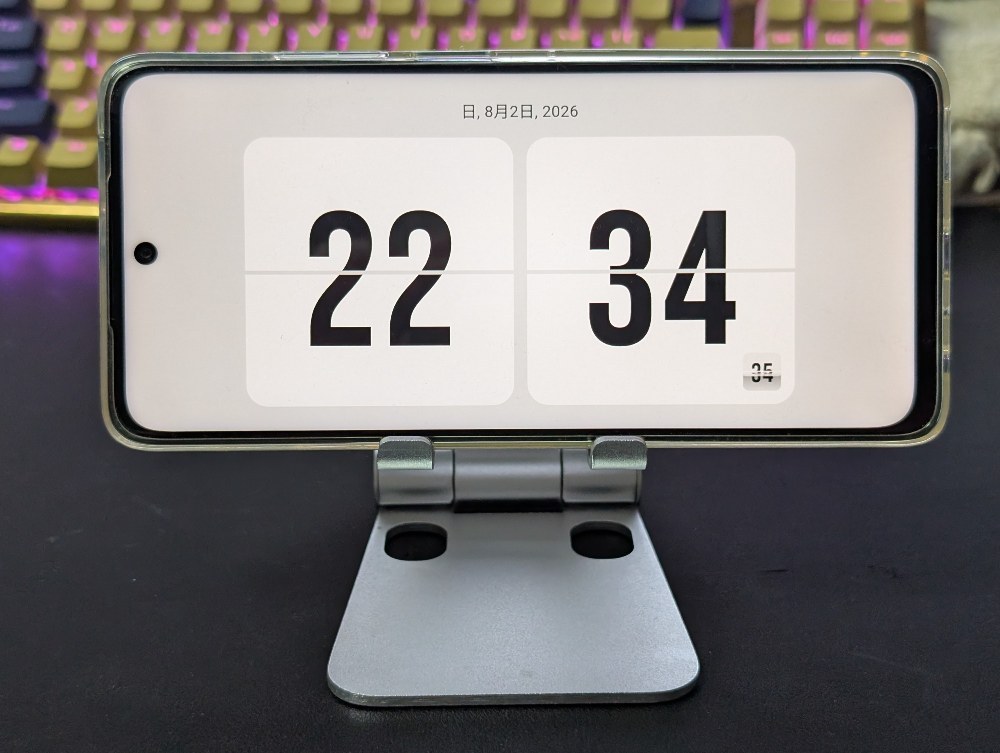
Wow Clockの設定で、スクリーンセーバーでこのアプリを選べば表示し続けます。一応OLED焼き付き防止の機能もあります。
これ以降は時報アプリの説明になるため、不要な方はここで終わってください。
時報アプリは、下記条件で探しました。
- 毎時00分は音とXX時です、と日本語で知らせて欲しい
- 毎時30分は音(0分とは違う)とXX時30分です、と日本語で知らせて欲しい
- 毎時15分と45分は音だけ(各々違う音)
- 夜の0時から8時までは鳴らさない
既存の時報時計ではこんなに細かく制御できません。私が持っているSEIKO TALK LINERも毎時0分に「XX時です」とお知らせするだけです。当然日中でも深夜でも一日中流れます(笑)

いろいろ探したあげく、最終的に選んだのは「Caynax Hourly Chime」です。
起動すると以下のような画面がでます。
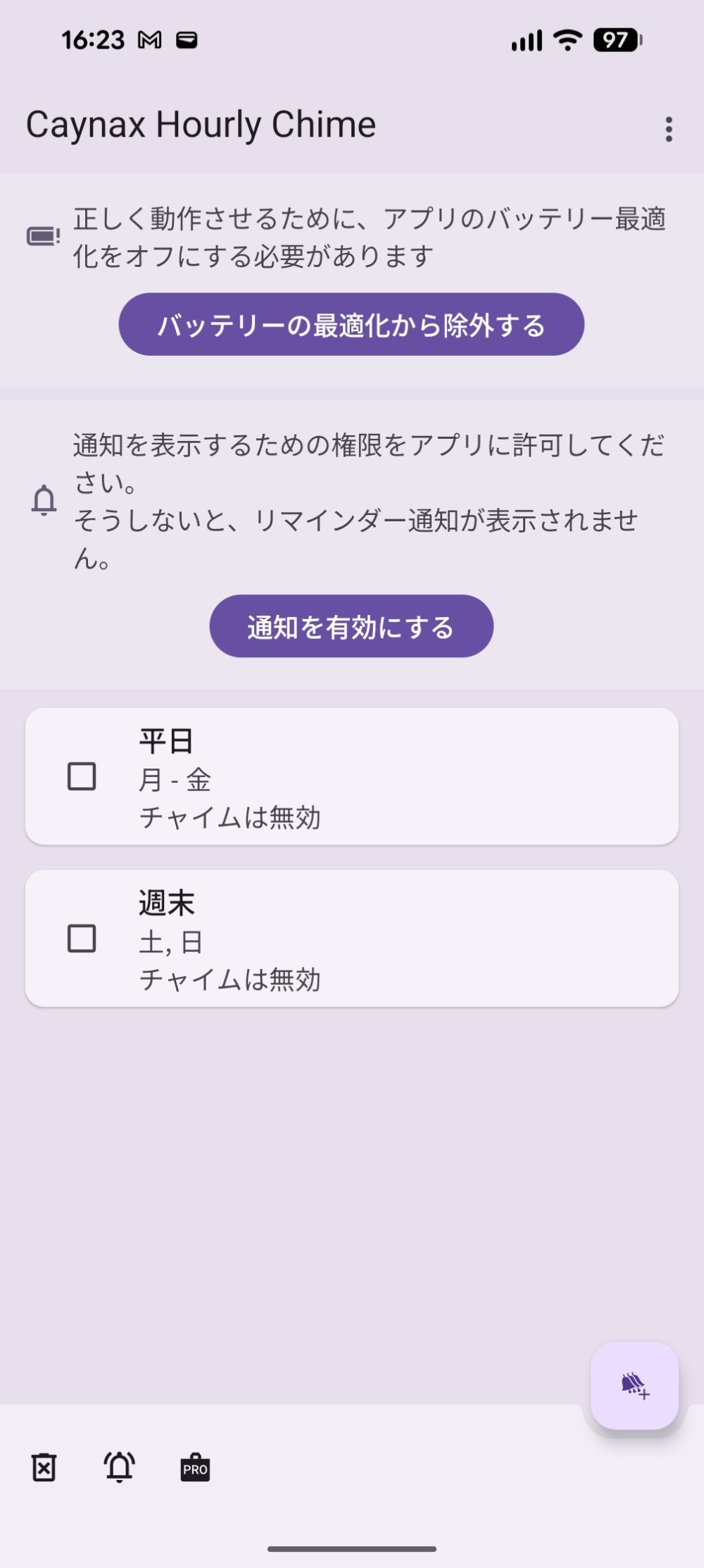
初期設定を行うため、右上の点々から、設定を選びます。

初期設定です。Andoroidだと使用するTTSエンジンは「Google 音声認識と音声合成サービス」になっていると思います。以下、使用できる言語、声質、TTSの言語、を画面通りに設定してください。
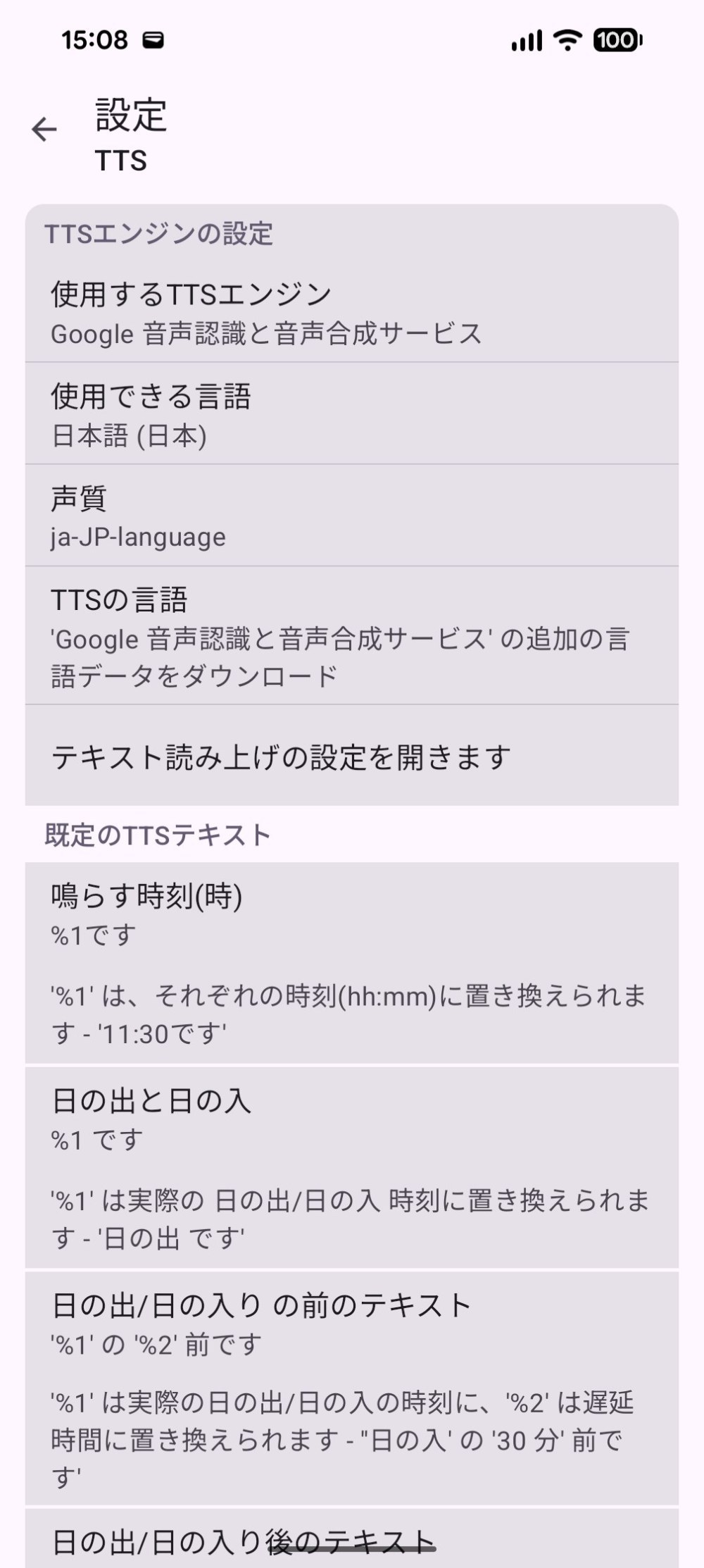
設定が終わったら、最初の画面に戻ります。
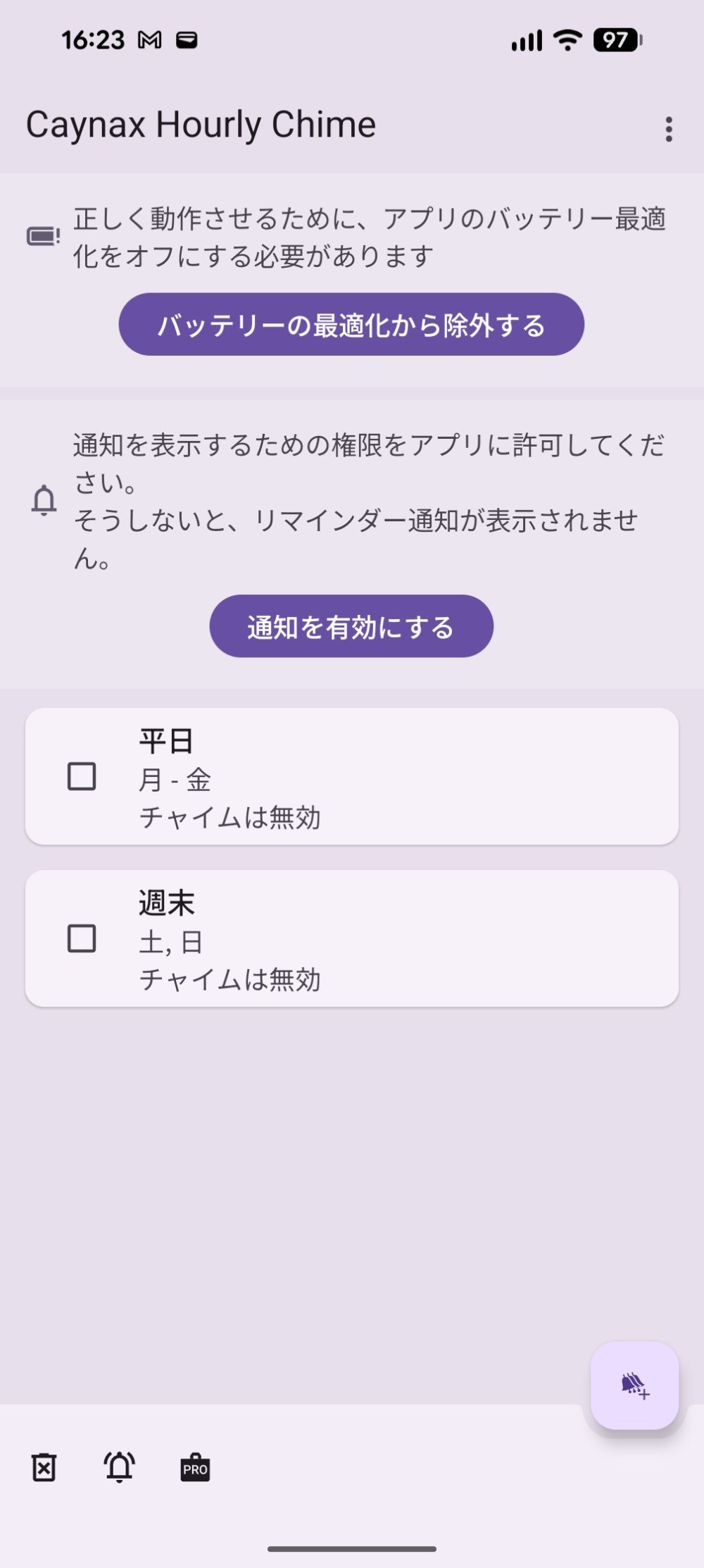
平日を開きます。最初に下記ページが表示されます。とりあえず終了で。

「平日」というのはグループ名だと分かります。任意なため分かりやすい文字を入れてください。

鳴らす曜日は、好きな設定を。ここでは平日なため月~金までがチェックされています。時報を鳴らす曜日ですね。

設定した曜日にどの時報を鳴らすのかが、チャイムリスト一覧になります。新規に作る場合は右下のプラスマークを押すと新しいチャイムが作れます。

平日の8:00 - 16:00を押すと、チャイムの設定画面がでます。
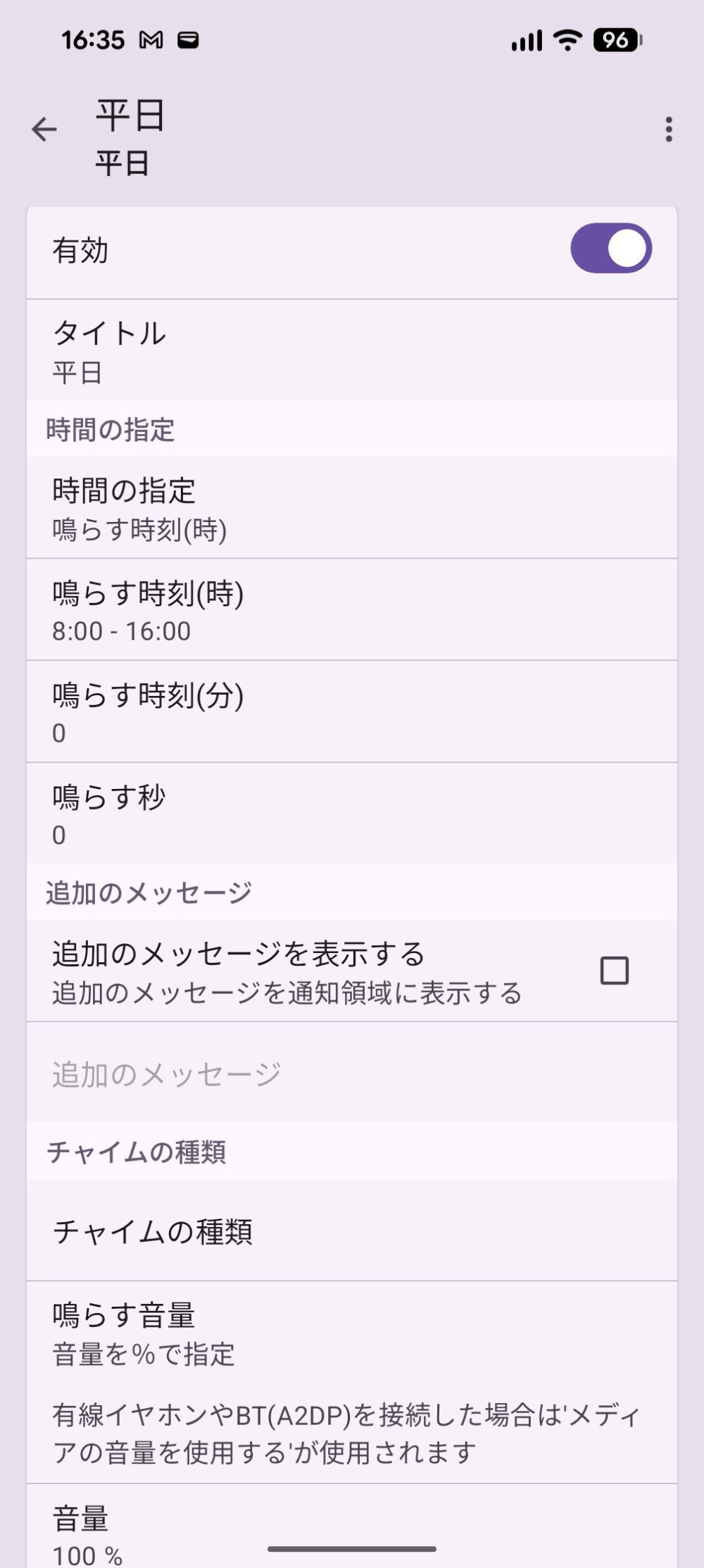
鳴らす時刻を押すと、時刻の選択画面。鳴らす時刻(分)は無料版だと、0分、15分、30分、45分だけ設定できます。鳴らす秒まで設定する人はあまりいないと思いますが、必要であれば設定してください。
もし0分、15分、30分、45分gごとに違う音や音声を流したい場合、チャイムは4つ必要になります。
何を鳴らすかは次のチャイムの種類で決定します。

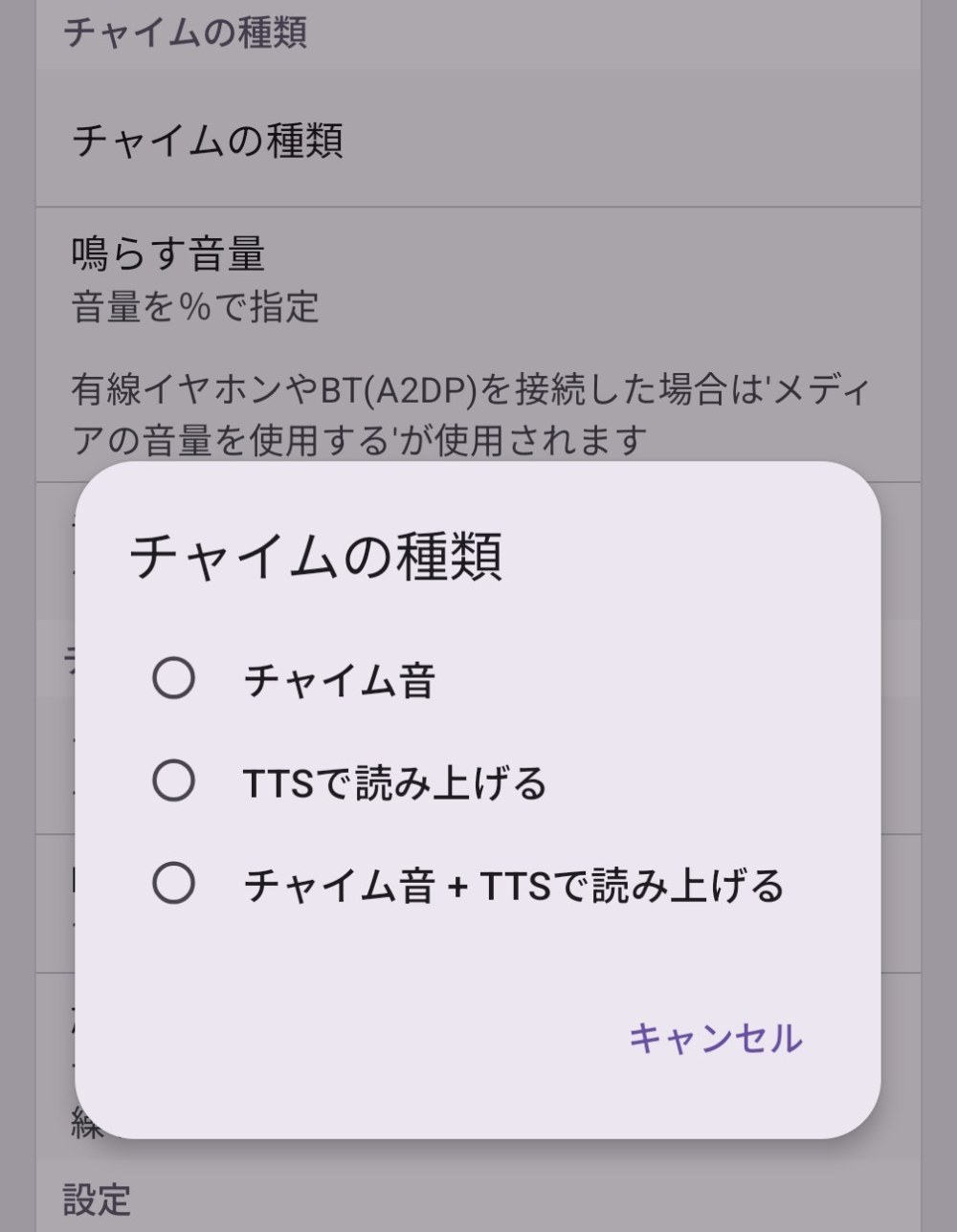
チャイムの種類は次の3パターンです。音だけか、音声だけか、音と音声両方か。好きな方法を選んでください。
チャイムを押すと、システムに入っている音が選べます。またフォルダマークから外部の音声データ(Google Drive等)を読み込みできます。

チャイムの種類で、TTSが選択されると規定のTTSテキストでメッセージを編集できます。

規定のテキストを編集したら(例では%1です→%1をお知らせします、にしています)、アラームの音量を使用するを押してください。※これが分からず作者に問合せしましたよ~、なんて変な日本語でしょうか~~?

主だったものはこれくらいです。これで画面には「Wow Clock」が表示され、裏で「Caynax Hourly Chime」が動き、該当の時分がくれば、音と音声で時報を知らせてくれます。しかも指定した曜日と指定した時分で。私は毎時0分にウェストミンスター寺院の鐘を鳴らしています(笑)
最後に Xperia X Performanceにインストールしようとしたら、インストールできませんという(T_T) しかたがないため安いスマホを新たに買いました。motorola moto g66jです。こちらは問題なくインストールできました。

なんのことはない、ただの高い時計になってしまいました(笑)まぁ、今の時報パターンを既存の時報時計には求められないため満足しています。

いいね (9件)&足跡 (15件)
-
-

-

-
-

-
-

-
- 1















コメント (7件)
前後の記事
関連レビュー
YANS_デュアルMagSafe_改造用に買ってみたらうんこすぎたので注意喚起いたします。
(公式)Samsung保護フィルム無料貼替サービス終了のお知らせ

Galaxy Z Flip 5の壊れた画面を再活用!ONE UI 9でカバー画面はミニスマホになる?
中華タフネススマホ「OUKITEL WP35」を紹介

BALMUDA Phoneを1週間使った感想!1万円なら十分使える個性派スマホ

vivo X100 Proはカメラだけじゃない!1年半使って分かった音質とOriginOSの実力
5IVの背面パネルを交換!塗装剥がしからB-7000接着まで実践
Google pixel8を半年使ってみた感想
愛着もって使っていたものだと余計に「部屋にいるだけ」でほっこりしますよね〜。
グッジョブです。👍️
(サムネ)