


ブログ日記/その他
少し寝坊して朝飯と昼飯を一緒にする、通称「ブランチ」ってやつにしようと思いましたが、11時前に食べたら負けなので、みなさんにお聞きしたいことを書いております。寝坊の原因はこれです。
gadgeteer.jp
リンクカード
gadgeteer.jp
ガジェッターで記事を書く時に写真、画像を貼り付けることが多いと思いますが、撮影した写真はどのように転送とかしてますか?
あちきは記事をPCで書くので、それ前提でみなさんどうされているか教えていただければとも思っております。
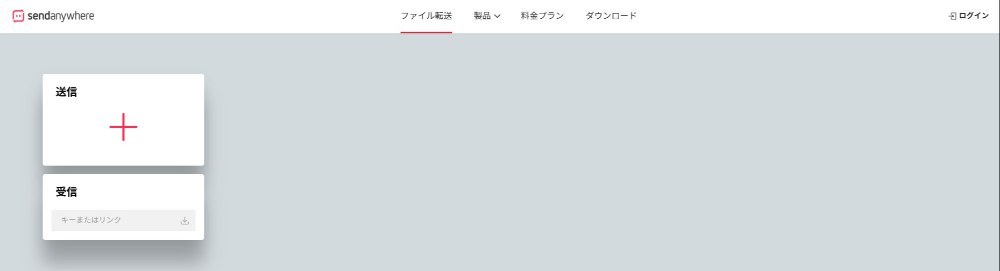
あちきはスマホで美しくない撮影をして、↓のアプリでPCに転送しています。
send-anywhere.com
リンクカード
send-anywhere.com
play.google.com
リンクカード
play.google.com
apps.apple.com
リンクカード
apps.apple.com
あと、LINEのPC版をインストしてkeepメモに送ったりしています。
www.line.me
リンクカード
www.line.me
sendanywhere の注意点は、送信先のスマホのデバイス名が見えてしまうんです。以前、本名非公開のある方に送った時に、デバイス名が本名になっていて、あちき一人わかってしまい人に言えない秘密を一生抱えることになってしまいました。
昔はデジカメで撮ってメモリーカードをPCに差したり、ガラケーで撮ってメールで送ったりしてました。
Gadgeteer for Android
まとめ
個人的にsendanywhereは10年以上使ってるかも
✅ 良かった点
- 広告が少ない
- 大容量もタイパを無視すれば送れる
- PCもスマホも操作性がよい
⚠️ 気になった点
- PC版LINEはいちいちログインがめんどくさい
- 本名がバレる可能性がある
評価
5
★★★★★
総合評価
性能
5 / 5
デザイン
5 / 5
使いやすさ
5 / 5
サイズ・重量
5 / 5
コスパ
5 / 5
商品情報
- メーカー
- Rakuten Symphony Korea, Inc.
- 製品名
- sendanywhere
いいね (14件)&足跡 (14件)


























コメント (29件)
前後の記事
関連レビュー

Android Studio でアプリを開発!ChatGPT にコードを任せた現状報告

JR東日本アプリを使って分かった新発想の乗換案内

AI蟲毒にくだらない質問をぶつけた結果!AIのケンカが想像以上におもしろい
【】余ってる泥スマホをWebカメラにしちゃおう!【】
takada clockを使って分かった操作性!誤解除を防ぐスワイプ式アラームの狙い

いま鉄速度計を使ってみた!鉄道の速度と駅までの距離が分かるAndroidアプリ

Androidのホーム画面をiPhone化するアプリ(ランチャー OS 27)について紹介する。

iPhoneですぐ使えるtakada player開発中

自分はサモネのみ加工のためエアドロップでMacBookに転送しつつほかの写真はMacと iPhoneで同時ログインして都度保存しながらリレー式で書いてます。
ここ以外もブログ記事も色々試してみてそれが1番楽だなとかw
iPad LINEはパソコンと違っていちいちログアウトされないのでいいです。自分一人のグループを作って送ってます
パソコンを起動してネットに接続してるならWindowsのファイル共有が一番速いです!
結構便利ですよ
PC間のやり取りは近距離共有がエアドロップ並みの威力を発揮してくれて最強です。
正直もともと入っているこれらだけで事足りるのですが、こいつらたまに不具合で動かなくなるのでLocalSendというアプリも一応入れています。
他には気分でKeepメモとDiscordの自分専用チャンネルをつかったり、EdgeのDropという機能を使ったりもしますね。(Dropはサ終するとかなんとか…)
どれも写真以外のやりとりもできるので結構便利です。
それぞれでポチポチ作業しないとですがP2Pで送れるので重宝してます。
僕はMacなので、AirDropで記事を書いてるMacにiPhoneから送ってます。
テーマに合わせて古い写真を使うことも多いので、
外出先で記事の内容を考えながら写真を探しとく→写真を転送してから記事を書き始める。
みたいなことを行なっています。
わざわざコピーしないといけないですが動画とかもいけるので便利ですよ
アマプラ会員やから写真無限ストックが強いっすよね。