

活用術/使い方/マニュアル
こんにちは。定期考査はあと一日のれびあたんです。
今回の記事では、僕が配信で使うために試してみた、AndroidスマホをWebカメラとして使う方法について書いていこうと思います。
Webカメラって、わざわざ買おうとすると地味にお金がかかりますよね。
もちろん安いものなら数千円くらいからあるけど、たまにDiscordとかで使うくらいなら、そのためだけに新しく買うのは…。ねぇ。
そこで目をつけたのが、家で余っているAndroidスマホです。
スマホには当然カメラが付いていますし、機種によっては安いWebカメラよりまともなカメラがついてます。
しかも今回は、怪しいサードパーティー製アプリ(中華製のクソフォントで動く広告付き課金しろってうるさいアプリ)を入れたり、複雑な設定をしたりする必要もないです。
Windowsに最初から用意されている機能を使います。
よろしくお願いします。
(アイコン変わったのでご留意お願いします)
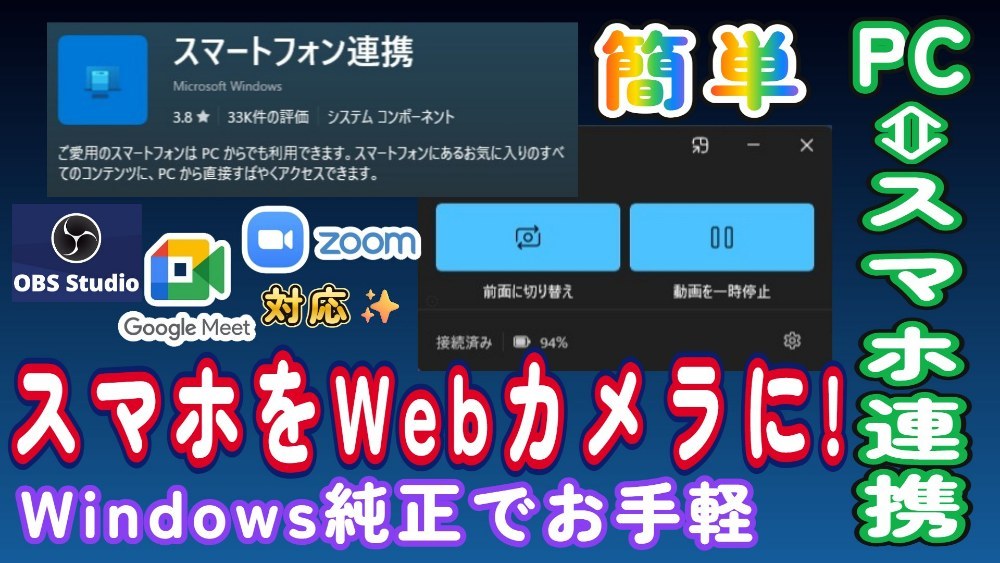
前提:Windows スマートフォン連携とは
Windows スマートフォン連携は、スマホをWindows PCにつないで、スマホの通知・メッセージ・写真・通話などをPC側から扱えるMicrosoft純正機能です。
スマホ側のアプリは Windows にリンク といいます。
Androidではさらに、スマホの写真を見たり、スマホ画面をミラーリングしてPCから操作したりできます。
僕も最初は「PCからスマホの通知が見れる機能」くらいに思ってたんですが、調べてみるとさらに便利な機能がありました。
AndroidスマホのカメラをPCでWebカメラとして使うことが出来るんです。
すごい👏👏👏
設定方法
まずは通常どおり初期設定を済ませてください。ここからはカメラの設定について説明します。
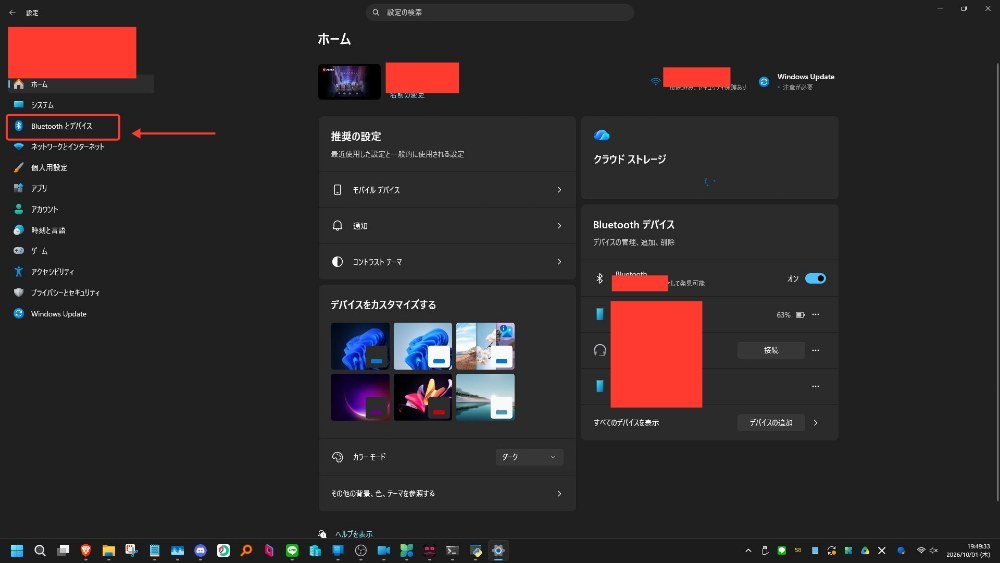
設定から、「Bluetoothとデバイス」を選択します。
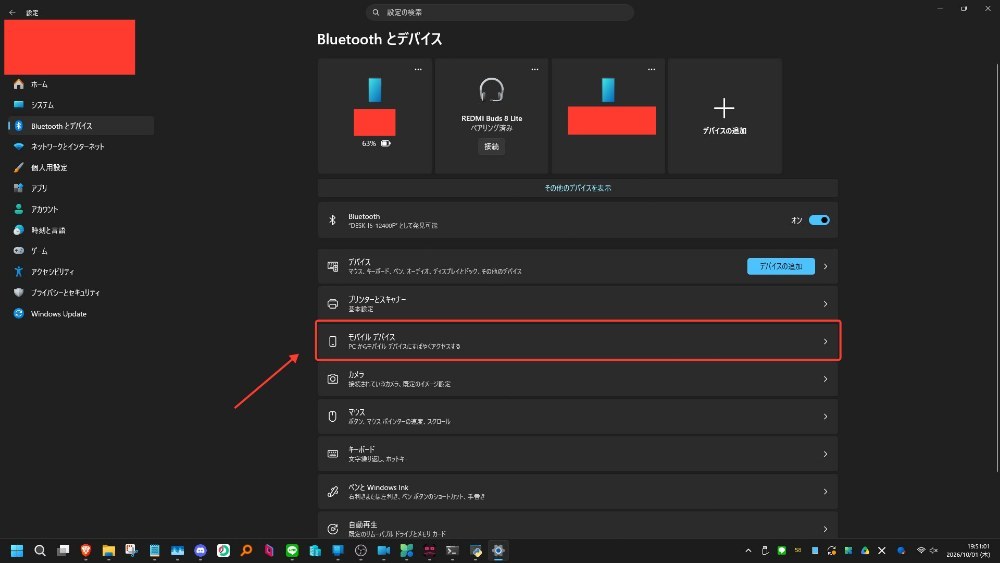
真ん中の、「モバイル デバイス」を選択します。
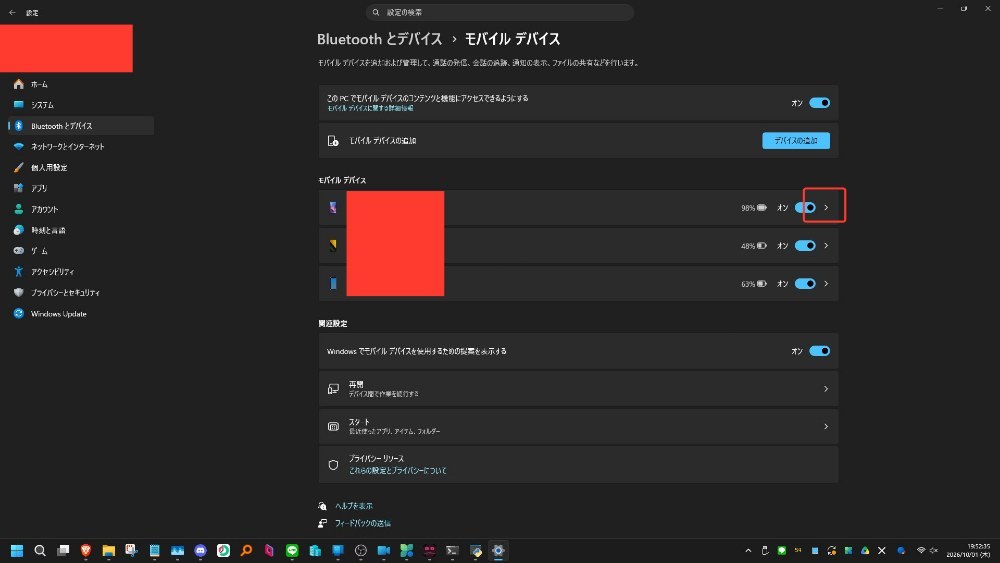
設定したい端末の右側にある「>」を押し、詳細設定を開きます。
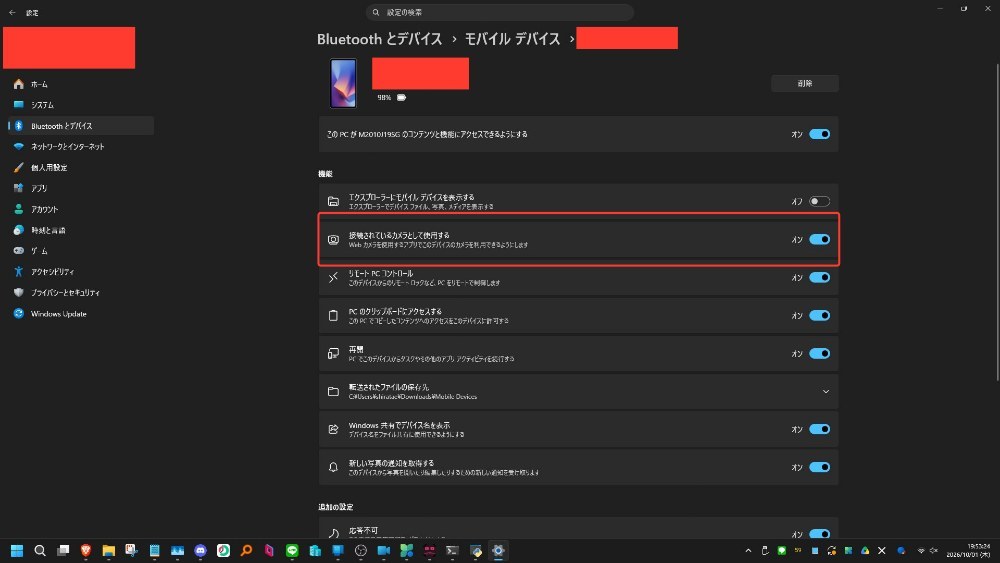
そしたら、「接続されているカメラとして使用する」があると思うので、これをONにしてください。
あ、iPhoneはむりです。すいません。
たったこれだけ!!!
実際に使ってみよう
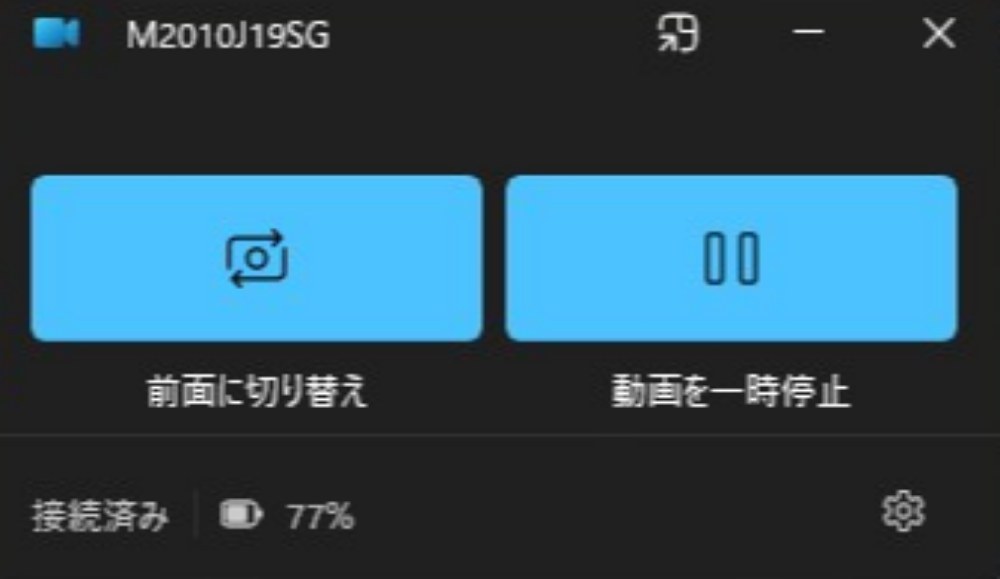
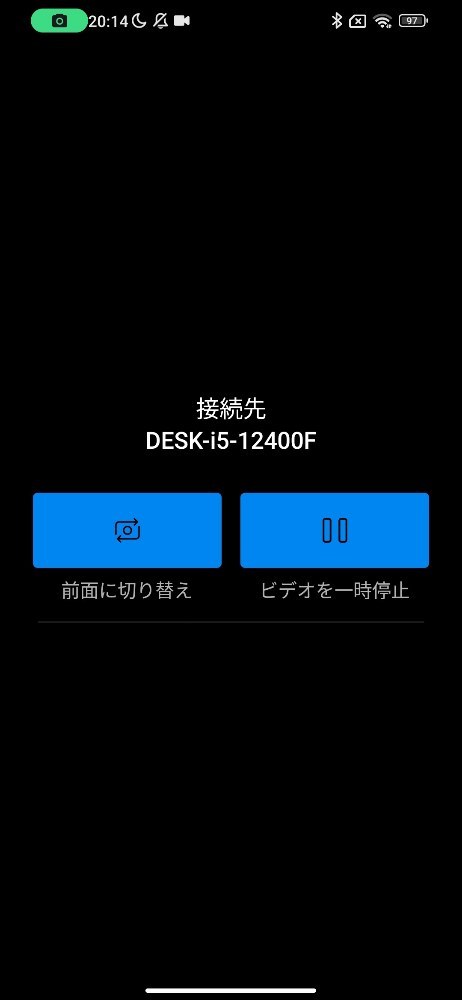
適当なカメラを使うやつ(Meet、Zoom、DiscordとかOBSとか)を起動して、カメラを選択するところでスマホの機種名を選んでください。
そしたら、スマホ側に「通知を押してカメラを起動しよう」的な通知が飛ぶので、それをおしてください。
したらばPCにスマホのカメラが映ると思います。

これのいいところ
余剰なスマホを再利用!
たまにしかカメラ使わんねやったら、こっちのほうが便利です。
お悩み
ただのスマホなんで、いい感じのスマホスタンドを使う以外は自立しません。
固定方法は考えておくのがオススメ。
あと、発熱がやばい。RAM4GBとかのクソドロイド搭載スマホだとカメラ処理+通信で結構なバッテリー消費+発熱があります。
僕の環境では、0.5秒ほどの遅延があるように感じました。まあWiFi経由だからね、仕方ないね。
安定性に関しては、勉強12時間配信でも全く問題なく使えますので大丈夫かと。
ではまたどこかでお会いしましょう。
このページはれびあたんの提供でお送りしました。
まとめ
設定方法:Windowsの設定から機能をONにする → 使用するソフトでスマホを選択 → スマホ側の通知を押す
余ってるならぜひやってみて!
- わりと高画質
- 余ってるなら工賃0円
- 安定してる
- 発熱
- バッテリー消費
- 固定方法
評価
関連商品


商品情報
- メーカー
- Microsoft
- 製品名
- Windows スマートフォン連携
いいね (1件)&足跡 (6件)






コメント (1件)
前後の記事
関連レビュー
takada clockを使って分かった操作性!誤解除を防ぐスワイプ式アラームの狙い

いま鉄速度計を使ってみた!鉄道の速度と駅までの距離が分かるAndroidアプリ

Androidのホーム画面をiPhone化するアプリ(ランチャー OS 27)について紹介する。

iPhoneですぐ使えるtakada player開発中

コードもロゴもチャッピー任せ!takada motionを一発開発してみた

【QQ Music】QQ Musicの話をしよう
激安中華通販?!京東でスマホを買ってみた1(購入まで)

自分用に作った音楽プレイヤーがここまで来た!takada playerの機能を一挙紹介
下手したらWEBカメラを買うより中古のスマホを買ったほうがサブとしても使えるしコスパが良いかもしれませんね