

レビュー(有名ブランドの生産終了機種/旧機種 かつ 購入2000円以上)
どうもSKです今回はG610(Logicool)キーボードのレビューをしていきます
てなわけで
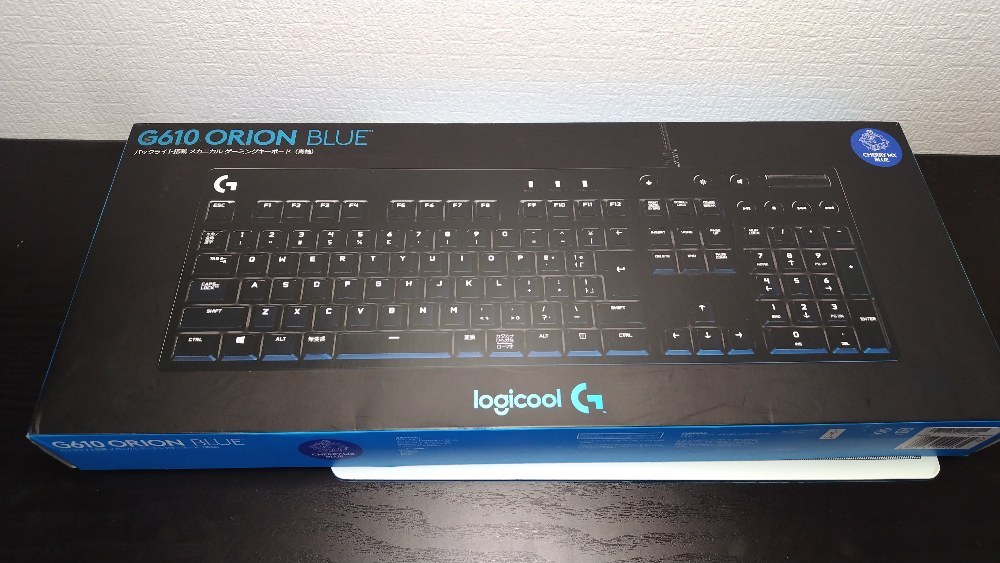
箱ですね
厚紙の箱で当時そこそこ位のお値段だったのでこんなもんですね
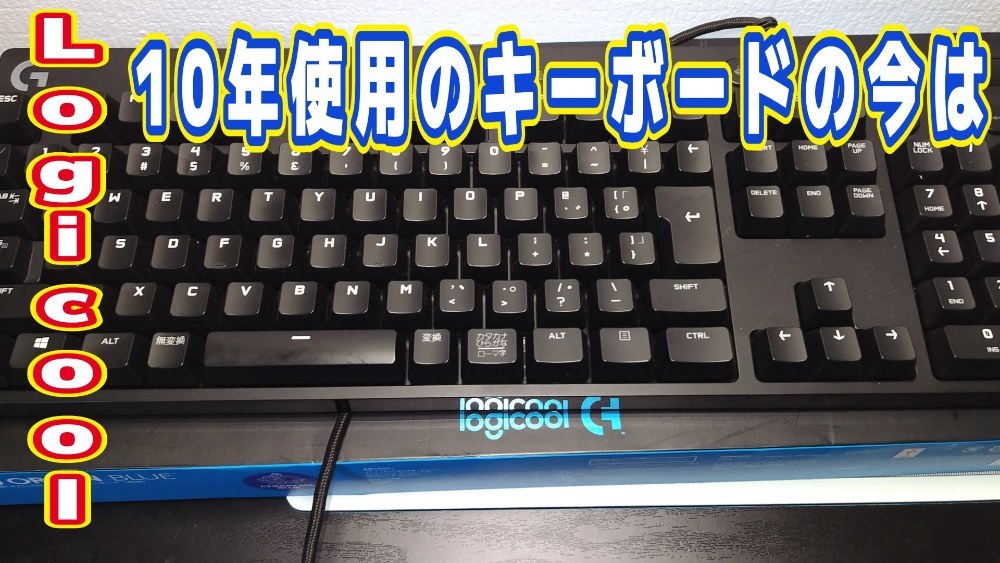
なんとこれ2016年発売で友人から貰ったものなので10年物になります
ちなみに上位機種はフルカラーで色が発光して
名前は G810!!
だそうな こりゃもうわかんねぇな
スペック等々
以外AIくん
ロジクール(Logicool)のメカニカルゲーミングキーボードG610の主なスペックは
サイズが幅443.5×奥行153×高さ34.3mm、重量が1230g(ケーブル含む)
キースイッチにCherry MXを採用した有線モデルです。 青軸だから音がいいね
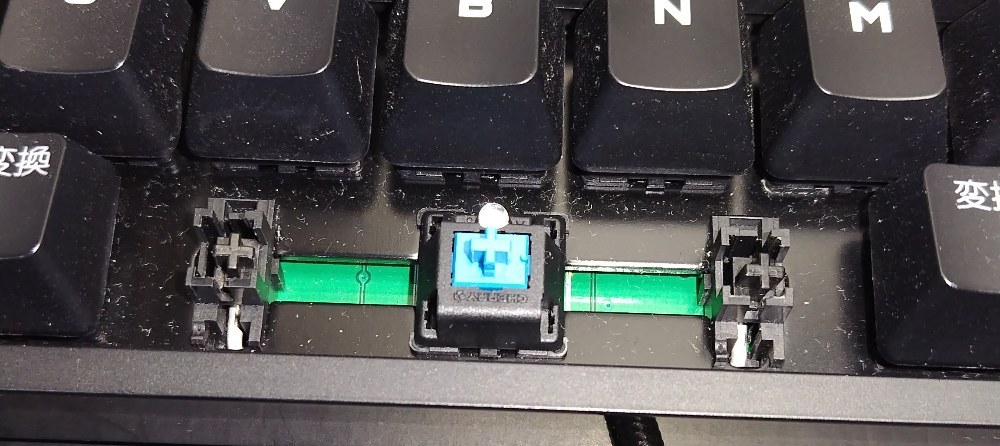
青軸ですね交換は出来ないみたい
基本スペック本体サイズ: 幅443.5 mm × 奥行153 mm × 高さ34.3 mm本体重量: 1230g(ケーブル含む)
ケーブル長: 1.8m(180cm)接続方式: 有線USBテンキー: あり
機能耐久性: 5,000万回のキーストローク
バックライト: 白色LED(キーごとのカスタマイズ対応)
特殊機能: 専用メディアコントロールキー、ボリュームローラー搭載
対応OS: Windows 7 / 8 / 8.1 / 10 など
Windows11やAndroidでも使えました
以上がAIくん
今回長期レビューするモデルは青軸です
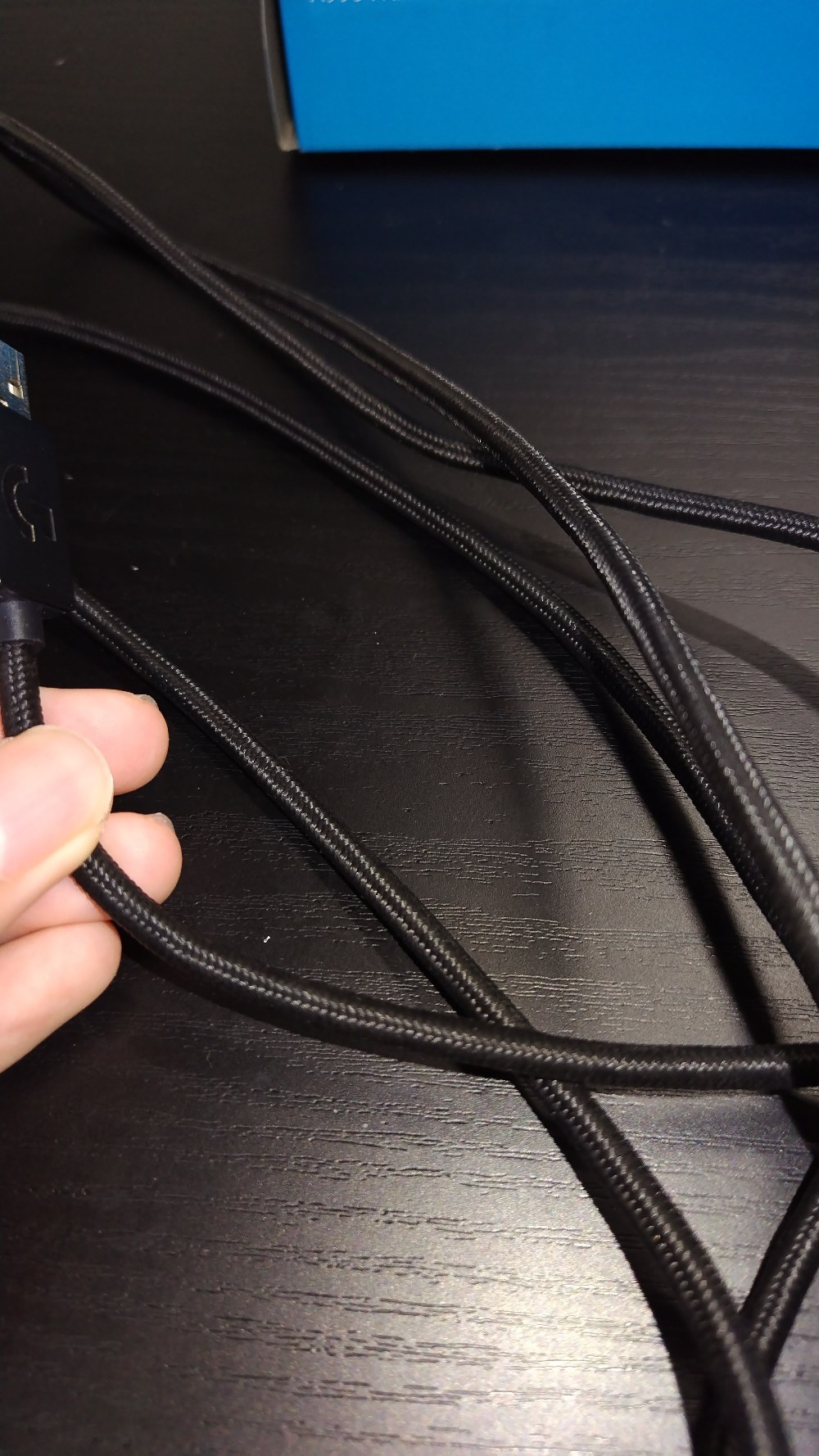
糸で覆ってあるタイプで高級感がある
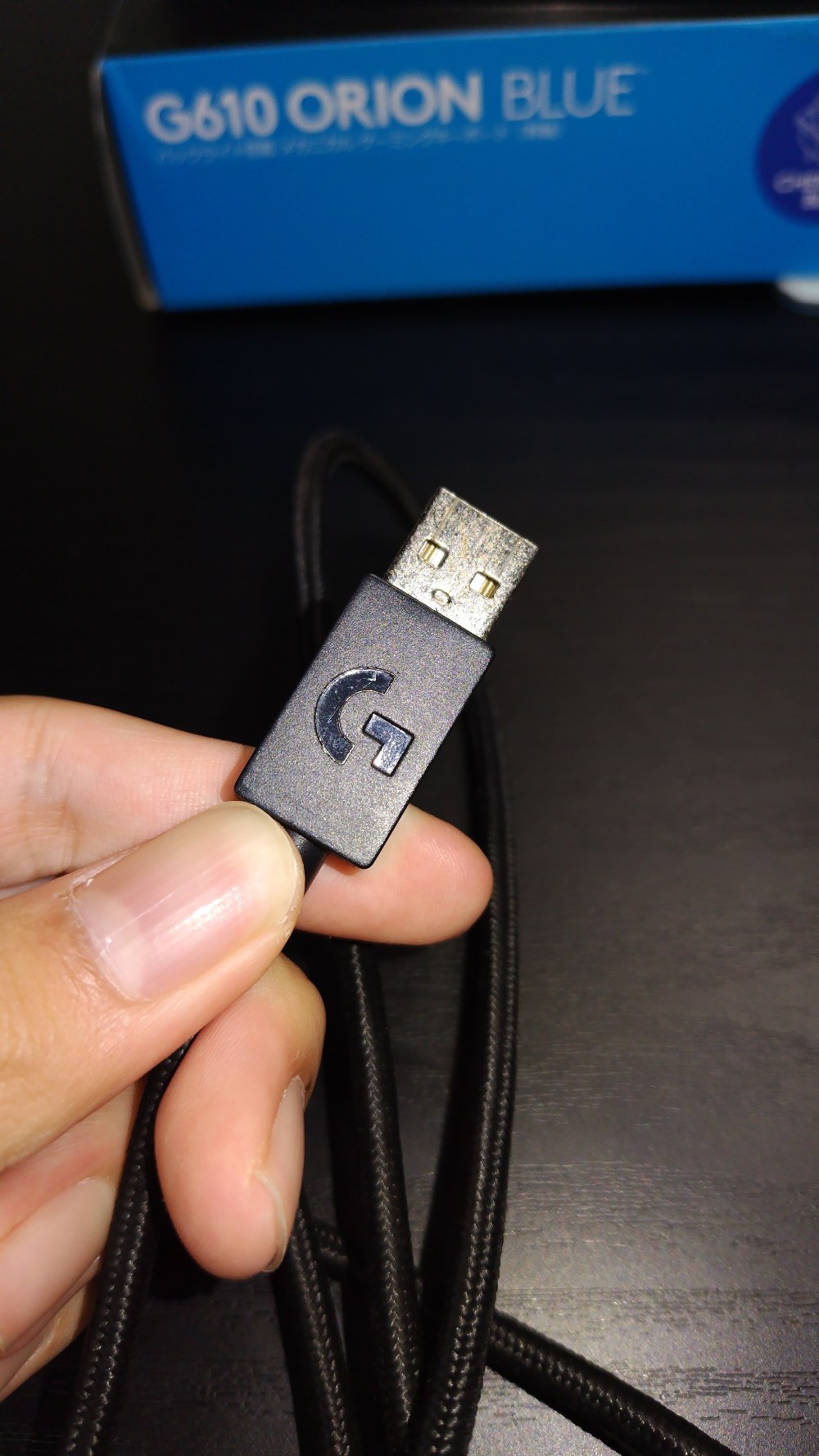
タイプAで接続でUSB2.0端子の形ですね
キーボードはやっぱりタイプAかPS2

角度は0 4 8°に対応 かなり高いので手が小さい人は辛いかも
洗浄
せっかく10歳になったのだから綺麗にしてあげましょう
キーキャップ全部取って エタノールで吹いて

洗浄ですね
中性洗剤でつけ置きからのまたつけ置き
こうして綺麗さっぱり
本体もエタノールで綺麗にして綿棒でホコリを飛ばしてエアダスターでトドメを刺せば
清掃完成です
掃除方法は飛ばして貰っても構いません
AIくんに聞いた正しい掃除方法は
用意するもの
エアダスター(スプレー缶) 正解
柔らかいブラシ(歯ブラシでも可) やってねぇ
マイクロファイバークロス もってねぇ
消毒用エタノール(70%程度) 正解
綿棒 正解
キーキャッププラー(あれば便利) 何それ
キーキャップ外しらしい あったら便利なんだろな
基本の掃除手順
USB接続なら抜く、Bluetoothなら電源オフにしてから作業します。 正解
逆さにしてホコリを落とす やってねぇ
キーボードをひっくり返し、軽く振ったりタップしたりして、キーの隙間に溜まったホコリやゴミを落とします。 やってねぇ
エアダスターで吹き飛ばす 正解
キーの隙間に向けてエアダスターを吹きかけ、細かいホコリを除去します。斜め方向から吹くと奥のゴミも出やすくなります。 正解
ブラシで隙間を掃除 やってねぇ
柔らかいブラシでキーの周りやキーボード表面を優しく払います。 ゴジゴジしちった…
表面を拭く
マイクロファイバークロスを軽く湿らせ(エタノールを少量含ませてもOK)、キー表面や筐体を拭き上げます。液体を直接キーボードにかけないよう注意してください。 直接掛けちゃったけどいいや
キーの隙間や文字部分は綿棒で 正解やぁ
キーキャップの側面や文字が彫られた部分の汚れは、エタノールを含ませた綿棒で丁寧に拭き取ります。
しっかり掃除したい場合(キーキャップを外す)
メカニカルキーボードならキーキャッププラーで1つずつキーキャップを外せます。
外したキーキャップはぬるま湯+中性洗剤で洗い、完全に乾かしてから戻します(濡れたまま取り付けるとカビや故障の原因になります)。
よっしゃ適当にやったが合ってた
スイッチ部分(基板側)は水洗いせず、エアダスターと綿棒で対応してください。
正解だぁ
注意点
水や洗剤を直接キーボード本体にスプレーしない。
掃除後はしっかり乾燥させてから使用する。
頻度の目安は、通常使用で1〜2ヶ月に1回、飲食しながら使う場合はもう少し頻繁に。
G610のようなCherry MXスイッチ搭載キーボードは、スイッチ内部に水分が入ると故障の原因になるため、液体の使用は最小限にとどめるのがポイントです。 エタノールなら平気だよね?
大体合ってたのでのーまんたい
次はしっかりこの通りに掃除します
動作するのか問題
電源を投入しまして
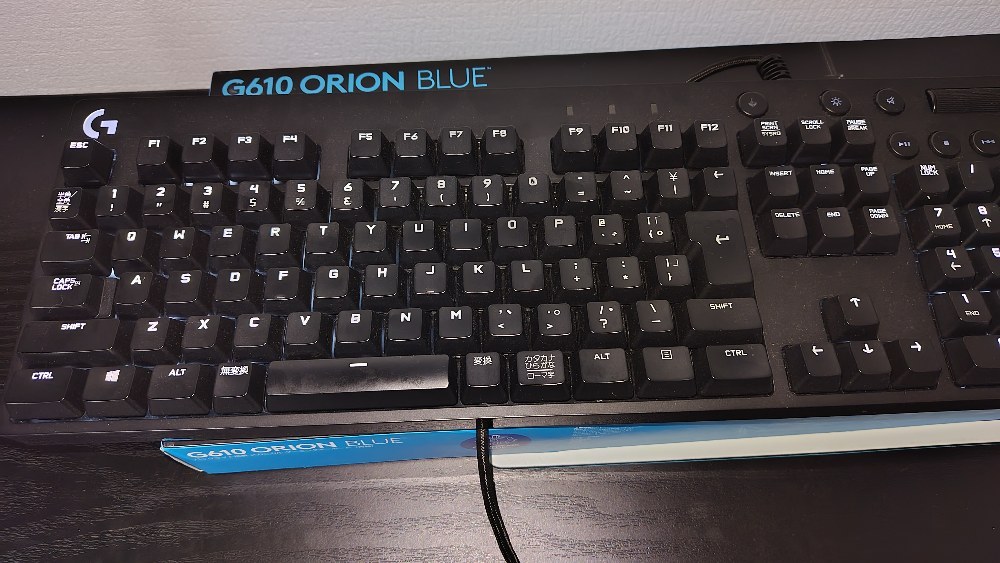
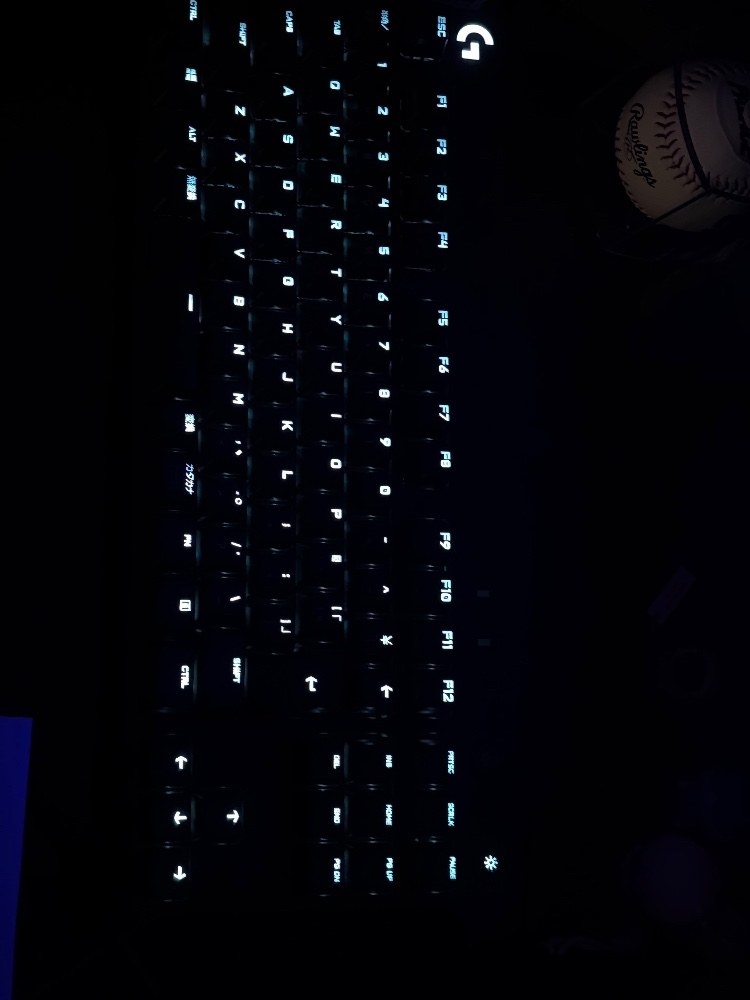
光りましたね
キーボードのテストをしてみました
全て認識してましたね良かった良かった
タイピングしようと寿司打をしましたが
晩年赤字
私のタイピング力は53だ()
音は気持ちええのでAMSRにでもどうぞ
使い心地など
青軸なのでコトコト音が素晴らしい
またメディアコントロールがあるのが便利
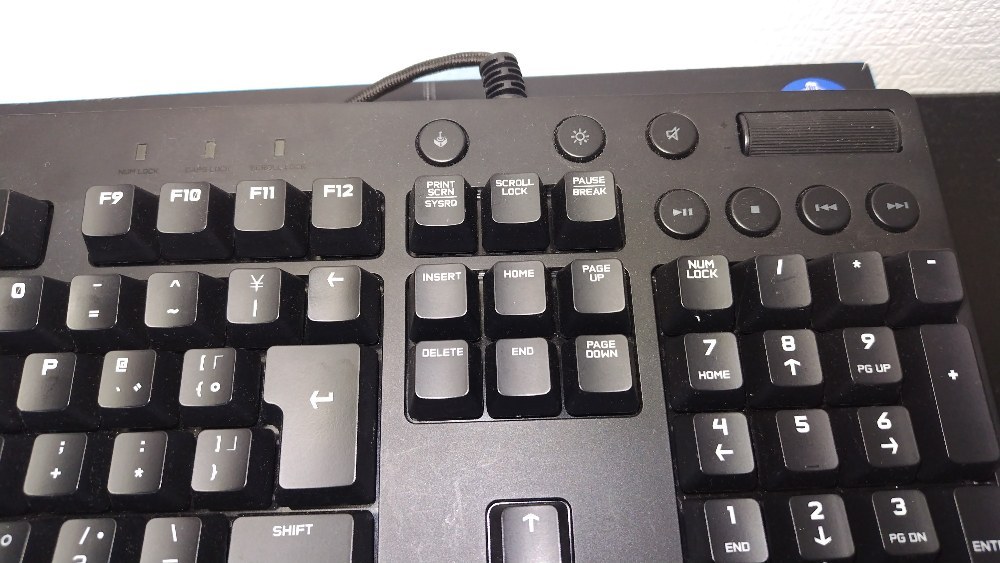
- ライトの点灯
- 消音
- 音量調節
- 一時停止
- 停止
- 戻す
- すすむ
これだけあるとマウス操作をあまりせずとも使えます 便利やでぇー
一瞬で音を消せますヨキヨキ
反発がそこそこあるので誤入力が減るのも嬉しい
専用ソフトもあります
https://gaming.logicool.co.jp/ja-jp/software/ghub
Logicool G HUBはロジクールGシリーズのゲーミングデバイスを一元管理できます
できること
マウス・キーボード・ヘッドセット・スピーカー・ウェブカメラ・ライトなど、対応するロジクールGデバイスの最適化とカスタマイズを1つのアプリでまとめて行えます。
対応デバイスを自動的に認識しえ最新ファームウェアへの更新も自動で行なってくれます。
自動認識と自動更新は手動じゃなくて簡単
機能割り当てやマクロ、キーバインドの設定、キーボード・マウスのライティングのカラーやアニメーション作成が直感的に行えます。
アニメーションはテンプレもあるから気分で変えれます
ゲームごとにプロファイルを複数保存でき、プレイ中に簡単に切り替えられます。
結構便利オートクリックもできる
複数のデバイスのライティングを同期させて発光を統一する機能もあります。
やっぱり一緒に光ると気持ちいいね
自分はLogicool製品推しなのでかなり便利で使いやすい
総評
青軸デビューにはちょうどいい
タイピングが楽しくなる
けどうるせぇ

まとめ
青軸はいいぞ(人が居ない所で使おう)
- 青軸
- 安い
- コトコトカタカタ気持ちえー
- メディアコントロールは便利
- うるせぇ
- 白しか光らない
評価
関連商品


商品情報
- メーカー
- Logicool
- 製品名
- G610
- 購入価格
- ¥2,000
いいね (13件)&足跡 (16件)
-
-
-

-

-
-

-

-

-

-
- 3











コメント (5件)
前後の記事
関連レビュー
ラピッドトリガー搭載キーボードにしてはコスパ良かったんです!DrunkDeer A75 Pro 2年間使用レビュー!!!
【1,600円】エレコム製ワイヤレスキーボードが神すぎる【レビュー】
ゲーセンで取ったねこのキーキャップがかわいかった話

【TEMU】中華の怪しい片手用6キーカスタムキーボード(sayodevice亜流品説)を探ってみる。

HP 655 ワイヤレス キーボード&マウス コンボを実機レビュー!1,500円で普通に使えた、が…

アロタブ専用スリムキーボードFMV-NKB25を実際に使用!文字は打ちやすくデスク使いに好適
ロジクール Gpro キーボードレビュー
現在愛用中のLogicool G713 レビューしてみた!!!

大丈夫だ 問題ない
俺の方が下だから……
そういやNVIDIAはGeForce 810Mって物を出してたらしいぞ
これもうわかんねぇな