


ソフト/アプリ/サービス/ゲーム
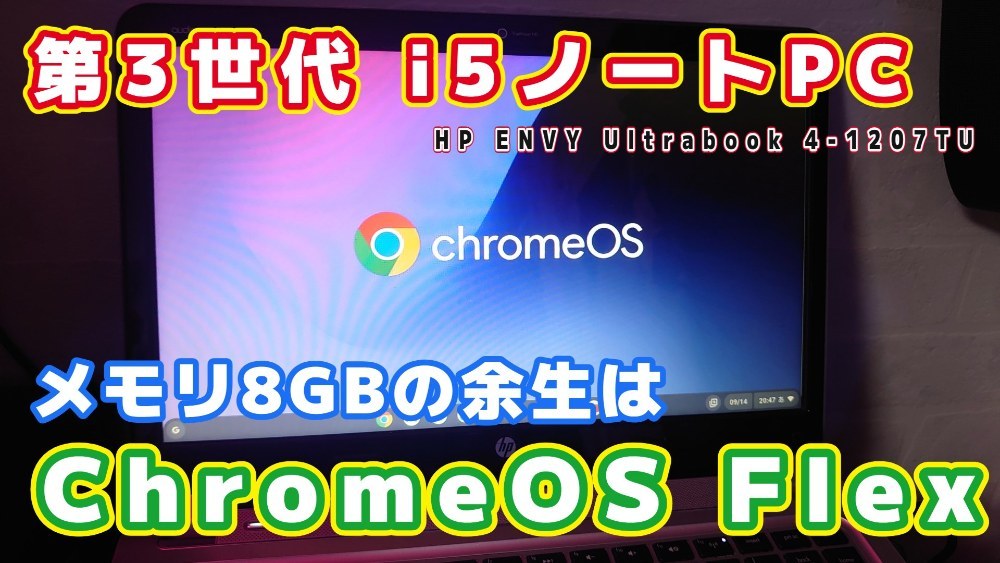
化石PCの余生
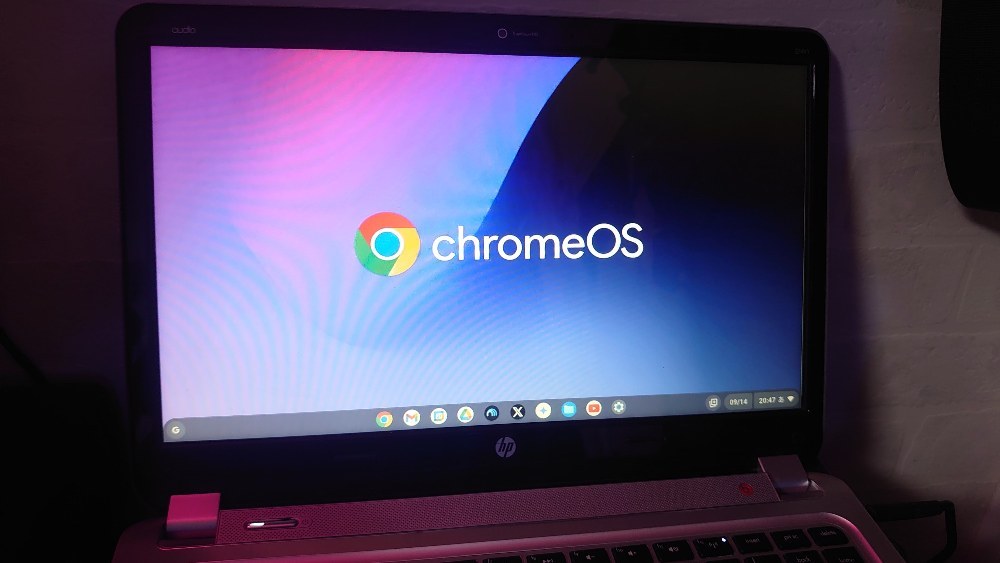
SSDをキャッシュにしてスリープからの復帰が早いのもウリだったんだけど
ある日突然、Windowsが復帰/起動しなくなった。( ˘•ω•˘ )
調べてみると、キャッシュで機能してたmSATAのSSDが壊れたせいで全部が崩壊。

RAID設定無しでWindowsを再インストールして復元、復活させる。
それから出先でも問題を起こさず普通に使えるようになったけど
画面サイズが小さすぎてストレスが物凄く、直ぐに別のPCへ乗り換えてしまった。
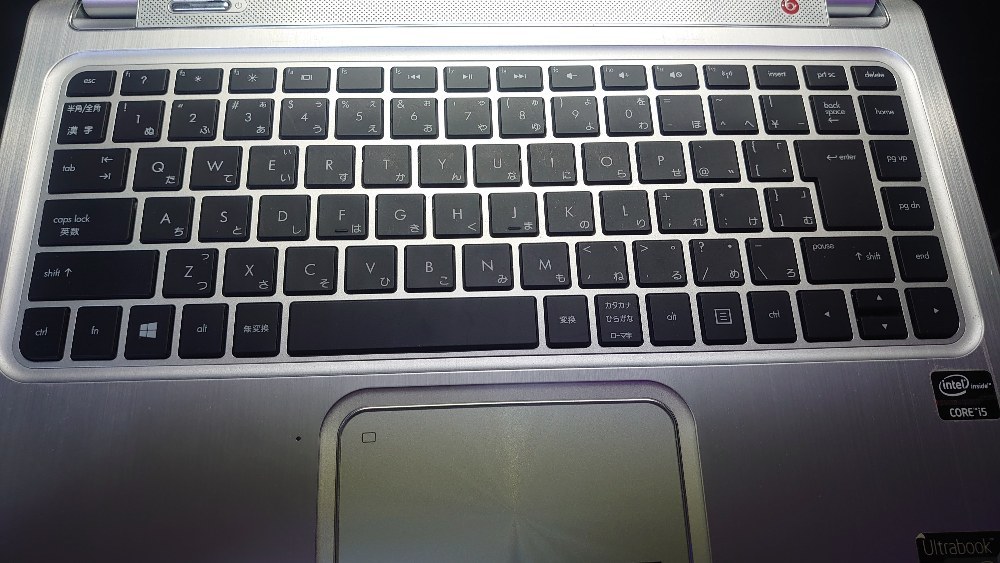
その辺も自分にはちょっと合わなかった。
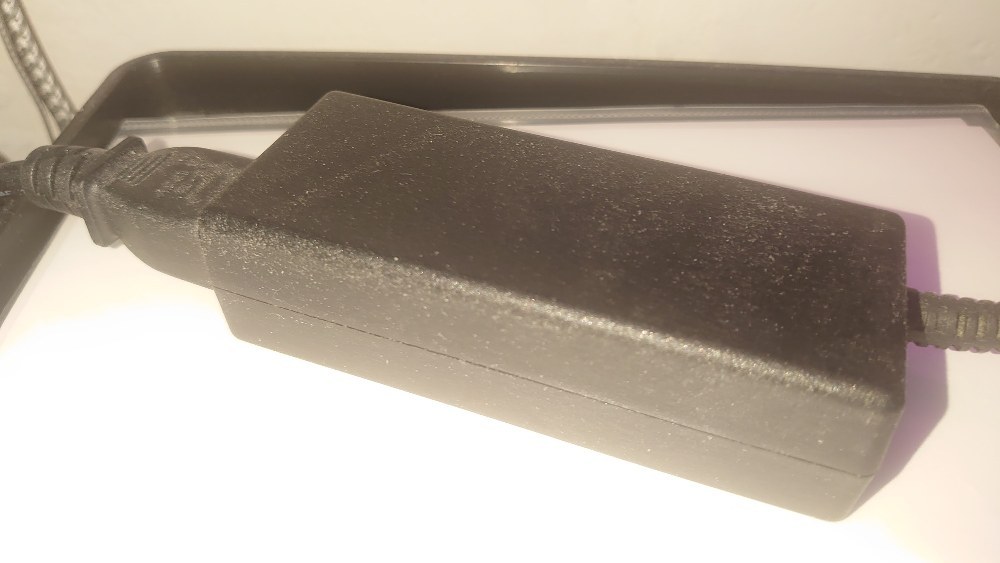
USB Type-Cケーブルで事足りるみたいなスマートさが無い時代。

ってのが今回の記事。
そしてそれはその機種のポテンシャル次第、結局そこに依存しています。
当時から引っ掛かった問題は後年にはもう致命的要素。
ノートは目に見えてモタつくのでかなり厳しいです。
というのは持ち運びを考慮して無駄なく切り詰めて設計されており、
デスクトップ型とは違い(物理的にも)拡張性の余地が殆ど無いからです。
次に排熱の問題があって、CPU自体が本来の性能すら発揮が出来ないという…
Windowsの更新でCPUが70度を超えるようになってもう限界だなと思いました。
HP ENVY Ultrabook 4-1207TU パフォーマンスモデル・スペック
| CPU | Core i5 3337U(Ivy Bridge) 1.8GHz/2コア |
|---|---|
| チップセット | Mobile Intel HM77 Express |
| 画面サイズ | 14型ワイド ウルトラクリアービュー(1366×768ドット) |
| 解像度 | WXGA (1366x768) |
| メモリ容量 | 8GB(増設しても認識せず) |
| メモリ規格 | DDR3 PC3-12800 |
| ストレージ | 500GB HDD+32GB SSD(mSATA) |
| ビデオチップ | Intel HD Graphics 4000 |
| ビデオメモリ | 1664MB |
| 無線LAN | Wi-Fi 4 (11n)(IEEE 802.11b/g/n) |
| LAN | 10/100/1000Mbps |
| インターフェース | USB 2.0端子、USB 3.0端子×2、HDMI端子、Bluetooth 4.0 |
| カードスロット | 2in1メディアスロット |
| 幅x高さx奥行 | 340x22x236 mm |
この頃ってWXGAパネルどんだけ量産したんやってぐらいこのサイズの多かった。
冷静に考えて、縦の長さが768って相当厳しい。
仕事でもExcelとか全然表示されないし、閉所恐怖症で死にそうになる。
※ ここでまた中華機材にハマり出す
内蔵GPU(Intel HD 4000)はH.264デコードには対応していますが、
VP9やAV1のハードウェア再生支援がありません。
YouTubeの1080p60fpsや高ビットレート動画では
CPU負荷が上がり、ファンが強く回る傾向があります。
こいつでは30フレームも出ないのはビビりました… 使い物にならない!
インテル® ラピッド・ストレージ・テクノロジー(Intel RST)
パソコンの内蔵ストレージ(SATAおよびNVMe SSD/HDD)のパフォーマンス向上や、
RAID(RAID 0/1/5/10)によるデータ保護・管理を行うためのシステム機能
ドライバおよび管理ユーティリティです。
この機種の発売当時(2013年頃)はSSDまだまだ高価でした。
そこで小さなmSATA SSD(20〜64GB)をキャッシュにして、本体はHDD、という構成。
「SSDの速さは欲しいが大容量SSDは高い」時代の妥協策としてこの技術が活躍。
そんな感じでOS/システムは500GBのHDDに入っていました。
2015年以降にもなると3D V-NAND量産、TLC(3bit/セル)の普及、微細化と歩留まり改善され、
どんどん価格が下がり、1TBでも手を出し易い価格になりました。
現在はAI需要が来て、時代逆戻り以上の値段になりましたがこの話題は割愛…(;´Д`)
ChromeOS Flexの導入
化石といわれるようなPCの有効活用方法のひとつが
ChromeOS Flex導入
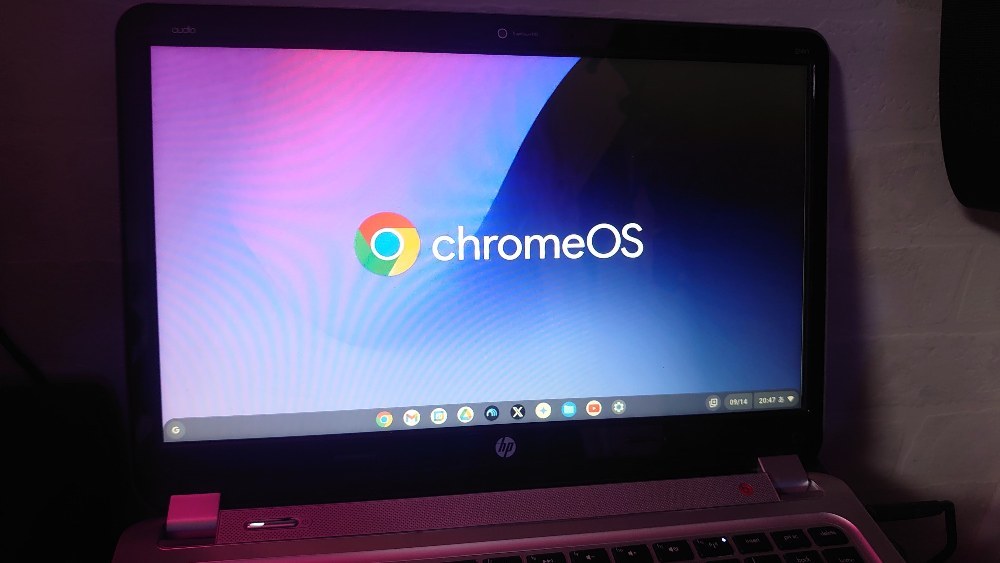
ChromeOS Flexを導入したからっていきなり生まれ変わるとかはないです(笑)
しかも私のはバッテリーが劣化したので取り外した故、
常に電源が必要になり、モビリティ皆無の据え置き機状態です。
化石PCはほぼ全てこうなるといって良いです。
(バッテリー交換するコストに見合わない)
私の場合はWindows入れるFHDのノートPCは他にも所持しているので
古いPCをこいつにしちゃうのも良いかもって訳で、こうなりました。
というかWindows7もサポート終了後もしばらく使っていたんですよね。
その理由はGoogleChrome/ブラウザが問題無く動いたから。
ブラウジングに不満が無ければエンタメには使えます。
こういうのは悪くない選択肢だと思います。こんなノートは1~2万以下で買えますし。
いきなり高価なPC渡せるならそれが良いとは思いますけどね。
結局PCなんかはただの道具で、どう使わせるかを自分達で考えさせるには丁度良い。
私もかつては家にあったMZ-80とか弄って、PC欲しい・触りたい欲を満たした時代もあります。
GUIじゃないし、まともに使えませんでしたが(笑)
逆に自分が子供の頃にChromeOS Flexとか使えたら狂喜乱舞ですよ。
インストール要綱
- Intel または AMD の 64bit
- RAM 4GB以上
- 内蔵ストレージ 16GB以上
- USB起動できること
- 2010年より前の部品は不安定になりやすい Intel GMA 500 / 600 / 3600 / 3650 は非推奨
電卓レベルには荷が重すぎる。
物持ちの良さに自信ある私も処分してしまいました。
インストール方法
Googel曰く
一貫した高品質なエクスペリエンスを確実に提供するため、
Google では ChromeOS Flex を使用できるモデルを個別に認定し、
そのリストを管理しています。(偉い!)
拡張機能を開き「始める」って感じで入れる方法が手っ取り早いです。
以下のページから
最新の ChromeOS Flex インストーラ イメージをダウンロードできます。
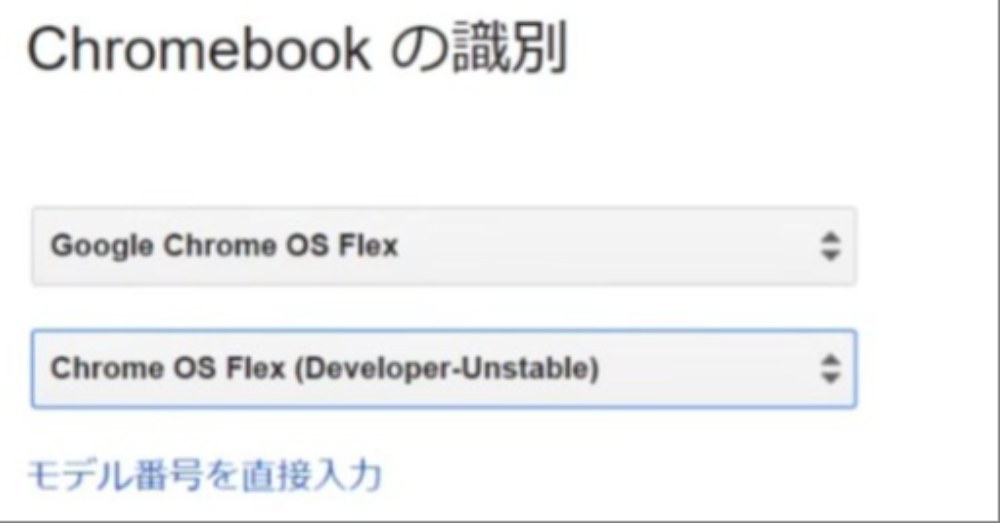
インストールを進める事が出来るのでご安心下さい。
1.ChromeOS Flex イメージを使用して USB インストーラを作成します。
2.USB インストーラを使用してデバイスを起動します。
3.デバイスに ChromeOS Flex をインストールします。
4.または、USB インストーラを使用して ChromeOS Flex を一時的に実行します。
5.ChromeOS Flex デバイスを設定して登録します。
現在も8GB以上のUSBメモリとか言ってると思いますが
現在のは16GBじゃないとインストールに失敗する事もあるのでお気をつけ下さい。
昔からこいつは8GBで十分だと思っていたので何故失敗するのか分からず
小一時間程キレて時間を無駄にした過去があります。
Chromium OSで構築した「CloudReady(クラウド・レディー)」というOSで、
古いパソコンなどをChromebook並みの操作性で利用できるようになっており、
主に業務用(企業・団体・学校などの教育機関など)向けに利用されていた。
2020年12月にGoogleはNeverwareを買収。
コロナ禍の時代にこんな流れが起きていたのだ。
使い勝手
Play Storeは非対応
Androidと変わらないですし… いや中身はAndroidではありません。
Play Storeは非対応です、ガチャのゲームはできませんよ?w
(Androidアプリ全般、ゲーム含む)が使えるようになる予定はありません。
Googleの公式FAQと「ChromeOSとChromeOS Flexの違い」ページでは、
一貫して「多数のChromebookではAndroidアプリをサポートしているが、
ChromeOS Flexデバイスではサポートしていない」と明記されています。
一部のAndroid VPNアプリだけは企業向けに例外的にデプロイ可能ですが、
ゲームなどの一般アプリは対象外です。
コミュニティフォーラムでも2022年から2026年まで繰り返し要望が出ていますが、
Google側の反応はFlexは古いハードウェアを再利用するための軽量OSで、
最新機能を求める人向けではない。理由は主にFlexは汎用PC向けで、
ChromebookのようなGoogleセキュリティチップや専用ファームウェアがない
Androidランタイム(ARC)を安定して動かすためのハードウェア認定ができない。
非公式のコミュニティプロジェクトで無理やり入れようとする試みはありますが、
公式サポート外でアップデートのたびに壊れやすく、推奨されません。
ゲームを遊びたい場合は、クラウドゲーミング(GeForce NOW、Xbox Cloud Gamingなど)や
ブラウザゲーム、Linux環境(Crostini対応機種)を使うのが現実的な代替です。
Play Storeのゲームを本格的に使いたいなら、通常のChromebookを選ぶ必要があります。

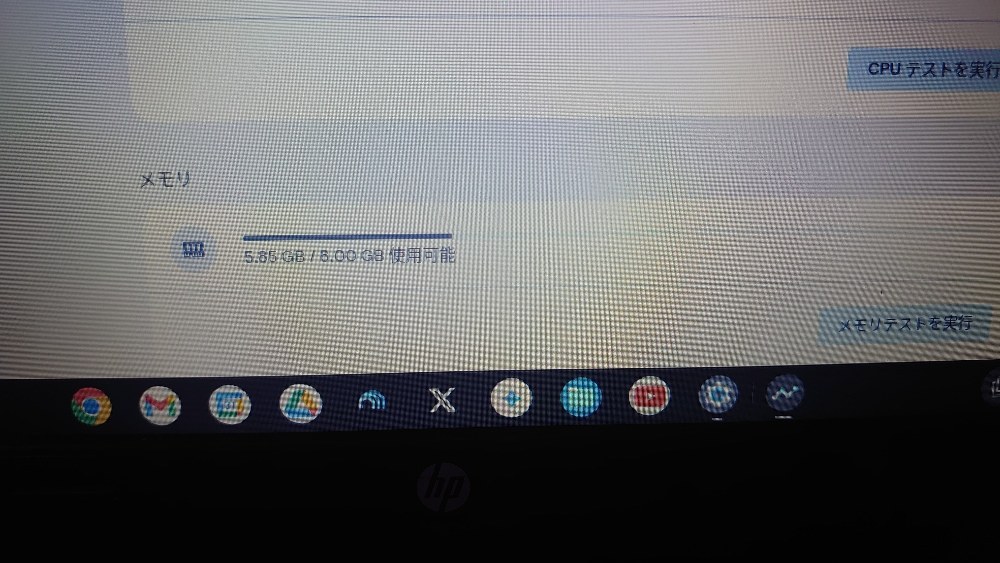
4GBのChromebookとか重いんじゃね?ってなりますね。
amazonやTEMUでも整備済みのが売ってるけど…
余談:Chromebook
ほぼすべてGoogle Playストアに対応していてゲームで遊べるみたいです。
ただゲームで遊ぶなら下記で売られてるのはメモリ8GBは欲しいですね。
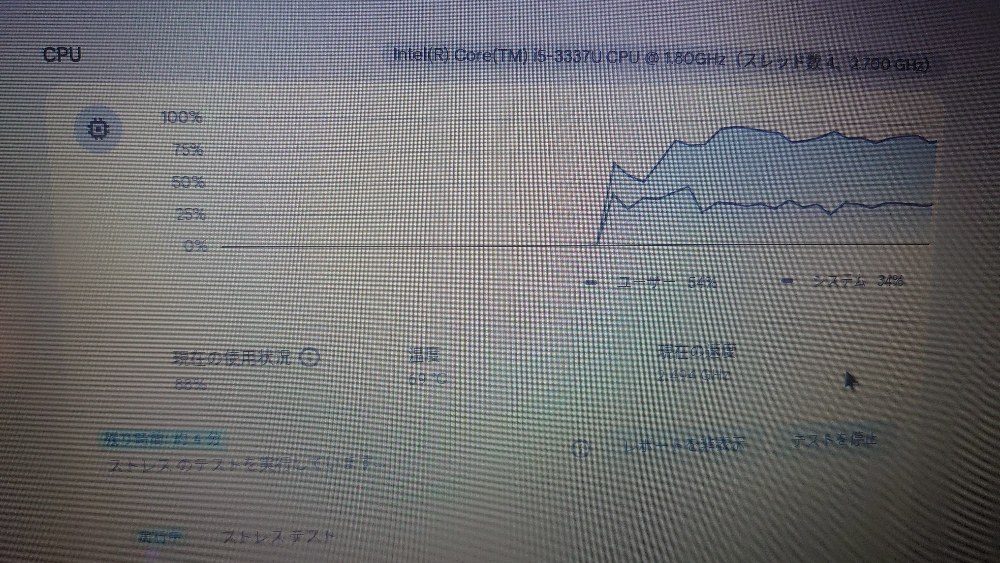
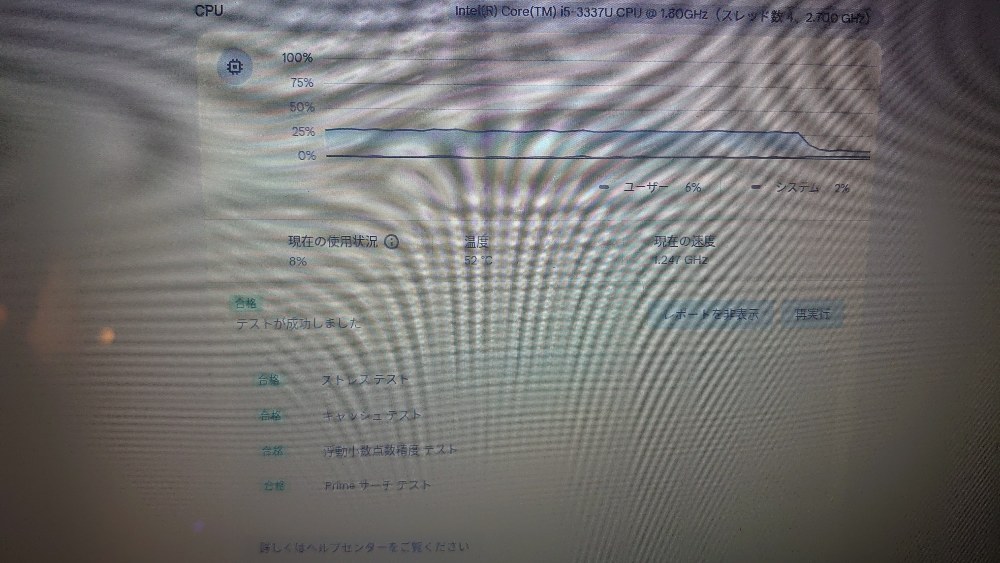
ベンチマーク
メモリテスト


今のところ、使っていてもフリーズしないけど、このノートで生産活動するのは危険か…
う~ん、これが化石リスク。
見なかったことにしよう、私は何も知らない。
現実的な活用用途
クラウド特化の事務・作業マシン
Google Workspace(Docs、Sheets、Slides)、Notion、Web版Officeなどの作業。
タイピング感の良いアイソレーションキーボードを活かした長文執筆・リサーチ端末。
メディアストリーミング・BGMステーション
Beats Audioを活かしたSpotifyやYouTube Musicの再生機。
YouTubeやNetflixの動画視聴(※画質は720p〜1080p通常フレームレート推奨)。
セカンドディスプレイ横のサブ端末
メインPCのリソースを消費したくないWeb会議(Google Meet / Zoom Web版)、
チャットツール(Slack / Discord Web版)の常駐マシン。
ChromeOS Flexの感想
使えないことはないけど…
やはり解像度がネックです、狭過ぎてこれがかなり実用性を下げています。
常時Discordに繋いでおくとかそんなもんには便利か。
せめてFHDならもうちょい状況も変わるのですけども…
まあHDMI端子あるので画面外出力できますけどね。
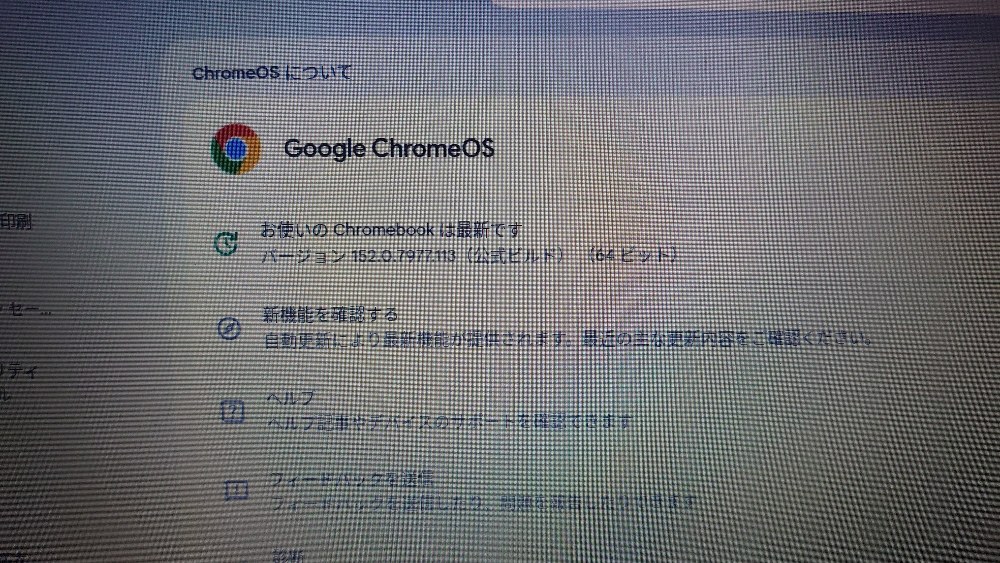
ただより怖いものはないといいますが、この場合は何も問題ありません。
GoogleChromeのアカウント同期機能でWindowsで使っているものの設定や
ブックマーク、拡張機能は全部自動でインストールされます。
Windows95世代の自分にはこの辺は本当に便利になったなぁと思うのみ。
これを頻繁に使っているのかといえば全然そんなことなく…w
自室に友人などを招いた時にそのPCでネットしてもいいよって
そのぐらいの用途ですけど、まああればこんな風に便利ですね。
まとめ
古いパソコン(化石PC)の再利用やリユースは、資源の有効活用や廃棄物削減につながるため、
SDGs(持続可能な開発目標)の達成に大きく貢献します。
製品を長く大切に使ったり、リユース・リサイクルしたりすることで、
廃棄物を減らし循環型社会を目指します。目指そ?
新しいパソコンを製造する際には多量の温室効果ガス(CO2)が排出されるため、
既存のPCを再生利用することでCO2削減に寄与します。寄与させよ?
冒頭で書いたけど、使い物にならんレベルのパーツを用いた設計をさせるPCは減らしたいですね。
それははっきりいって貴重な地球の資源を使うにも関わらず、人間の生産性に貢献してはないのです。
最近AI需要でメモリがバカ高くなりましたが、
それが逆にソフトウェアの質を高める指摘もあります。
ヴィルトの法則(Wirth's Law)の抑止
コンピュータ科学には
「ソフトウェアはハードウェアが高速化する以上のペースで遅くなる」という法則があります。
「メモリが安いからキャッシュやオブジェクトを無尽蔵に積めばいい」
「富豪的プログラミングで動けばOK」という甘えが通用しなくなり、
必然的に効率重視のコーディングへ立ち返る動機が生まれます。
何て色々書きましたが、Windowsにお金を払いたくないユーザー向け。(^ω^)
- ChromeOS Flexは無料
- インストールも簡単
- PC初心者は自力で入れられないかも
評価
関連商品


商品情報
- メーカー
- HP(日本ヒューレット・パッカード)
- 製品名
- HP ENVY Ultrabook 4-1207TU パフォーマンスモデル
- 購入価格
- ¥80,000
- リンク
- kakaku.com
いいね (10件)&足跡 (11件)







コメント (7件)
前後の記事
関連レビュー

PROLED XDRディスプレイ MacBook Pro
MacBook Proの新機能を紹介!タッチディスプレイと光るりんごマークに注目
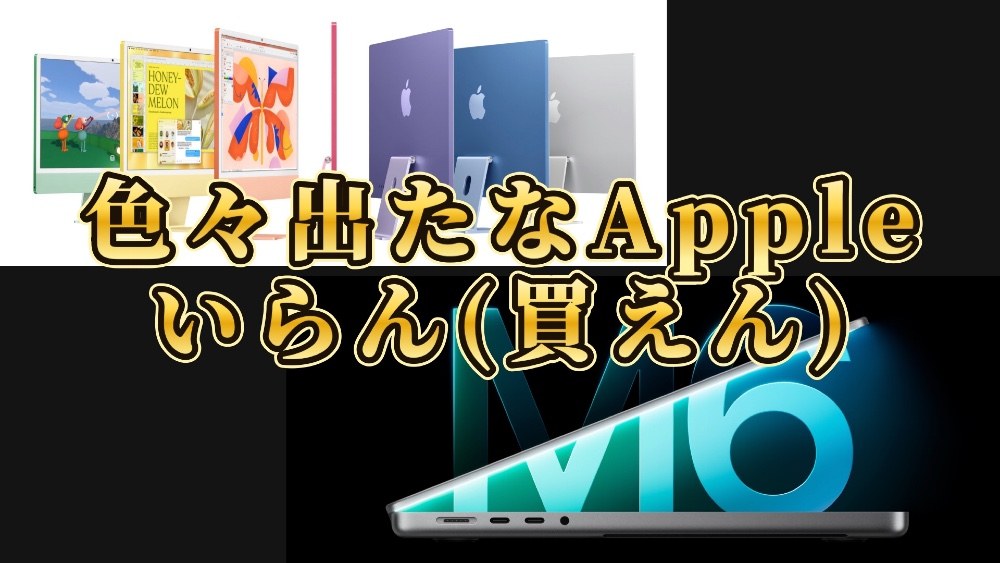
MacBook Pro M6・M5Pro・M5MAX と iMac登場
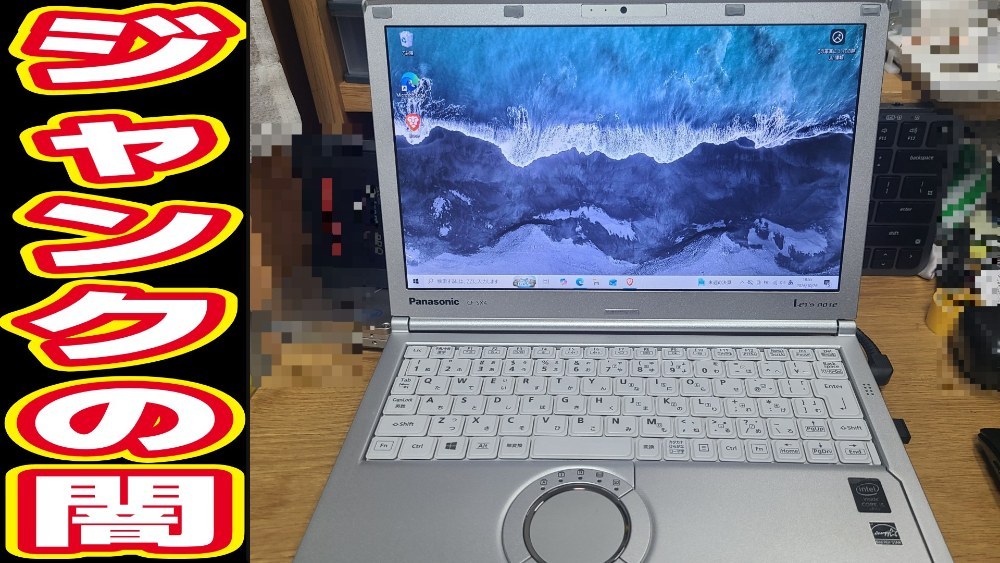
2200円のジャンクレッツノートを購入したのでSSDに換装したが…

ノートPCのCMOS電池ホルダーを破壊したので修理する
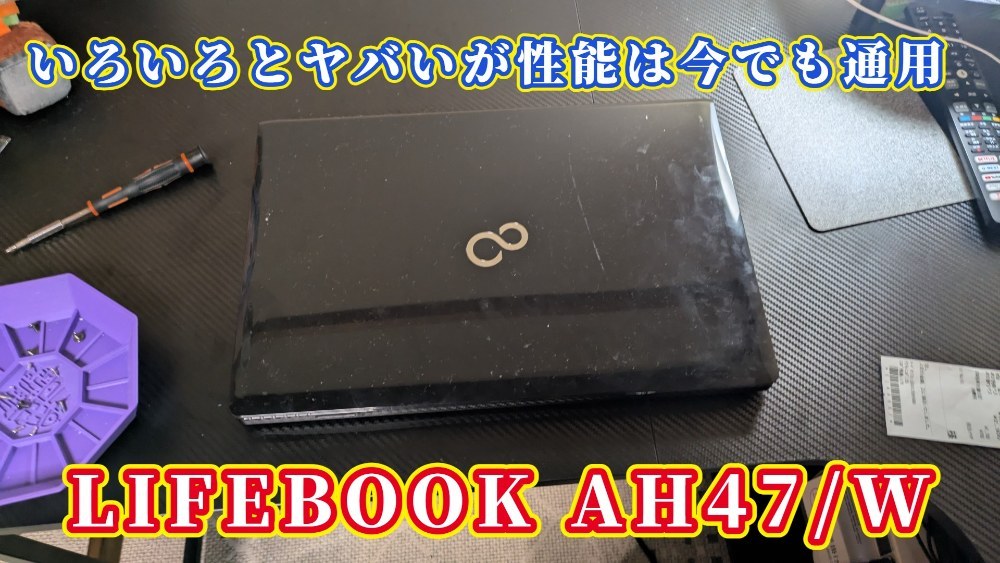
売却予定の富士通 LIFEBOOK AH47/Wを実機レビュー!約1万3000円で買ったノートPCの性能と弱点
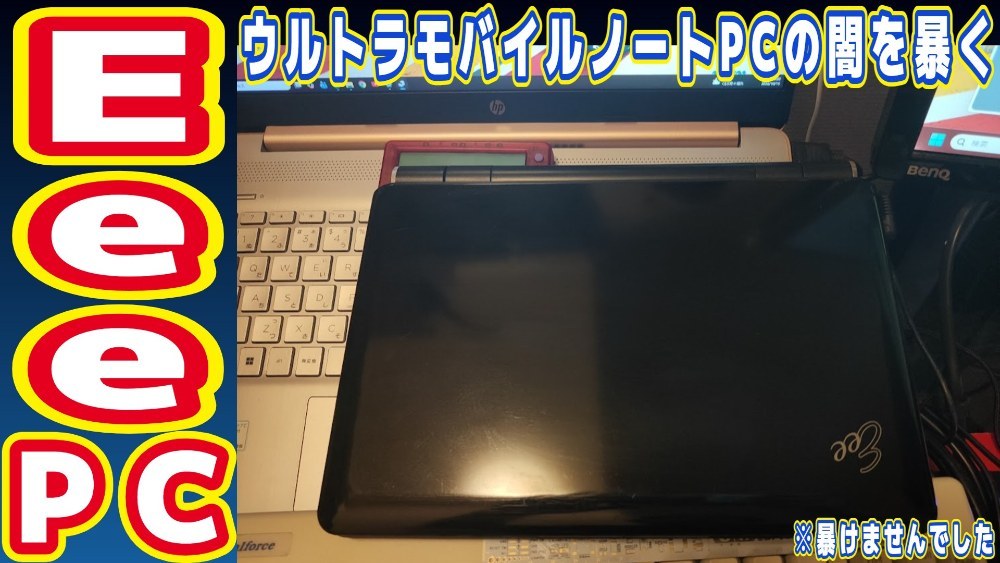
ASUS Eee PC 1000Hを紹介!起動しない理由と眠らせる結論
Lenovo ThinkPad X280は1万5800円で買いか?中古外装と使用感を確認
ChromeOS Flex入れるとき8GのUSBメモリ(違う話の8G)使って失敗は同じくよくやりますw
ChromeOS Flexでできることに使う分には十分動きそうですね!
ただ、古いPCをどうにか動かすところが楽しいんでしょうね。