

レビュー(有名ブランドの現行機種)
導入
どうもみなさんこんにちは、ピザが好きな岐阜県民です。Arduinoって知ってますか?Arduinoとは簡単に言えばマイコンです!今日はそのArduinoの中でもUNO R3という製品の互換品をAmazonで買ったので、ぜひとも記事を見ていってください。
本文
Arduinoって何?
最初にArduinoを知らない人のために簡単に解説しておくと、Arduinoというのはイタリア生まれのマイコンボードです。皆さんご存じのラズベリーパイとかもありますがあれから映像表示機能とかをそぎ落として、本当にただのマイクロコンピューターだけ搭載している感じです。まあ自分はあんまり詳しく説明できないのでArduinoとかUNOシリーズをもっとよく知りたかったら下の公式ページとかWikiとか読んでください。
本題
では本題です。まず今回自分が買ったやつを紹介します。まあタイトルで大体察しが付くと思いますが今回買ったのは以下のUNO R3互換ボードです。

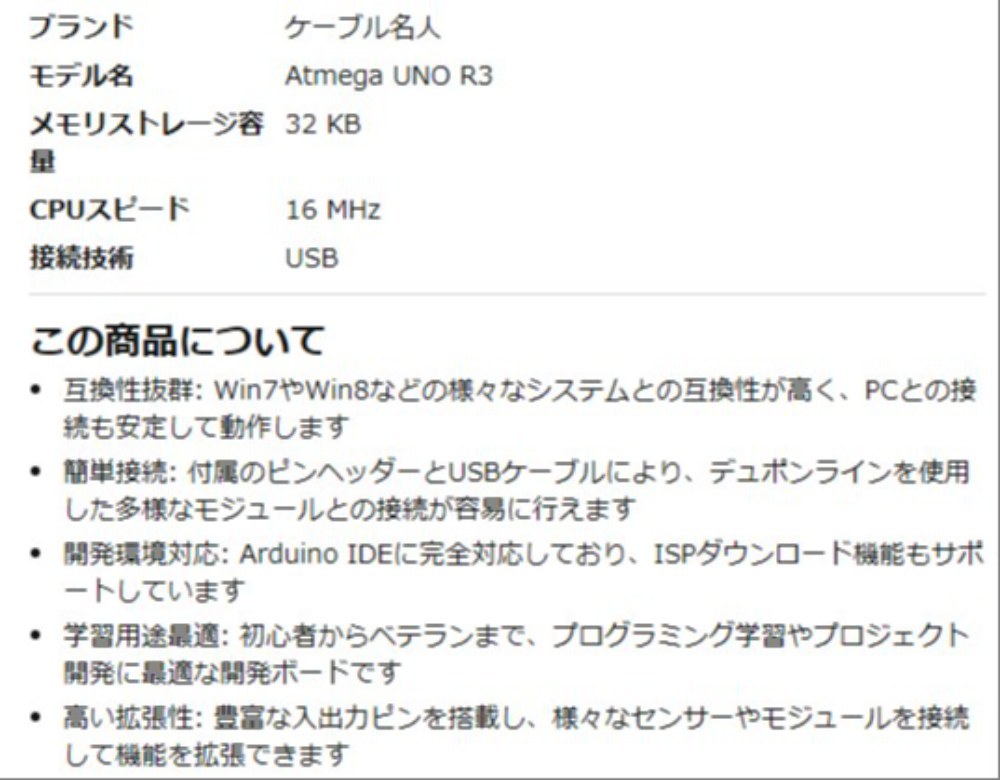

一体いつからある製品なのかわかりませんが互換性は高いらしいです。まあ商品ページにあるスペックはまともなことしか書いてないので(←当然)実際に届いた商品を見ていきましょう。
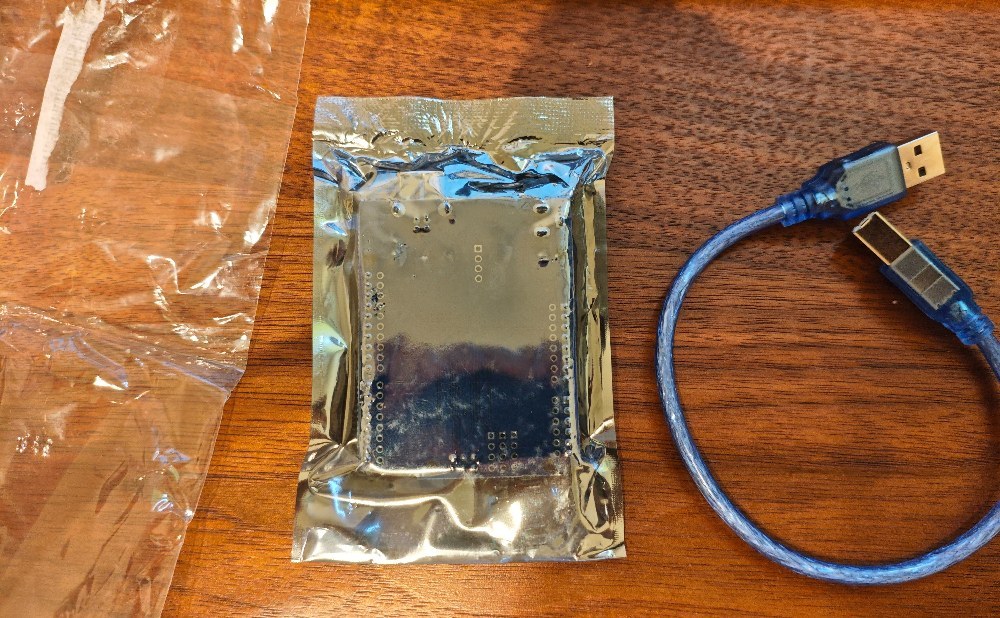
中身はこんな感じです。ちなみに左の透明な袋に全部入ってさらにそれが茶色い封筒に入って届きました。珍しいですね!丁寧な包装でしたし当たりかもしれません。一応付属品まとめます
・本体
・USBケーブル(USB-A to USB-Type B 2.0)
・ピンヘッダー
でした。では基盤の詳細も見ていきましょうか。


こんな感じです

公式ページの画像にはUNOのプリントがあるんですがこいつにはありませんでした。レビューを見る感じプリントされてる人とされてない人がいるみたいです。まあ中華クオリティと思ってあきらめましょう
ただ一つ当たりだと思ったことがあってまずは下の画像を見てほしいんですが、
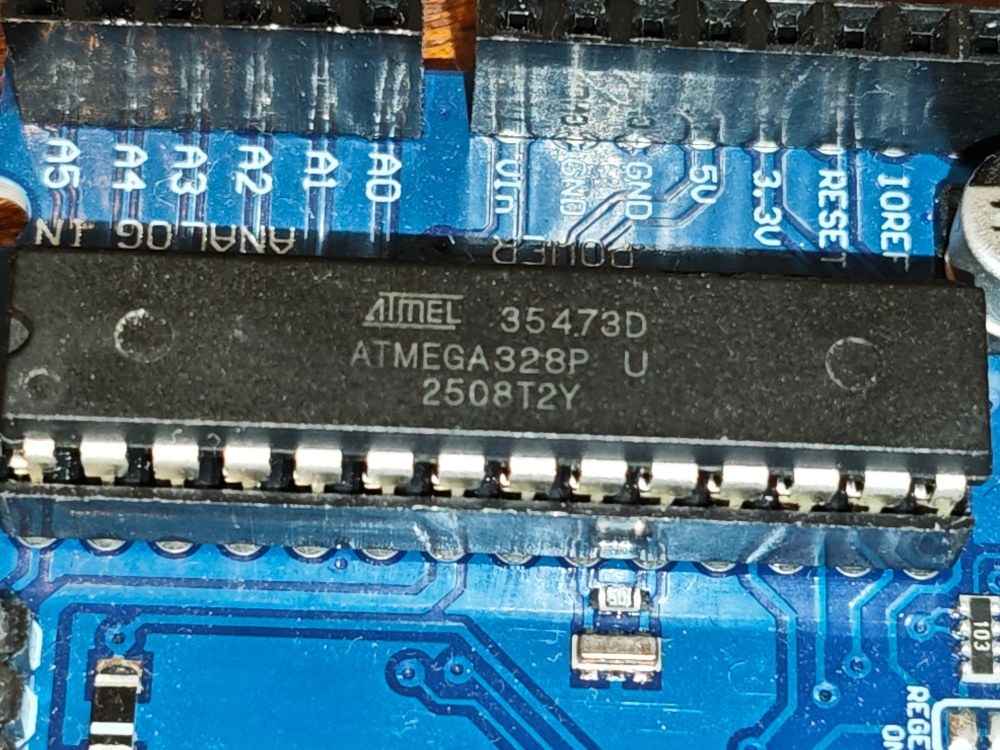
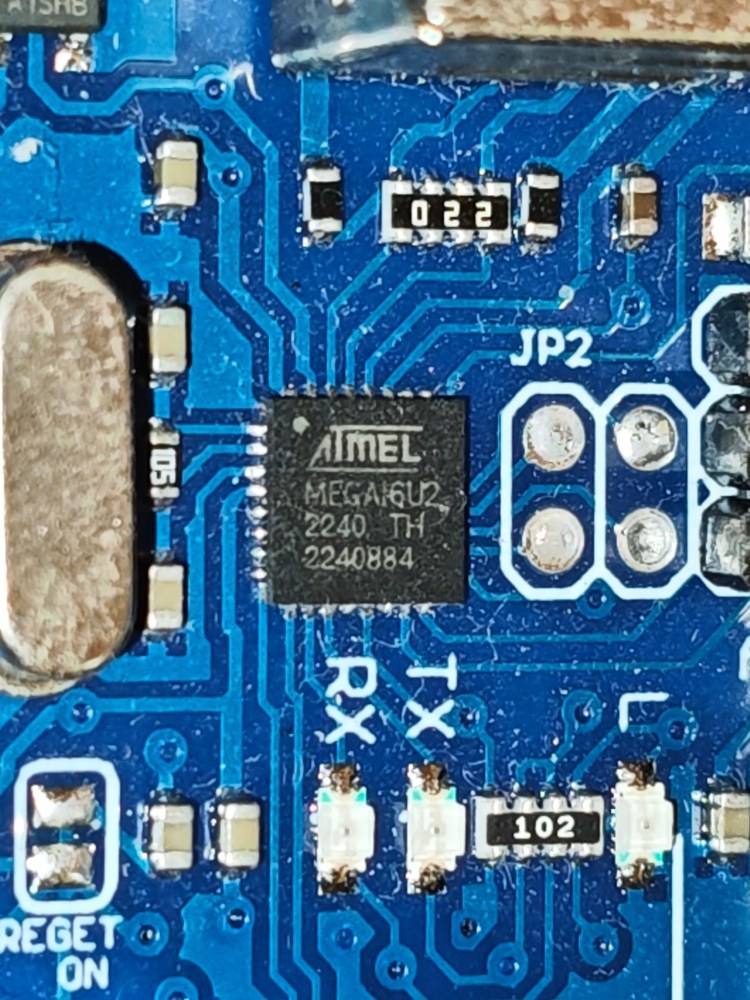
知ってる人ならわかるかもしれませんがなんとこいつはプロセッサとUSB-Serialのチップが両方ともMicrochip Technology社の「ATMEGA328P」と「MEGA16U2」チップが載ってるんですね。実は安いUNOの互換品の中には中国の「CH340G」チップというものが載っていることが多く、この「CH340G」チップという安いチップが載ってると後々Arduino IDEとかで書き込もうとしたりするときにいろいろと問題になるんですよ。しかし今回の製品だと830円とそれなりに安価なのにちゃんと16U2チップが載っていたので安心です。
正規品との違い
さてここからはArduinoから発売されている本物のUNO R3とこの互換ボードで何が違うのか見ていきましょう。残念ながら私は正規品をもっていないので比較対象は公式の仕様書となりますが許してください。
以下が公式のスペック表です

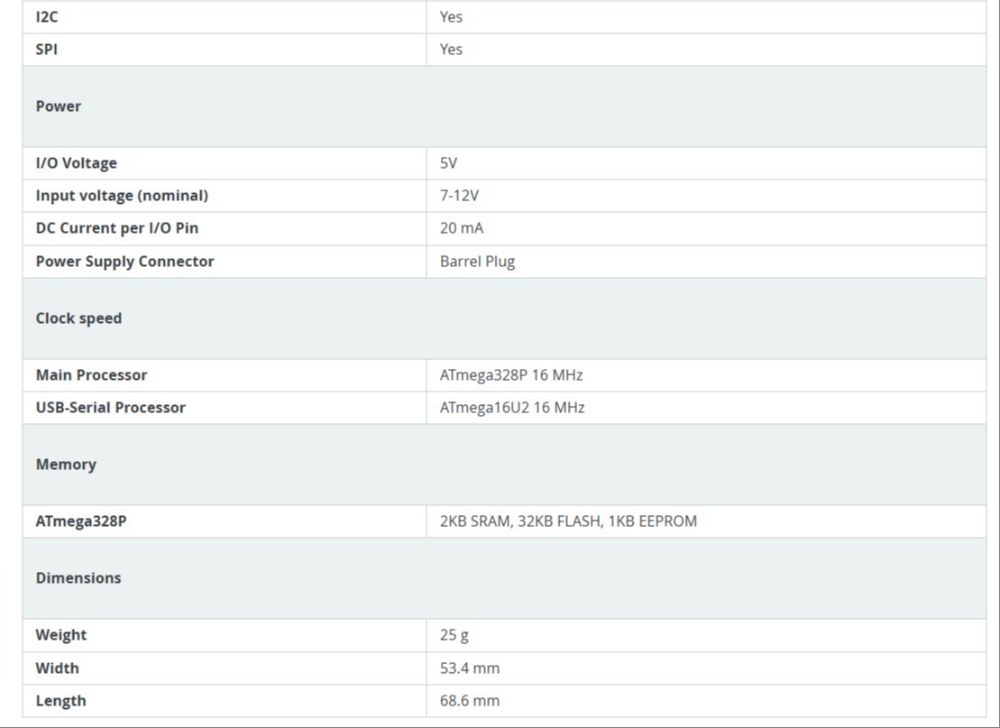
まあ名前あたりはいいとしてチップセットも問題なし、まあ重さやらサイズは変わりますが全体的にかなり本家UNO R3を模倣できているのではないかと思います。各種ピンも見比べて見ましたが16U2側のICSPピンヘッダーがただの穴になってるくらいでそれ以外はほとんど相違なしですね。これは結構いい製品なのではないかと思います。
Lチカ
ではこっからは実際にプログラムを実行させてみようと思います。さて、このUNO R3ですがプログラムを書き込むにはArduino IDEという専用のソフトが必要になります。ソフトは以下の公式ページからダウンロードします。
画像のページに飛ぶと思うのでまあ普通に最新リリースを選んでおけばいいと思います。
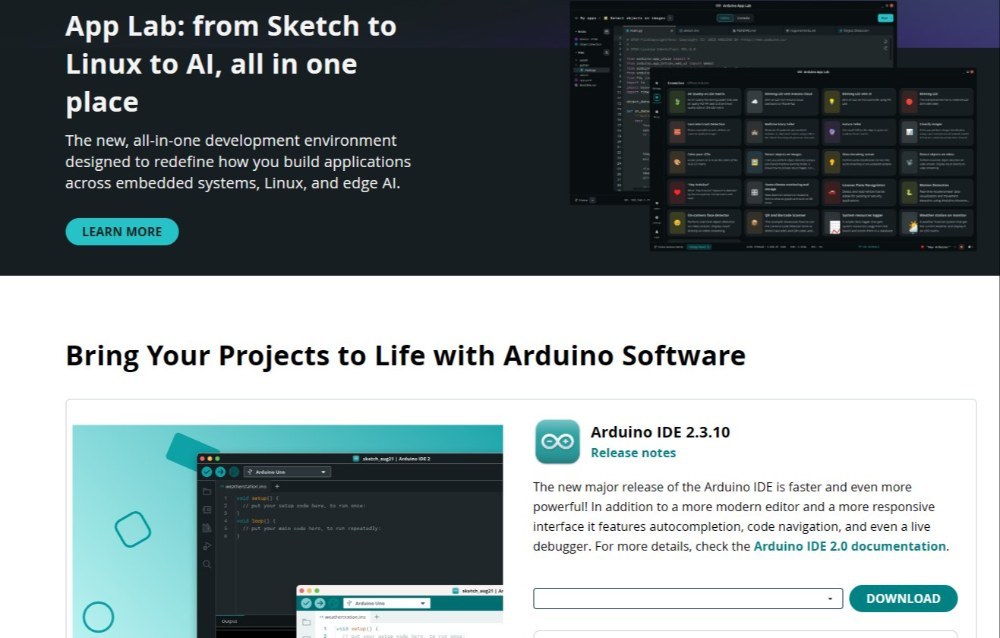
インストールして起動すると以下のように新規スケッチが立ち上がると思うので右上からファイル→スケッチ例→01. Basics→Blinkを選びます。このBlinkがLチカのプログラムです。
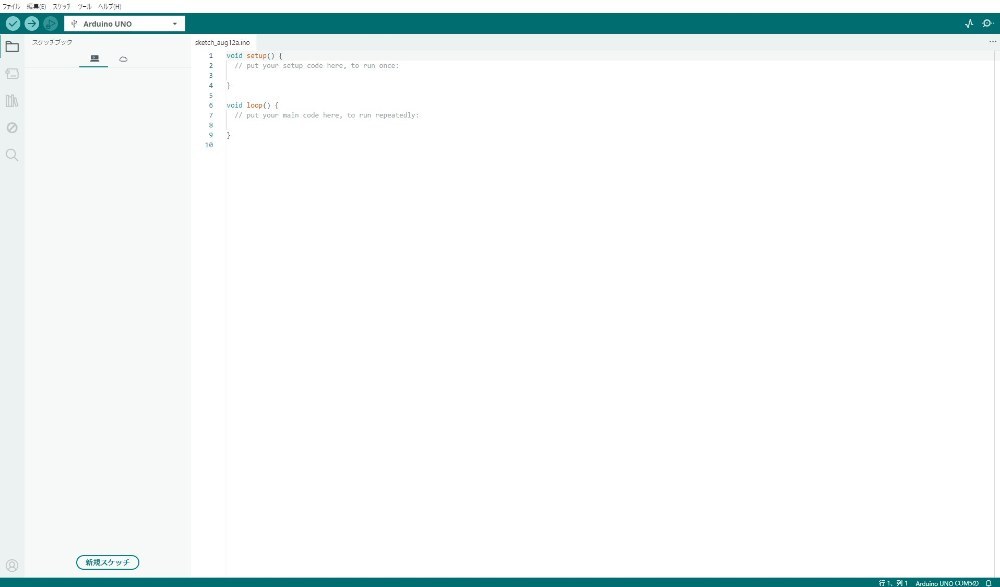
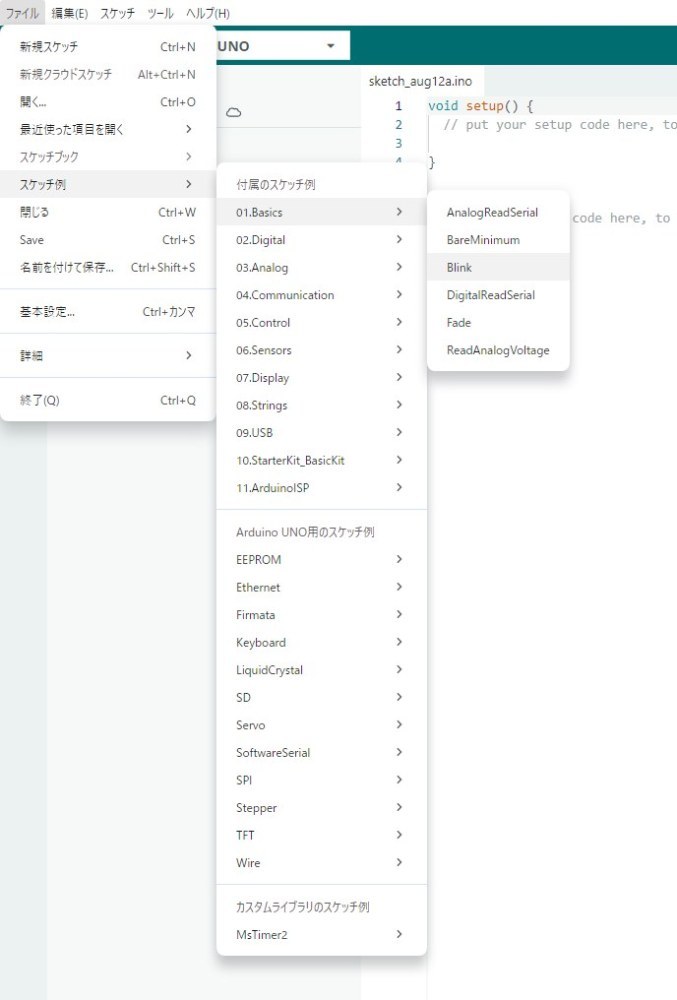
選んだらUNO R3のUSBポートとPCのUSBポートをつなぎます。そしたらUNO R3が自動認識されると思うのであとは右上の右矢印・書き込むを選択して書き込みます。
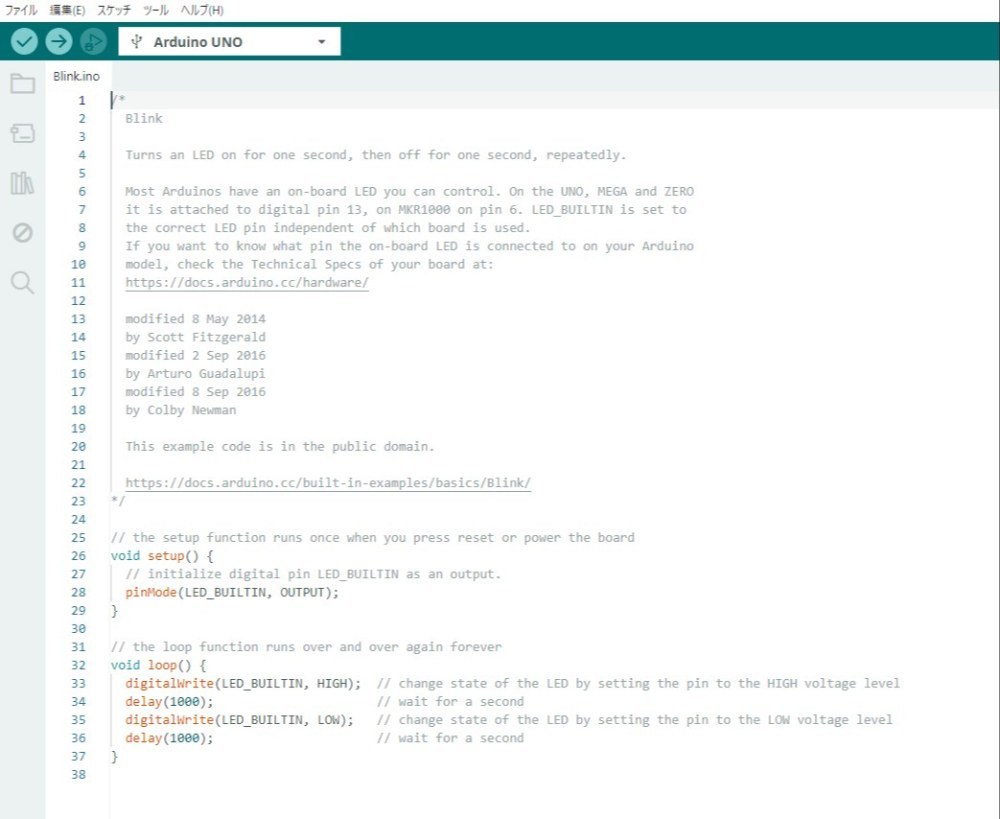
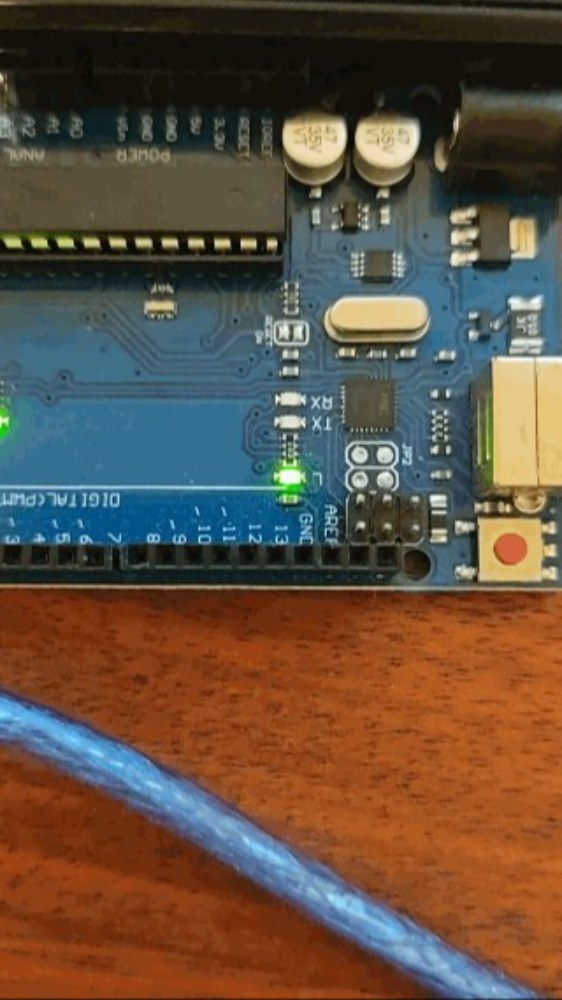
すると、以下のようにLチカのプログラムが動作するはずです。(動画ではないのでわかりづらいです)
まとめ
今回はAmazonで激安で買ったUNO R3の互換ボードをレビューしました。個人的に使う用途があって買ってみたら830円という値段にしては意外としっかり使えて便利だったので良かったです。ただこれは短期レビューなので長期の使用や負荷がかかる使用でも耐えられるのかといわれると正直微妙なところです。まあそういうハードな使い方をしたかったらちゃんとそれなりのお値段がする正規品を買いましょう。最後までこんな記事を見ていただきありがとうございました。ほかにも記事を書いてるのでよかったら見ていってください。ではまた。
関連商品
商品情報
- メーカー
- SNT-NET
- 製品名
- UNO R3開発ボード











コメント (1件)