

レビュー(有名ブランドの現行機種)
みなさん、こんにちはみやびです。
メイン端末はGoogle Pixel 10 Proを使用しており
サブ端末にXiaomi POCO X8 ProMAXを使用しています。
X8の前にはX7を使用していて、カメラ音を設定で消せるし、動作に問題ないし、使いやすいしって事で
X8を発売日に買おうかどうか悩んでいて結局買わなかったのですが
2週間後くらいにメルカリで15000円引きくらいで売っていたため、即買いしてしまいました。
やっぱり、レビューだけして売る人って存在するんですね
そういった物を購入する事で安い端末をもっと安く購入する事が可能なのでオヌヌメです。
で、中古で買ったX8ですが、最初からガラスフィルムが貼ってありました。
正直なところ、ガラスフィルムが好きではありません。
なんか指が滑りにくいんですよね、昔からフィルムタイプのフィルムを使用していました。
で、フィルム変えるの面倒なのでそのまま使用していたのですが
つい先日PixelとX8の画面を同じ面にしていた時に衝撃が入り
両方ともガラスフィルムが割れてしまいました(∵)
ガラスフィルムが割れたなら仕方ない。結構気に入っているフィルムに交換しちゃいましょう!
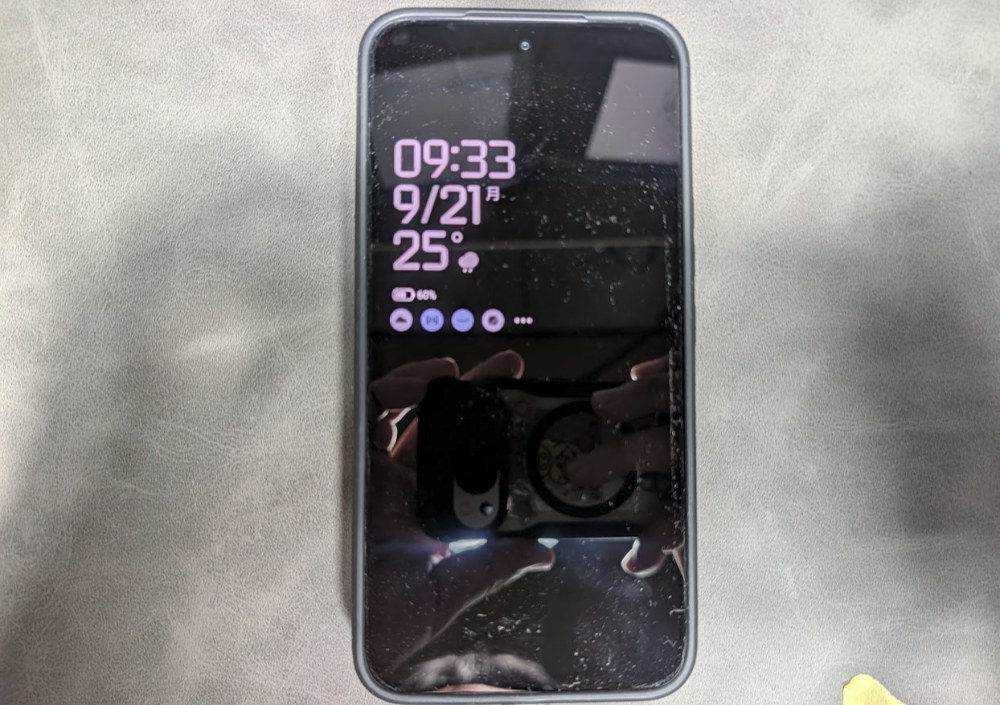
購入当初からガラスフィルムが貼ってあったため、綺麗です。
ガラスフィルムってヒビが入った状態で使用していると
まれに本体画面側にキズが入るんですよね、私はそれでPixel9にキズが入ってしまいました。
10に変える時、満額引取だったので良かったのですが
ずっと使う予定ならガラスフィルムが割れたら、すぐ剥がす事をおすすめします。
そんなわけで、フィルム貼付け作業のスタートです。
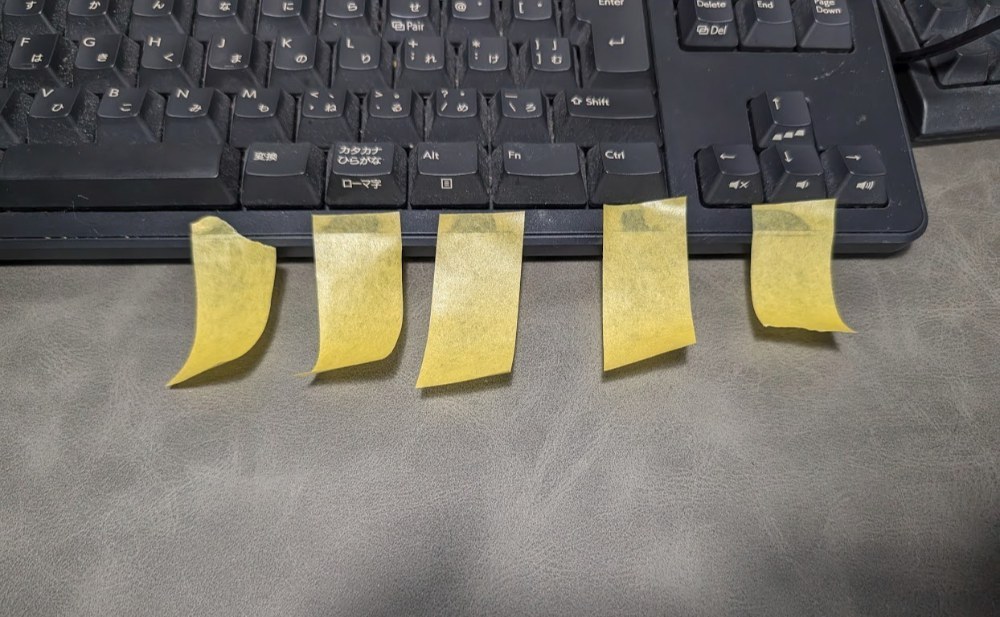
マスキングテープを先に用意しておきます。
フィルムを貼っている時に取ろうとすると、なかなか取れません。
備えよ常に、備えが有れば嬉しいな!って精神で下準備を大切にしましょう。
保護フィルムを貼るのにマステはマストです!
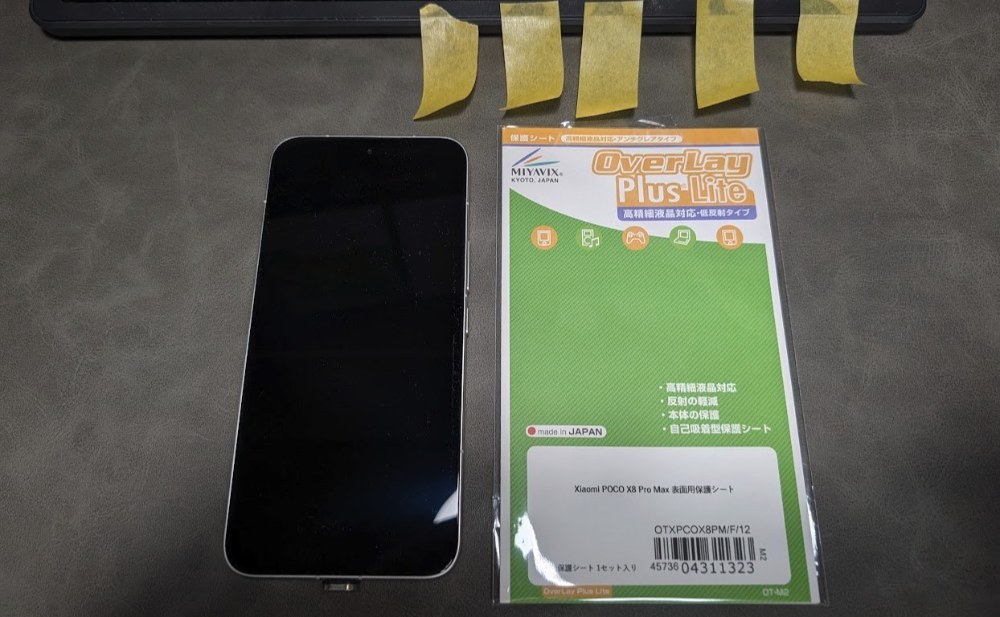

私の推しフィルムは、ミヤビックスの低反射タイプの保護フィルムになります。
安心安全の日本製!低反射なので外で使ってても反射に困らない!
指紋が目立ちにくいので、画面を綺麗に保ちやすい!名前がミヤビックス!
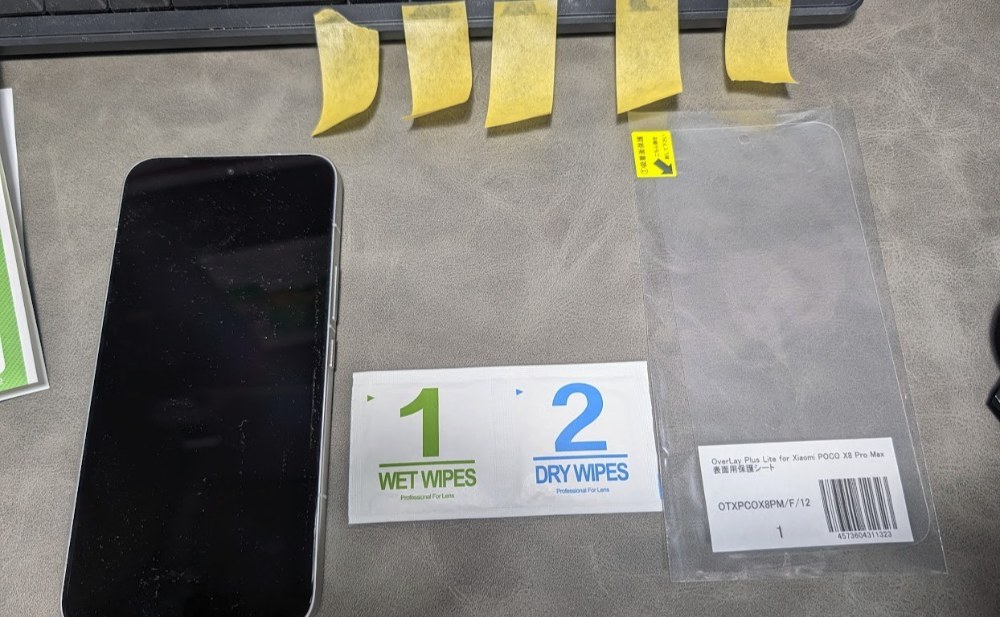
保護フィルム1枚とウェットとドライのクロスが入っています。
ぶっちゃけこのクロスは使わないから入れないでほしいです・・・
でもせっかくなので今回は使ってみます。
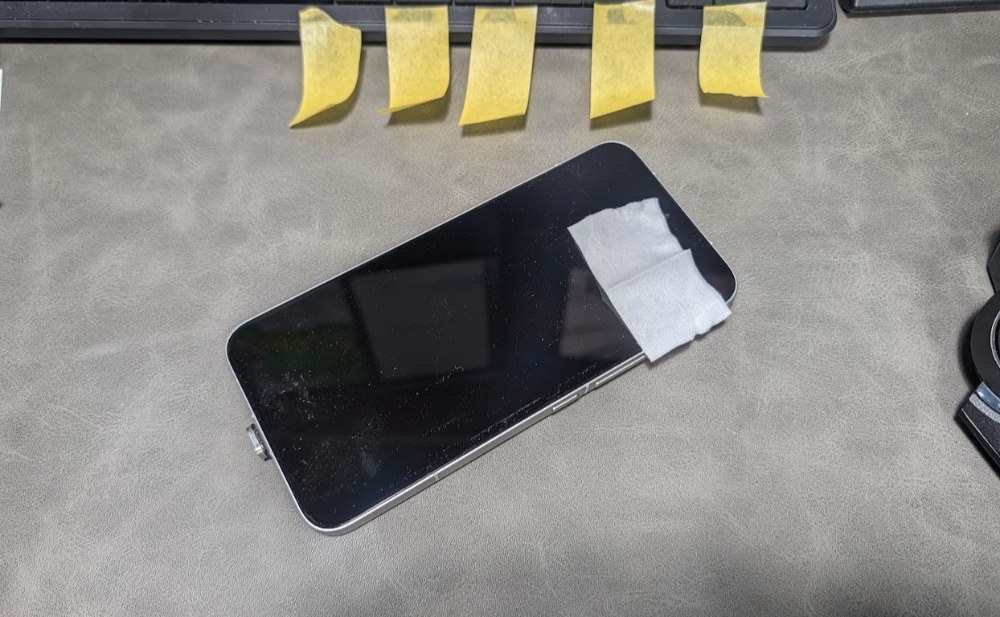
Step1:ウェットクロスで画面についたホコリ、汚れを除去しよう!
ウェッティでやると綺麗にはなるんだけど、なんか好きじゃないんですよね
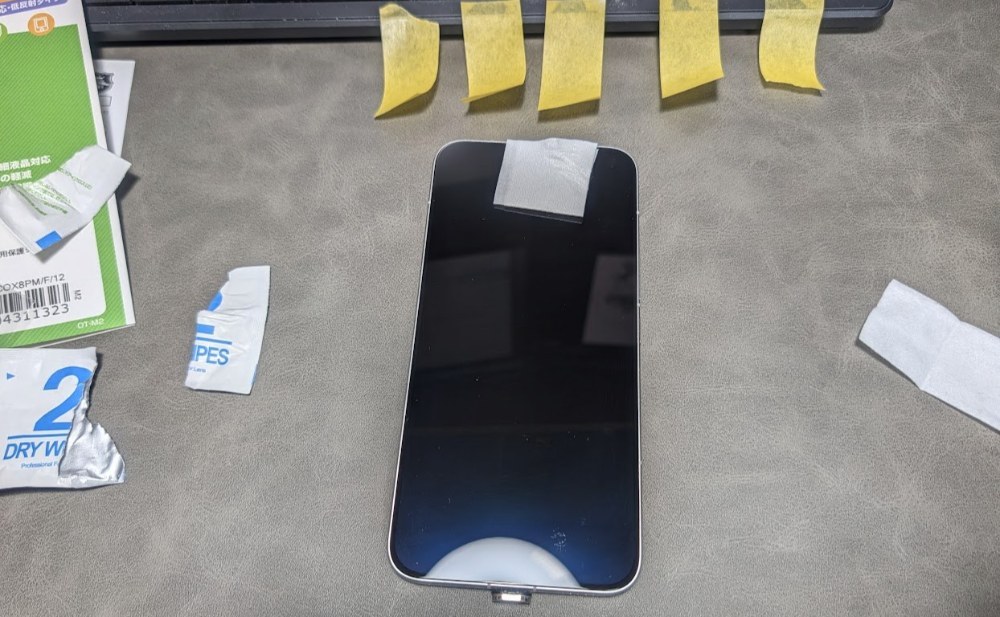
Step2:ドライクロスで画面についたホコリ、汚れを除去しよう!
この小さいクロスで掃除をするのですが、綺麗にしたそばからホコリがつく・・・
保護フィルムを貼るなら
風呂場での作業をオススメします。
まず風呂場の壁や床全体にシャワーで水をかけてからやると
空気中のホコリが少なくなるので、貼りやすくなります。
今回は写真を撮る都合上、自室でやりましたが、ホコリが邪魔ですね・・・
イオナイザーやイオンガンとかもありますが、今回は簡単に施工をしてみます。
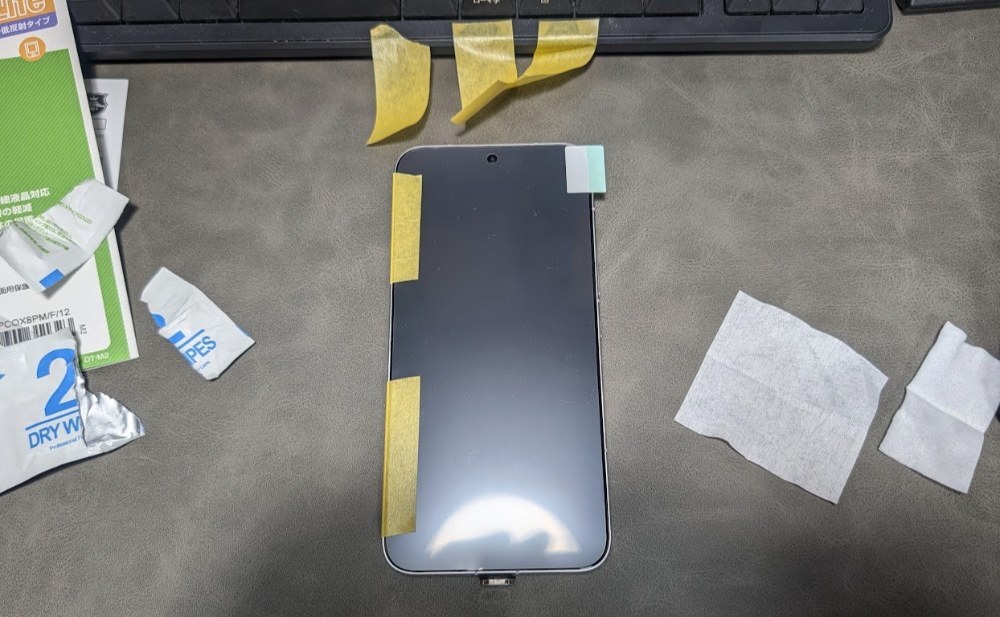
Step3:保護フィルムの位置を仮決めする
どうせ後で位置決めし直すんですが、これがあると大体の位置がわかるので
際どいフィルムはこの貼り方をおすすめします。
特に大きな画面へ貼る場合は、この手順を挟むと位置合わせが楽になります。
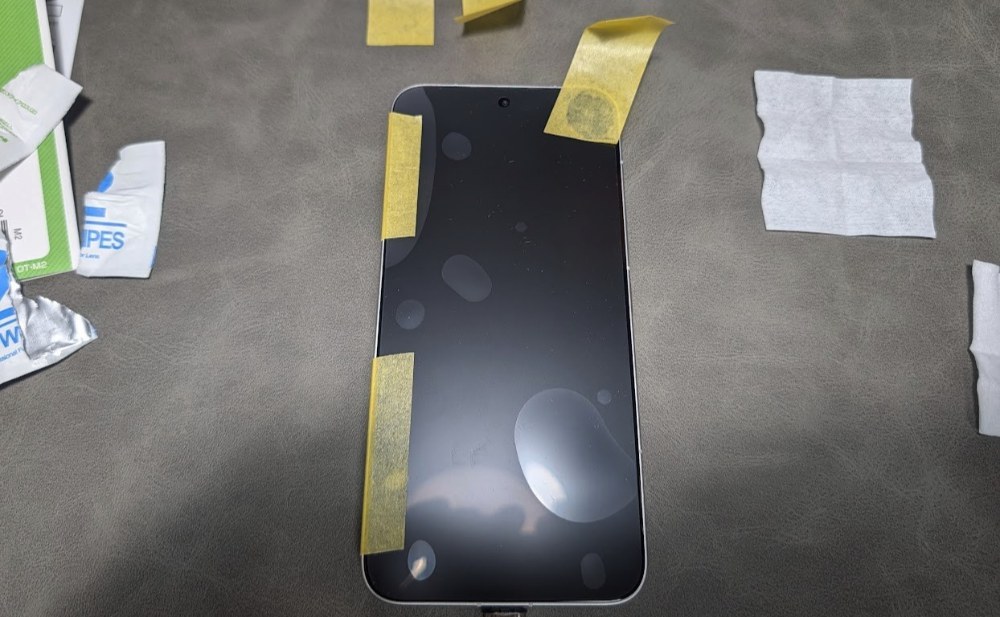
Step4:保護フィルムを貼る
剥離シートを剥がし、マステを均等に引っ張りながら貼り付けます。
ここで気泡が入っても気にしません。後で位置を調整するため、いったん剥がすからです。
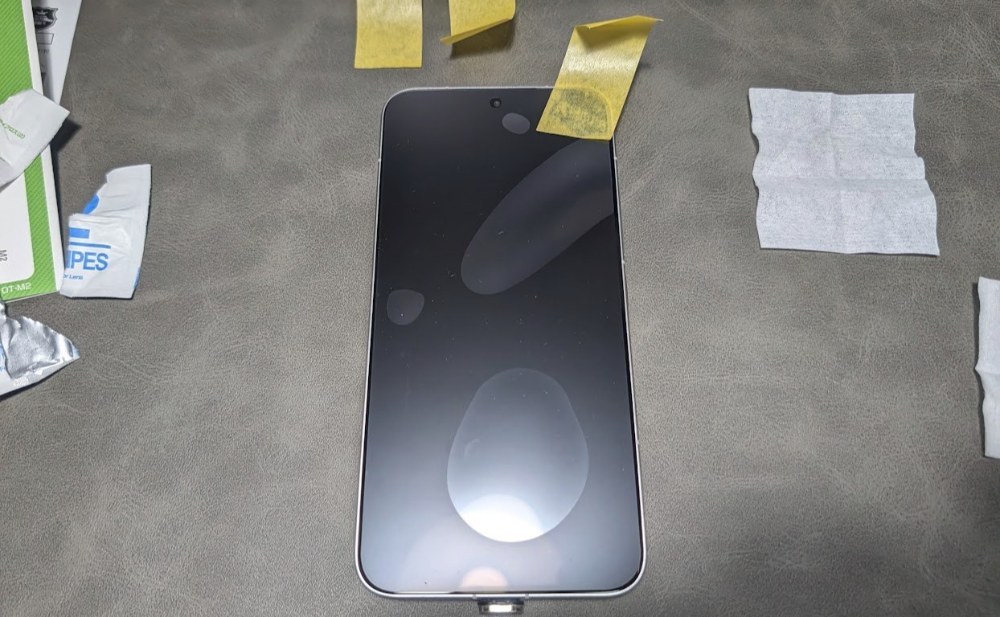
Step5:保護フィルムの位置調整をする
画面の四隅にマステを貼り付けておくと後々楽になります。
この時に圧力をかけると、マステでは剥がしにくくなるので気をつけましょう。
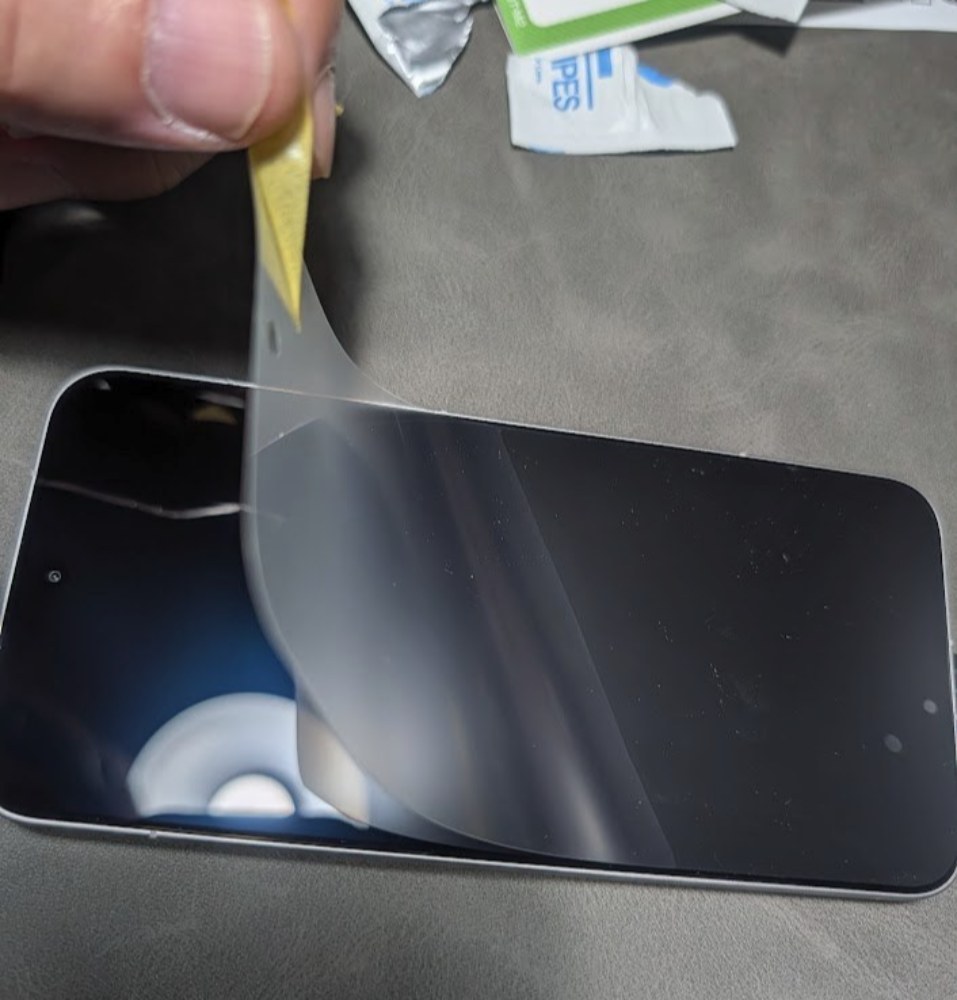
Step6:保護フィルムと画面の間にあるホコリを取る準備
こんな感じでマステをいい感じにひっぱり、フィルムを浮かせます。
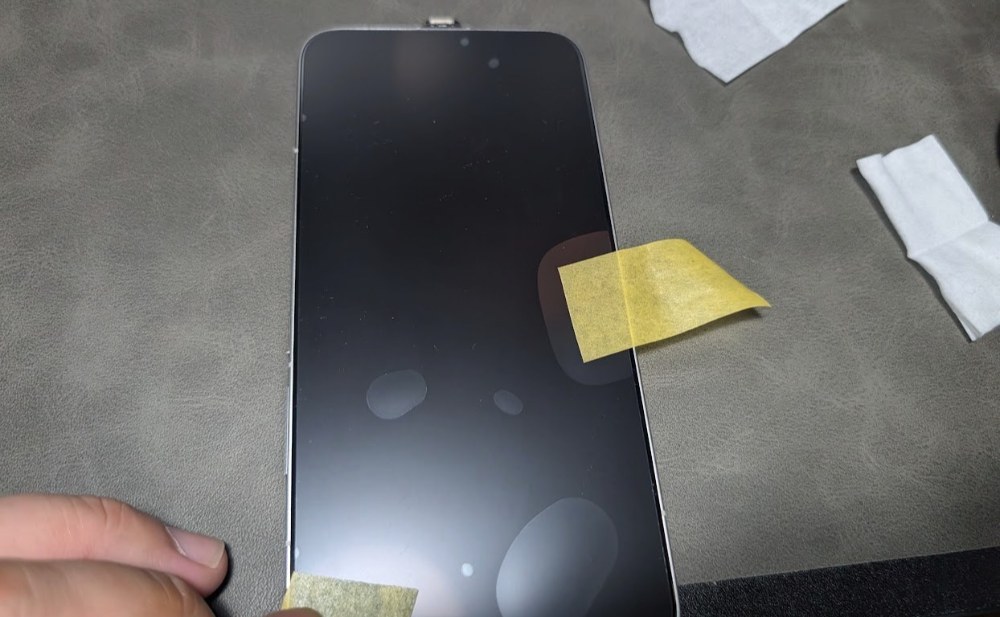
Step7:保護フィルムの内部にあるホコリをマステで取る
浮かせた場所が異なりますが、右のマステみたいに、
本体とフィルムの間にマステを挿し込み、ホコリをとっていきます。
地味な作業になりますが、やるとやらないとでは後々の出来具合が変わります。
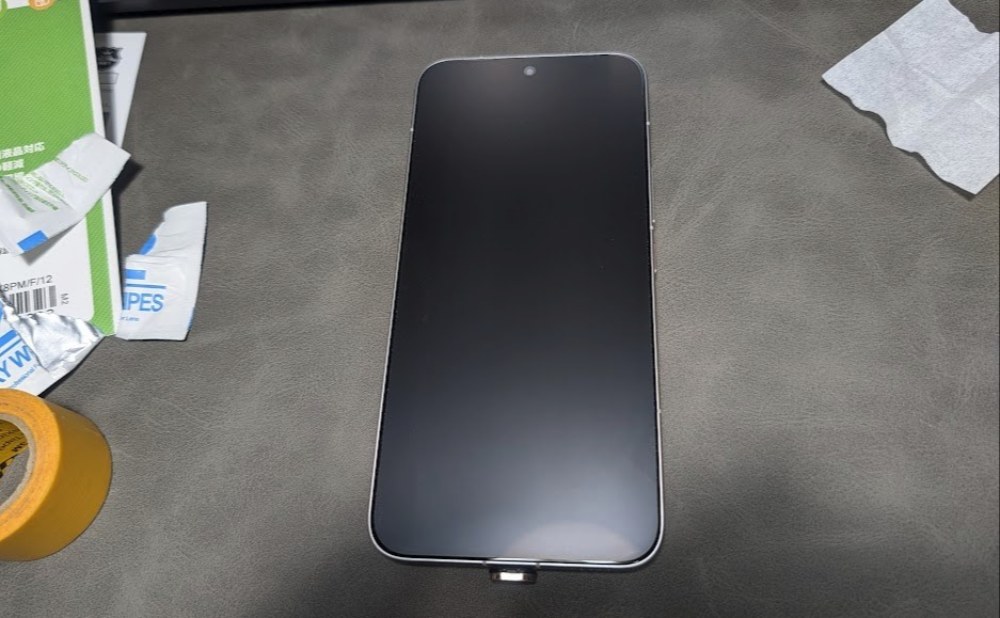
Step8:完成!お疲れ様でした!
気が済むまでマステでホコリをとったら、気泡が入らないように貼り付けます。
貼り付ける時にホコリが入るのは本当にイライラします、やっぱり風呂場でフィルム貼りが一番ですね!
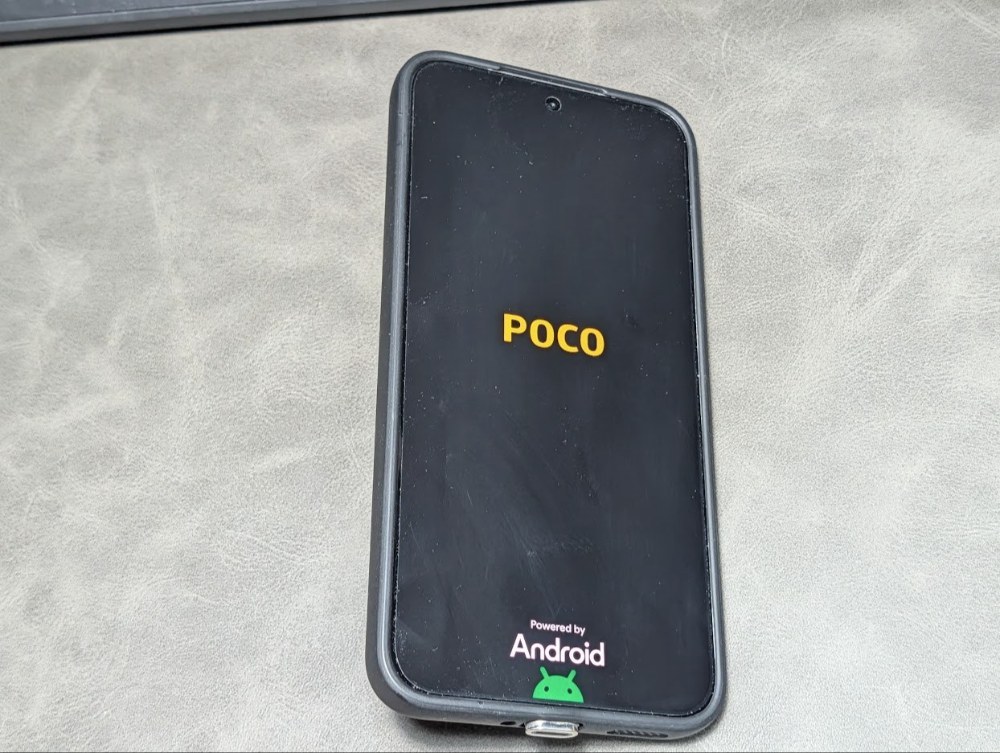
Step9:どうせ、ホコリとかつくから、気にしない!
フィルムを貼っても、ずっと綺麗なままではありません。
ポケットに入れたらすぐホコリまみれになります。
ですが、でっかいホコリが本体とフィルムの中にあると気になるので、デカイのだけは取りましょう!
昔は小さいホコリでも気泡の元となることがありましたが、最近は勝手に気泡をなくしてくれます
保護フィルムは昔と違ってすごい貼りやすくなった気がします。
ガラスフィルムが出始めて、最近はガラスフィルムが主流になったのか
普通の保護フィルムって種類が減ってきているような気がします。
スマホ フィルムで調べるとガラスフィルムまで検索にひっかかるので余計に探すのが面倒に・・・
探すのが面倒なので最近はミヤビックスさんのアンチグレアフィルムしか使っていません。
キュッキュって感じではなく、スススッって感じで指が動くので
引っかかりがなく、ストレスフリーで使えます。

最近また光沢液晶が増えているんですよね。
確かに光沢の方が画質良く見えるんですけど
でも、自分の気持ち悪い顔面を見たいヤツはいないでしょ、美少女以外
我らが吉田さんもそう言っています。
(この記事を書いている時に吉田さんの動画流してたら丁度流れてきたw)
まとめ
保護フィルムはアンチグレアが個人的には好きです。
ガラスフィルムは透明感があって綺麗なのですが
アンチグレアは目が疲れにくく、指紋もつかない、滑りが良いの良いとこだらけです
特になし
- 1枚入りなので、ダメになったら再購入
- 長く使っているとハゲてくる
- アンチグレアフィルムの選択肢が少ない;;
評価
関連商品

商品情報
- メーカー
- ミヤビックス
- 製品名
- OverLay Plus Lite
いいね (2件)&足跡 (2件)




コメント (2件)
前後の記事
関連レビュー
横向き限定で寝ながら使うスマホ立てレビュー
偽AirPodspro!タイの市場で売っていたものの実態とは?

最強のMagSafeスマホリングは「ポップソケッツ」だ!指もいたくないし安定性抜群!間違いない!
Amazonで購入したスマホ用モバイルコントローラー(GameSir X3 Pro)レビュー!冷却ファン搭載で長時間のゲームプレイも快適なモデル
ダイソーのスマホリングを貼ったら強すぎた!110円の実力を確認
迷ったらAirPodsproを買えば間違いないでしょ
【ヒカキン推薦】Anker Prime Wireless Charging Station 理想がすべて詰まった充電ステーション(ただ高い)
ダイソー110円のUSB Type-Cイヤホンジャック変換ケーブルは注意!アナログ音声出力非対応機種では使えない
フィルムは、割れからの保護という意味で強度的にはどうですか?