

ブログ日記/その他
正直実験中なので中途半端な記事なのはお許しください
何故かあんまりbeatrice-clientの記事がほぼなかったので書いときます(ほぼ備忘録)
導入から使い方までさくっと書いてきます
大まかな流れ
- beatrice-clientの導入
- ボイスデータのインストール
- 出力先にMIXLINEを使う
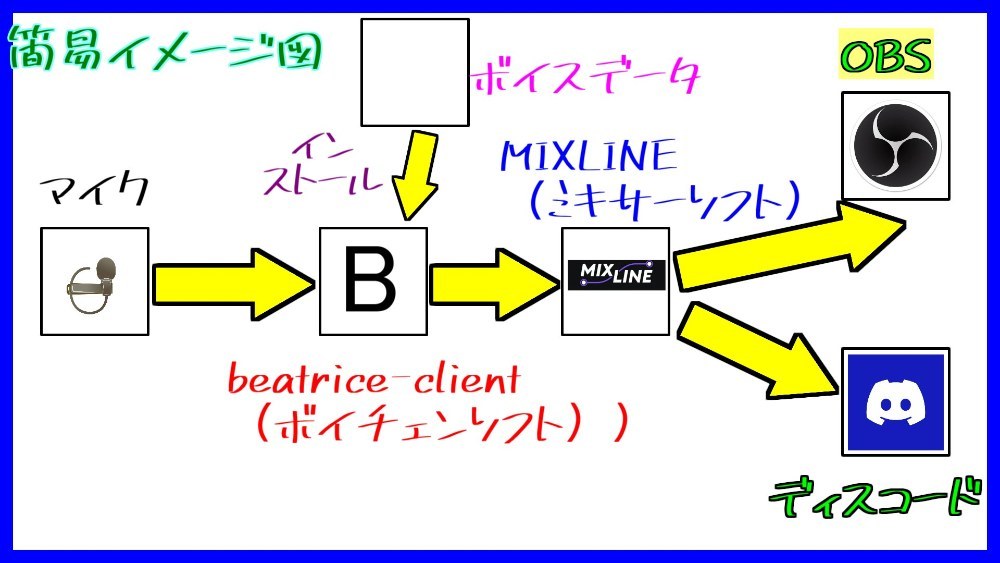
マイク入力からbeatrice-clientに声を流し変換してMIXLINEの仮想ミキサーでボイスとして出力デバイスに流すイメージです
経緯
夏の間はクーラー音でうるさいのでいつもはノイズ対策ソフトいれてるんですがnvideabroadcastが最新バージョンから上位グレードに合わせたAI判定をするみたいで最新グラボじゃないとリソース70%食いというとんでもねえポンコツになったのでノイズ対策として検討しました(OBS版は解消しました)
ぶっちゃけゆかりねっととかでもいいんですが何故か起動しなくなったのでRVC等ボイチェン系で検討することにしましたw
Q&A
beatriceとは
ボイチェンソフトの一種、単体では起動しないのでVST3プラグインとしてVSTソフトに拡張するかbeatrice対応のソフトとして使う
VST3とは
割愛、音楽関係のソフトのプラグインの規格みたいなもん
beatrice-clientとは
beatriceが使えるソフト、専用設計で軽い、機能が最初から組み込まれてるのでボイスデータを用意すれば使える
なぜbeatrice-clientなのか
設定が楽
voicemeeter Bananaを使わない理由
設定がめんどい、MIXLINEは直感で操作できる(ほとんど紹介してる人いないけどめちゃ簡単、もう一個ソフトがあった気がするけど忘れた(VBケーブルではない))
beatrice-clientの導入
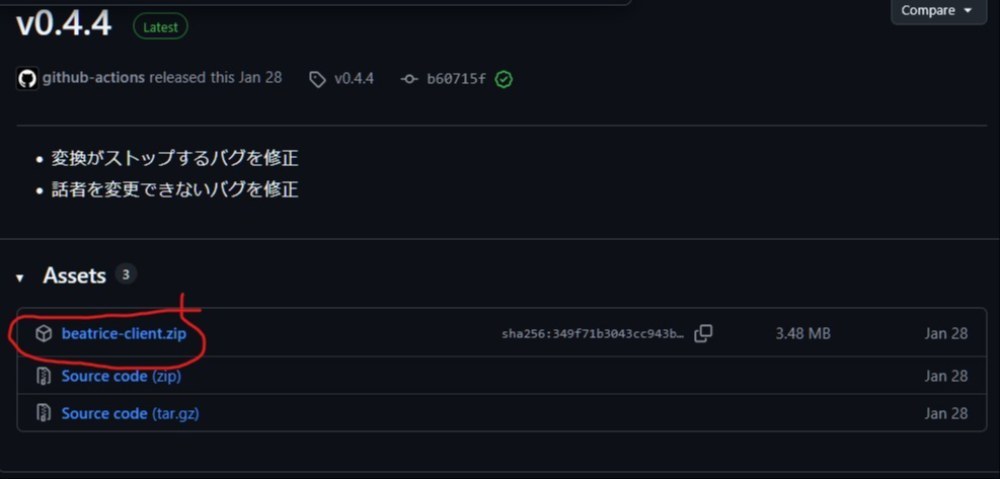
公式githubからDLします

⠀
インストール不用ソフトなので解答して実行すれば使えます
⠀

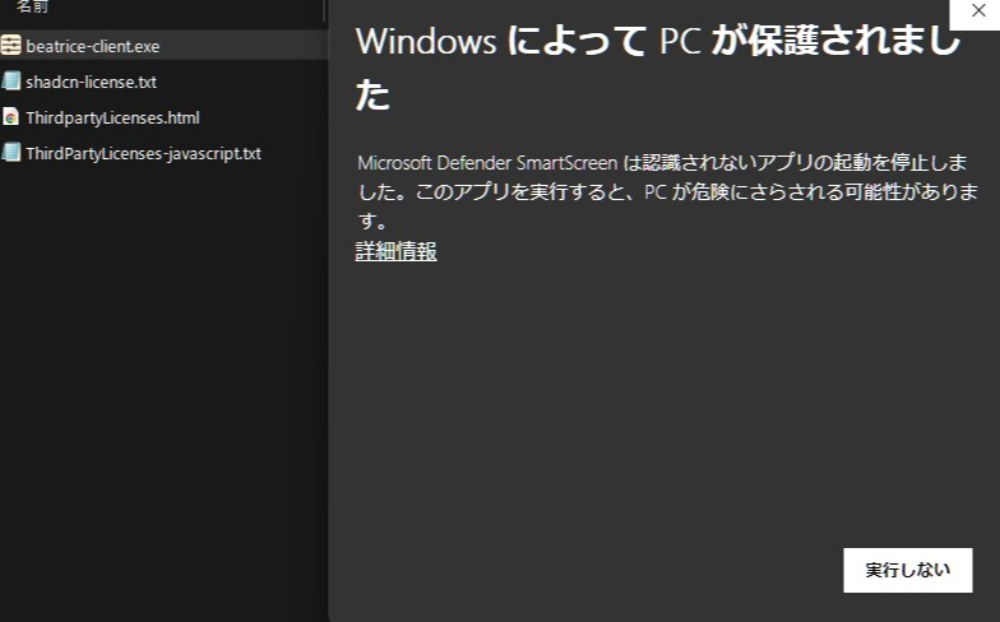
セキュリティアナウンスがでるので詳細情報を押してから実行ボタンを押します
ボイスデータの入手
boothで探して購入するかとりあえず公式のデータをDLして使います↓(公式、利用規約に同意するとDLボタンが出る)
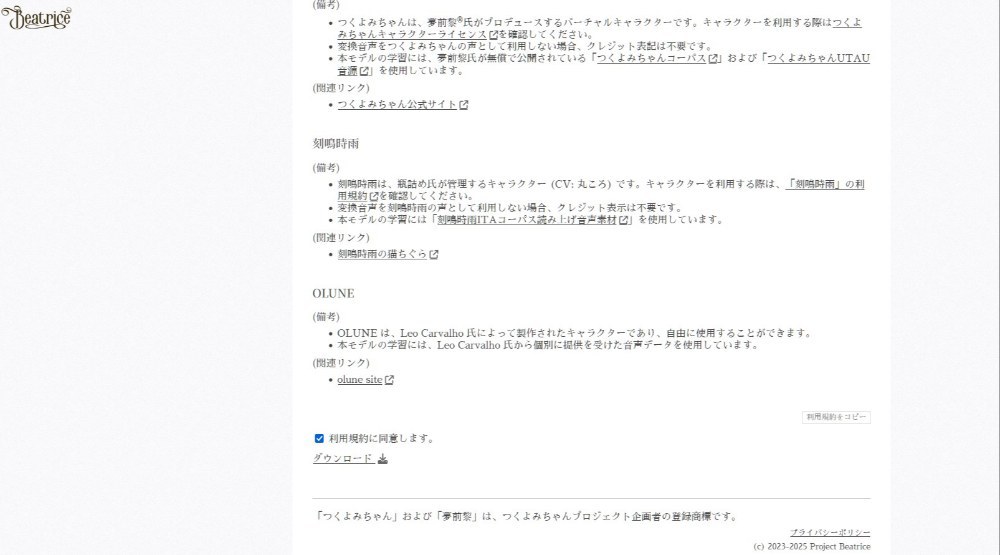
DLしたら解凍しましょう
ボイスデータのインストール
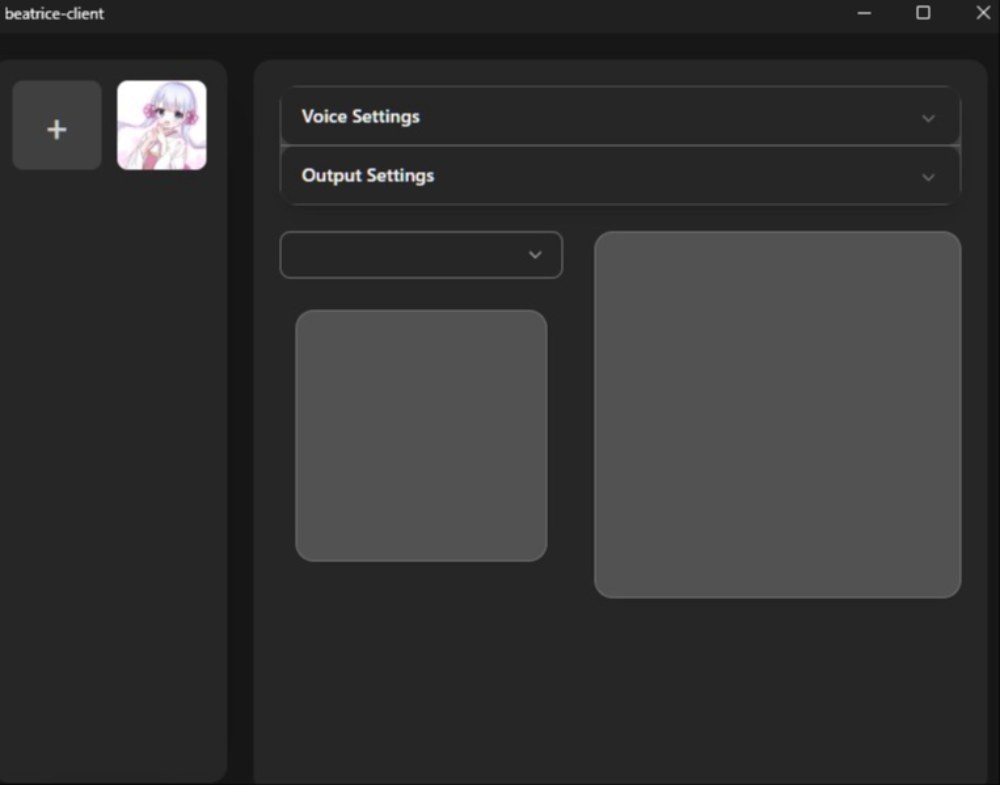
左上の+ボタンを選択して対象のフォルダを選びます
選ぶフォルダは中身の入ってるフォルダを直接選べばよかったと思います(いっこうえのフォルダでもよかったかもしれない)
⠀

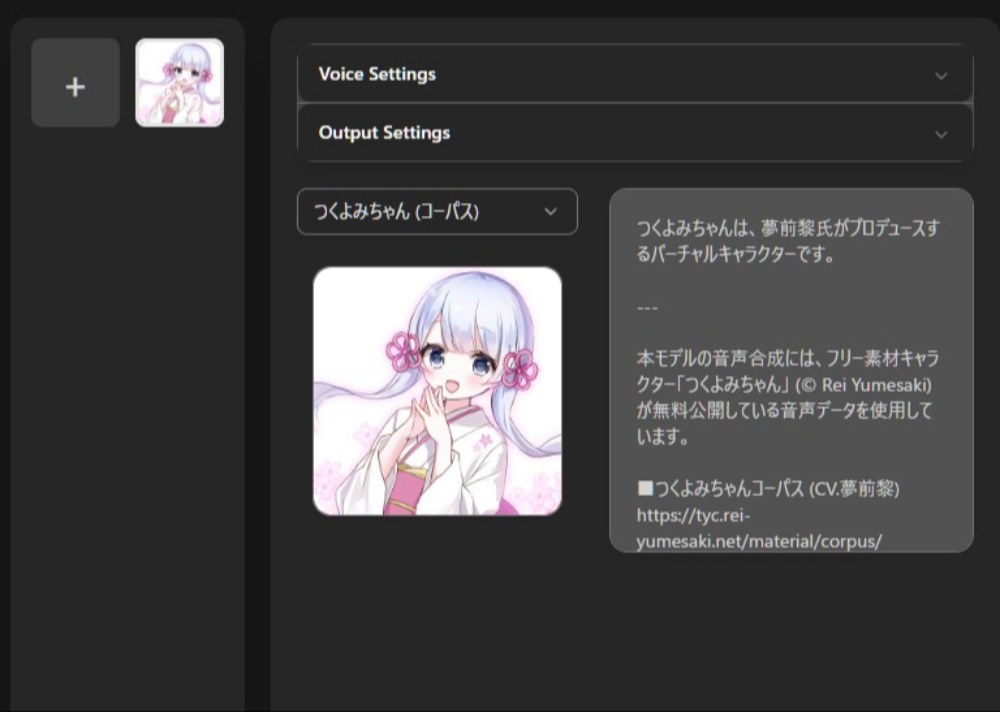
プラスボタン隣のキャラを選択し、真ん中のプルタブからキャラ性質選択をします

ボイスの設定
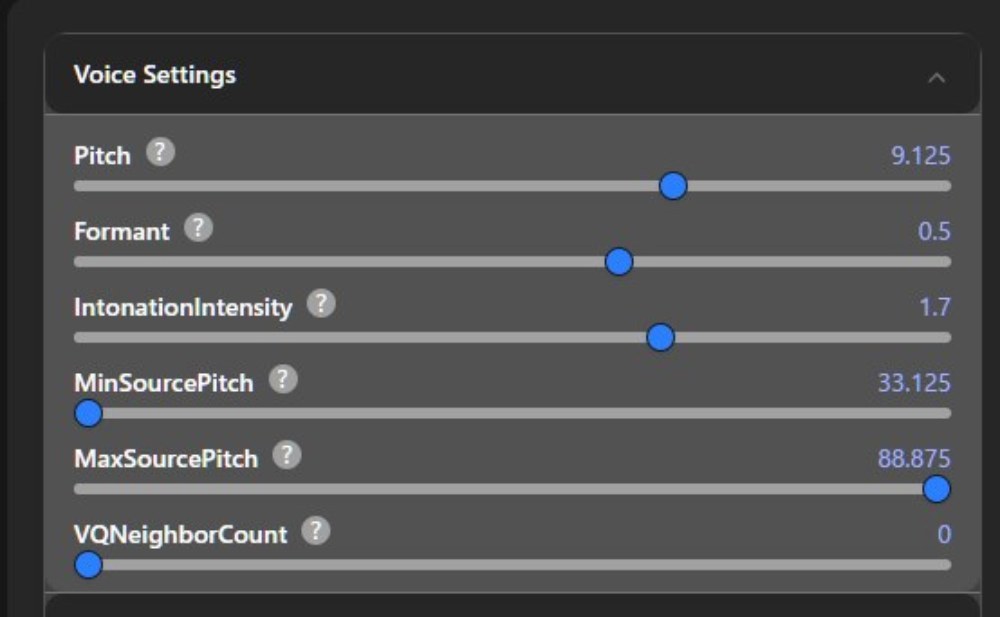
VoiceSettingから声の調整します
- Pitch 全体のピッチの調整、男性ならとりあえず10ぐらい上げたほうがいいと思う
- Formant 抑揚 1前後に上げて調整するといいかも
- イントネーションなんちゃら 抑揚の大きさ、さげるとロボットボイスになるので1以上
- Min/MaxSourcePitch いわゆる閾値、とりあえず最小、最大にしておいたほうがいい
- VQなんちゃら、処理理論のK定数の値らしい、あげると精度?があがるが、滑舌が悪くなるらしい

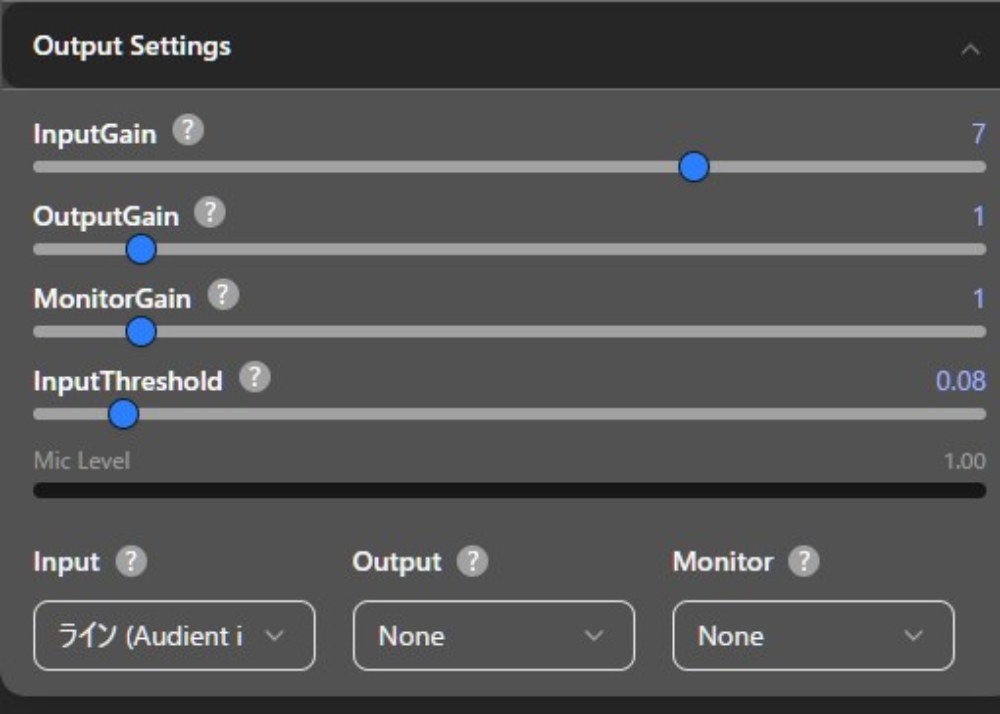
ゲイン設定はこんな感じ
インプットにお手持ちのマイク、アウトプットに後述するMIXLINEStreamを設定しましょう
⠀

MIXLINEの設定(仮想ステミキ)
⠀
MIXLINEのDL
こっからDLします
ロジクールのソフトですが関連製品を持ってなくても大丈夫です
起動したら右上からアカウント連携しましょう(グーグル垢でおk)、出力音声制限を2個から無限に増やせます
⠀

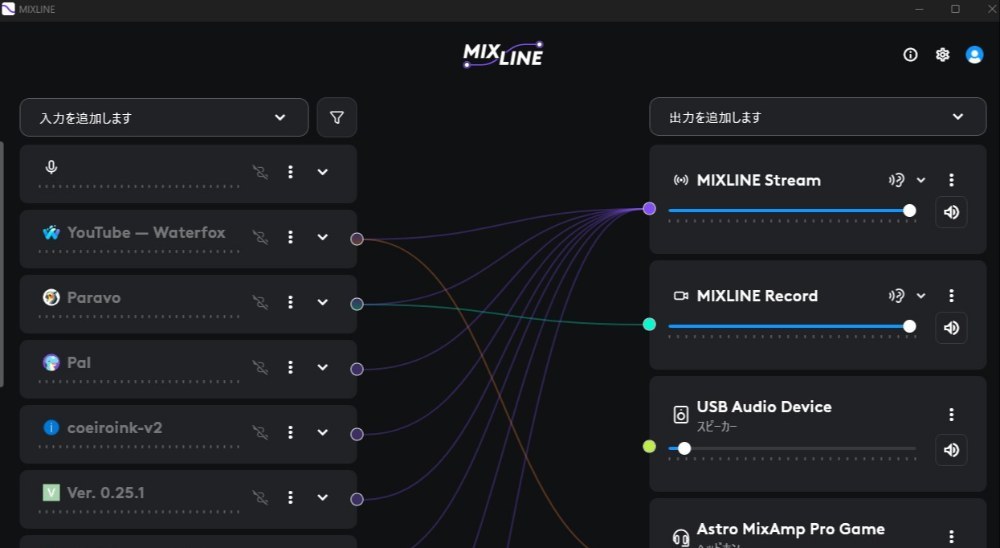
設定画面はこんなかんじ
右が入力音源、左が出力音源です
ボイスメーターバナナと違ってクッソ見やすいw
左の音源を右の音源につなげることでその音源を出力します、複数の接続、出力ができます
左の音源入力はPCの入力ソースの他、各アプリケーションを設定することができます
右の出力設定は仮想出力のMIXLINEStream、Recordの他、PCの音源も設定できます、仮想は2つまでしか設定できませんがまあほしければVBケーブルとかほかのソフトと組み合わせましょうw
左の入力にbeatrice-clientを設定し、MIXLINEStreamに線を引いてつなぎます
⠀

⠀
OBSの設定(例)
⠀
最終先のOBSの設定を例にします、最終先なのでやりたい出力先にあわせて各々設定してください
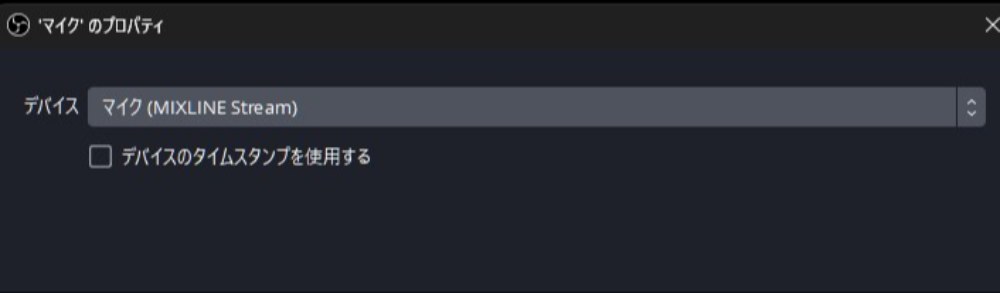
マイクプロパティからMIXLINEStreamを選択します
これでおkです

まとめ
- beatrice-clientのDL起動
- ボイスデータのDL、設定
- MIXLINEのDL、設定
- 出力先(例OBSなど)設定
簡単ステップでできるのでみなさんも試してみましょう
まあぶっちゃけRVC系は元のボイスに影響されますのでうまくいくかどうかはその人の声質次第ですねw
まとめ
とくになし
評価
商品情報
- メーカー
- beatrice-client
- 製品名
- beatrice
いいね (12件)&足跡 (11件)











コメント (5件)
前後の記事
関連レビュー

【Wacom】ワコム 13.3インチ 液タブ Wacom One 液晶ペンタブレット 13 (gen.1) を4年程使った主観。お絵描き専用って訳でもない!
【自己満】私の家にあるPCスマホを全部紹介します
【ジャンク】ADATAのUSBメモリ買ってみた!
今の時代にTVチューナーを買う。PIXELA PIX-DT295

Logicool G515 RAPID TKLを約1年使用!薄型で疲れにくいゲーミングキーボード
特典クエストガチャ SSDかHDDか開封レビュー
【バージョンアップ】デスク環境を白くしてみた!ここが俺の最高地点!追加ガジェットもあるよ!

【TEMU】XENX X1-640 超薄型グラフィック描画タブレット、不良品掴まされた疑惑!
例えばこれってずんだもんの声になれますか?