

活用術/使い方/マニュアル
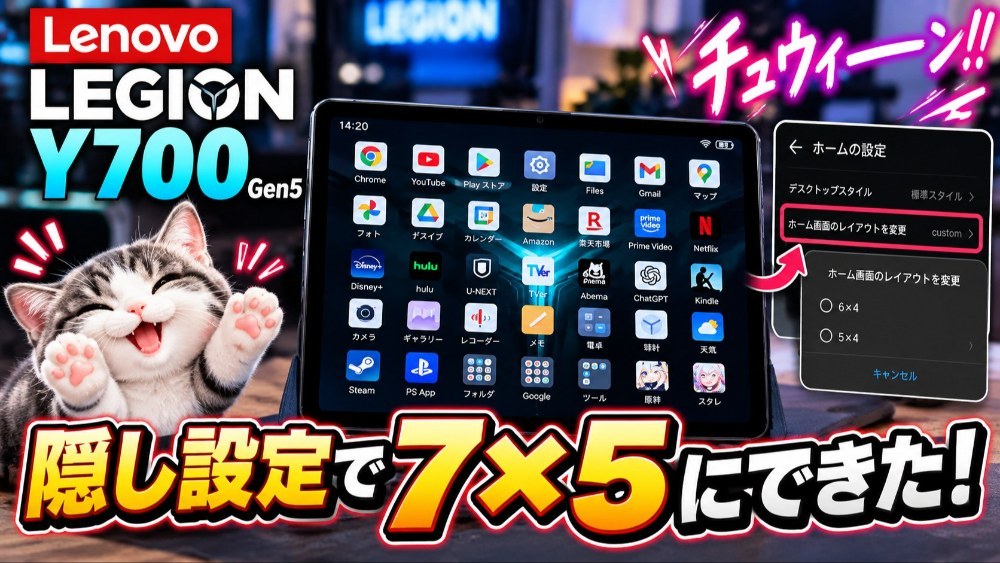
AliExpressでLenovo Legion Y700 Gen5の中国版を買いました!
8.8インチのAndroidタブレットで、漫画やゲームにもいい感じ。中国版なので最初は日本語化やGoogle Playの設定をしましたが、使っているうちに面白いものを見つけました(笑)
■ ホーム画面、実は選べる数が少ない!
アプリをもう少したくさん並べたいな~と思って、
「ホームの設定」→「ホーム画面のレイアウトを変更」を開いてみると……。
選べるのは「6×4」と「5×4」だけ!
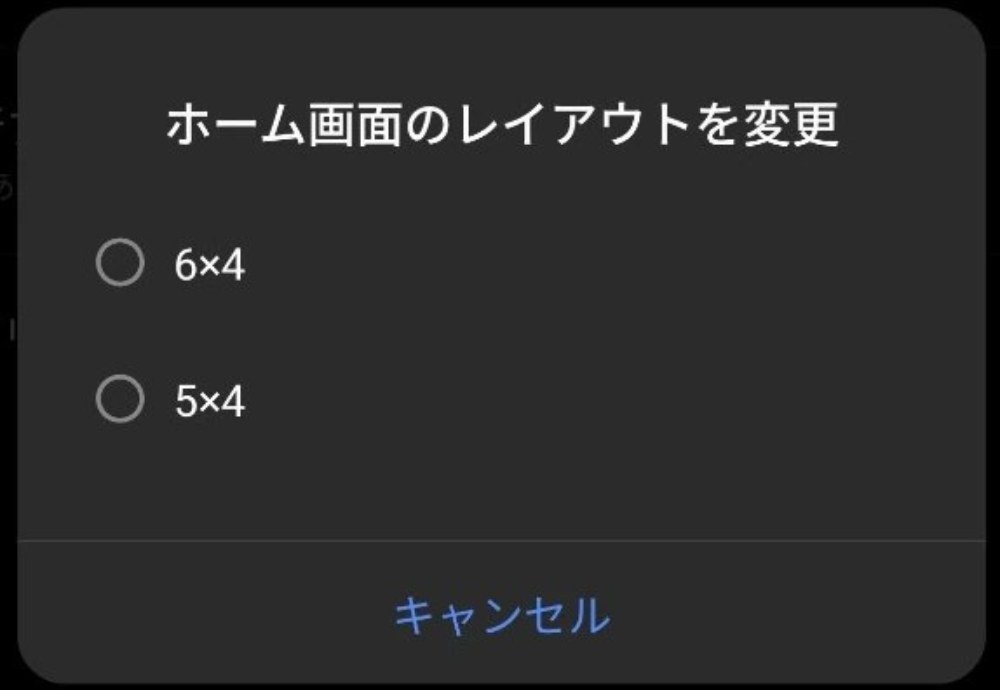
通常の設定画面では、この2種類しか出てきません。
ところが、実はこのほかにも設定が隠れているんです。うひひひ(笑)
僕はADBから変更して、今は縦画面で「5列×7行」にしています。
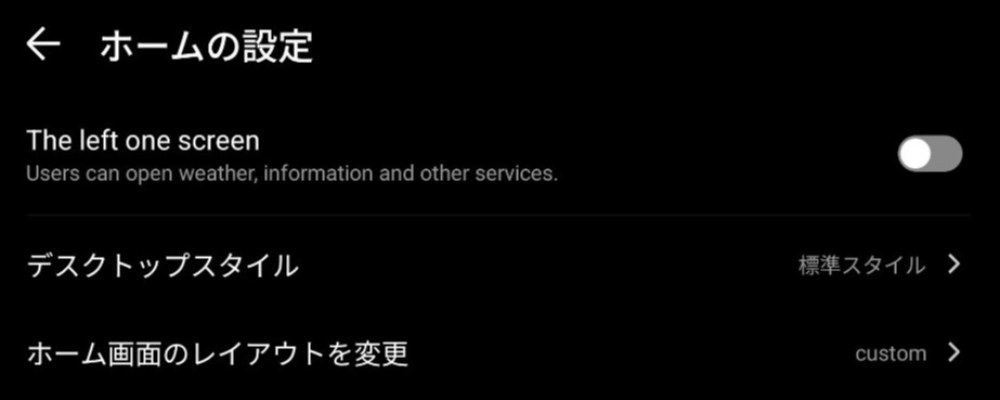
設定画面を見ても、選んでいる配置は「custom」。普通の選択肢にはありません!
標準の選択肢にはない「custom」になっています。
■ ADBって何? 難しくないの?
ADBは、パソコンからAndroid端末に指示を送って、設定を変えたりできる仕組みです。
WindowsならGoogle公式の「SDK Platform-Tools」を用意して、Y700側の「開発者向けオプション」から「USBデバッグ」をONに。パソコンにつないで接続を許可すれば準備OKです。
「え、なんか難しそう……」と思っても大丈夫。
基本はChatGPTに聞きながら、1つずつ進めると簡単です!
例えば、
「Legion Y700 Gen5の中国版で、ホーム画面を5列×7行にしたい。ADB初心者なので順番に教えて」
と聞いて、途中の画面も見せながら進めるのがおすすめです。
■ 僕のGen5で使ったADBコマンド
まずは、ホーム画面の配置候補を調べます。
adb shell content query --uri content://com.zui.launcher.grid_control/list_options
僕の環境では「custom」が見つかったので、これを指定。
adb shell content update --uri content://com.zui.launcher.grid_control/default_grid --bind name:s:custom
最後にホームアプリを読み込み直します。
adb shell am force-stop com.zui.launcher
これで僕のGen5では、縦5列×7行で使えています!
※Lenovo純正ホームでの実体験です。必ず最初に「custom」があるか確認してください。OSのバージョンによって動作が違う可能性があり、アイコンの並びが変わることもあるので、元の配置は控えておくと安心です。
■ やっぱりAndroidって面白い!
普通の設定には出てこないことまで、自分好みにいじれるのがAndroidのいいところですよね(笑)
Y700の話ですが、違うAndroid端末でも使える裏技かもしれません。
ほかにも、Gen5のAIボタンやUSB-Cの違い、最初の日本語化など、僕が実際に試したことをブログ「たまちゃんLAB」にまとめています🐈
【Y700の初期設定】
https://tamachan-lab.pages.dev/articles/legion-y700-first-setup-gen4-gen5/
【Y700の裏技3選】
https://tamachan-lab.pages.dev/articles/legion-y700-tips-hidden-settings/

評価
商品情報
- メーカー
- Lenovo
- 製品名
- Legion Y700 Gen5







ChatGPTに聞きながらいじっていると、意外な設定が見つかって面白いですよ(笑)
ほかのAndroidにも隠し設定がありそうなので、ぜひ探してみてください🐈
自分も見つけてみようかな