


活用術/使い方/マニュアル
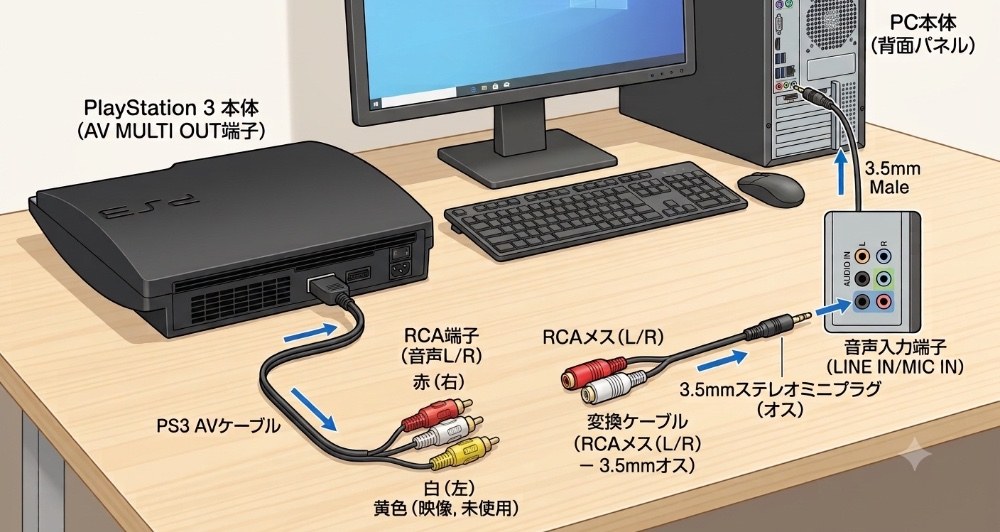
今回はPS3の音声出力をHDMI以外から出力します。映像はHDMIからですよ。
なぜこんなことをするのかというとこれをやった当時、僕のモニターの音声出力の調子が悪くて、ノイズが乗るという症状に悩まされていました。
なのでHDMIとモニターを経由せずに音声を出力したいんです。
しかし光デジタルケーブルを使うスピーカーなんて高級品僕は持っていません。
だから別の方法で接続したいというのが今回の記事。
今回の作戦
今回はPS3にRCA(赤、白、黄)のケーブルを繋ぎ、音声(赤、白)をパソコンにマイク入力し、パソコンを経由してスピーカーに出力します。
黄色は繋がずに、映像はHDMIから出力します。
そしたらノイズが乗らなくてハッピーになる予定。
必要なもの
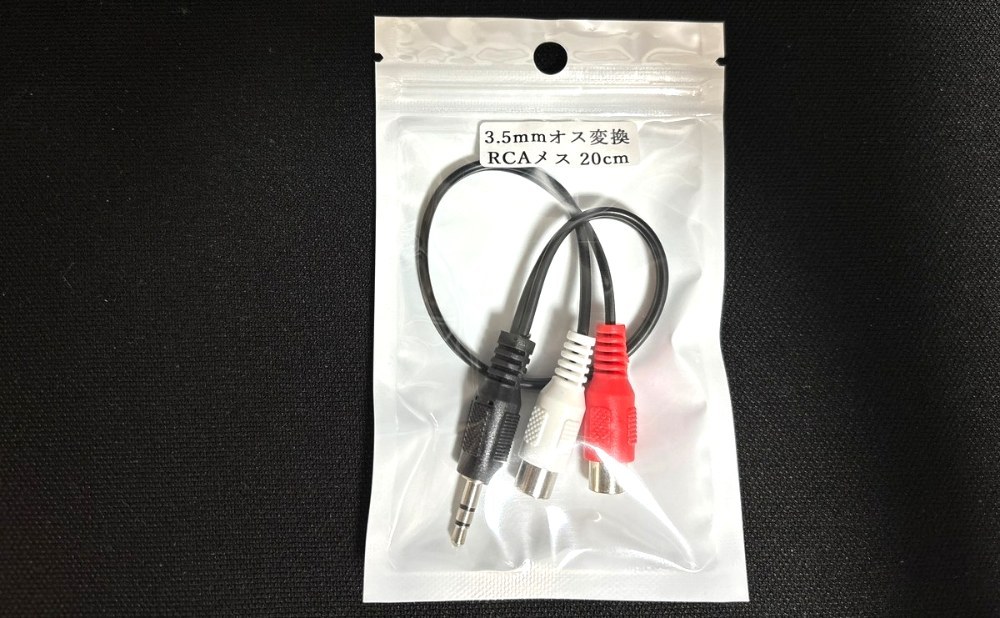
1つ目は、3.5mmオス変換RCAメスのケーブル。僕はメルカリのShopsで350円で購入しました。多分アリエクが一番安いです。明らかにノーブランドなので一番安いとこから買うのがおすすめ。
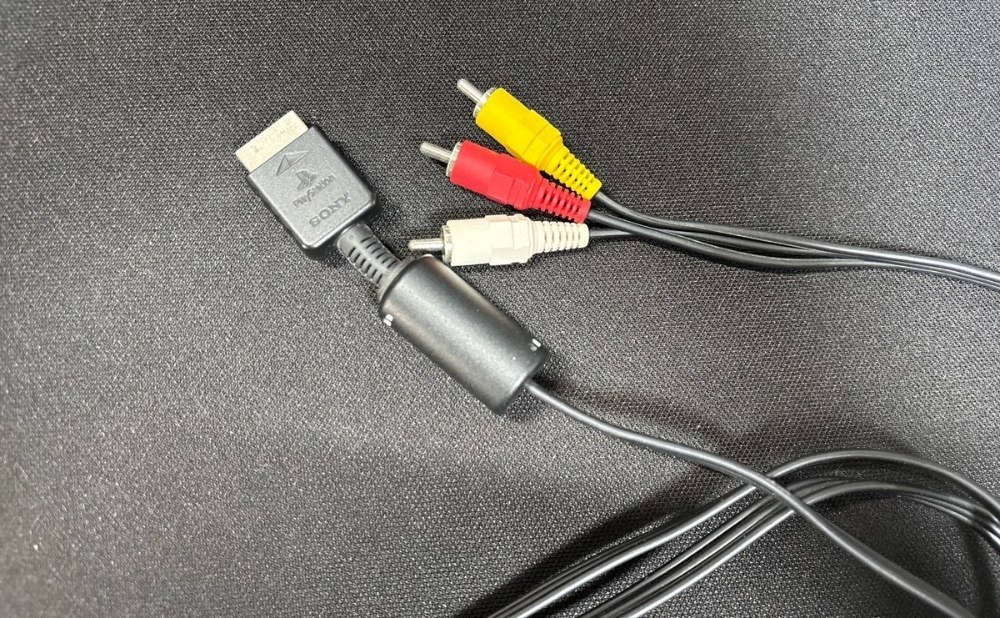
2つ目はPS3付属しているRCA端子のケーブル。付属品なんですが僕は6年くらい前に売却してしまったので、PS2 の物を使用します。このケーブルはPS、PS2、PS3に付属していた為市場流通量がめっちゃ多いです。ハードオフで110円でたくさんあると思います。
手順
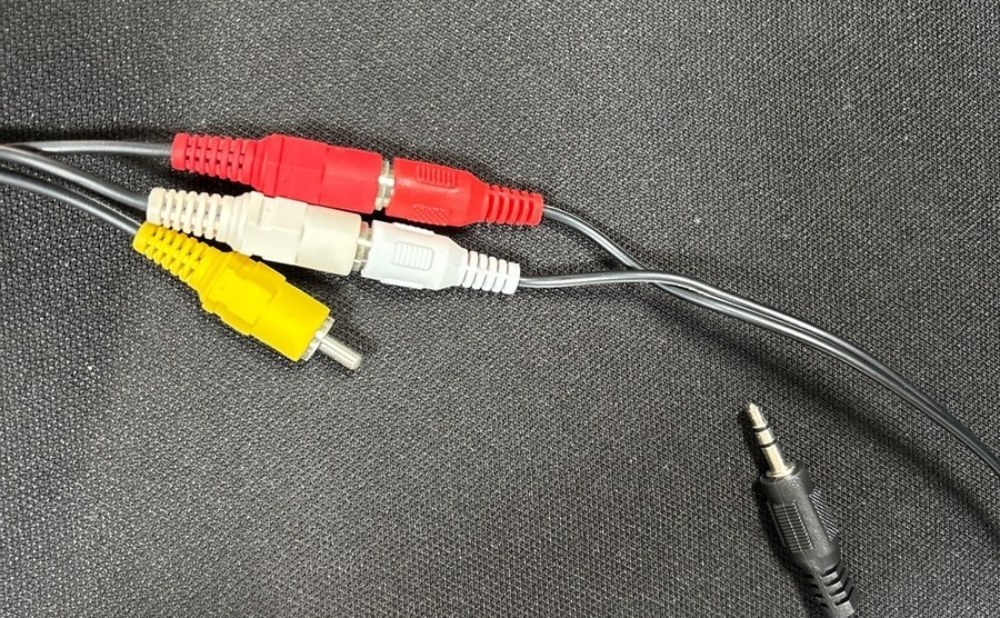
当たり前ですがケーブルをつなぎます。赤、白2つとも繋ぎます。2つ繋がないとモノラルになるし、PS3の設定がステレオのままなので、で1つしか繋がないと音声が一部聞こえなくなります。
黄色は放置して大丈夫ですが、見栄えが悪いので切ってしまっても良いかも。値段も安いしね。
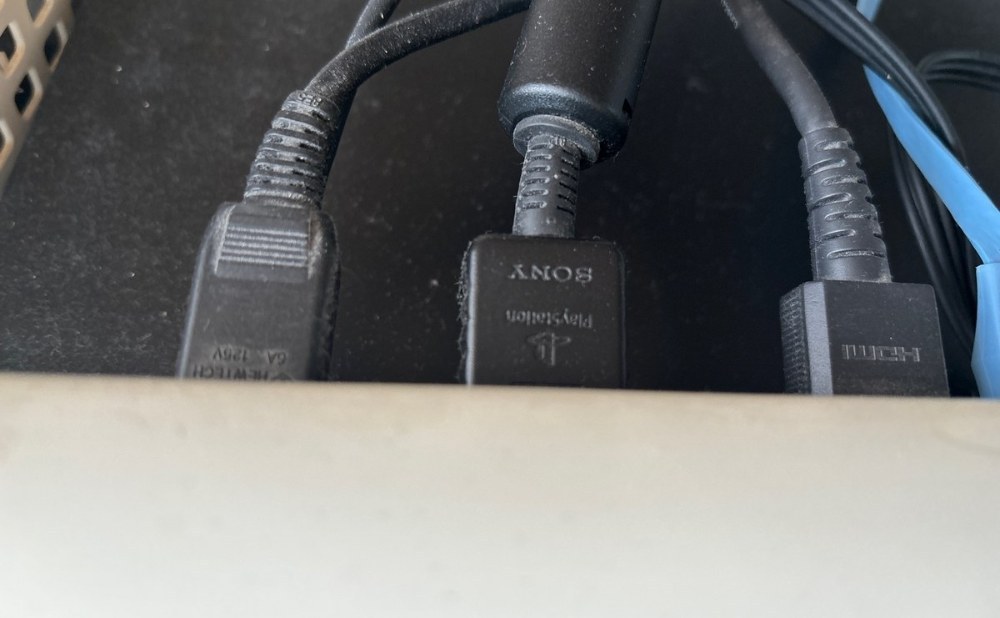
PS3につないで。
3.5mm端子はPCのライン入力端子へ。マザーボードによって接続場所が異なるので、そこは説明書で確認してください。
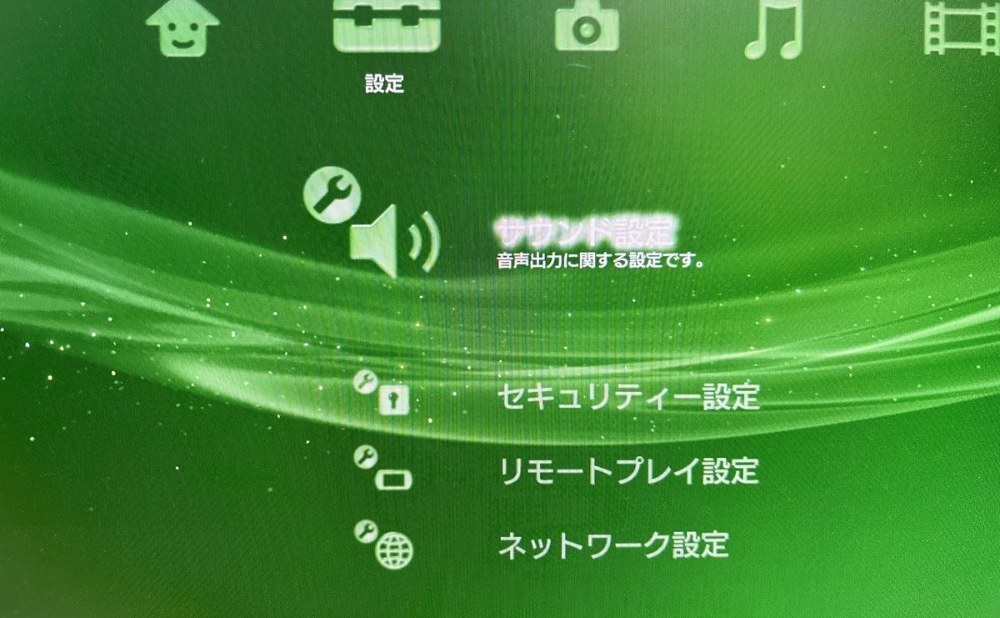
全て接続できたらPS3を起動してください。
そしたら設定→サウンド設定へ
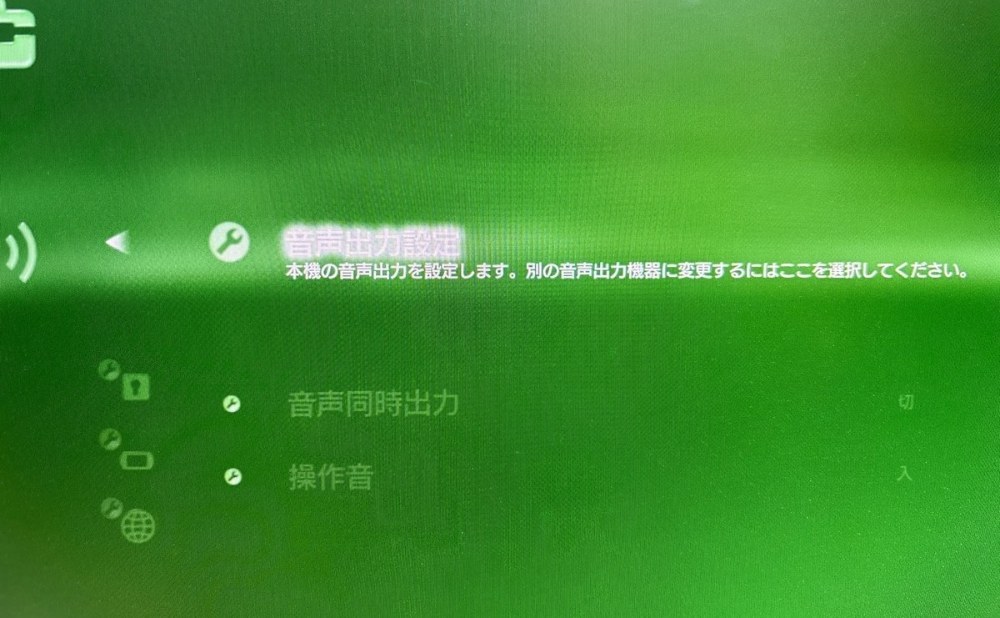
音声出力設定へ
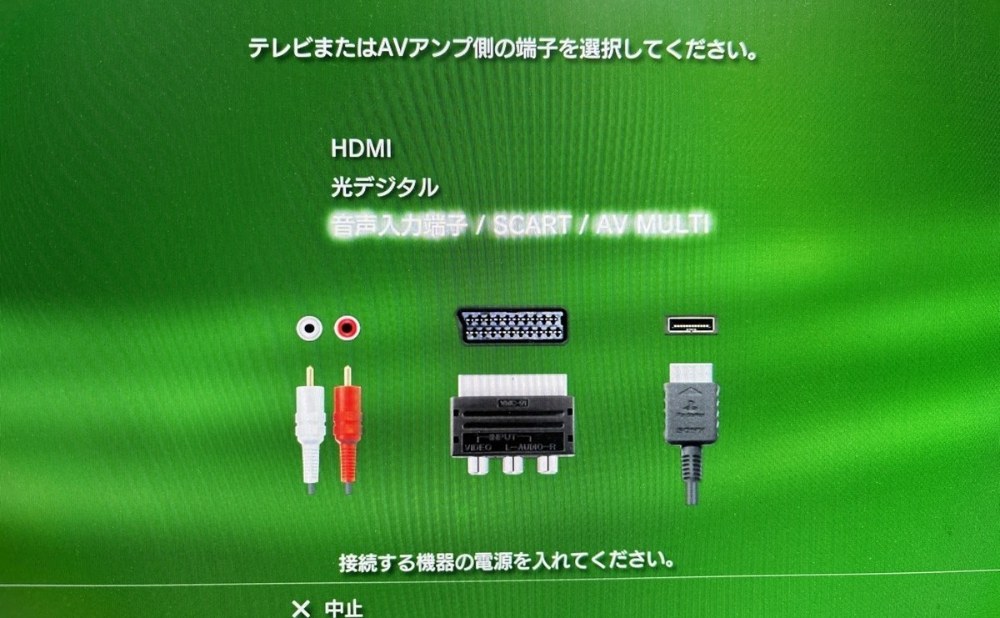
音声入力端子/SCART /AVMULTIを選択
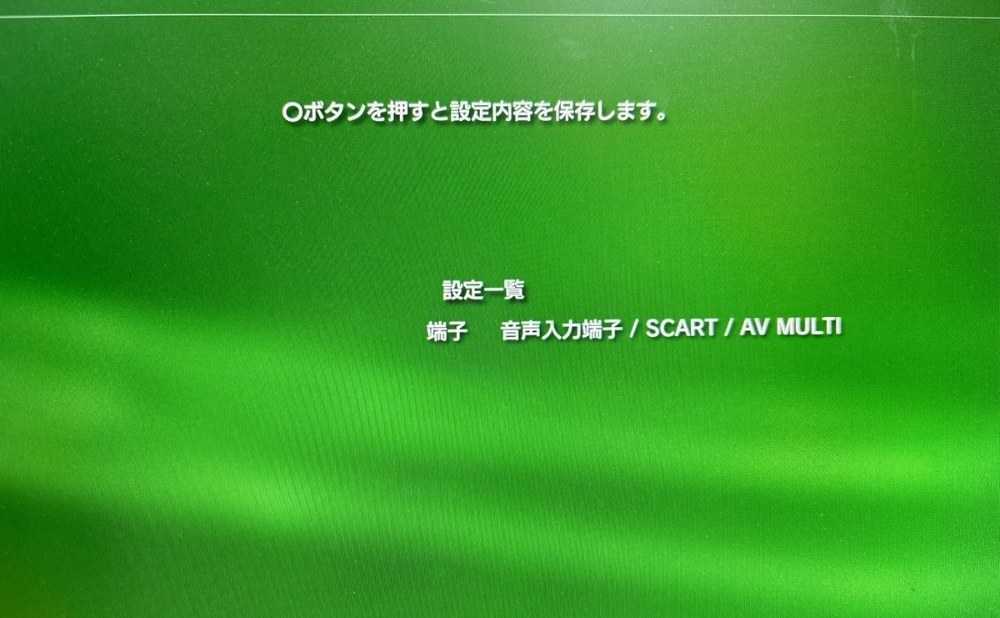
〇で決定
PS3の設定は以上です。
これでPCにつないだスピーカーからPS3の音が出力されます。これで音が出力されない人はPCの設定を変更してみてください。
OSごとに異なるので、この記事では説明を省略しますが、OS+PCライン入力をスピーカー出力とかで検索すれば出てくると思います。
やってみた感想
PCを経由することでノイズが無くなったので、快適にPS3を遊ぶことができるようになりました。ただこのノイズ問題、環境がクソすぎることが(電源ケーブルとHDMIが近かった?)原因だったぽくて、引っ越して、環境が変わったらノイズ乗らなくなりました。
そして「PS3の音声出力方法豊富だなぁ」と思ったりしました。
いいね (5件)&足跡 (17件)















前後の記事
関連レビュー

ホリパッド for Nintendo Switch(ブルー)等の闇を暴きたい!ゲームパッド比較!

【ゼルダの伝説40周年アニバーサリー】ファングッズに必要なもの 価格を気にしてはいけない おめでとうリンク【Swich 2 Pro コントローラ / キャリングケース】
【SIE】PlayStation™ 2が1億6000万台を売った理由と今も色褪せない魅力、部屋に現存するSCPH-50000の生存確認。
【SEGA】「メガドライブミニ2」が4周年、自社IP/コンテンツを大事にする会社とそうでないトコの差、熱量とは何だろうね。

個人的に3DSが今熱い理由2選!!!

今更3DSの暗 殺教室のソフトを買った話

実戦パチスロコントローラを実機レビュー!?Android用スロットアプリも作った(※コントローラを使えるわけではない!)
switch2を開封&レビュー!!! 1年間使用レビューもあり!!!

コメント (3件)