
ブログ日記/その他
皆さんこんにちは、ハンバーグです。
普段ノートPCを使っていて、「バッテリーの減りが早くなった!故障だ!」と思ったことはありませんか?
私はバッテリーの減りが早くなったと実感しています。
今回は、バッテリーにやさしい「スマート充電」の概要と設定方法について解説していきます!
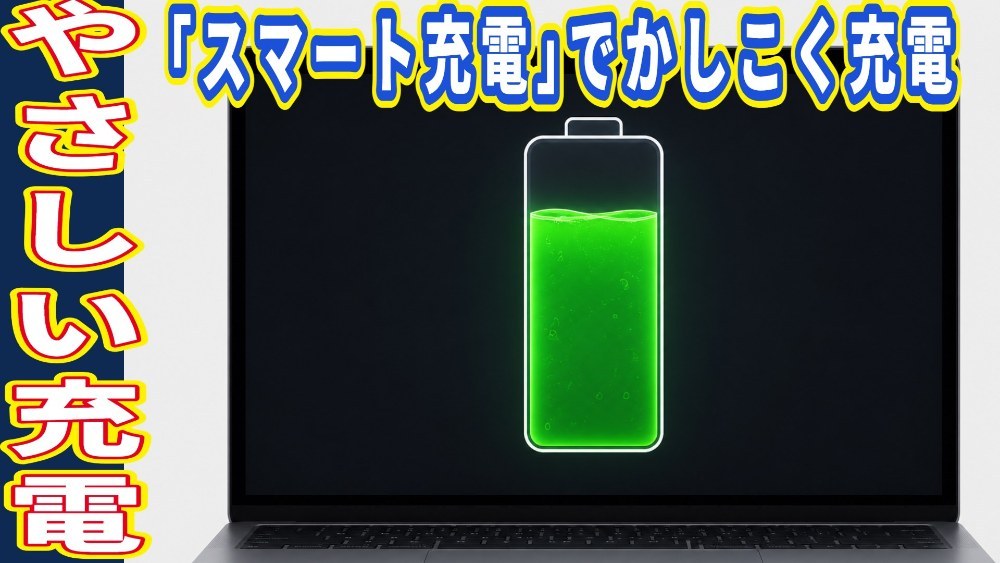
スマート充電ってナニ?
「スマート充電」について知らない方もいると思うので軽く解説を。
簡単に言うと、「バッテリーの充電量を制限する」機能です。
「バッテリーの充電量を制限する」とは、例えば100%まで充電できるところを80%までしか充電しなくするという意味です。
「スマホもPCも100%まで充電!」というのは、実はバッテリーを長持ちさせる上ではリスクとなってしまいます。(100%まで充電したいという考えを否定するわけではないよ)
充電をある程度低めの残量まで(例えば80%)しかできないようにすることで、バッテリーの劣化を抑制しよう、というワケです。
Windows ノートPCやスマホなどにも実装
最近はWindows ノートPCやスマホにも実装されています。今回はWindows ノートPCを例に見ていきましょう。
スマート充電をONにしよう!
早速スマート充電をONにしていきましょう!
ここでは富士通製のノートPCを使いますが、機種によって設定方法が異なるので、メーカーのサイトなどで確認しておきましょう。
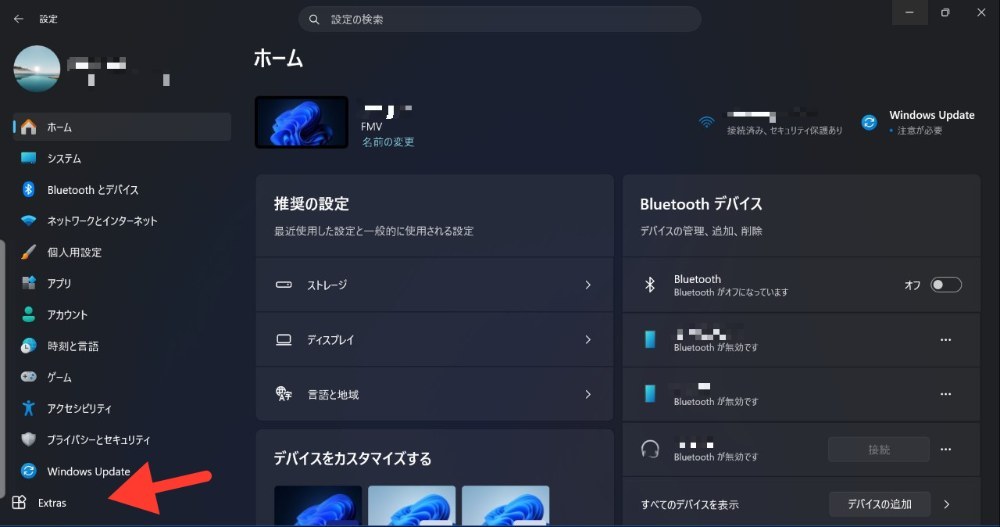
1. 設定を開く
設定を開き、左側の「Extras」を開きましょう。
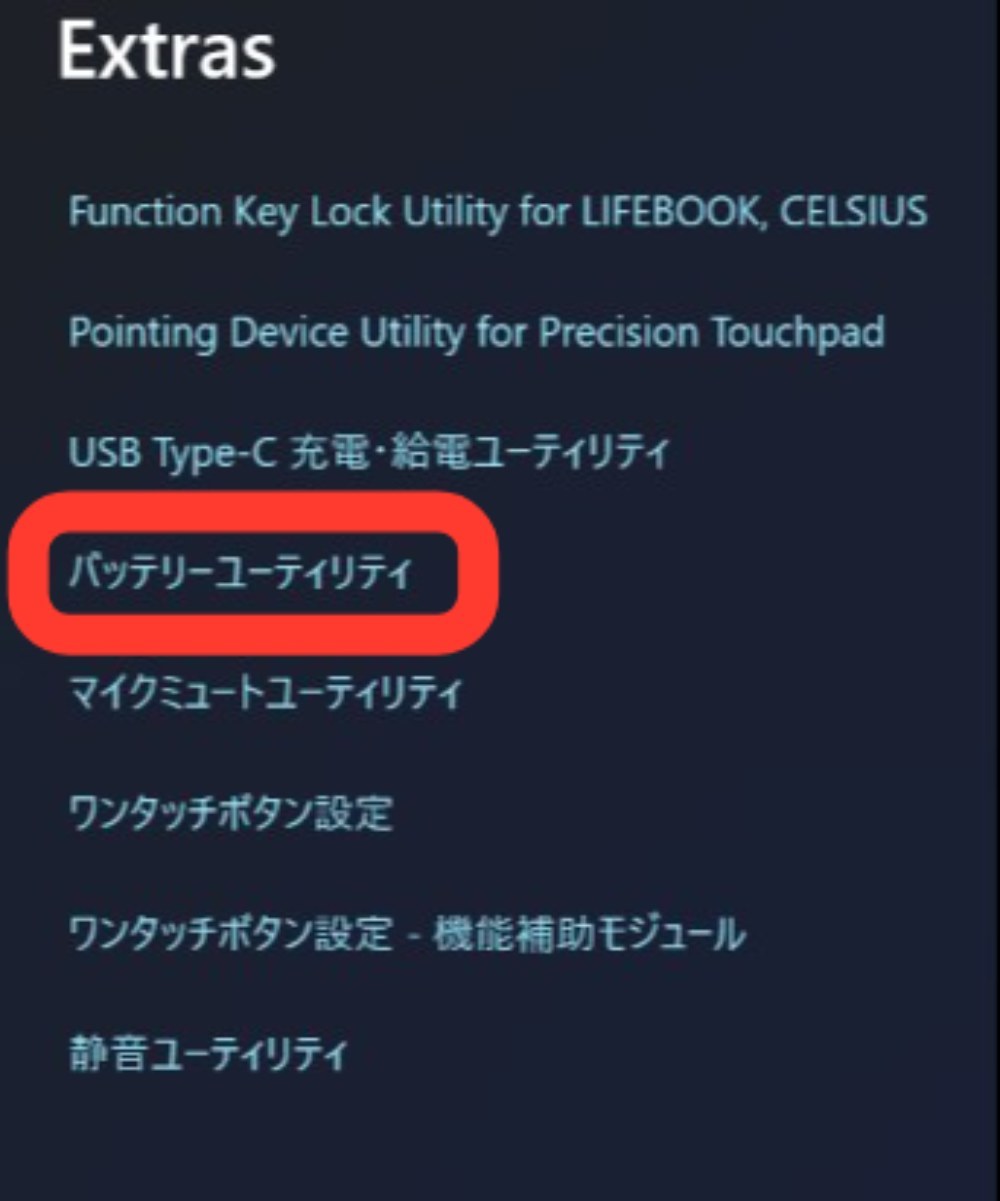
2. 「バッテリーユーティリティ」を開く
3.「バッテリー満充電量」をひらく
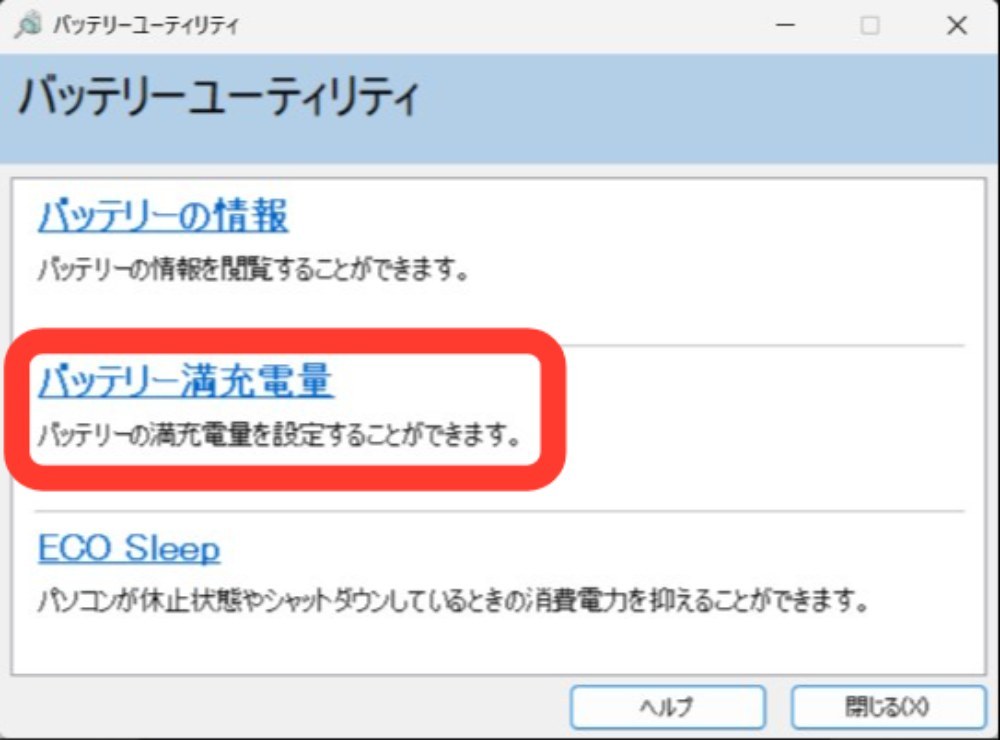
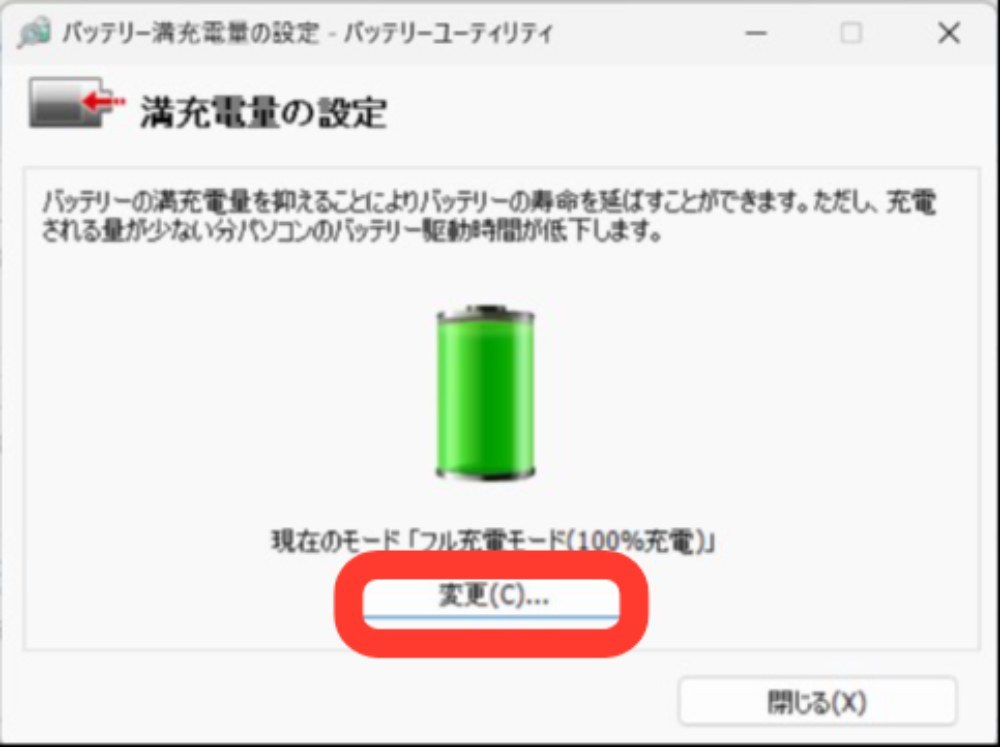
6. 「変更」をクリック
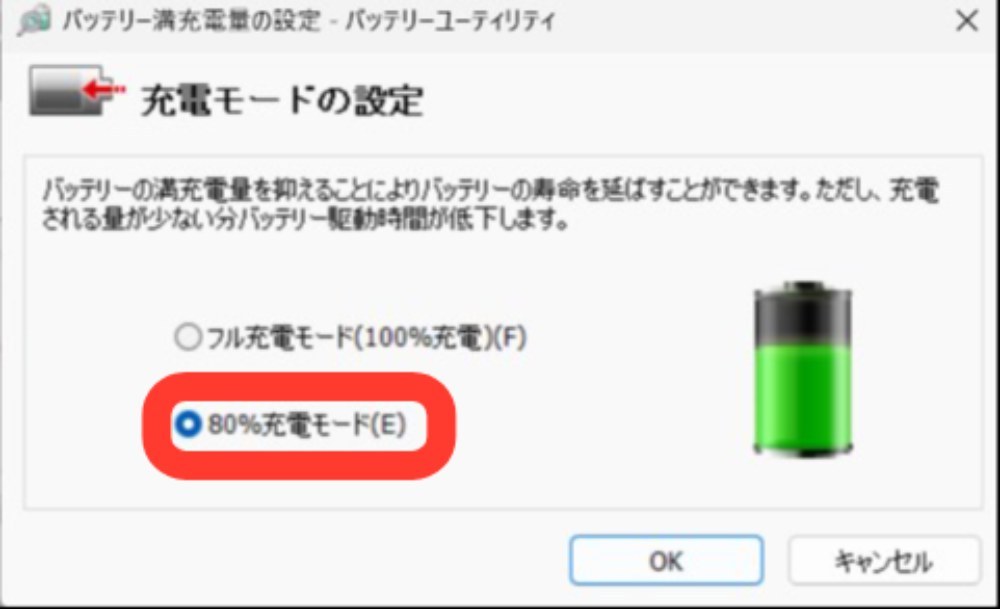
7. 設定を変更して「OK」
満充電量を変更して保存すると、バッテリーの充電量が制限されます。
設定されたか確認
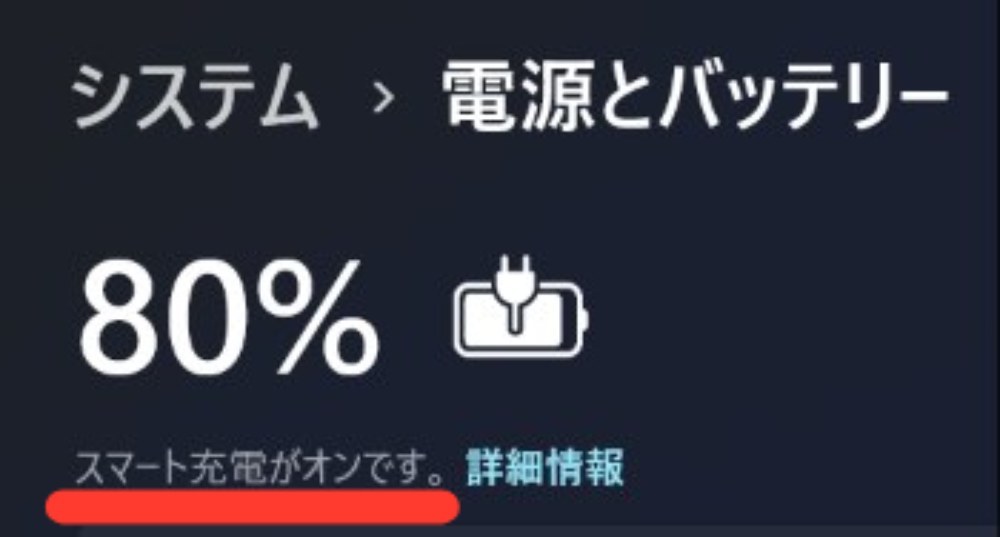
満充電量を制限することができたら、もう一度「設定」>「電源とバッテリー」を開きましょう。
「スマート充電がオンです。」と表示されていたら、正しく変更された証拠です。
まとめ
「スマート充電」機能を使うことで、ノートPCをより長く、よりかしこく使うことができます。
外出するときには一時的に100%までためておく、用事が済むと「スマート充電」を入れる
というように、必要な時だけバッテリーにたくさん充電しておくのも効果的でしょう。
バッテリー管理はノートPCにやさしい選択だと思います。
ぜひやってみてください!
吉田製作所風YouTubeサムネエディタ https://gadgeteer.jp/tools/thumbnail-editor.php
吉田製作所風サムネエディタ https://gadgeteer.jp/tools/thumbnail-editor.php
※サムネイルは吉田製作所風YouTubeサムネエディタで作成しました https://gadgeteer.jp/
※サムネイルはガジェッターで作成しました https://gadgeteer.jp/

商品情報
- メーカー
- Microsoft
- 製品名
- Windows
いいね (14件)&足跡 (15件)














コメント (2件)
前後の記事
関連レビュー

【HP】EliteBook 8570w Mobile Workstationの紹介【FHD】

この前投稿した「GIGAスクールPCの使い心地」の続き

友達に思いっきりパソコンぶっ壊された話。

電池が1分で40%減…なかなか新しめのNECのノーパソの電池がかーなりやばめな話。

GIGAスクールPCの使い心地(経験者)
Amazonで買った整備済みPCの使い心地

2026年の今、33000円のMacbook Air 2020 Late (M1) は使えるのか

8世代Core i5と10世代Core i3、どっちがいい?比較してみた。

一応設定してます