


活用術/使い方/マニュアル
Gadgeteer を始めるなら今!!
Gadgeteer スタートアップ ガイド

皆さんこんにちは。普段、このサイト・Gadgeteer (ガジェッター) で記事を書いている「ハンバーグ」といいます。
今回は、Gadgeteerを始めたばかりの方向けで、Gadgeteerの使い方を紹介していこうと思います。よろしくお願いします。
また、このサイトの情報はすべて2026年8月7日時点のものです。最新の情報とは異なる可能性があります。
Gadgeteer をはじめよう
まず初めに、Gadgeteer を使い始めるところからです。
画面右上の、青色のドアのボタンを押すと、ログインや新規登録をすることができます!

ログインをせずに記事を見ることもできますが、このあと紹介する「記事を書く」や「記事にコメントをする」など、一部機能が制限されてしまうので、ログインすることをオススメします!
ちなみにですが、このサイトはすべて無料で利用することができるので、ご安心を!

それと、Gadgeteer の 利用規約(ここをクリック) と 禁止事項(ここをクリック) も必ず目を通しておきましょう。10分もあれば読み終わると思います!
Gadgeteer でできること
次に、Gadgeteer では何ができるのか?という話から始めていこうと思います。
ざっくりいうと、Gadgeteer は記事を書いて投稿したり、ほかの人たちが書いた記事を読んだりして楽しむサイトです。では、早速詳しく掘り下げていきましょう!
いろいろな人が書いた記事を読む
Gadgeteer は、記事の共有サービスみたいなものです。既にたくさんの人が記事を投稿していますが、みなさんブログのように記事を書いています。
気になるジャンルの記事を読むも良し、欲しい商品の記事を読んでみるも良し・・・。いろいろな楽しみ方があります。

レビューを検索して絞り込むこともできます。画面上部の「レビュー検索」をクリックするか、検索ボックスにキーワードを入力してみてくださいね!

少し下にスクロールしてみると、記事がずらっと並んできます。デフォルトでは上に表示されているものほど最近出された記事です。

記事にコメント&「いいね」をしてみよう!
私も記事のいち書き手として、やはりコメントや「いいね」をもらえると嬉しいです!
ですので、コメントと「いいね」をする方法を伝授します!
❚ コメントをしてみよう
記事のページの下部にコメント欄があります。
そこの白いボックスにコメントを打ち込んで送信を押す!これだけでコメントができます!

❚ 記事に「いいね」をつけよう
「いいね」とは、♥のことで、記事を気に入った!という意思表明的なものになります。
もちろん投稿者的にはもらえると嬉しいです!モチベーションが上がります🔥
投稿者に関わらず、どしどし「♥」ボタン押しちゃってください笑

記事を書いてみよう
「記事を書くのは面倒くさそう」「ネタがない」と思っているそこのあなた!そんな心配ご無用です!
記事は簡単に書けますし、記事ネタは今日のご飯でも自分のスマホでもよし。まずは本当に身近なものからでも大丈夫です。
早速、記事を書いていきましょう♪
画面右上の「レビューを投稿」を押すと、レビューの方式を選択することができます。

多くの人はここで「エディタPro」を選びますが、はじめのうちは慣れるまで、簡単に書くことができる「簡単エディタ」から始めてみてもいいかもしれません。
ただ、「エディタPro」のほうが写真や文字を多くのせることができるので、書きたいことがたくさんある場合はこちらを選ぶべきです。この記事は「エディタPro」で書いています。
※ここでは、「エディタPro」を例にしています。
下の画像が編集画面です。編集はWord などの文章編集ソフトと同じような感覚でOK!

主な機能の説明です。これらは記事を書くのにあたって欠かせない機能なので、覚えましょう!
1 ・・・ 「記事のタイトル」題名を入力します。AI提案を押すと、記事の内容に見合ったタイトルをAIが出してくれます。みんなの興味を引くようなタイトルだとなお👍
2・・・ 「記事のカテゴリ」記事を分類させます。正しく分類すると、検索で見つかりやすくなるかも?
3 ・・・ 「商品情報」レビューに書いた商品の情報を書いておきましょう。メーカー名と商品名です。
4 ・・・ 「本文を書く場所」ここに本文や画像などをのせていきます。Word などのように簡単に操作できます。
5 ・・・ 「下書き保存」これを押すと、記事をいったん保存することができます。右上の自分のアイコンから「下書き記事」で作業を再開できます。
6 ・・・ 「校正」文章の誤脱やおかしい点がないか確認できます。
7 ・・・ 「公開」書いた記事を誰でも閲覧できるようにします。「今すぐ公開」と「スケジュール」の2種類があって、「スケジュール」では指定時間に公開されるようにします。
記事を書くにあたって、大事なことは画像も適度に貼ること。文字だけだと読む気がうせてしまいます。きっと上の部分(機能紹介)をみてオエッ・・・となった方もいるのではないでしょうか?
写真があると、視覚的にも感覚的にもわかりやすくなってきます。
(追記)詳しい方法はここでは述べていませんが、文字を赤くしたり、黄色いマーカーを引いたりすることで強調することができます。重要な部分に使ってみましょう。
(補足)AIでタイトルを決めるときは、15個の案が出てきますので、その中でいいなと思ったものを1つ選びます。

サムネイルを作ろう
レビューを投稿するにあたって、サムネイルを工夫することも重要です。
商品が見えにくい画像や、内容とはあまり関係ない写真がサムネイルになっては困ります!
ですので、サムネイルを簡単に編集していこうと思います。
サムネエディタに移動して、使いたいテンプレートを選んだら、画像を貼り付けます。
文字も変更したら、完成です。文字は必須ではないですが、あった方がインパクトが出るかなと個人的には思います。

そしてその画像をサムネイルに設定します。画像をクリックして、「サムネイルにする」を選択。これでOK!

気になる投稿者をチェック!
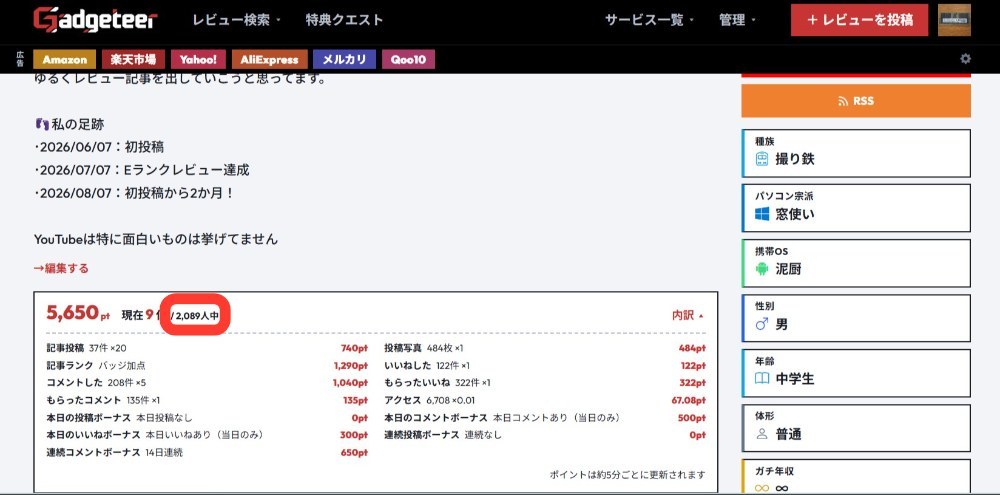
実は、投稿者はポイント制で順位がつけられています。順位が高ければ高いほど、その人は頑張っている、あるいは人気があるという風に見ることができます。
順位はホーム画面を下にスクロールすることで確認できます。

例えば、吉田さんやトマト王国国王さんは1万ポイントを超えているなかなかのツワモノです。
ちなみにハンバーグさんは1万ポイントもとっていません。もっと頑張れよと自分を励ましています。
ただ、この順位はかなり目まぐるしくうつり変わります。順位を見ていると何か気づくことがあるかも・・・?
頑張りしだいでプレゼントもゲット
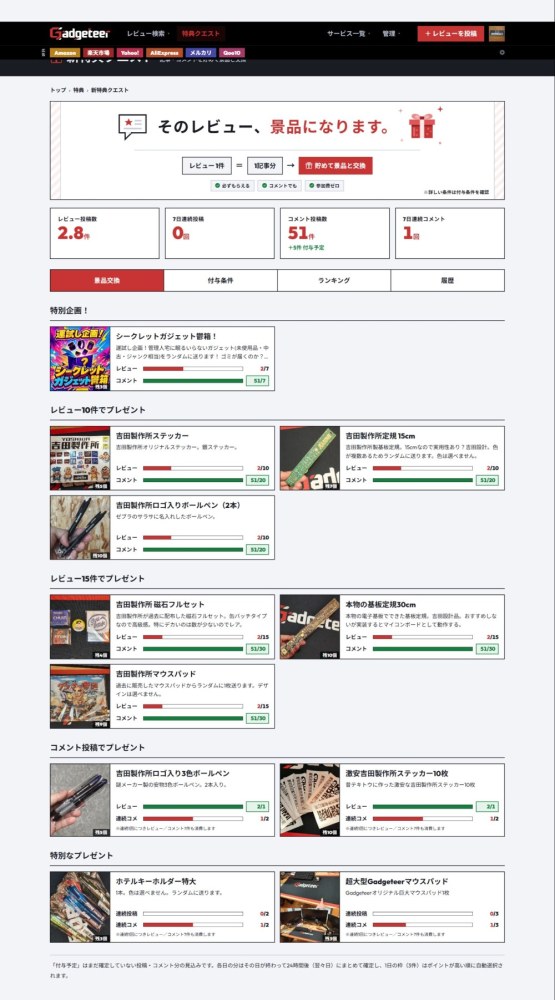
特典クエストという機能では、コメントをする、記事を書くなど、頑張りしだいではプレゼントをゲットすることもできます。
ただ、この機能はあくまでもおまけ程度のものなので、事前告知なしに変更・終了する可能性ありです!
画面上部のメニューから「特典クエスト」を押すと、景品が表示されます。条件をすべて満たすと、応募することができます。今のところ絶対に送られてくるという仕組みになっています。
一度応募しても、もう一度応募の条件を達成すればまた受け取ることができます。
まとめ
では、おさらいがてら、今回のまとめとしていきましょう。
✅Gadgeteer は無料で使える
✅ログインはしておいた方がいい
✅ほかの人の記事を読んで、コメントや「いいね」をすることができる
✅投稿主はコメントや「いいね」がもらえると嬉しい
✅記事は簡単に作れる
✅記事作りに使う機能は覚えておくと便利
✅頑張れば特典がもらえる
是非、皆さんも自分が持っているガジェットなど、投稿してみてください!

追記:初めてこんなに長い記事を書きました。リアルで2時間かかりました笑
Gadgeteer 民が増えるとにぎやかになるので嬉しいです。
(4,683文字、17枚の画像)

関連商品

この記事の連載・特集リスト


いいね (55件)&足跡 (100件)













































コメント (19件)
前後の記事
関連レビュー
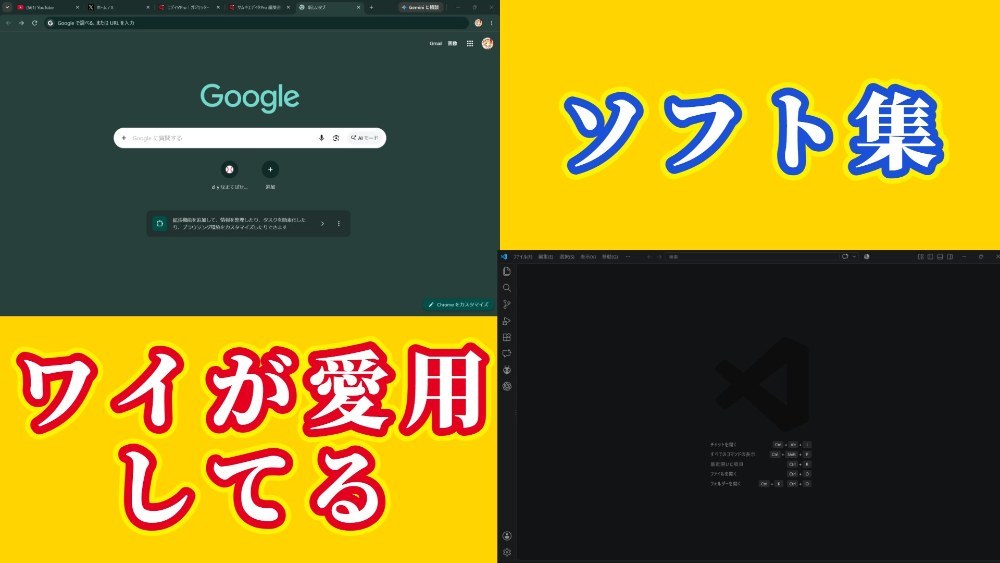
私が今現在愛用してるソフトを紹介してみた。動画編集からAIまで使いどころを解説(?)
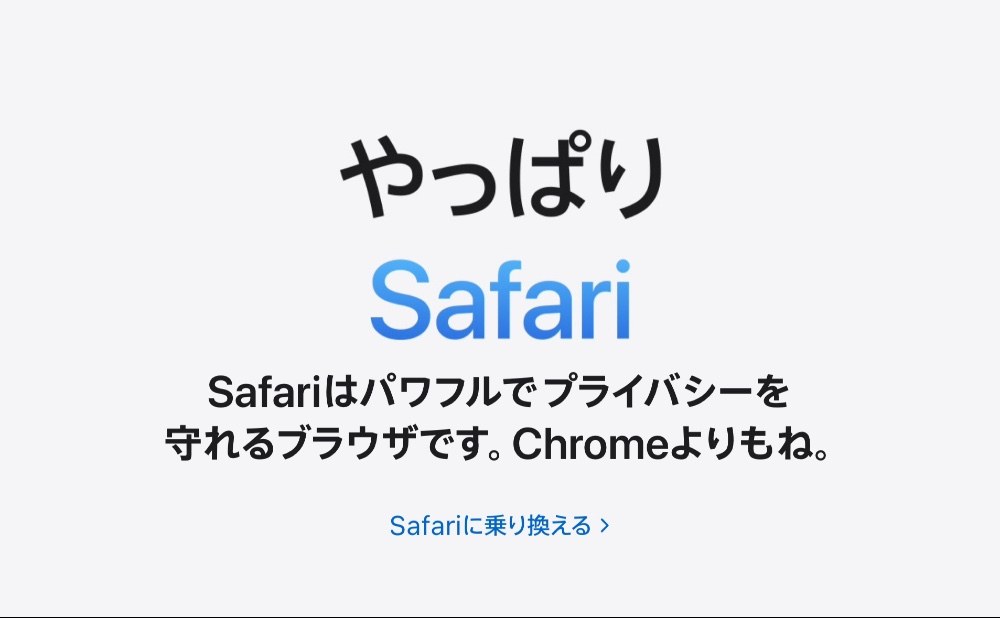
【Appleくんさぁ...】僕イタコなんですけど(嘘)このまえジョブズが怒ってるの聞きましたよ(半分嘘)Windows版Safari復活させろってね(本当)
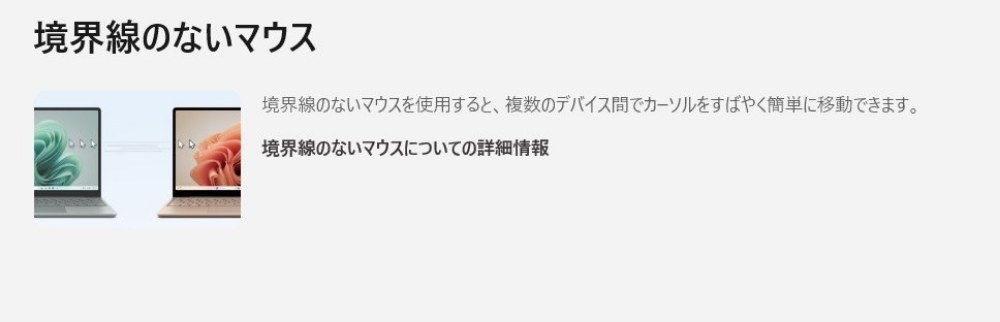
境界線の無いマウスが使えなくなっってしまった
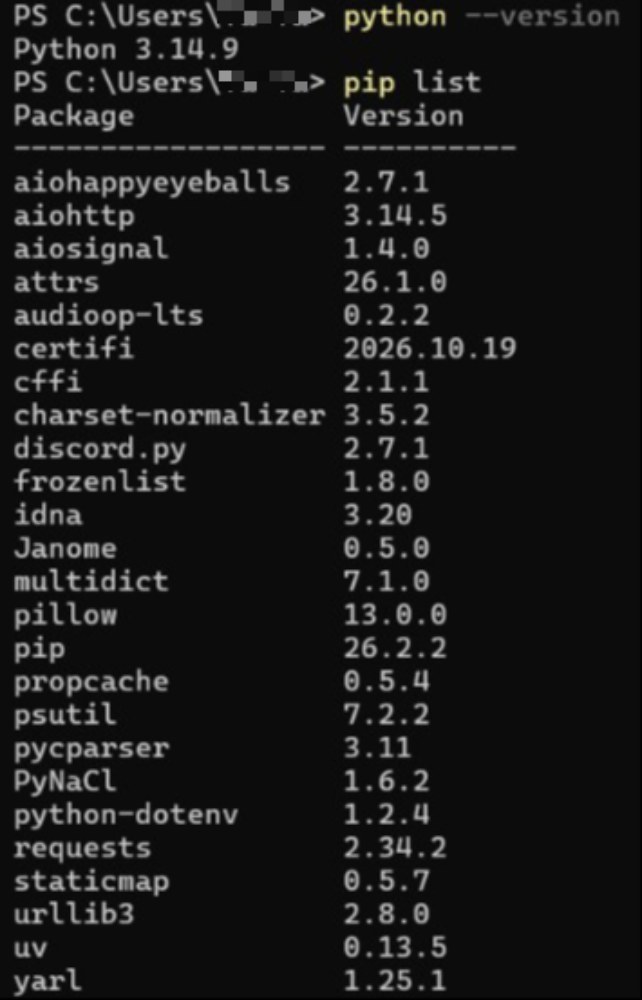
PythonのアプデをWingetに任せっきりにしていたらCriticalの脆弱性修正がされていなかった話。
某私鉄駅にAndroidっぽいやつがいた話
Chrome OS Flex 試してみた。
ArtCraftシリーズとかいうAdobeの互換ソフトを実際に使ってみた!ギリ訴えられそうな互換ソフトの闇をアバーク。
Windows11 26H2を入れてみた!!

ってのに共感しました!
USAぴょんさんが一時帰国中(おそらく)で投稿が止まってるので、順位がどんどん下がってますね
始めたばかりの私でもわかりやすい解説、とても助かります。他にないよい場所を作ってくれた管理人様に感謝ですね!