

レビュー(有名ブランドの現行機種)

M6 Mac mini レビュー
初めてのMac、初めてのデスクトップ。常時稼働AIエージェントとiOSアプリ開発のために最小構成を選んだ理由
前回の記事でちらっと触れましたが、ついに導入すると決めたデスクトップは、M6 Mac miniでした!(伏線回収)
2026年9月22日、待望のM6 Mac miniが発売されました。
予約注文をしていたので、発売日当日に無事到着。
今回はM6 Mac miniをレビューしていきたいと思います。
なぜ買ったのか、どんな用途なのか、そもそもMac miniとは何なのか。
初心者の視点も含めて幅広く書きました。
目次から気になるところ、読みたいところを読んでみてください。
簡単なスペックと進化
詳細なカタログスペックは、他の方の記事やApple公式の比較ページをご覧ください。
主なスペック(M4との比較)

Apple初の2nmチップ
一般的にプロセスルールが細かいほど、内部に機能をたくさん詰め込むことができます。そのため性能が高くなりやすいです。
前世代のM5やM4は3nmでした。公式発表によると世界最速のシングルスレッドパフォーマンスを誇るチップとのこと。
電力効率のさらなる改善も期待できます。
各コアにNeural Acceleratorを搭載
12コアのGPUすべてにNeural Acceleratorが搭載されました。
公式情報によると、M4搭載のMac miniと比べて最大4倍高速なAIパフォーマンスと、2倍高速なグラフィックスを実現したそうです。
開封
さて、いったんこのあたりで開封していきます。

まずは色鉛筆と紙を用意(???)
塗っていきます。

わかりましたか?
そう、アレです。

ということで写真を撮って、さあ開封!
本当に開封
規約上、載せられませんが届いた段ボールを空けると
ぱかーんって感じ
Appleの箱は工夫がされていて面白い

箱
空けてみると
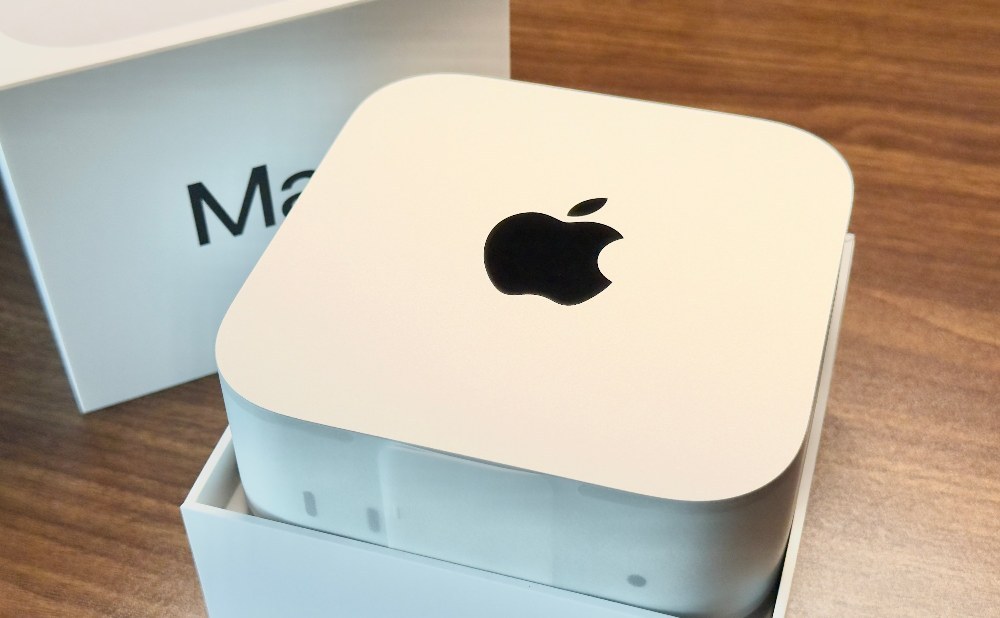
中身はこんな感じ

これがやりたかったんですよね
やっぱり見た目はシンプルかっこいい
削り出しのこのbodyはMacならでは
同梱物
ケーブルと軽い説明書と本体

驚いたのがケーブル
編まれている

外観
電源ケーブルと映像出力のtype-cをつないで

背面の電源ボタンでオン

注意点としてセッティングには有線のキーボード、マウスが必要でした。
ドングル無線のマウスはなぜか私の場合は反応せず。
古い有線マウスを引っ張り出してきました。
Bluetooth接続のマウスとキーボードは初期設定後に接続できました。
購入した構成
- メモリ:32GB
- ストレージ:256GB
- ポート:2.5Gb Ethernet
- 価格:221,800円
正直、メモリは64GB欲しかった……。
しかし約50万円。流石に手が出ませんでした。
ストレージに関してはThunderbolt 4を搭載しているため、後付けで外付けSSDを接続しても十分な速度が出ます。
高い追加料金を払う必要はないなという判断で、本体ストレージは最小構成にしました。
セットアップ
まずは普段使っているアプリを入れていきます。
・Chrome
・Blender
・Bambu Studio
・RStudio
・ChatGPT
・Antigravity CLI
・Office
・Logicool Options+
・VS Code
・e-Tax
・Figma
・GitHub
・Android Studio
・LINE
・R smart
・Discord
・OBS
などなど……。
やっぱり256GB単体だと結構厳しいです。外付けSSDの活用が前提になりますね。
パフォーマンスとベンチマーク
詳細なベンチマークは専門の方にお任せして、ここでは自分が気になった点だけを測定しました。
自分が観測できる範囲で測定した結果です。
自作ベンチ
Gemma4-e4bで作っています。スマホアプリのEdge Galleryとできうる限り同じ条件なので互換性があります。
GPU:Prefill:426 Decode:50.59 Init:2752ms Ttft:1.25
自分が観測できる範囲のものを測定した結果が以下

RTX 5070と比べると、2/3くらいの性能でしょうか。
Geekbench
GPU


・OpenCL:59225
・Metal:91973
penClはGeforce RTX 2060とGeForce GTX 1660 Tiの間くらいの性能?
MetalはRadeon RX 6600 XTくらい
全世代M4から相当な進化はしているとはいえ5,6年前のローエンドGPUくらいの性能?(間違ってたらごめんなさい)
そう考えるとパッとしない
CPU

・Single-Core:4057
・Multi-Core:22656
適当に回しましたが良い線行ってそうな値
今まで使っていたPCとの比較
今までメインで使っていたのはこちらです。
・HP Pavilion Aero 13-be
・Ryzen 5 5600U
・内蔵グラフィックス
・メモリ 16GB
今回の比較対象はこのノートPCになります。
Blender
感動的。
まじでぬるぬる動きます。
これは本当に嬉しい。
静音性
静か。本当に静かです。
今までのノートPCは負荷がかかるとすぐファンが激しく回って音がしていました。
それと比べて本当に静か。本体に耳を直接当てるくらい近づけて、やっとぎりぎり聞こえるかどうかというレベルです。
ただ、セットアップが終わって真っ先に思ったのは、すごくめんどくさいということ。
ずっとWindowsを使ってきた身からすると、どう操作するのか、どこに何があるのかを探すところからスタートだったので、とても時間がかかりました。
そもそもMac miniとは
簡潔に言うと、macOSを搭載した小型デスクトップパソコンです。
Windowsにデスクトップとノートがあるように、Macにも両方あります。
現在、Appleの据え置き型デスクトップには主にMac StudioとMac miniの2つがあります。
Mac Studioは超高性能なプロ向けモデルで、より大容量のメモリや多数のポートを備えています。パワーも怪物級ですが、そのぶん値段も凄まじい。
最安でも約42万円、フルスペック構成だと300万円を超えてきます。動画クリエイターのトップ層が使うようなマシンですね。
一方のMac miniは、149,800円からという比較的手が届きやすい価格帯で、コストパフォーマンスが割と高いのが特徴です。
コンパクトながら高いパフォーマンスを発揮し、アプリ開発や3Dレンダリング、科学シミュレーションなど、負荷の高いワークフローにもしっかり対応できます。
そして、私が主に期待している使い道が常時稼働エージェント型コンピューティングです。
常時稼働エージェント型コンピューティングとは
Mac miniを使う最大の利点の一つが、この常時稼働エージェント型コンピューティングです。
Appleの発表でも、ハードウェア責任者のジョニー・スルージ氏が、「ホームコンピュータとして使う場合も、プロのスタジオを動かす原動力として、あるいは常時稼働のエージェント型デバイスとして利用する場合でも、この小さなMacはすべてをこなします。」と言及していました。
AIエージェントとは
チャット型AIと違って、パソコン内にあるファイルの読み書き、プログラミング、整理、メールの送受信など、自律して実際のタスク作業をこなせるAIのことです。
CodexやAntigravity、Claude Codeなど、耳にしたことがある方も多いのではないでしょうか。
簡潔に言うと、AIが自分の代わりに実作業をしてくれる。そしてその母艦となる環境がMac miniである、ということです。
「自分の作業スペース」ではある。が、もはや「AIの作業スペース、AIを働かせるスペース」としての役割の方が大きい。
常時稼働とは
Mac miniは電力効率が極めて高く、低消費電力・低発熱で動かし続けることができます。
コンセントにつないでおけば、24時間365日つけっぱなしにしても安心です。
この2つが合わさることで、真価を発揮します。
24時間365日、メールを受信したら自動で確認してカレンダーに予定を入れる。
送られてきた領収書をファイリングして適切なファイル名を付け、所定のフォルダに整理・仕訳する。
Webの情報を巡回して最新データを集め、AIに知識として蓄積させる。
これらはほんの一例ですが、そうした自動化が現実になります。
人によっては脳の拡張と表現するのも納得です。ずっとバックグラウンドで働き続けてくれる、もう一人の自分のような存在になってくれます。
Macを選ぶメリット
Windows機と比べて、Macには明確な強みがいくつかあります。
1. ユニファイドメモリ
GPUとCPUでメモリを完全に共有するため、極めて高速なデータ転送が可能です。
一般的なWindows機(自作PCなど)の場合、CPU用メモリとグラフィックボード(VRAM)のメモリが物理的に分かれています。そのため、CPU側の広大なメモリをGPUからフルスピードで直接扱うことは基本的にできません。
一方、MacのユニファイドメモリはCPUとGPUが同一のメモリプールを使うため、グラフィックスやAIモデルへのメモリ割り当てが非常に柔軟です。
メモリ帯域幅も最大170GB/sと非常に広く、一般的なミニPCを大きく凌駕します。
AIモデルは主にGPUメモリ上で動作します。
メモリの転送速度がそのままAIの推論速度になり、メモリ容量の大きさが動かせるAIモデルのサイズを決めます。だからこそユニファイドメモリはAI用途に強いのです。
2. 圧倒的な省電力性
M6 Mac miniはピーク時でも最大100W程度しか消費しません。
これだけのパワーを持ちながら、消費電力が極めて低く、発熱も最小限に抑えられています。
性能が高いのに電気を食わない。
これこそが、家庭で実用的に常時稼働ローカルAIを動かすための決定打になります。
デメリットと不満点
もちろん、良いことばかりではありません。デメリットもしっかりあります。
本音を言うと、Xcodeが動く、ローカルAIが動かしやすい、電力効率が良い、iPhoneと連携できる。
この4点以外は、個人的にはデメリットだらけと言っても過言ではありません。
まず、長年Windowsを使ってきた身からすると、macOSのUI作法には戸惑いしかありません。
ウインドウの左上にある小さなボタン、直感と逆を行くスクロール方向、Windowsと勝手が違うファイル管理やFinderの検索。本当に意味が分からない。
さらに、後からメモリやSSDを自前で増設・換装することは一切できません。すべて基板に直接はんだ付けされているため、購入時の構成で付き合っていく必要があります。
さらに背面にUSB Type-A端子が存在しません。既存のType-A周辺機器を繋ぐには変換ハブが必須になります。
そしてこれだけの処理性能がありながら、PCゲームはほとんどできません。
有名タイトルであってもmacOS非対応のものが大半です。
じゃあ、なんで買ったんだって話ですよね
なぜMac miniを買ったのか
1. iOSネイティブアプリ開発を始めたかった
今年に入って、アプリ開発とAIに本格的に取り組みたいと考えるようになりました。
アプリ開発にはWeb、Android、iOSなどがありますが、日本の一般ユーザー、特に国内の若年〜中年層ではiOSのシェアが非常に高いです。
また、自分自身がiPhoneユーザーであるため、自分が毎日使うアプリを自分で作りたいという思いがありました。
しかし、iOSのネイティブアプリを開発するにはXcodeというツールが必須であり、XcodeはMacでしか動作しません。
他の理由を全部削ぎ落としても、これだけでMacを買う十分な理由になりました。
2. プライベートな情報を守りつつローカルAIを動かしたい
ChatGPTやGemini、ClaudeなどのクラウドAIは便利で日常的に活用していますが、プライベートな機密情報や個人のデータ、特に研究等の機密データを外部サーバーへ送信することは避けなければなりません。
個人情報やローカルファイルを安心してAIに処理させるためには、手元で動くローカルAI環境が必須でした。
常駐型・自律型のエージェントAIを自分のマシンで走らせてみたいという思いもあり、今年3月頃からMac miniの導入を検討し始めました。
当時はM4 Mac miniしかなく、近いうちにM5が出るのではと待っていたのですが、メモリ高騰などの噂もあり発表が延期。
忘れかけていた8月下旬、まさかのM5を飛び越えてM6 Mac miniが電撃発表され、迷わず即座に予約しました。
3. 今までのWindowsノートPC(メモリ16GB)の限界
今まで使っていたノートPCはメモリが16GBでした。タブを開きまくったり、コーディンクソフトを複数起動していると足りない。
また、日頃のデータ処理でExcelを酷使するのですが、1万行を超える大きなデータで平均値を出したり統計検定を回したりすると、頻繁にクラッシュして作業が吹き飛ぶことがありました。
安定して高負荷作業をこなせる処理能力がどうしても必要だったのです。
4. 初めてのデスクトップPCという挑戦
これまでのPC遍歴はノートパソコンばかりでした。
据え置き型のデスクトップPCを導入するのは今回が人生初です。作業環境の固定拠点を作りたいというワクワク感もありました。
今後の活用方法
メインの役割は、やはり常時稼働エージェント型コンピューティングです。
Codexや、ローカルAIモデル(GemmaやQwenなど)を常駐させ、コーディングの支援やスケジュール管理、データ整理を自動でこなしてもらおうと計画しています。
Codexなどはスマホからリモートで指示を出せるため、外出中や移動中であっても自宅のMac miniにタスクを投げることができます。
つまり、スマホを一台持っていれば、どこにいても手元にパワフルなMacがあるような感覚です。
もちろん、本来の目的であるiOSアプリ開発やBlenderでのモデリングもガンガン動かしていきます。
これまでのWindowsノートPCも手放すわけではなく、Windowsの強みを活かしつつ、両者の良いとこ取りをして併用していく予定です。
注意事項・免責事項
・Mac mini本体にはディスプレイ、キーボード、マウスは付属していません。初めてデスクトップを導入される方は別途用意する必要があります。
・本記事に記載したスペック比較、ベンチマーク結果、使用感は筆者個人の検証環境および主観に基づくものです。実際の動作や性能は構成や使用環境によって異なる場合があります。
※本記事はnoteにも一部同一内容を掲載しています
まとめ
まだ細かく使用できてはいないのでまたレビューするかもしれません
外付けSSD買わないと...
- かっこいい
- ちっさくて見える位置にきれいに置けるのがいい
- いままでのノートパソコンと比べたらとんでもない性能アップ
- AI、3D系が強くなったのはめっちゃ良い
- MacOSはデメリット。操作しにくい
- M6はそこまで性能高くない???
- 値段高い
評価
関連商品
商品情報
- メーカー
- Apple
- 製品名
- M6 Mac mini
- 購入価格
- ¥221,800
いいね (14件)&足跡 (16件)


















コメント (13件)
前後の記事
関連レビュー
iMac2015年モデルは2026年でも使えるのか!?

おそらく誰も興味のない新型Macが今日発売らしいです
高校時代に作り上げたデスク周りレビュー!

14年前のハイスペックゲーミングpcでまだ戦えるの?
iMac分解工具セットを買って正直ヤバい!必要最低限でも納得できた理由
長期レビュー DELL一体型PC Inspiron 22 3000

DELL一体型PC Inspiron 22 3000 All-in-Oneのメンテナンス

Xeonを搭載した最高峰Intel Mac最終版をレビュー!!!

動画編集は、あれこれ思案して使用時間がながくなるので
動作音がめちゃ静かなのと、カット編集しているくらいなら30Wくらいで
圧倒的に電気代が安いのがいいですよ。
凝った画像処理にはやっぱりGeforce付のPCを併用していますけど。
ワイもAI使いこなして家族の生活をもっと便利にしてやろうと考えているんですが、ハード、ソフト、サービスともに決めかねている感じです。クラウドのAI使えばローカルにはそんなにパワー要らないんですけど、何をローカルで動かそうとするかによるって感じですかねえ。
Black Fridayまでには決めて揃えたいっす!
ただ、私は窓s しか触ったことないので、林檎PC も使ってみたいな~
でもM5 MBA買ったばかりでお金がない!
M5proモデルも心惹かれる。。。