

レビュー
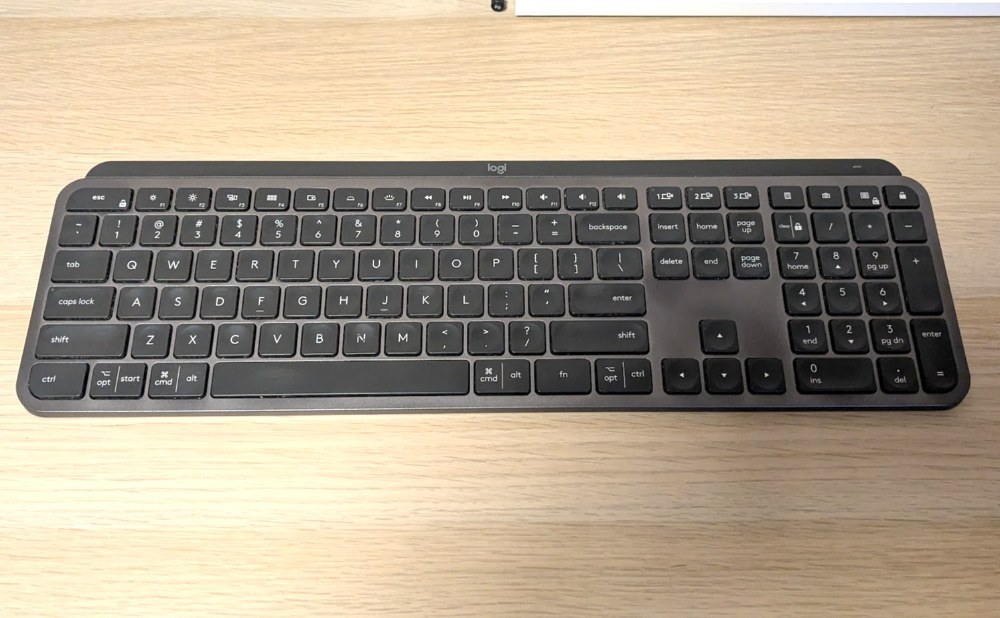
皆さん。キーボードは何を使っていますか?
PCについてきたやつ?家電量販店で買ったやつ?ここに居る人たちはRealforceやHHKBなんて人も多いのかなと思います。はたまた自作の左右分割キーボード?
私は、もう4年近くこのUS配列のMX Keysを使用しています。Amazonで並行輸入品を購入しました。
どうしてこのキーボードに?
割と消去法で選びました。
そもそも日本から買えるUS配列のキーボードが少なすぎるんですよね。
正規の方法で日本から買えるのはRealforceかHHKBかあとは自作キーボードまわりくらいしか無いんじゃないですかね。ゲーミング用のメカニカルキーボードとかもまだUS配列が主流なんですかね?最近ゲームしてないのでそこら辺は詳しくないです。
まあとはいえいくつか選択肢はあるのですが、ペチペチした感じのキーストローク浅めのキーがほしかったので、MacのキーボードかMX Keysかくらいしか選択肢がなかったわけです。
テンキーがフルでほしいというのもありました。
このキーボードについてサラッと紹介
PCとの接続は無線接続です。USBレシーバーかBluetoothかの二択です。
充電はType-Cに対応しています。
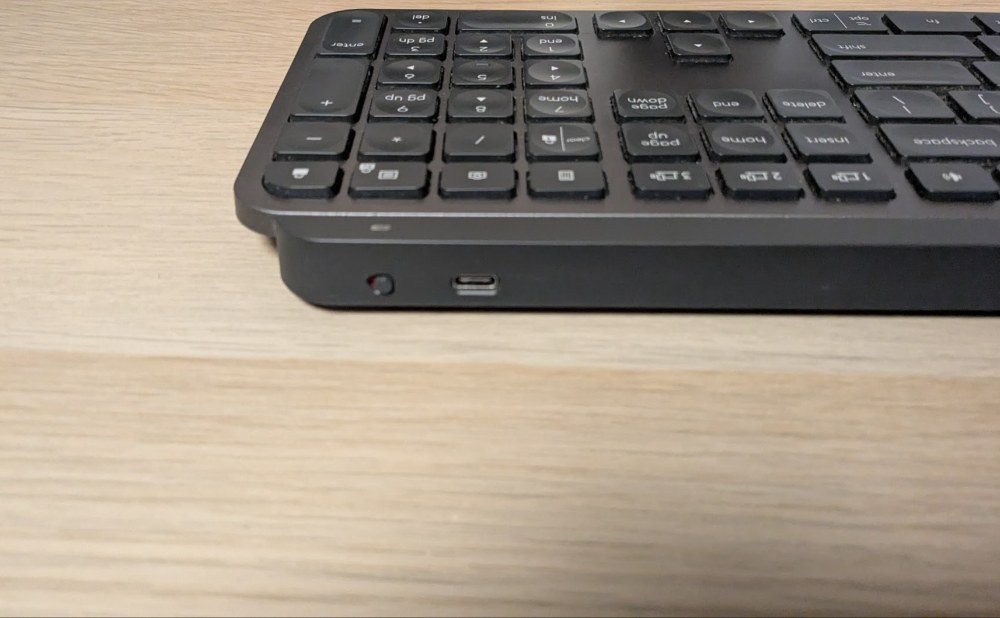
底面には何もなく、背面に電源スイッチとUSB端子があります。
キーのタッチ等は見た目通りか、それより少し軽くて深いかなと思います。
特別紹介することも無いごく普通のキーボードなので、キーボードの紹介はこのあたりにします。
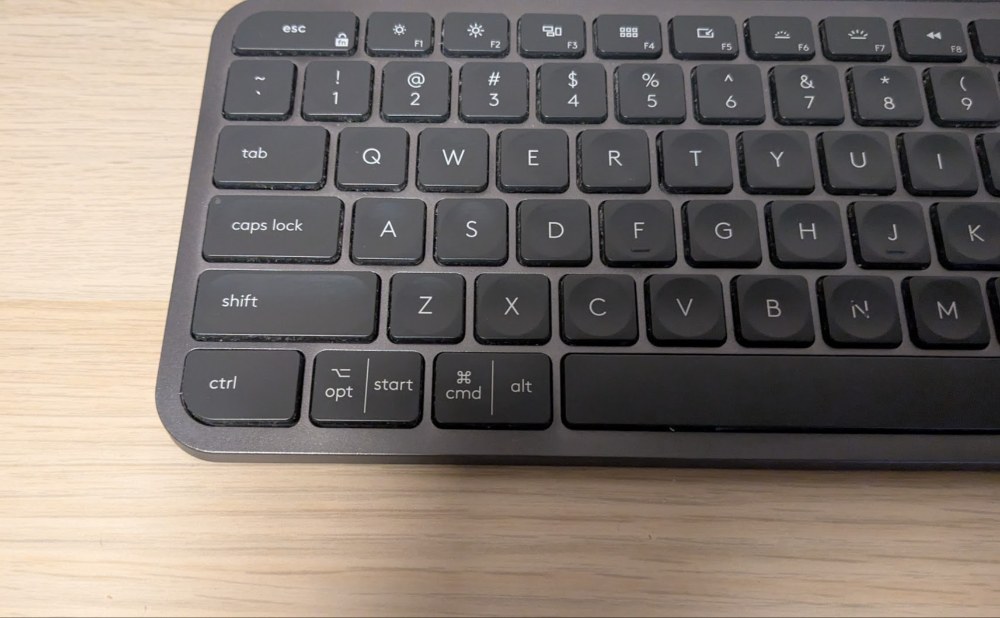
特殊キー周りを見てもらえればわかる通り、Windows/Mac両方に対応しています。
US配列のすゝめ
この記事の読者がおそらく気になっているであろうことは「どうしてUS配列なのか」だと思います。
日本において入手手段が輸入か高級品しかないUS配列をあえて使う理由をまとめてみたので、お付き合いいただけると幸いです。
私もずっとJIS配列を使っていて、US配列を使い始めた頃はなかなか慣れませんでした。
それでも私はJIS配列は10年以上、US配列も5年以上(両方使っていた期間含)使った上で「US配列のほうがいいな」と思っています。
今回はこの記事で「どうしてUS配列のほうが良いと思うのか」私なりの考えをまとめてみようと思います。
この記事をきっかけに、US配列を「なんとなく使いにくい」と思って諦めていた人も、ぜひこの機会にUS配列の良さについて知っていただければなと思います。
US配列のココが良い!:見た目がシンプル
まず1つ目はこれが上げられると思います。
日本語配列のキーボードって、かな入力用のひらがなが書いてあって見た目がごちゃごちゃしていますよね。
US配列はアルファベットと記号の刻印のみなので、見た目がシンプルなのが良いですね。
あとはEnterキーが小さいのも見た目の良さに貢献している気がします。正直あのバカでかいEnterキー、ダサくないですか...?
かな入力の人口がどれくらいいるのかは知りませんが少ないのは明らかなので良い傾向だと思います。
とはいえかな入力はひらがな1文字に対してキーの入力が1回で済むので極めればローマ字入力より早いタイピング実現できる気がするのでメリットはありそうです。
(とはいえそれを目的にかな入力を使っている人はおそらく印字なんて見なくても入力できると思うのでやっぱりかな印字はいらないかも...?)
US配列のココが良い!括弧の入力のしやすさ
まずはこちらをご覧ください
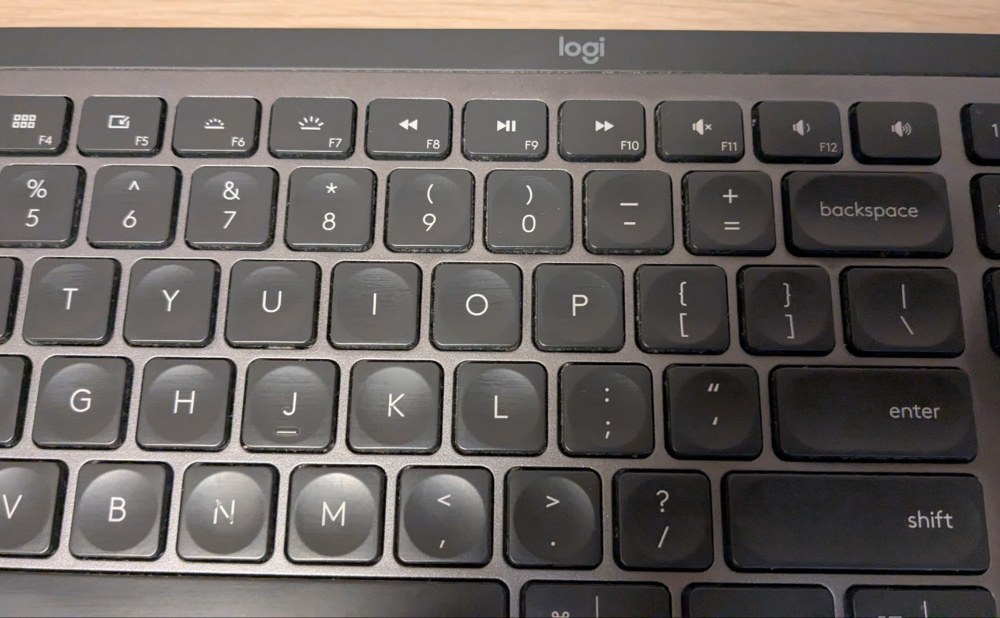
US配列のキーボードの場合、括弧はShift+[9]とShift+[0]になります。
JIS配列の場合はShift + [8]とShift + [9]になります。
正直どっちでもいいだろと思ったそこのあなた。違うんです。
9と0だと何が良いのか
それはズバリ「ホームポジションから真上に指をずらすだけで括弧を入力できることです
順番に解説していきます。
まずホームポジションのおさらいです。
右手の人差し指を[j]、そこから一つづつ右に[k], [l], [;]とそれぞれ中指、薬指、小指を置いて行くことになります。
括弧を入力する場合、人差し指を上に伸ばしても良いのですが人間の指は人差し指より中指のほうが長いので、中指と薬指で「(」と「)」を入力することになると思います。
その時、JIS配列の場合は[8]のキーまで中指を左斜め上に移動させなければいけないのに対し、US配列の場合は[9]のキーまでほぼ真上に指をずらすだけで打つことができます。
キー配置の画像を見ているだけだと大した違いには感じないと思いますが、ぜひ日本語配列をお使いの皆さんも、一度中指を[9]に向かってスライドさせてみてください。この楽さに気づくはずです。
また括弧は両方セットで入力したいことが多いですよね。その場合にも[9]を中指、[0]を薬指で入力することで非常にスムーズに入力することができます。
US配列のココが良い!:「”」「'」((ダブル)クオート)が打ちやすい
これは割と誤差な気もしないでもないですが、US配列のダブルクオートはここにあります。
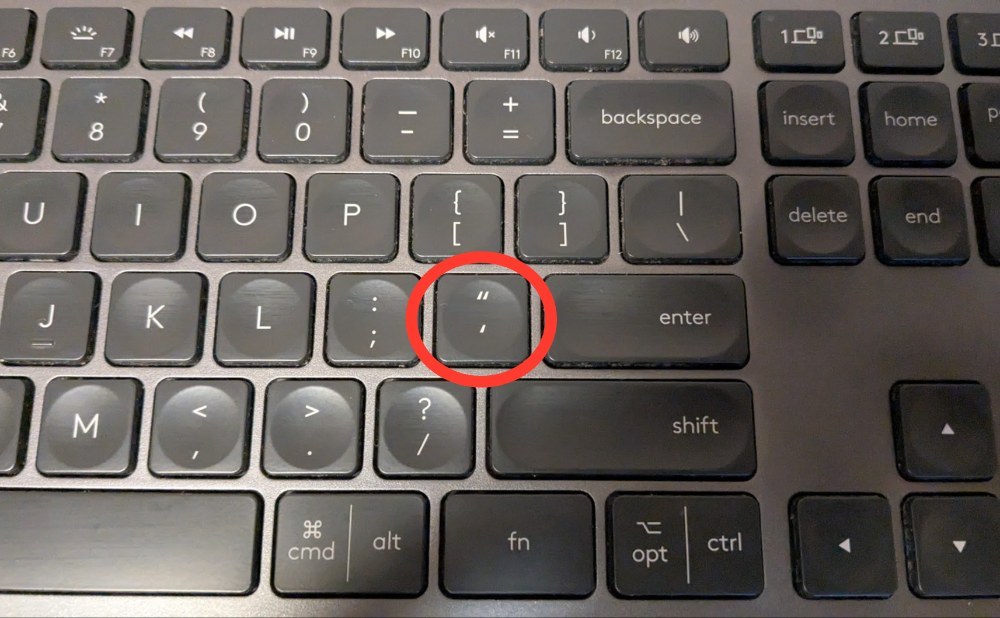
JIS配列の場合、ダブルクオートはShift+[2]で入力ですよね。
左手でShiftを押す場合、Shiftも[2]も左手で入力することになるので、左手の移動量が多くなってしまいます。
それに対してセミコロンの1個右にクオートのキーがあるUS配列だと、左手はホームポジションのまま、右手の小指だけを1つ右にずらせば良いので移動量が少なくて済みます。
普通の人はあまりダブルクオートを使うことは多く無いと思いますが、プログラムを書く方ならこのダブルクオートの入力のしやすさの重要性を理解していただけると思います
また、プログラマ的にはダブルクオートとシングルクオートの違いがShiftを押すか押さないかだけの違いなのも嬉しいポイントです。JIS配列だとシングルクオートはShit + [7]でしたよね確か。普通に押しにくいと思います。
他にもこのようなポイントは色々あるのですが(例えば[と]が横並びだったり`が左上にあったり(Markdonwでコードブロック使う人は結構重要))、このあたりは逆にJIS配列のほうが便利な配置になっていることもあったりしてトントンだと思うので、とりあえず私が大きいなと感じている2つを紹介しました。
ここからは逆に「とはいえUS配列ここはイマイチだよね」と思うポイントを紹介していきたいと思います。
US配列のここがイマイチ...:ひらがなと英語の切り替えがAlt+[`]
まずUS配列に移行して初めて「めんどくさ」ってなるのはここだと思います。
JIS配列のキーボードの場合数字の1の左側に全角/半角キーがあって、それを押すことによって日本語入力と直接入力を切り替えできます。
が、US配列のキーボードの場合全角/半角キーがあった場所にバッククオートとチルダが配置されているので、Altと同時押しする必要があります。
また日本語配列で[変換]と[無変換]キーを切り替えに使用していた場合、US配列の場合はスペースキーが長くなってその2つのキーが無くなるので、更に不便に感じると思います。
これはUS配列をメインに使うUSにはアルファベットしか存在していないので仕方ないですね。
とはいえUS配列がJIS配列に明確に劣っている点はこれくらいかなと思います。もしなにか他に「US配列のここが使いにくい」っていうのがあればコメント等で遠慮なく教えてください。
これ以降は、パット見使いにくそうだけど意外と慣れるポイントを紹介していこうと思います。
(これ以降はコメントに対抗する形で随時追加していく予定です)
US配列、慣れれば意外と大丈夫:Enterキーが小さい
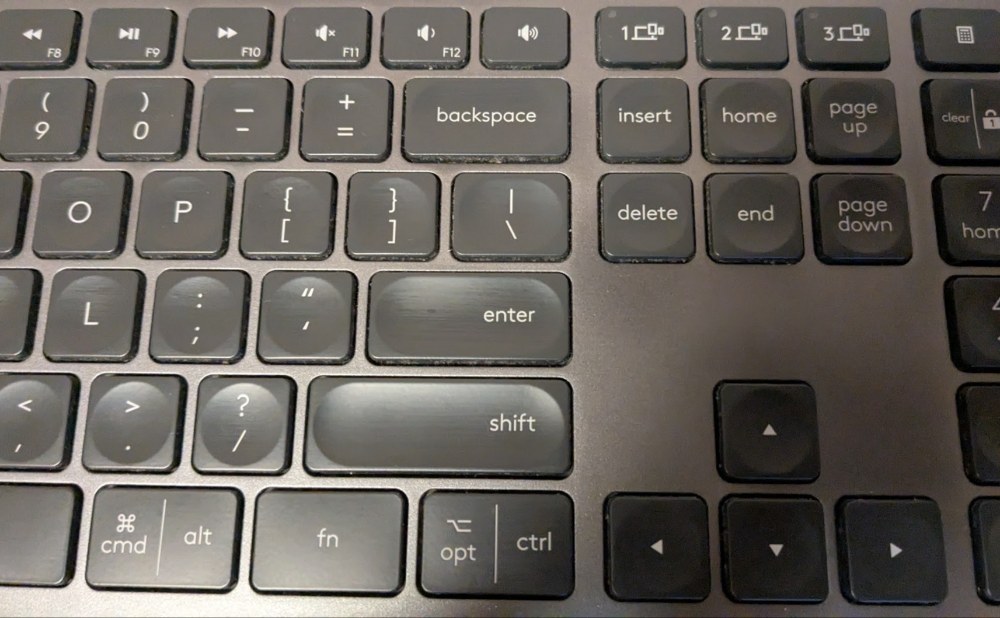
おそらくUS配列に対して真っ先に抱くイメージって「Enterキー小さくね?」だと思うんです。
確かに物理的にJIS配列のキーボードよりも小さいですし、使い始めのうちは真上にあるバックスラッシュとうち間違えたりしてストレスになる人も多いのかなと思います。
ただ、正直これは慣れます。
日本語配列の場合、ホームポジションに小指をおいている場合、[*] 、[}]キーをまたいだ先にEnterキーがありますよね。
そのため右手をホームポジションから一度すべて浮かせてEnterキーを押す人が多いかと思います。その場合、手がジャンプすることになるので着地にある程度の面積が必要になるわけです。
しかし、US配列のキー配置をもう一度見てみてください。
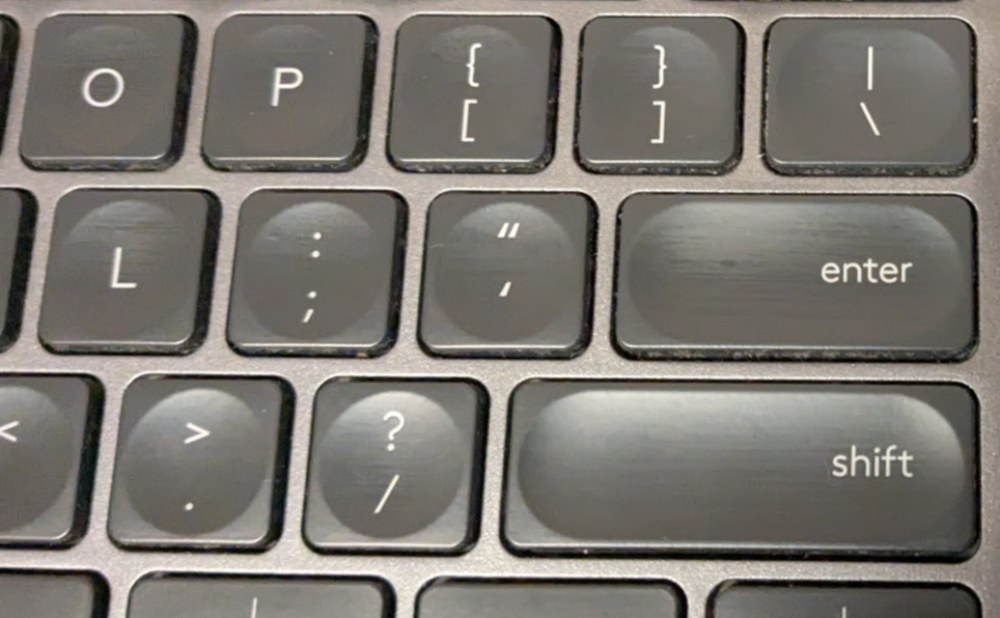
小指のホームポジションである[;]から["]を1つまたいだ先にEnterキーがあります。
つまり、小指以外の指はホームポジションからほぼ動かすことなく、小指だけキー2つ分右にスライドするだけでEnterキーを押すことができます。
確かにJIS配列のときのように指をジャンプさせると、小指を着地させるには少しEnterキーが狭いので押し間違えが発生します。しかし、これを理解していればEnterを入力する時は小指を少し右にずらすだけで良いので押し間違えはほぼ発生しません。
実際私はEnterキーと他のキーを押し間違えてストレスを感じたことは一度もありません。
まとめ
ということでまとめです。
キーボードのレビューとしてはとても良いです。
WindowsとMac両対応で、充電もType-Cで使い勝手は抜群です。
テンキーも省略されることなく全部ありますし、右上の電卓キーがなにげに便利です。
またBluetooth含めて3台の端末をキーで切り替えて使用できるので、デバイスが複数ある人にもおすすめです。
あとCapsLockのところにLEDがついていて、CapsLockの状態を目で見て確認できるのも良いポイントですね。(私はたまにCapsLock機能使うので)
強いて気になる点を上げるとすれば、金額が高いことと、静音ではないこと(うるさいわけではない)くらいですかね。US配列の場合は日本から正規に買う方法がないというのもデメリットかもしれません。
以下良かった点気になった点と評価はUS配列の話になります。
- 括弧()の入力がしやすい
- ["] ['] の入力がしやすい
- []が横並びで入力しやすい
- Enterキーが近いので入力しやすい
- ひらがなと英字の切り替えがAltとの同時押し
評価
関連商品

商品情報
- メーカー
- Logicool
- 製品名
- MX Keys
- 購入価格
- ¥14,950
- リンク
- amazon.co.jp
いいね (9件)&足跡 (1件)
-

-
-
-

-
-

-

-
- 1


前後の記事
関連レビュー
Keychron K3 Version 3を買った!!茶軸・日本語配列を選んだ理由とK3 Maxとの違い
e元素60%配列青軸ゲーミングキーボードを使って分かった打鍵感と使いやすさ
東プレ(Topre)RealForce 89を実機レビュー!古いPS/2キーボードを今も記事執筆に使用!

NECの有線日本語配列キーボード「KU-1778」を使ってみた

チャタリング地獄?打鍵音が最高なEpomaker TH85レビュー!
ノートPC向け?デスクトップだと長さが足りない ELECOMのテンキーTK-TCM011BK
【K855】数年使ったLogiのキーボードの反応が悪くなってどうしよう
思ってたより、、、Keychron B1 Pro ウルトラスリム ワイヤレスキーボード レビュー!
コメント (3件)