

レビュー(有名ブランドの現行機種 かつ 購入2000円以上)

ここ最近、ずっと欲しい欲しいと叫んでいた多色3Dプリンターをついに買ったので、今日の記事ではレビュー第一弾として開封から設置、そして簡易的な印刷テストまでやってみます。

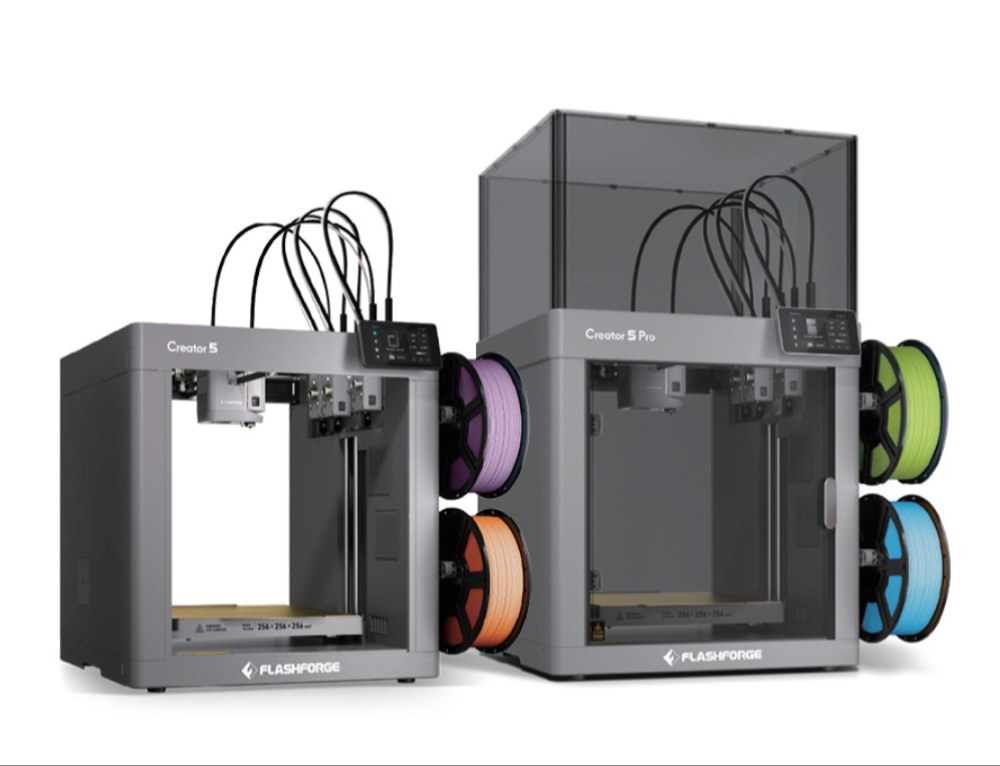
購入したのはFLASHFORGE Creator 5 Proです。
3Dプリンター界隈ではBambu Labの3Dプリンタ一択的な雰囲気はありますが、あえて誰も買わないFLASHFORGEを買ってみました。
吉田といえばフラッシュフォージ。初めて買った3Dプリンターもフラッシュフォージですからね。
価格は日本の正規代理店販売品でおおよそ14万円です。
少し高級寄りで、Bambu Labの中級機種と同程度の価格帯です。
ちなみにProではないバージョンもあり、こちらが11万円前後です。ほぼ同性能ですが、囲いが省略されています。
フラッシュフォージを選んだ理由はこちらの記事を参照してください。

簡単に言うと独立した4つのヘッドを搭載したツールチェンジャー式だったからです。
4つのフィラメントにそれぞれ専用のヘッドを用意することで、一般的な多色3Dプリンター(1ヘッド)とは比較にならない高速印刷&ゴミの削減を実現したモデルになります。
開封

早速、設置していきます。
印刷サイズ256mm角の中型機なので、そこまで大きくありません。
大人なら普通に持てる程度の重さです。

ちなみに設置場所はパソコン部屋から一番近いところにしました。もともとは生放送用PCが置いてあった場所です。
WIFI対応なので、どこに設置してもいいのですが、パソコンから距離があると面倒くさいです。定期的に状態を確認したいので近くがいいですし、かといって同じ部屋に置くとうるさいです。
あと、ここは24時間換気の換気扇の真下なのも向いています。
3Dプリンターは樹脂を溶かして造形するため、有害物質が放出されるといわれています。密閉空間や活動空間には置かないほうがいいでしょう。

梱包は普通に丁寧です。

一応、フラッシュフォージは日本国内に代理店があるメーカーなのでそれなりにしっかりしています。

ガチガチに梱包されてました。
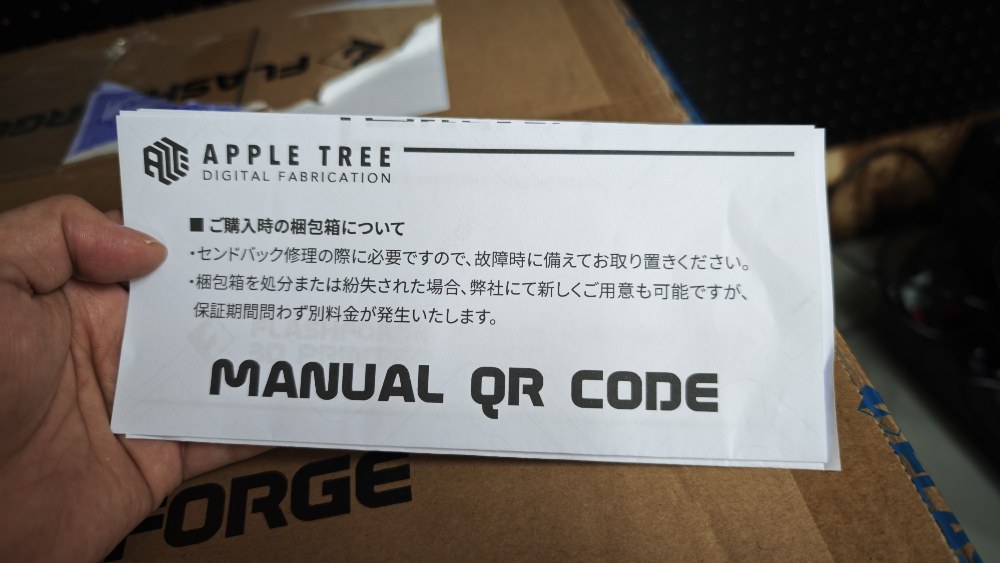
なお、バカでかい箱や梱包材は捨ててはいけません。修理時に箱がないと箱代がかかるとのこと。

付属品類がこちら。
基本的に組み立て済みですが、ヘッドと上に乗せるカバーは自分で組み立てる必要があります。

説明書が付属していないので代理店HPで公開されている日本語のガイドを印刷しました。
少なくとも絶対に必要な組み立て用の説明書は入れておいてほしいです。
組み立て
組み立てていきます。ほぼ完成済みなので30分もかからず終わると思います。

自作パソコンで見たことがあるような端子にモニターを挿し、ネジ2本で固定します。
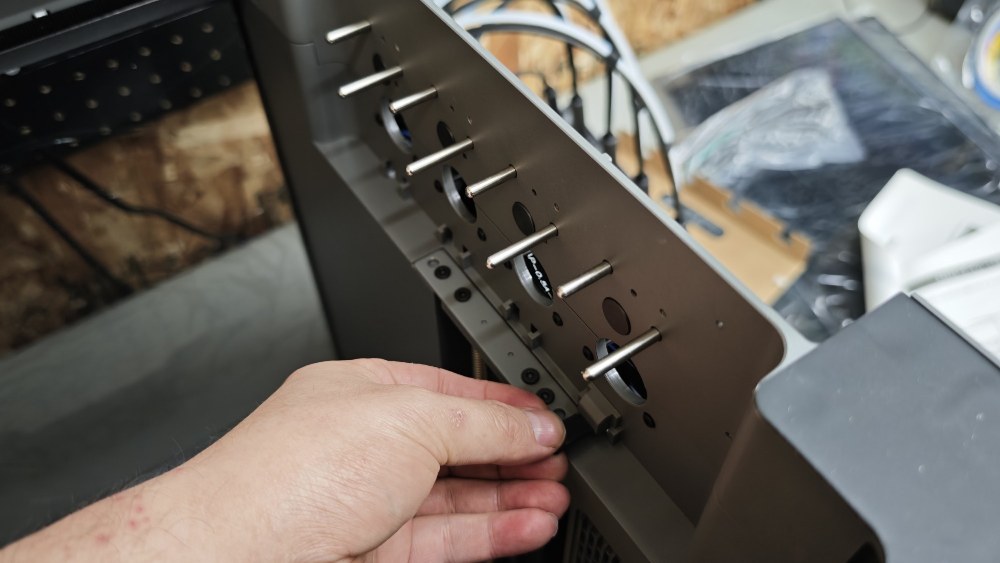
ヘッド取り付け部分にフィラメントをせき止めるパーツを4つ付けます。差し込むだけ。

ヘッドユニットを突き刺して、ねじ2本をとめます。

印字ヘッド4つを差し込みます。磁石でくっ付いているだけなので差すだけです。

ヘッドユニットから出ているUSBケーブルをヘッドを動かす部分に取り付けてねじ止めします。

輸送時に壊れるのを防ぐために印刷ステージが固定されているので、ねじを3本外します。
ちなみに六角レンチは付属していますがすごく使いにくいので、六角レンチのビットがあると楽だと思います(小さめのビットが必要)

一番面倒くさかったのがProにのみ付属する上部の蓋です。バラバラなのでパーツを差し込んでネジ4本で固定です。
これは付属の六角レンチでは厳しい。六角のビットを電動ドライバーに付けて回しました。
ちなみに、いろんな手回し電動ドライバー買いましたが結局ベッセルが一番使いやすいです。

最後にフィラメントを引っかける部品を4つ付けて完成です。
電源コードとスイッチは右下の部分にあります。
キャリブレーションとフィラメント設置
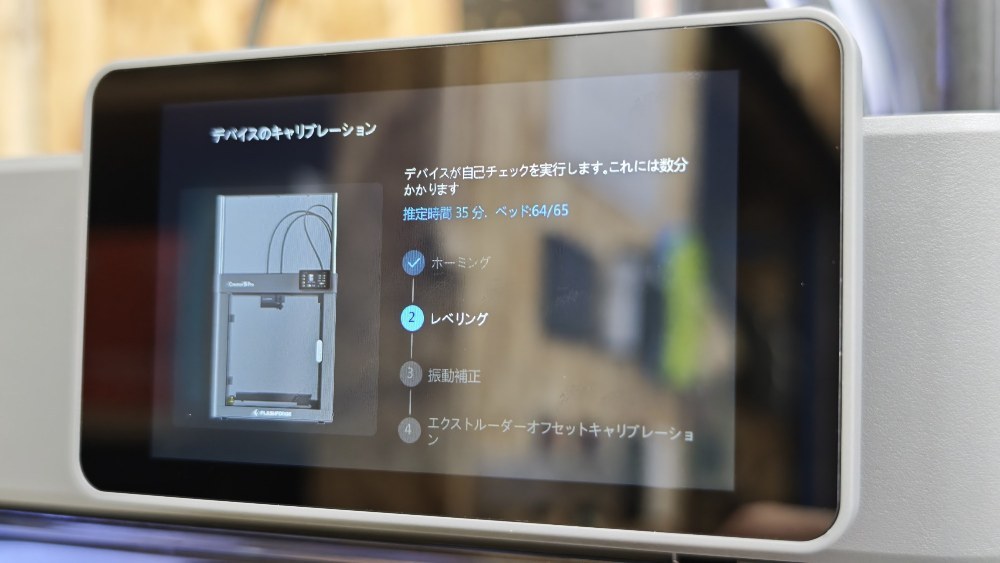
電源を入れるとWIFIの設定と初回のキャリブレーションが始まります。約40分。
長いので風呂に入って待ちました。

ちなみにキャリブレーションは物理的に接触して測定する方式のようです。
磁気式とか、レーザーみたいなのとか、いろんな方式がありますが、どれがいいのかはよくわかりません。
ただ、物理タイプのほうが事故が起きないかな。
特に磁気で検出するタイプはステージ部分に鉄板のプレートを置き忘れると、、、ぶつかってガガガガガガってなりますからね。1回それでぶっ壊したことあります。
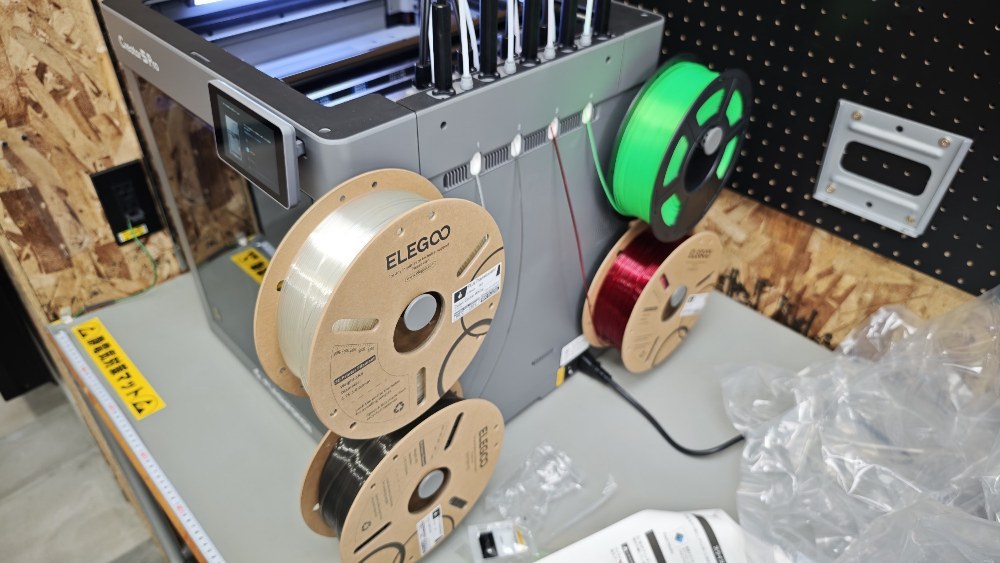
本当は良くないですがキャリブレーション中にフィラメントを搭載しました。

半透明フィラメントが好きなので、白、グレー、赤、緑の半透明PLAフィラメントです。

取付方法は手動です。自動で引き込んでくれません。
ヘッドを取り外して、レバーを軽く握って突き刺します。なかなか入っていかないので少しコツがいります。
自動でセットしてくれるモデルもあるので、少し面倒くさいですね。
印刷してみる

パソコンに専用ソフト:フラッシュスタジオをインストールして使います。このソフトはOrcaSlicerベースなのでBambu LabのBambu Studioと操作性は一緒です。
一応、ベースとなったオープンソースの
- OrcaSlicer
も使えます。OrcaSlicerにもCreator 5 Proのプリセットが入っていました。
OrcaSlicerとフラッシュスタジオの操作性はほぼ同じですが、接続の簡単な専用ソフトを使うのがおすすめです。

ムカつくのはログインしないと使えないところかな。非ログインだとプリンターにつながりません。

プリンタの検出は自動です。IPアドレスなどの入力は必要なくて勝手に探してきてくれます。

完全にOrcaSlicerでしょ。全く操作性一緒です。

多色印刷する場合はCADで、OBJ形式もしくは3MF形式で書きだします。
OBJ形式の場合はCADで設定した色も反映された状態で読み込まれます。フィラメントの近い色に自動的に割り当ててくれます(手動で選ぶこともできる)。

なお、3MF形式の場合は色情報が読み込まれません。パーツごとに手動で色を設定する必要があります。
なので基本的にはOBJ形式で出力したほうがいいです。3MF形式は対応が不十分らしくて形状が正常に読み込まれないこともあります。

STL形式などの場合は、ペイントソフトのように色分けしたい部分をマウスで塗りつぶして色分けなどもできます。
くぼみがあれば塗りつぶしツールで同じ高さのものを同じ色にすることもできます。
手動にはなりますが、色がついていないモデルの塗り分けも可能です。

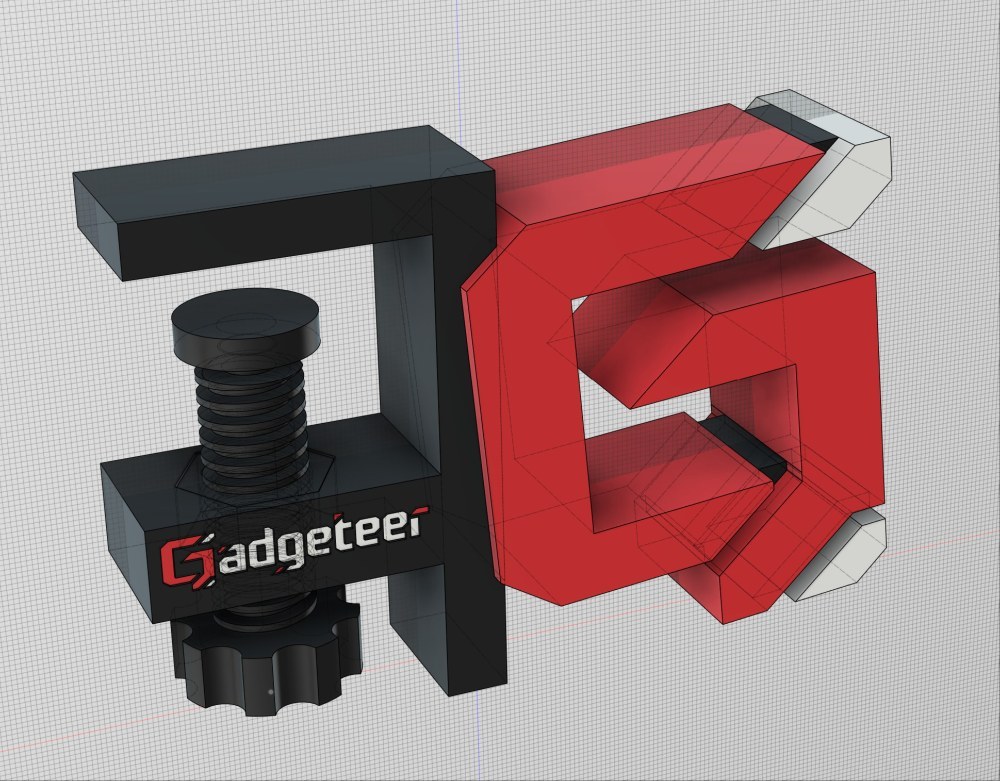
ちなみにガジェッターキーホルダー(3色)の印刷時間は21分!!!
滅茶苦茶速い!!!
印刷
印刷風景の動画です。
気になるのはヘッド切替だと思いますが、おおよそ10秒以下です。5~6秒でしょうか?
切り替える直前に次のヘッドを加熱しておくので、切り替えてからの加熱が必要ありません。すぐに次の印刷ができます。
印刷音に関してはそこまで気になりません。3m程度離れたパソコン部屋からだとほとんど音が聞こえないです。

完成。

ゴミはステージの下にテキトウに捨てられます。印刷開始時のキャリブレーション動作時に少量発生して、印刷中はゴミは発生しません。
これが通常の1ヘッド式との違いです。1ヘッド式は色変え時にフィラメント交換が必要です。内部のフィラメントを捨てる必要があり、大量のごみが発生します。当然、切り替えに時間もかかります。
Creator 5 Proのような4ヘッド式ならその動作がないので、ゴミが最小で済みます。切り替え時間も10秒以内と高速です。

印刷物、印刷画質をあげるための捨て印刷、ゴミ。
捨て印刷は3Dプリンタの機能ではなく、スライサー側の機能なのでOFFにもできます。

印刷画質は普通にきれいだと思いますが、使用したフィラメントがイマイチでした。
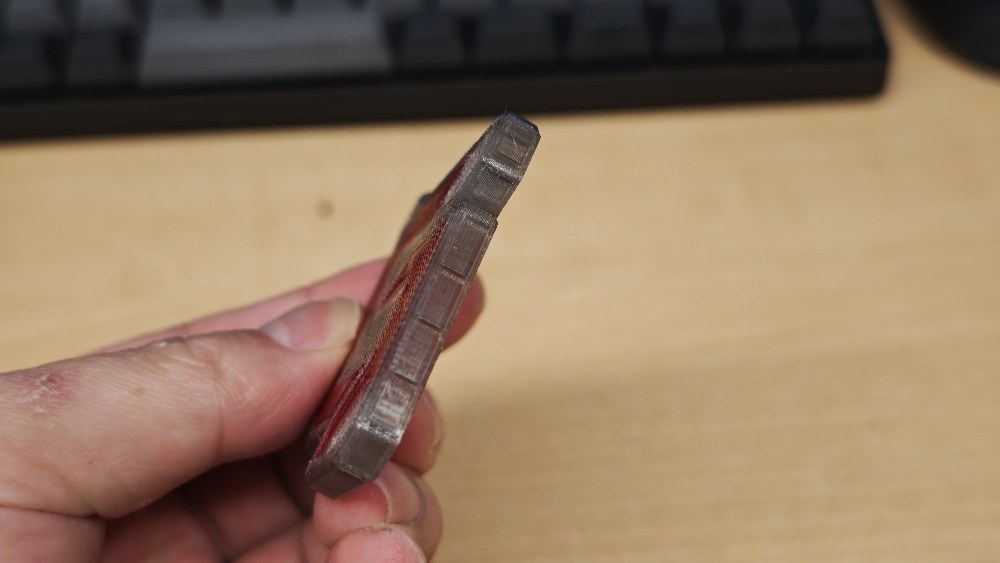
グレーが薄すぎますね。
多色印刷に透明フィラメントは向いていないかもしれません。

本当はこの透明ブラックくらい暗いと良いんですが、今回購入したものは思っていた以上に薄かったです。
残念www
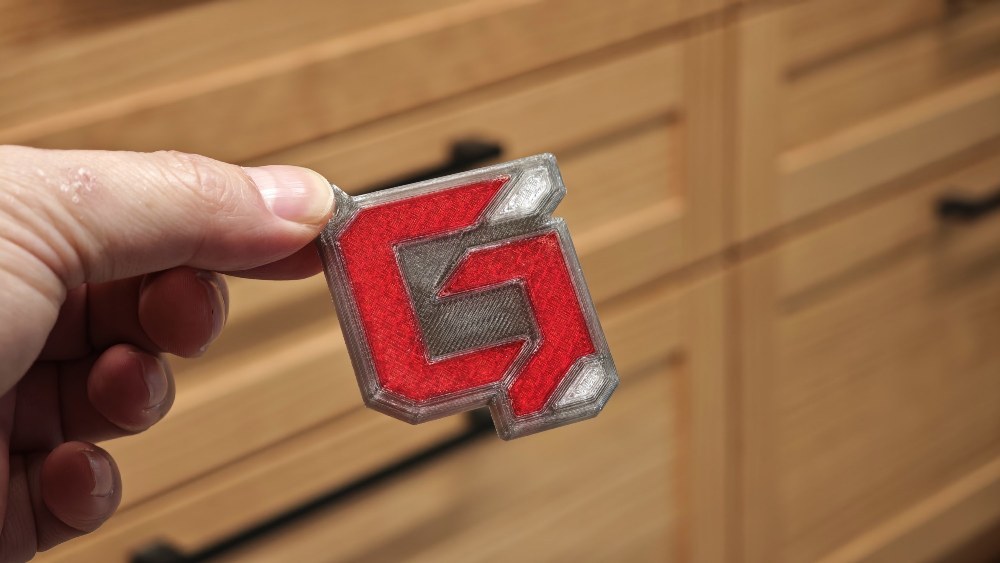
充填率などを調整して印刷し直したのがこれです。だいぶ明暗差が大きくなっていい感じになりましたが、それでも黒が弱い。
他のフィラメントを探そうと思います。
文字印刷の画質

文字印刷はどの程度の画質になるのか気になったので、円柱の側面に印刷してみました。
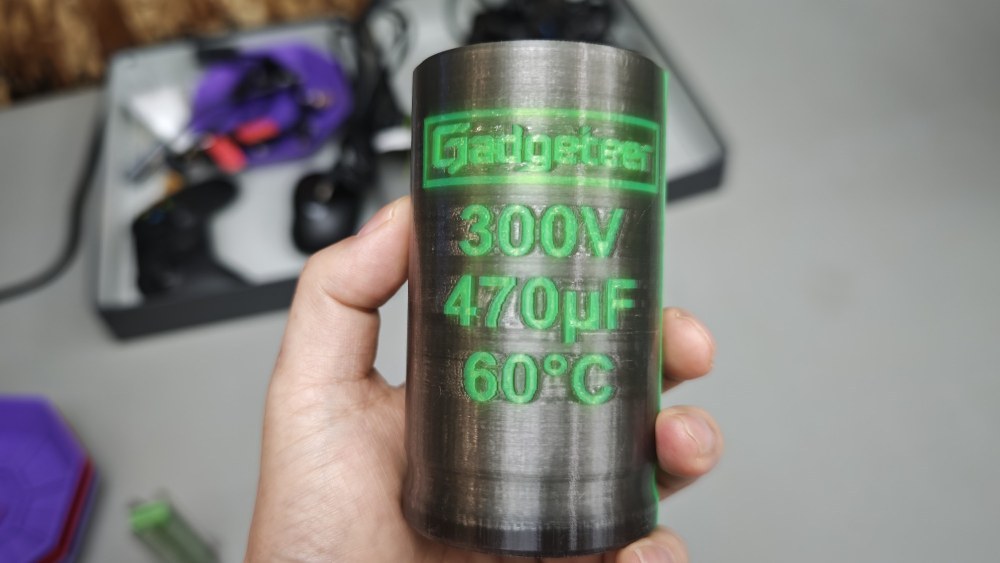
フィラメントの色が微妙なので見にくいですが、想像していたよりも綺麗に印刷できるんですね。

線と線の間が0.5mm程度あればくっつかず印刷できます。それ以下だと微妙に融合してしまいますね。
aの装飾部分やaとdの間が微妙につながっています(CAD上で隙間が0.38mmしかないです)

今後の設計で、どれくらいのサイズまで印刷できるのか?を知るために、ベンチマーク的なのを印刷してみました。
印刷時間は6時間。多色印刷なのに速いよね。
0.4ノズルの積層間隔0.2mmです。もっとも一般的な設定だと思います(設定は完全に初期設定)。

透明フィラメントなので見にくいですが、側面でも上面でもどちらも同程度の大きさまで印刷できるようです。

文字サイズでいうとアルファベットが4~5px程度、漢字が8px程度が限界でした。それ以上だとつぶれます。
もちろん積層幅を狭めたり、細いノズルに交換すればより細かく印刷できるでしょうが、印刷時間も長くなるのでトレードオフ。

吉田製作所ロゴは60mmだと確実、45mm程度だと微妙につながっている部分もありますが、ぱっと見は許容範囲内かな。
60mm程度で問題ないなら、オリジナルキーホルダーの製造もできますね。
まとめ
結論としてはすごく良い!!
なんと言っても多色印刷なのに印刷が速いです。4ヘッドなので切り替え動作が最小。
単色印刷と比べてもそこまで印刷時間が伸びません。多少長くなりますが気になるほどではない。

なんと言っても刻印できるのは楽しいです。
文字だったりロゴだったり。自分で使う分にはネットから拾ってきた画像を埋め込んでもいいわけです。
例えば、オリジナル「ちいかわグッズ」を勝手に作って楽しむのもいいんです。売らなければ。
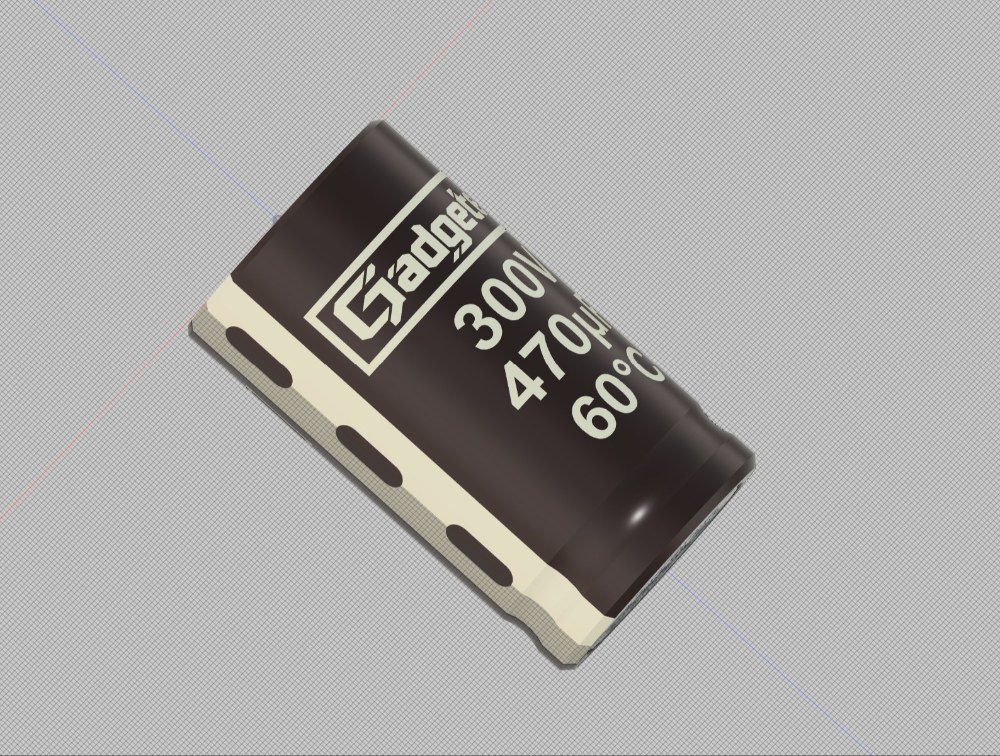

いろいろ設計中なので、これらも今後印刷していこうと思っています。
課題としてはフィラメントかな。できれば透明フィラメントを使いたいんですが、多色印刷との相性が悪そうです。
なので、普通のフィラメントにするか?
実験が必要そうです。
関連商品


この記事の連載・特集リスト
 【DIY】3Dプリンタで「オリジナルヘッドホンハンガー」は作れるのか?強度は?クランプは?
 多色3Dプリンタは「Bambu Lab X2D」と「FLASHFORGE Creator 5 Pro」のどちらにすべきか?悩んでます!
 グッズ製造に「多色印刷3Dプリンター」が欲しい!検討中の機種まとめ!
この記事【超高速カラー印刷】4ヘッド搭載3Dプリンター「FLASHFORGE Creator 5 Pro」レビュー!
グッズ製造に「多色印刷3Dプリンター」が欲しい!検討中の機種まとめ!
この記事【超高速カラー印刷】4ヘッド搭載3Dプリンター「FLASHFORGE Creator 5 Pro」レビュー! 多色3Dプリンターでキーホルダーを作ろう!PETG糸引き問題が発生し地獄の状態に(´;ω;`)
 カラー3Dプリンタで「吉田製作所マグネットケーブルホルダー」を自作する
 【3Dプリンター工作】AIを駆使してツールキャビネットの工具入れを自作する!ピッタリサイズで作れるのが魅力💛
 【無料配布】吉田製作所のエンディングで印刷しているカミソリホルダーを印刷してみた!【STLデータあり・無料プレゼントあり】
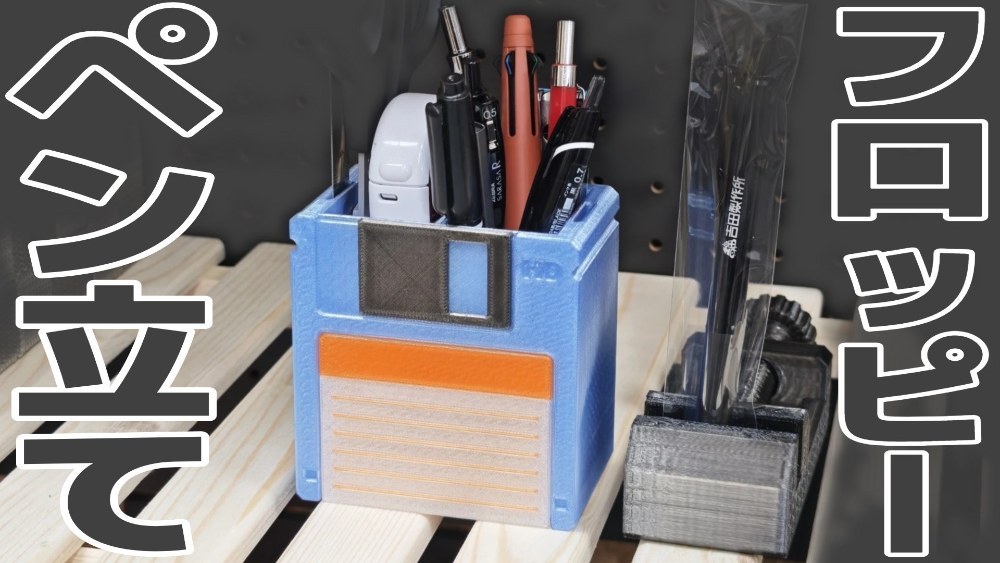 懐かしい「フロッピー型ペン立て」を開発しました!【3Dプリンター】
 【TPUフィラメント】3Dプリンターで柔軟性のあるゴムの様な柔らかい物を作る方法
いいね (45件)&足跡 (58件)
-
-
-

-

-
-
-
-

-
-

-

-

-

-
-

-

-

-
-
-
-
-

-
-

-

-
-
-
-

-

-

-
-
-

-

-

-

-

-
- 6























コメント (19件)
前後の記事
関連レビュー
ANYCUBIC 3Dプリンター 光造形 Photon Mono 2 壊れてたのでレビュー
【TPUフィラメント】3Dプリンターで柔軟性のあるゴムの様な柔らかい物を作る方法

3D CADが全く使えなくても3Dプリンターを楽しむ4つの方法!ぶっちゃけCAD必要ないです!
【検証】財布に隠して飛行機に持ち込める「3Dプリンターナイフ」は本当に危険なのか?確かめてみた!
懐かしい「フロッピー型ペン立て」を開発しました!【3Dプリンター】

【作業デスク】デスク周りで使っている商品紹介
【無料配布】吉田製作所のエンディングで印刷しているカミソリホルダーを印刷してみた!【STLデータあり・無料プレゼントあり】
【3Dプリンター工作】AIを駆使してツールキャビネットの工具入れを自作する!ピッタリサイズで作れるのが魅力💛
買いたい〜
ベッセルの電ドラは商品紹介見て買って今でも使ってます