

ブログ日記/その他
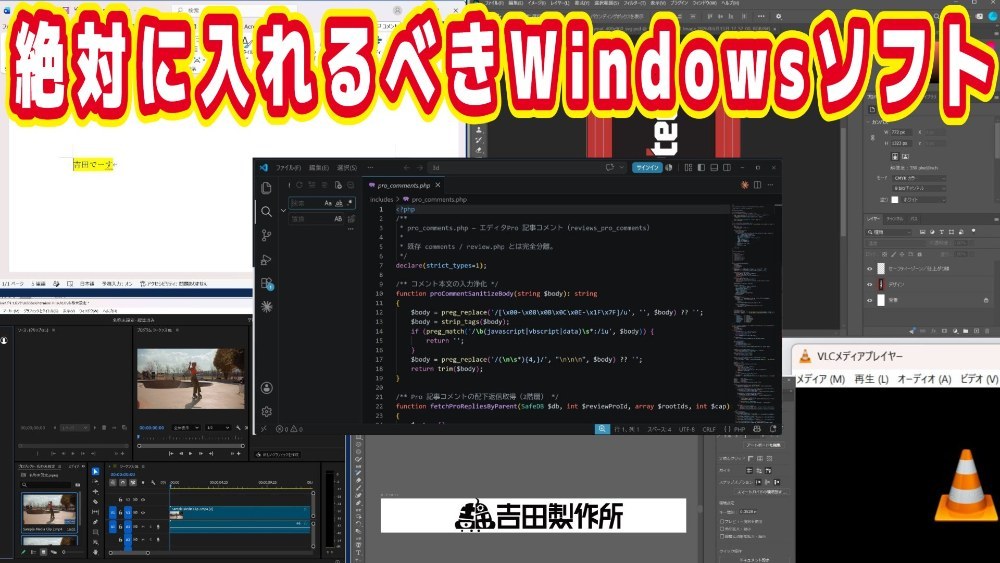
最近ウィンドウズの調子が悪くて初期化しました。ソフトも全部入れなおしたので、その時にインストールしたWindowsソフトをまとめます。
パソコンマニアの吉田が愛用しているソフト全て紹介します。
ブラウザ:Chrome
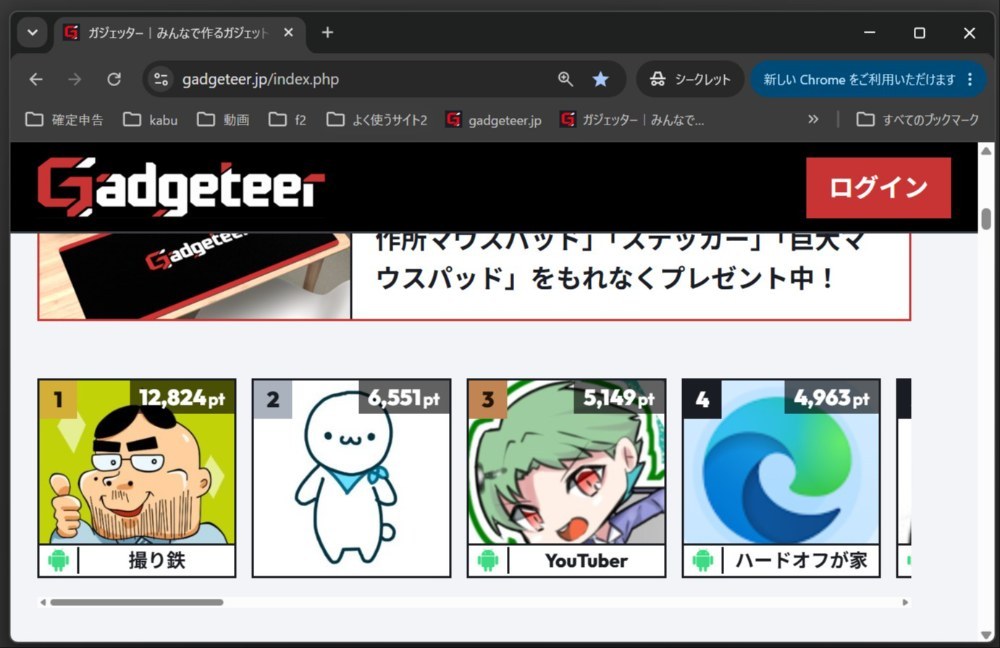
ブラウザは無難にGoogle Chromeを使っています。
昔はOperaやファイヤーフォックスを使っていた時代もありますが、AndroidスマホやGoogleサービスとの親和性などからChromeに落ち着いています。
Chromeの派生ブラウザもありますが、別にわざわざパチモンを使う価値も感じないので本家を使っている感じです。
最近はブラウザでできることも多くなってきましたよね?わざわざフリーソフトを入れるまでもないことはChromeで完結するようにしています。
ウイルス対策ソフトは入れてない
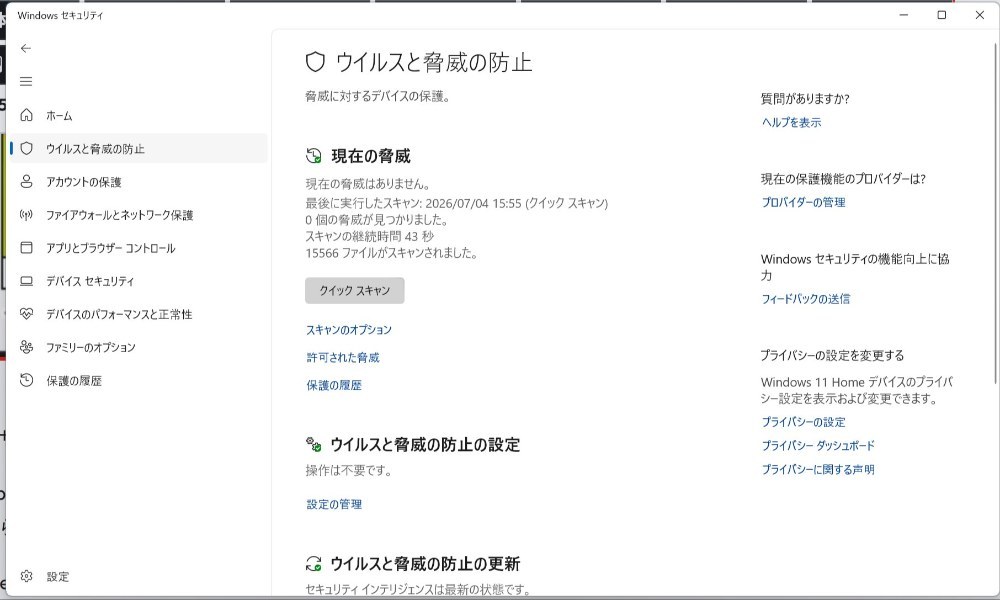
10年前なら一番最初にウイルス対策ソフトのインストールをするべきだったと思いますが、Windows10・11にはウイルス防御機能が初期装備されています。
なので何もセキュリティーソフトは入れていません。

もちろん私も10年前まではウイルスバスターやマカフィーをインストールしていました。しかし、あまりにも価格が高くなりすぎです。買う気がしません。
というか、私が勤めていた会社はマカフィーを使ってましたが、ちょくちょくウイルス感染していました。ドライブ全体が暗号化されて身代金を請求されるウイルスにも複数回引っかかっていました。
なので、ウイルス対策ソフトに高い金払ったところで意味ないなっと察しています。
もちろん企業は有料のウイルス対策ソフトを使っているという事実自体が重要です。日本では意味あるかないかは別としてやってるふりが重要です。責任回避のためにお金を払うのです。
スマホのシャッター音が消せないのと同じです。1ミクロンも意味ないけどやってるふりが重要。
でも個人なら関係ないです。ムダ金なので買うのはやめましょう。
Microsoft Office
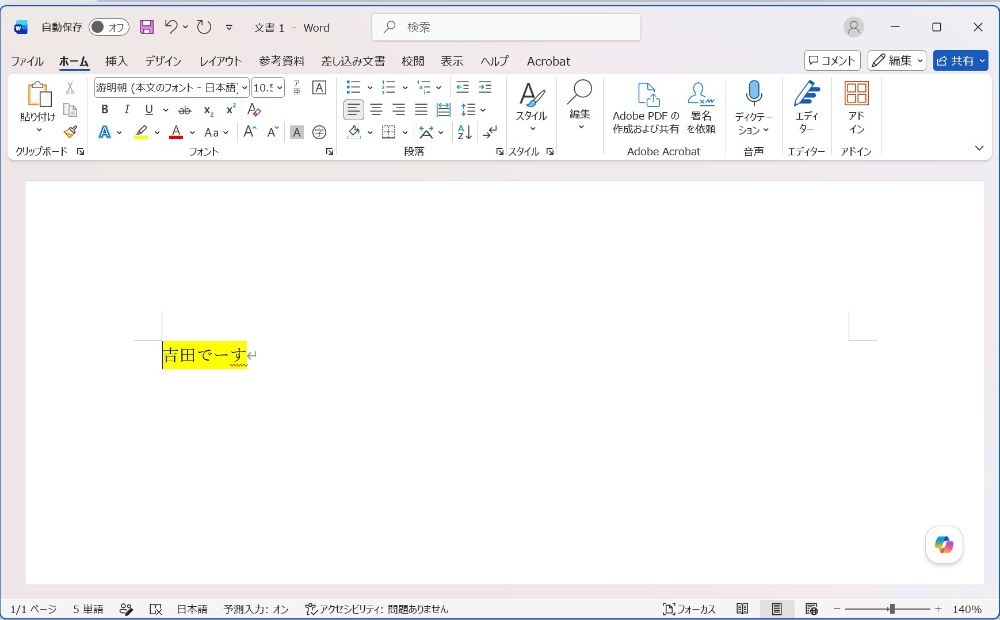
Officeソフトは普通にMSOfficeも入れています。
実はワンドライブ1TBに課金すると、そのおまけでOfficeが無料で使えてるんですよね。ワンドライブ嫌いの人も多いですが、私は別に使いにくいとは思わないのでワンドライブに課金してます。
Officeソフトは
- エクセル
- ワード
- パワーポイント
を使いますが、正直言うとほとんど使っていません。
もちろん会社員時代はエクセル職人として活躍していましたが、今は資料を作ることがほとんどないので使わなくなりました。
ワードでちょっとしたメモを印刷したり、エクセルを電卓替わりに使ったりする程度。パワポは画像編集ソフトの代用として使う時があるかなくらいです。
激安互換パチソフトやWEB版を使う方法もありますが、微妙に操作性が違うのでイラっとしますよね?
VLCメディアプレイヤー
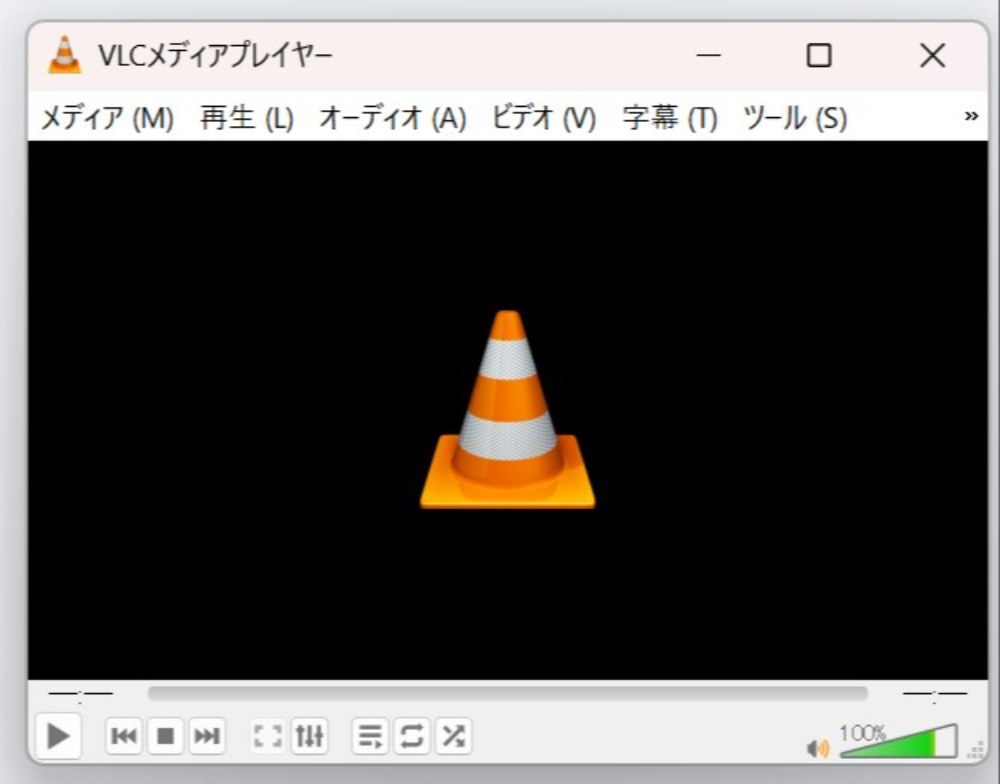
VLCメディアプレイヤーはDVDの再生に使ってます。
メディアプレイヤー系は広告が表示されるものが多いのですが、これは一切広告なし・完全無料です。有料版にアップグレードさせようともしてきません。
大昔からあるソフトなのでレトロなインタフェースですが、DVD再生するだけなので必要十分です。古いソフトなので動作も安定してます。
Adobeフォトショップ(画像編集ソフト)
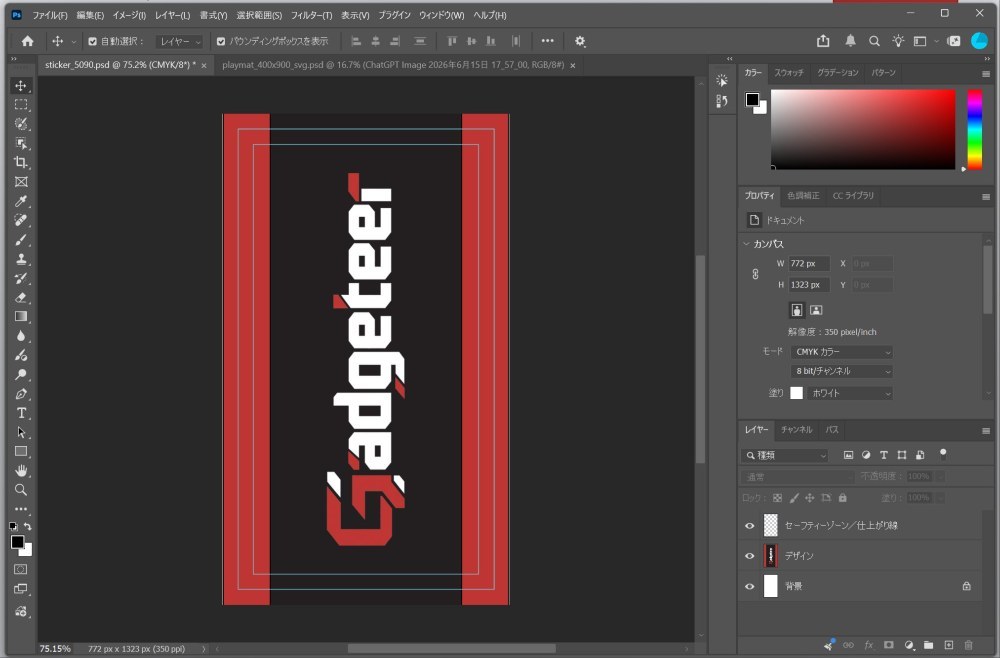
画像編集ソフトはフォトショップを使ってます。ロゴを作ったり、グッズを作ったり、サムネイルを作ったり、画像を切り抜いたり、モザイクをかけたり、いろいろ使ってます。
操作性が独特なので慣れるまで時間かかりますけど、その分慣れれば使いやすいです。フォトショップにできないことは何もないのでこれ一つで完結します。
あと使っている人が多いので情報が豊富です。操作法がわからなくてもググれば簡単に出てきます。
Adobeイラストレーター(画像編集ソフト)
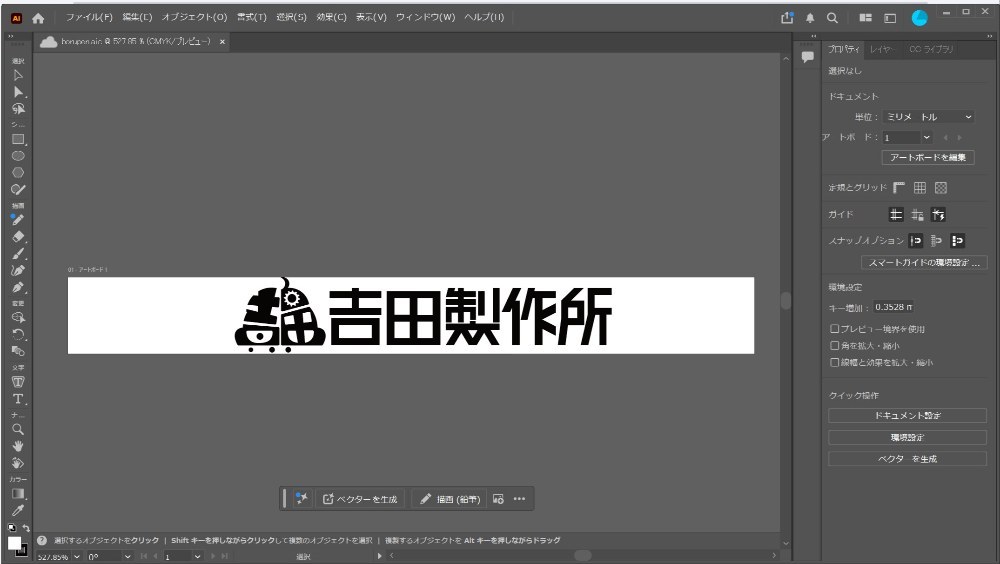
グッズをデザインするときはイラストレーターを使います。
個人的にはフォトショップのが好きですが、多くの印刷会社がイラストレーターで入稿を指定しているんですよね。テンプレートもイラストレーター形式です。
なのでイラストレーターを持っていないとグッズが作れません(もちろんそれ以外の形式で受け付けてくれるところもある)。
正直言うとイラストレーターの使い方がよくわかっていません。
そのため基本的にはフォトショップでデザインを作っています。フォトショで作ったデザインを業者が用意したイラストレーターのテンプレに張り付けてグッズを作ってます。
イラストレーターとフォトショップの違いですが、イラストレーターはCADの親戚みたいなソフトです。寸法などを追い込めます。
印刷位置を完璧に指定したい場合に向いているので印刷業界の標準になっています。
一方で写真加工やスタイラスペンでイラストを描いたりするのには向いていません。その場合はフォトショップです。
Adobe Premiere(動画編集ソフト)
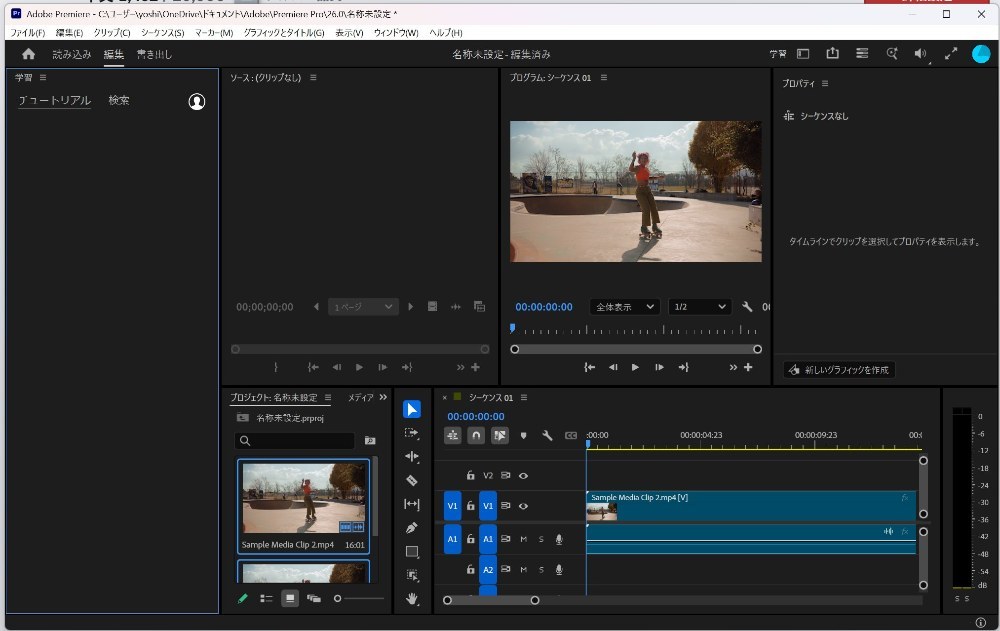
動画編集ソフトはPremiereです。
特にこだわりがあってPremiereを使っているわけではありません。
フォトショップとイラストレーターが必要なのでAdobeを契約しています。PremiereもセットでついてくるのでPremiereを使っているだけです。
抱き合わせ商法?
ちなみにYouTubeの初期は廉価版のAdobe Premiere Elementsを使っていました。しかし通常版が使えるようになったので、あえて簡易版を使い続ける必要もないので乗り換えました。
あと、おそらく国内シェアNo1の動画編集ソフトなので情報も多いです。フォトショップと同じでググれば簡単に使い方がわかります。
もちろんDaVinciResolveなどの無料で高性能な動画編集ソフトもあるので、Adobeを契約していないならそれらを使っていたかもしれません。
Adobe Acrobat(PDF編集ソフト)
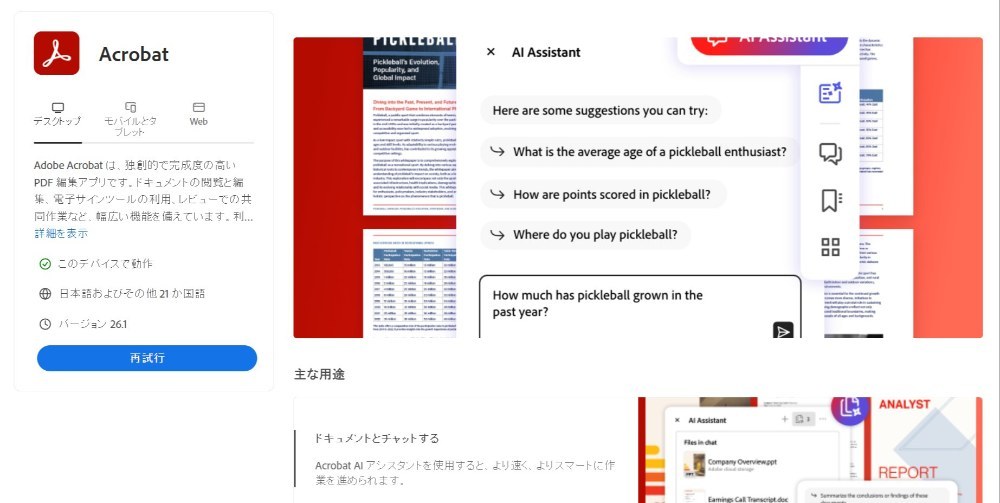
PDFビューアー・編集ソフトはAcrobatも入れています。無料のリーダーではない有料版ですが、これもAdobeサブスクの抱き合わせで使えるので入れてます。
基本的に無料版と同じリーダー用途にしか使ってませんが、たまに大量の領収書PDFを結合するために編集機能を使います。
ただし、正直言うとバグが多すぎて微妙です。突然、なぞの真っ白のウインドウが表示されて操作できなくなること多数。あと意味が分からないくらい動作が重いです。
私は抱き合わせで使えるので愛用しているだけです。
別途、金を払ってまでは使いたくないです。サードパーティーのPDF編集ソフトのがいいと思います。
Adobe フォント
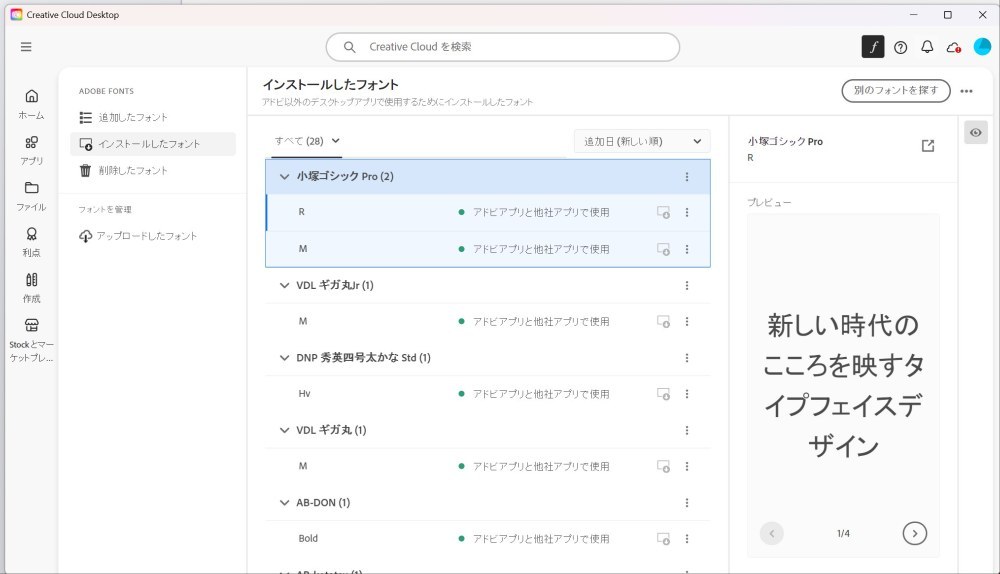
フォント系はAdobeフォントを使っています。これも抱き合わせですねw
そんなにフォントの種類がないし、太さが選べなかったりとかなり微妙なんです。おまけ程度に使っています。
ちなみに私のYouTubeで使っているフォントは基本的にアドビフォントのものを使っています。理由はライセンスの心配がないから。
あと便利なのがAdobeのソフトを再インストールした段階で過去に使っていたフォントが自動入ります。特に操作しなくて復活するので、フォントがない!!という事故が起きません。
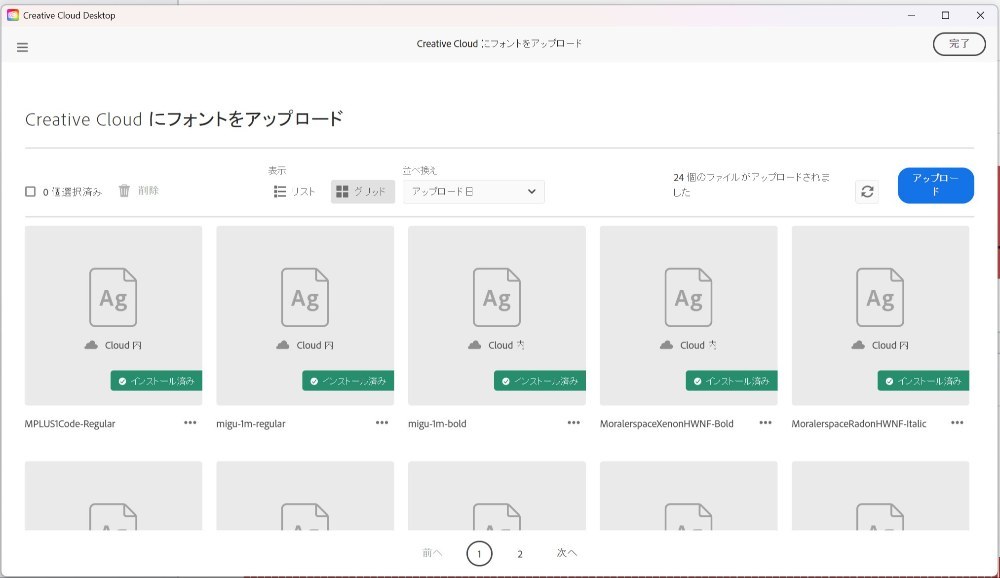
さらに「フリーフォント」を登録することまでできます。フォントをアドビのサーバーにアップロードしておくと、再インストール時に勝手に復活します。
めちゃくちゃ便利です。
Visual Studio Code(開発環境)
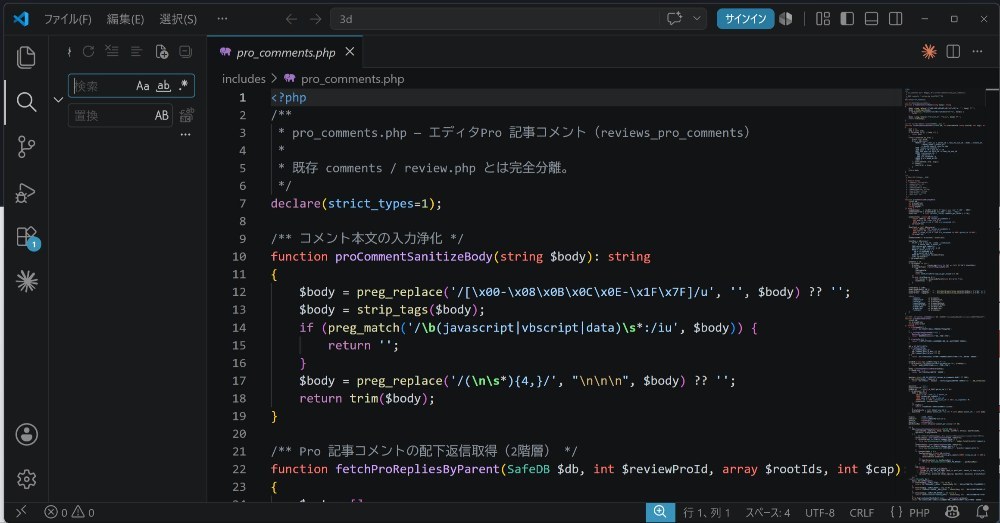
このサイト(ガジェッター)の開発に使っている開発環境はMicrosoft「Visual Studio Code」です。定番中の定番のテキストエディタで、プロも高確率で使ってると思います。
AIを活用したプログラミングでは基本的にこれが使われます。もしくはVisual Studio Codeを改造した派生ソフト(グーグルのアンチグラビティーとか、スペースXが買収したカーソルとか)。
ちなみにAIはClaude Code(Opus)を使ってます。Visual Studio Code用のプラグインがあるので、それを入れるとエディタ上で使えるようになります。
実はあまり知られていませんがClaude Codeは画像生成に非対応。画像生成できないのが結構不便です。
そう考えると総合性能でチャットGPTがいいのかなっと思ったりしますが、まぁ途中でAI変更してバグっても嫌なのでClaude Codeを使い続けています。
なお、ジェミニはゴミです。絶対にプログラミングには使えないレベルの💩ですね。一瞬でプロジェクトファイルごと破壊されます。
縮小革命(画像縮小)
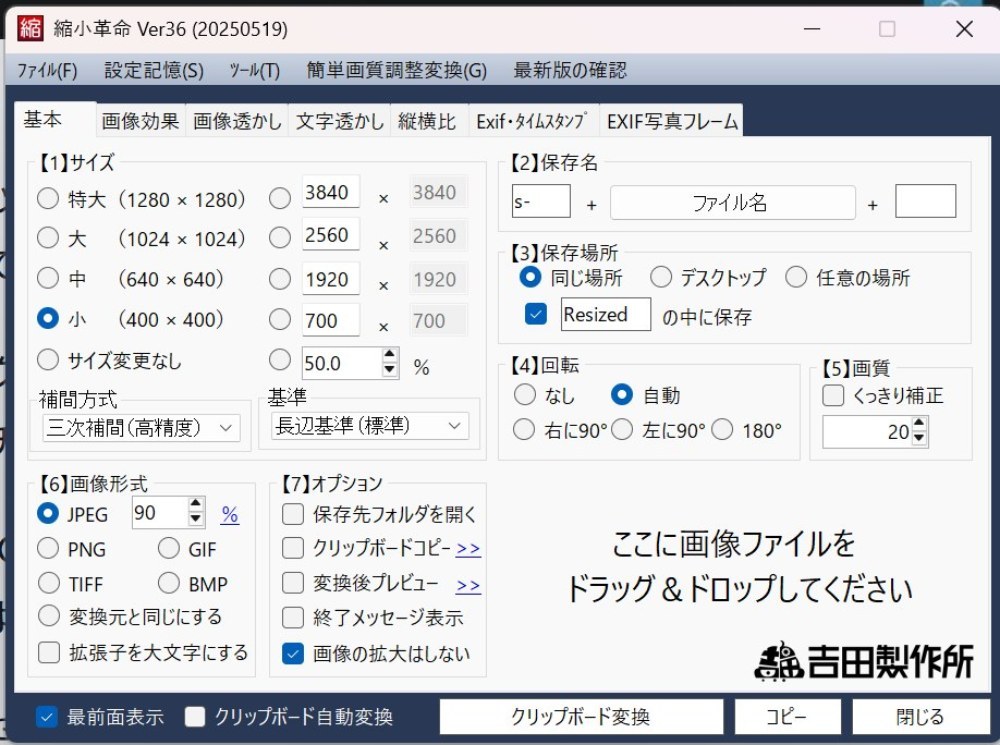
画像縮小には縮小革命を使っています。「縮小専用。」のパチソフトです。たまに使ってます。
ちなみに私が作ってます。
大学生のころにカメラ系の研究室にいたので、その時の知識ベースで作り始めたものです。なので何十年物の骨董品です。
昔ながらのWindowsフォームで作られたレトロ仕様、しかも何十回もVERUPを繰り返してきたのでコードが意味不明です。自分でも理解不能なレベル。
本当はAIを駆使して現代風に作り直したいんですが、今更画像縮小ソフトに需要はないと思うのでやめておこうと思っています。
実はこの縮小革命はよく雑誌に掲載されていました。多いときは数か月に1回くらいの高頻度で雑誌に乗っていたと思います。雑誌に掲載されるとサンプルがもらえました。
でも、パソコン雑誌の売れ行きが悪くなってきたのか、掲載確認はあるもののサンプルはもらえなくなり、そして次第に掲載確認もこなくなり無断で掲載されるようになりました。
そしてPC雑誌自体が消えてなくなりました。でも、2年くらい前にどこかのPC雑誌(まだあるらしい)に載っていたという噂をXで聞きました。
FFFTP(FTPソフト)
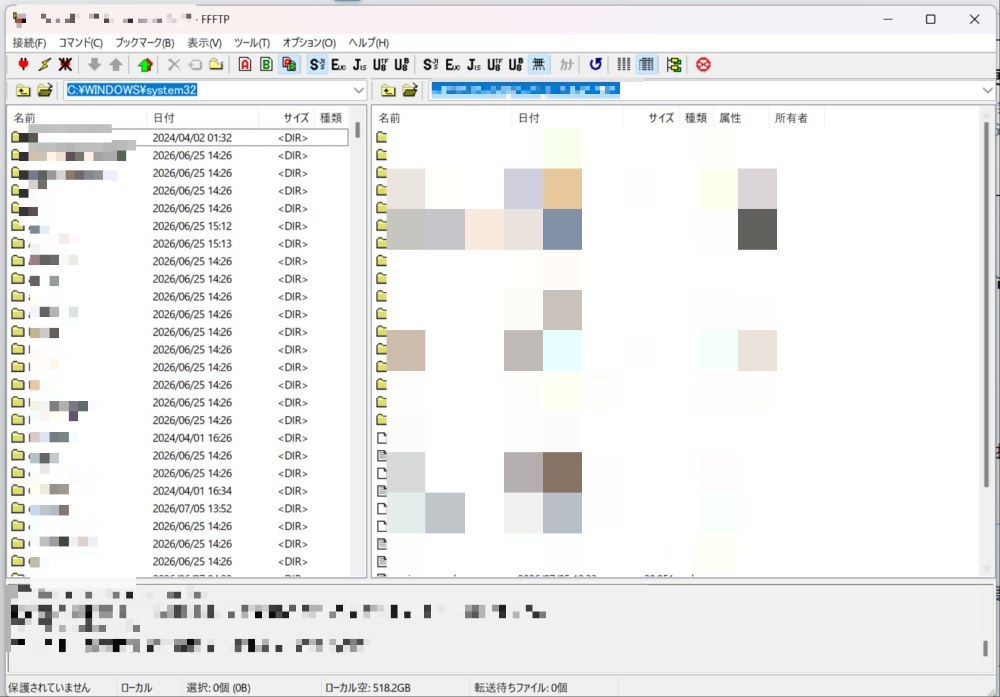
ウェブサーバーにファイルをアップロードするためのFTPソフトはFFFTPを使っています。パソコンを初期化する前はWinSCPを使っていたんですが、今回はなんとなく懐かしい国産FFFTPを入れました。
かなり微妙ですw
すぐエラーになるし、大量のファイルをぶち込むと動作が怪しくなる。設計があまりにも古すぎてもうだめですね。
使えなくはないけど信頼性がないです。WinSCPのがいいです。入れなおすのメンドクサイのでしばらくはFFFTPを使い続けますけど。
CubeICE(解凍ソフト)
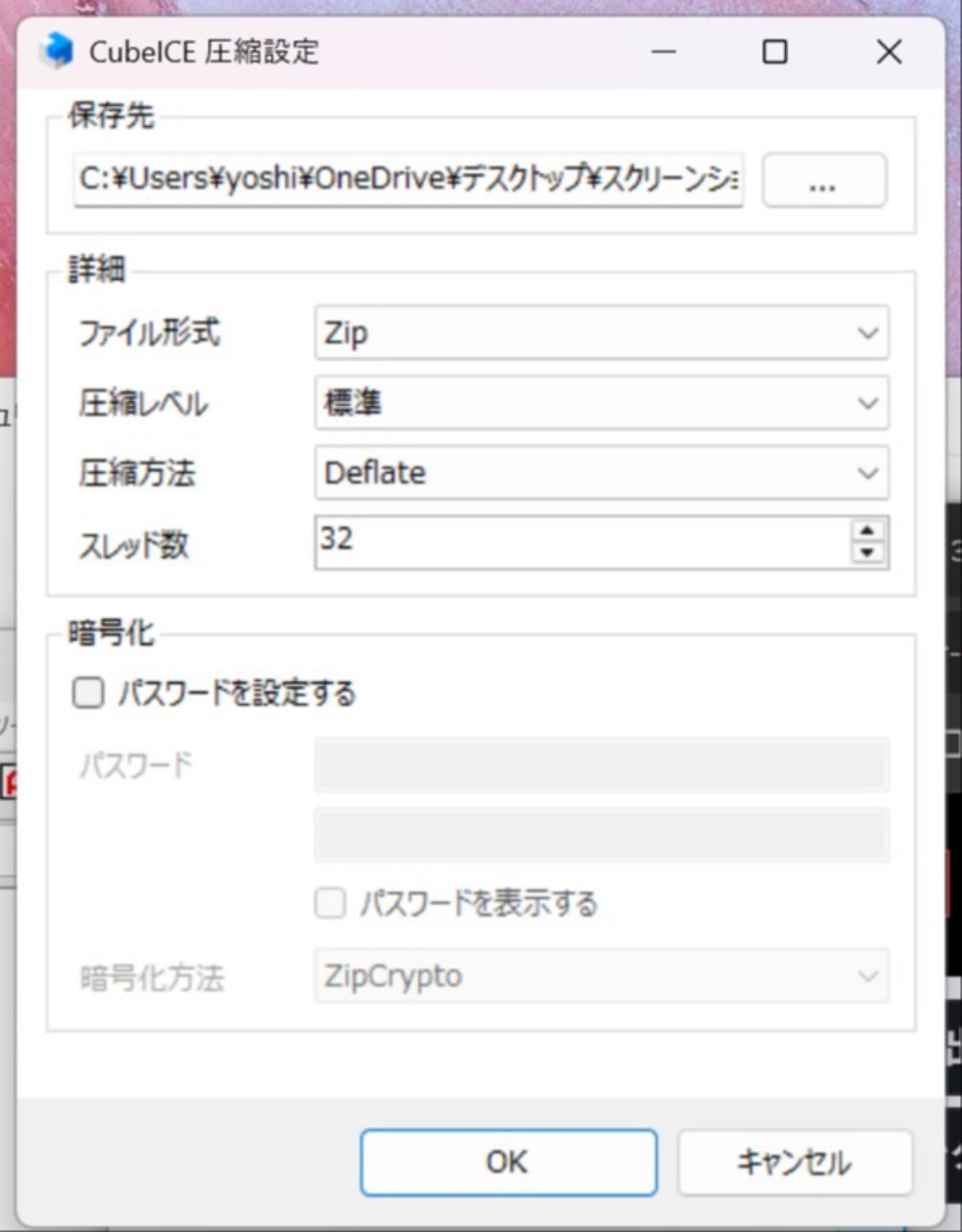
解凍ソフトはCubeICEを使っています。ソフトウェア会社が作っている国産のフリーソフトで昔はLhaplusを使っていましたがアップデートがされなくなったのでその代替として。
Lhaplusと見た目や機能がそっくりなのでどう考えてもパクッていると思います。内部の処理自体は有名ソフトの「7-Zipベース」とのこと。
ウィンドウズ標準のZIP解凍機能も使っていますが、巨大ファイルだと異常に時間がかかるので、その時はCubeICEを使う感じです。
まとめ
入れているソフトは以上で全てです。12個です。
もちろん別途ドライバー類は入れていますが、いわゆるソフトウェアはこれだけです。
最近はブラウザで完結できるものが増えてきたので、あまりたくさんのソフトを入れなくなってきました。
メールはWEBメールで十分ですし、画像管理もGoogleフォトで十分ですし、その他ツールもたいていWEB上にあります。
今は入れてませんが、必要になったら3Dプリンター関係のソフトも入れるかもしれません。CADのAutodesk Fusionやスライサーソフト。
関連商品
いいね (44件)&足跡 (73件)






































コメント (14件)
前後の記事
関連レビュー

Microsoft PowerToysの便利機能を紹介!コマンドパレットやPowerRenameを実際に確認

【新機能】LightroomのAIシャープがちょっと微妙だった

Macで中国版WPS Officeを使おう
古いドライバーを一括確認!DriverMax を使って分かった手軽さ

Hackintoshの解説をしてみた!
Atomタブレットでも重量級PCゲームが遊べる!?GeFore NowをAtomPCで使ってみた。

北の国発祥のLinux、レッドスターOS 2.0を仮想環境で使ってみた。独裁国家の闇を暴く!
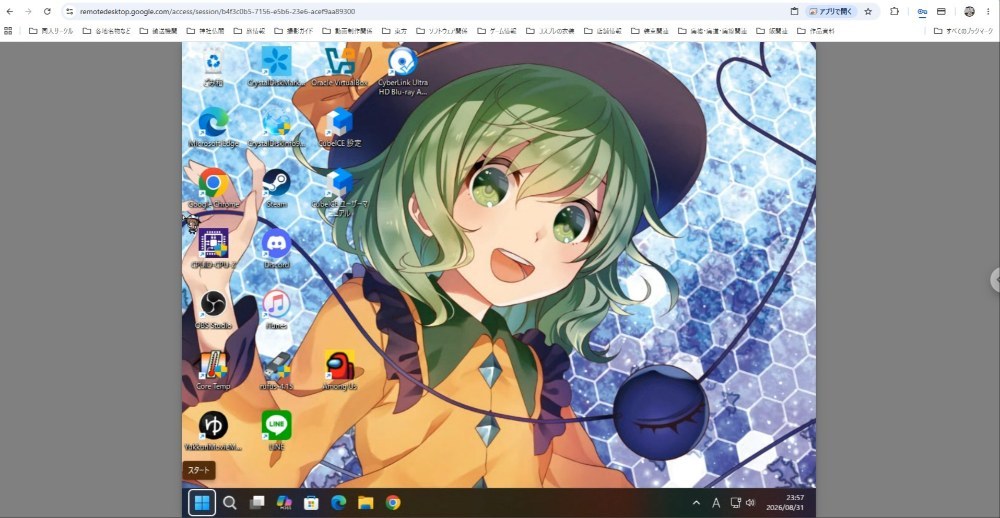
chromeリモートデスクトップ接続。様々な端末がWindowsPCになる!

まったく落ちない
Windows11にしてからメモ帳すら重く感じてます
画像をまとめて小さくできるので重宝してます