

活用術/使い方/マニュアル

みなさんこんにちは、ハンバーグです!
出先でパソコン作業をしないといけない!と困ったことはありませんか?
今回は、Android スマホさえあれば、いつでもどこでもパソコンを操作できる「Chrome リモートデスクトップ」というアプリについて解説していきます!
必要なもの
Android搭載のスマートフォン、そしてPCが必要です。どちらともネットに接続している必要があります。
準備
PCに機能をインストール
では、PCに必要なファイルを導入していきましょう。
初めに、PCにChromeをダウンロードしましょう。下のサイトにアクセスしてください。
次に、右上の「︙」から「拡張機能」、その中の「Chrome ウェブストアにアクセス」を順にクリックします。

Chrome ウェブストアにアクセスしたら、「Chrome リモートデスクトップ」を検索します。出てきた一番上の機能を追加しましょう。

一回「お前は正気か」と訊かれますが、無視して「OK」をクリックしましょう。

Android 端末にもインストール
続いて、Android 端末にアプリを導入します。
「Play ストア」を開き、こちらでも「Chrome リモートデスクトップ」を検索しインストールします。

インストールが完了したらアプリを開き、先ほど準備したPCと同じアカウントでログインします。

PCとAndroidを接続しよう!
準備はできたので、いよいよ2台を接続してみましょう。
PC側の「リモート アクセスの設定」をONにします。

んで、PCの名前を設定して「次へ」で進みます。

PINを設定する必要があります。6桁以上の数字で構成しましょう。
設定が完了すると、デバイスの名前が表示されます。
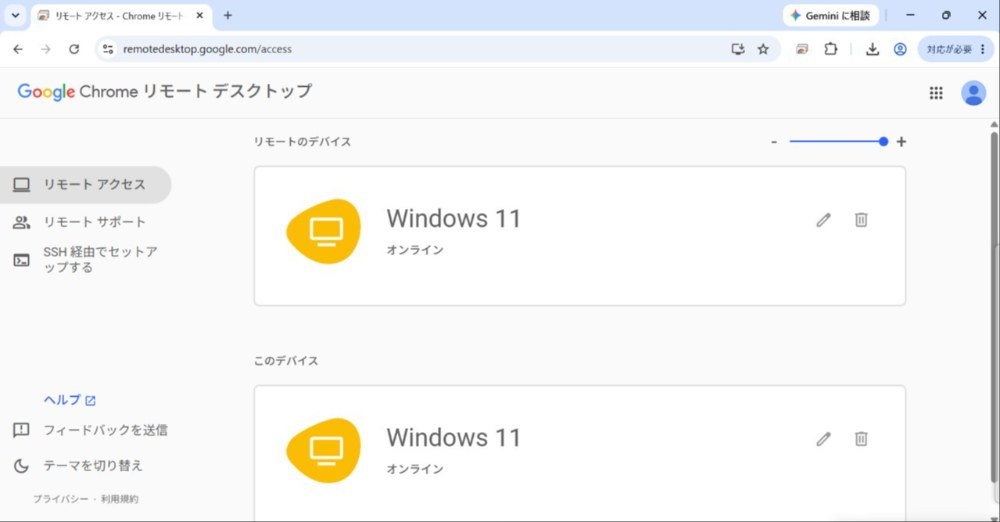
Android 側にも表示されているはずなので、接続したいデバイスを選びます。

続いて、PCで設定したものと同じ数字を入力します。

接続が完了すると、PCの画面が表示されます。ここでマウス操作やキーボード操作もできます。

各種設定
デスクトップ接続の細かい設定は、Android 側で設定できます。
例えば、デスクトップ接続のリフレッシュ レート。15~60Hzの4段階で設定ができます。
しかし、高レートを設定すると、通信が多くなるためモバイルデータでは注意が必要。

また、ファイルのやり取りもデバイス間で行えます。

例えばPCからファイルをダウンロードするとき。
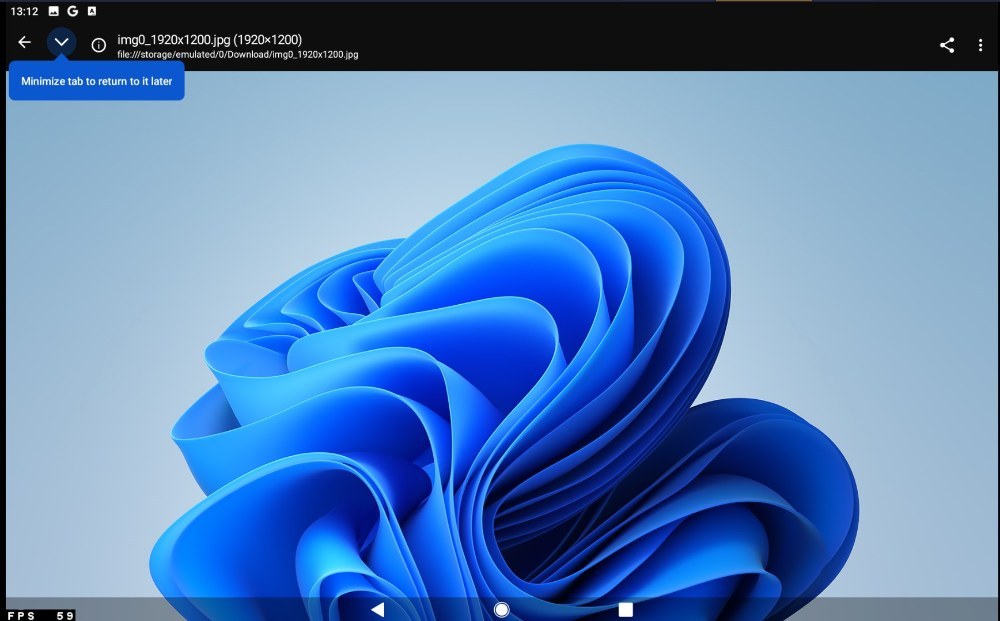
Android 側に落としたいファイルを選ぶと・・・

データがこちらにやってきます!
PCとPCとをつなげることもできる
PC と Android だけでなく、PC 同士を接続することもできます。
例えば会社のPCを家で操作したいけど、持って帰るのが面倒な時とか。

まとめ
リモート操作を簡単に、Androidでもできる点が非常に優れていると感じました。
Chromeを導入しているだけで簡単にできること、ファイルの転送もできることは便利ですし使用頻度も多いと思います。
また、Windows リモートデスクトップはPro 版でしか使用できませんが、Chrome リモートデスクトップはHome 版でも使用できる点はかなり魅力的だと思われます。
商品情報
- メーカー
- 製品名
- Chromeリモートデスクトップ
いいね (11件)&足跡 (14件)
-
-
-

-
-

-

-
-

-
-
- 1










コメント (18件)
前後の記事
関連レビュー
境界線の無いマウスが使えなくなっってしまった
PythonのアプデをWingetに任せっきりにしていたらCriticalの脆弱性修正がされていなかった話。
某私鉄駅にAndroidっぽいやつがいた話
Chrome OS Flex 試してみた。
ArtCraftシリーズとかいうAdobeの互換ソフトを実際に使ってみた!ギリ訴えられそうな互換ソフトの闇をアバーク。
Windows11 26H2を入れてみた!!

Microsoft PowerToysの便利機能を紹介!コマンドパレットやPowerRenameを実際に確認

【新機能】LightroomのAIシャープがちょっと微妙だった

必要なウィンドウさえ開いて外出すればボタン押す程度なら小さい画面でも気合いでいけるみたいなwwwww
便利ですよね。
やらないと操作丸見えですよ。
Chrome リモート デスクトップ用にカーテンモードを有効にする
https://support.google.com/chrome/a/answer/2799701?hl=ja