


修理/改造/DIY/トラブル
今回は、持ち運び用PCにDebianをインストールしていきたいと思います。
なぜWindows11対応なのにわざわざLinuxなんて入れるのか?
ビコーズ。それは自分の趣味にあります。
自分の趣味ってプログラミングなんですよね。そしてプログラミングの中でもC++をよく扱うので。
プログラム作ってる人または趣味としている人しかわからないと思いますが、WindowsはC++のコンパイラを入れるのに一苦労。WSLがあるって?面倒なので却下。そのためにわざわざVisual Studioとかいう容量ドカ食い虫なんて入れたくないじゃないですか。LinuxのAPTみたいなのもないし。
一方LinuxならPythonもC/C++コンパイラもGitも標準装備。入ってなくても1コマンドでインストールできる。APTという神ツールがあるのでソフト入れるのも楽TN。開発者からしたら嬉しいですよねぇ。なので環境構築の手間が減る。
こんなふうにLinuxは開発者からすれば絶好のOSなんですよね。
以上の理由でLinuxを入れることにしました。普通の人からしたら???って内容ですけど。
それではレッツラゴー。
ちなみにスペックはこんな感じ
| CPU | i5 1035G4 |
|---|---|
| GPU | Intel Iris Plus Graphics |
| RAM | 8GB(オンボード) |
| SSD | 128GB NVMe(オンボード) |
下準備
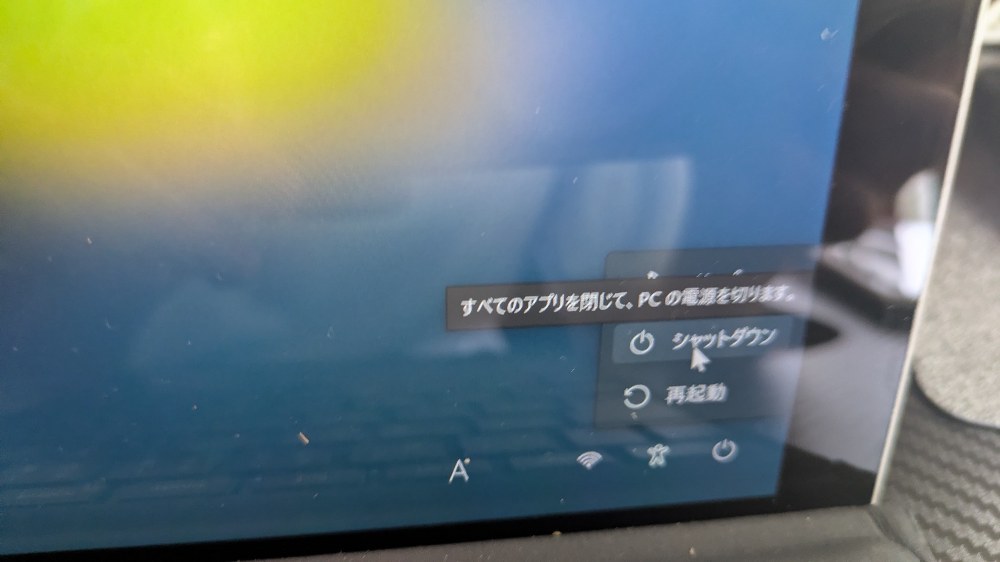
まずはシャットダウン。
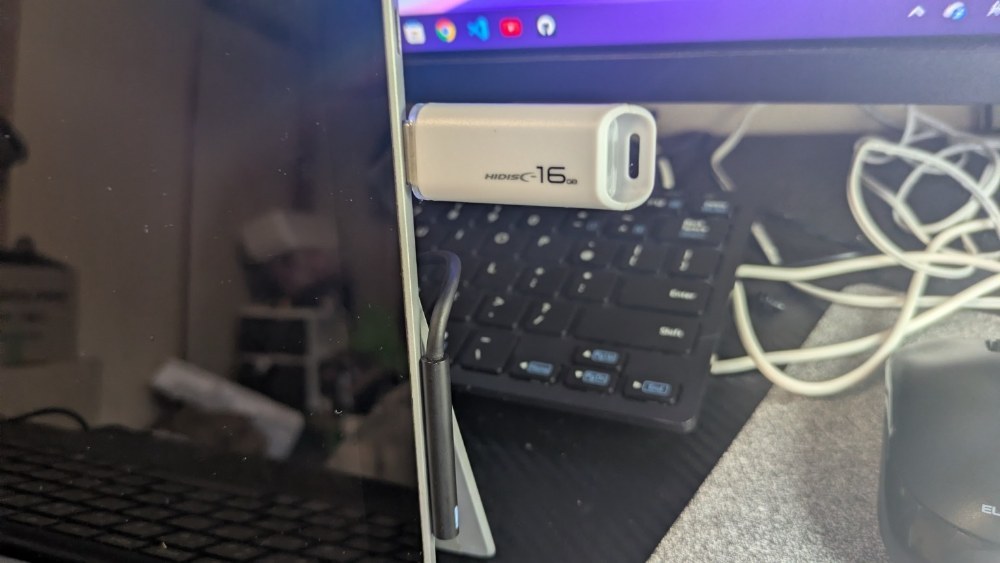
USBと電源をぶっ刺す。
そしたらUEFIを起動。
SurfaceのUEFIって結構独特の起動方法で、他のPCみたいにF2とかDeleteじゃなくて「音量+」ボタンと電源ボタンで起動という感じです。
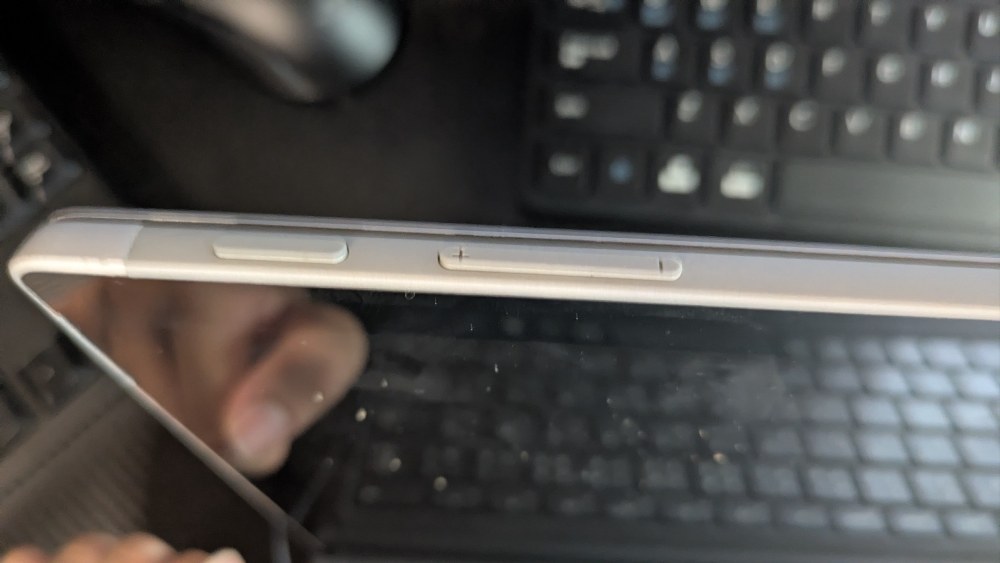
ちなみにうまくできなくて5回ぐらいでやっと起動しました。
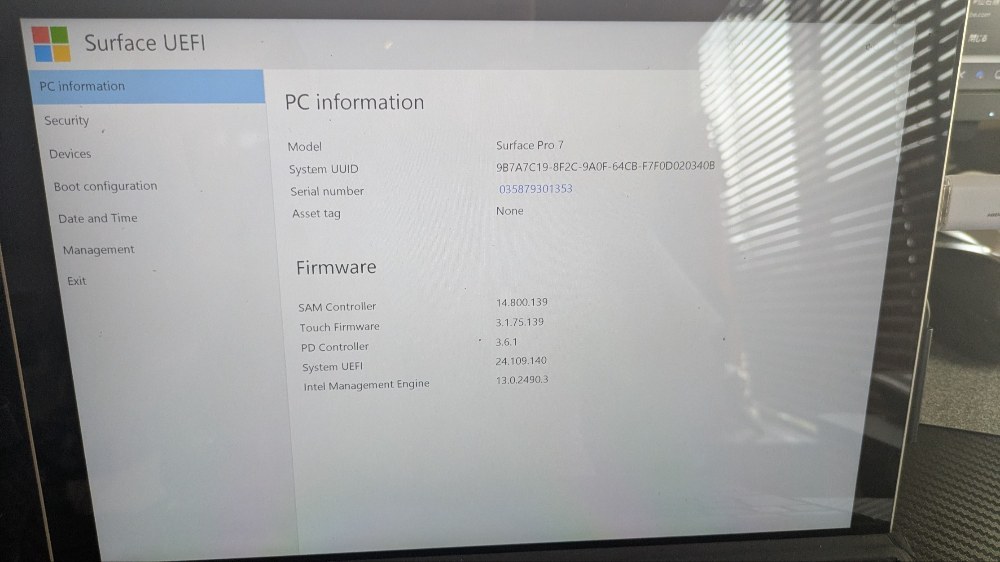
Boot Configurationまで移動して。
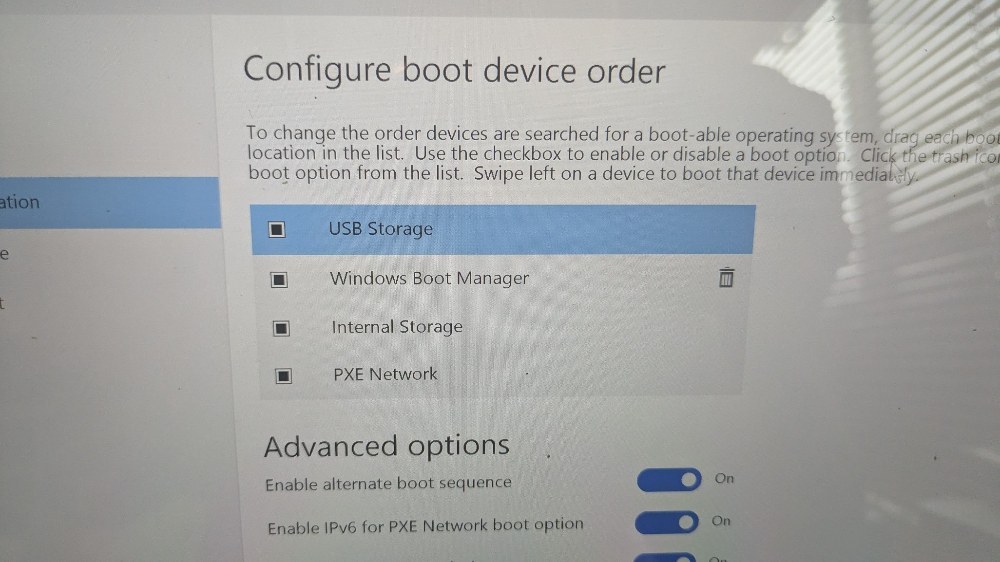
USB Storageを一番上までドラッグする。これは他のPCでも一緒ですね。
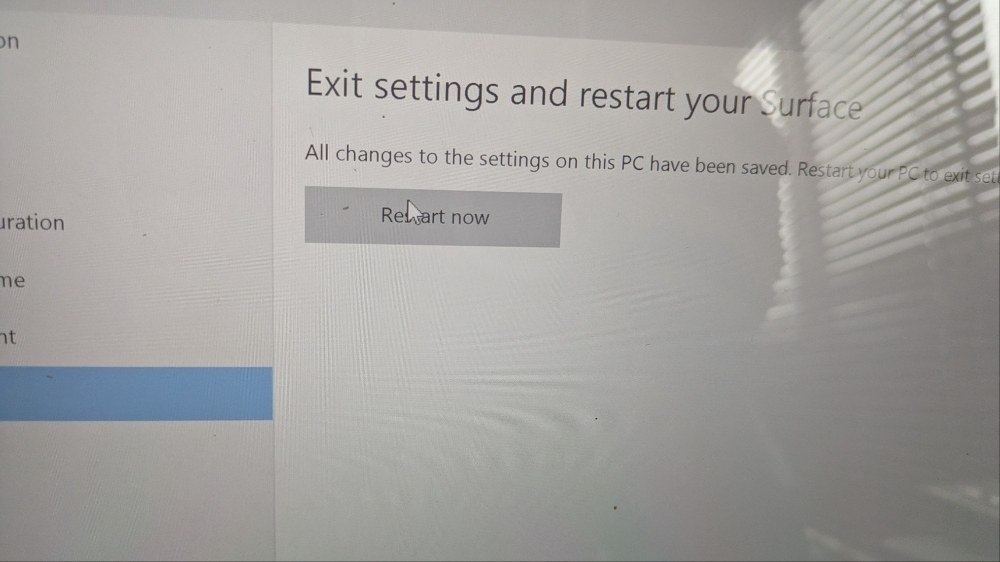
そうしたらExitまで移動してRestart now。
インストール作業。
再起動するといつもの如くインストーラー画面が表示されますね。
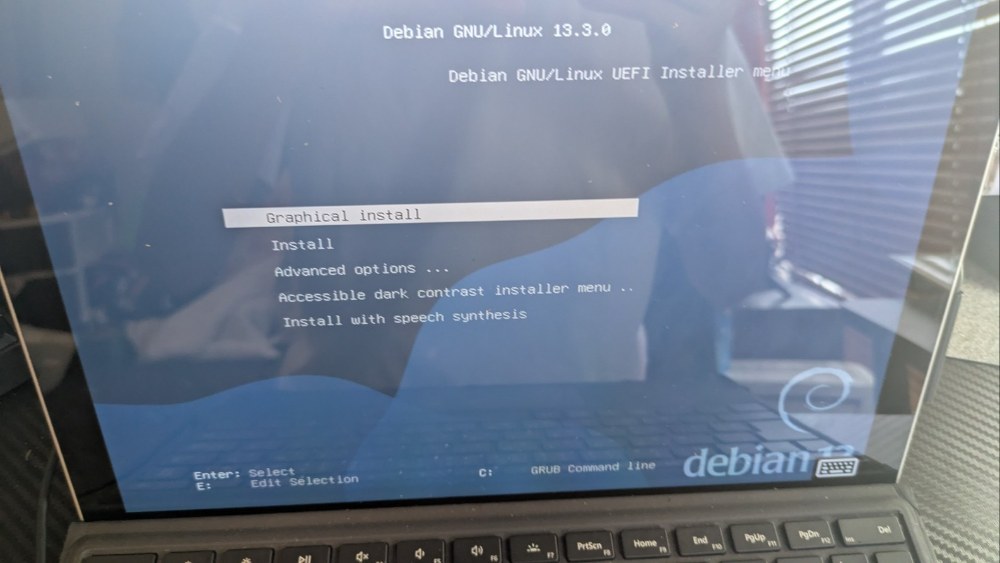
Graphical Installをクリック。
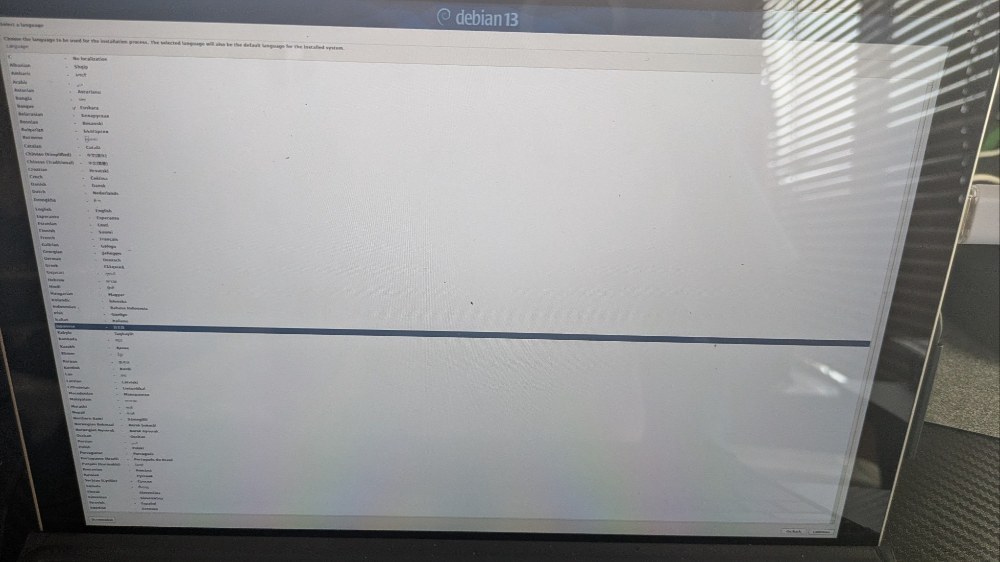
そうするとあら驚愕。
小さしゅぎ~~~
なんですかこれは。
まあ一応順調に設定を進めていってインストールに突入したら…
っとここで問題が。
ダメです!USBが抜かれたことになってます!
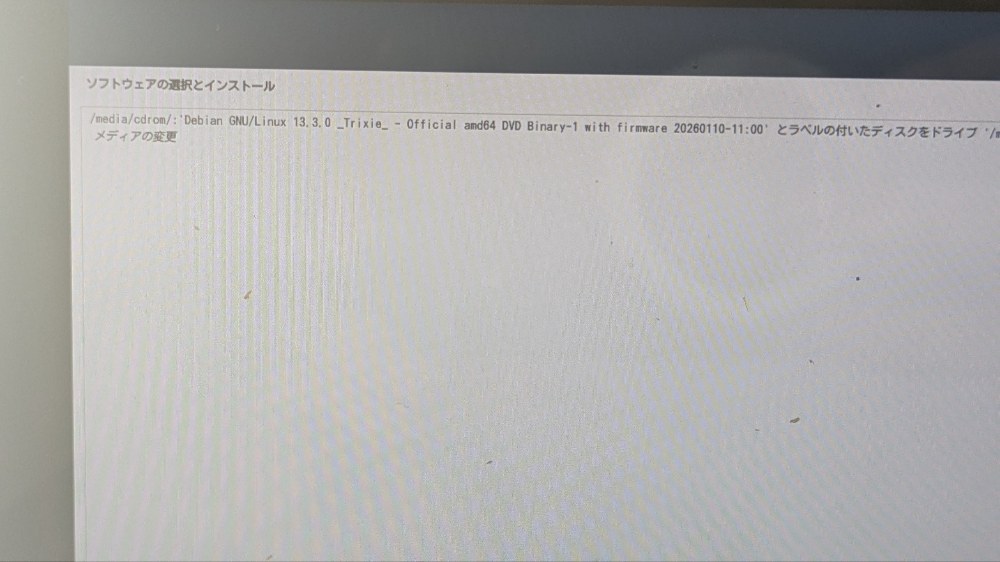
ここで記事書くように机の脇に移動したらこうなりました。
うわまたインストールやり直しじゃん…
今度はしっかりインストールできました。
インストール完了!
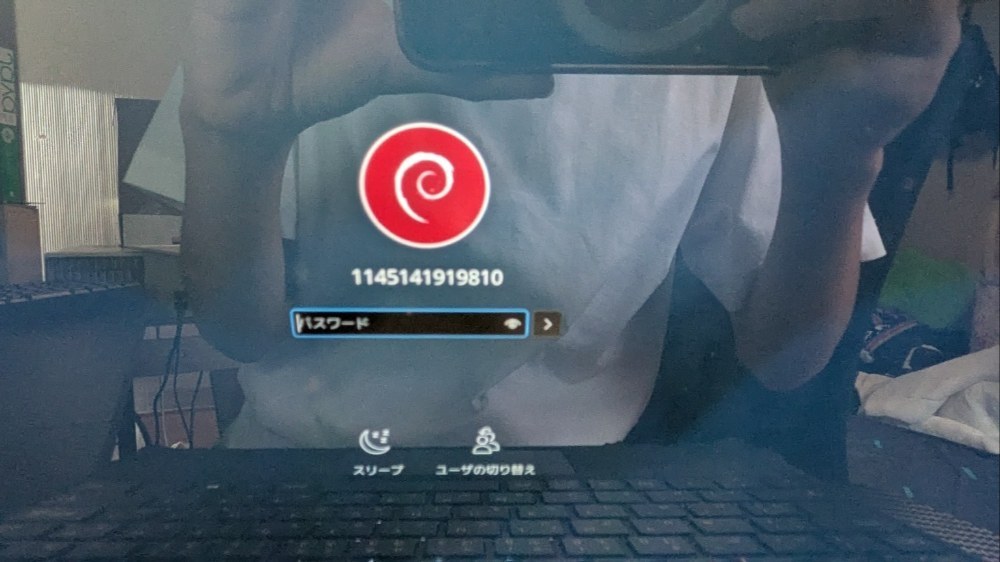
ということでまずは必要なものを入れていきます。
専用カーネル(面倒なので今回は入れない)
専用カーネル入れなくても普通に使えます。ただタッチ操作はできませんw
Chrome
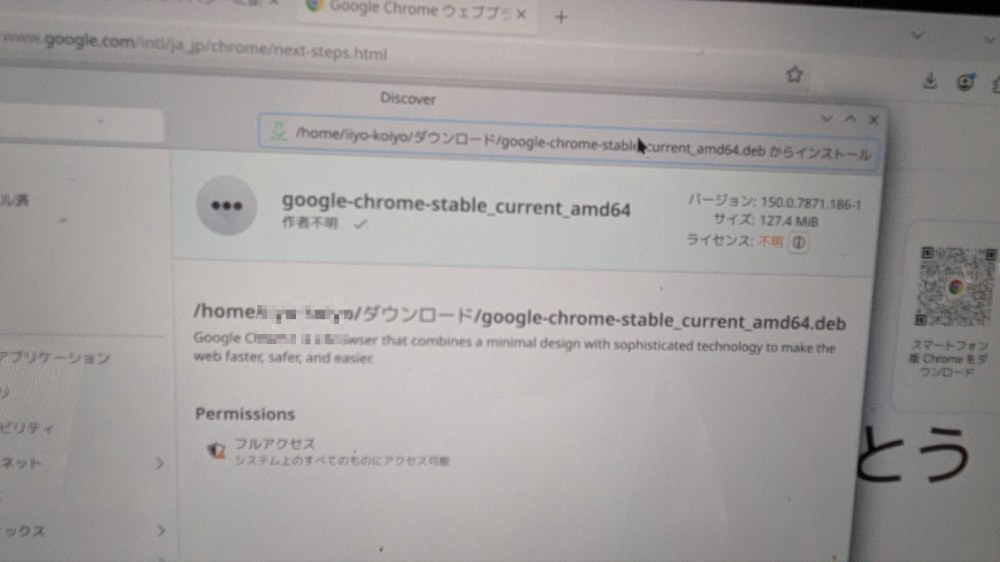
Debianは標準で火狐が入ってるんですが、使いにくいのでChromeを入れます。
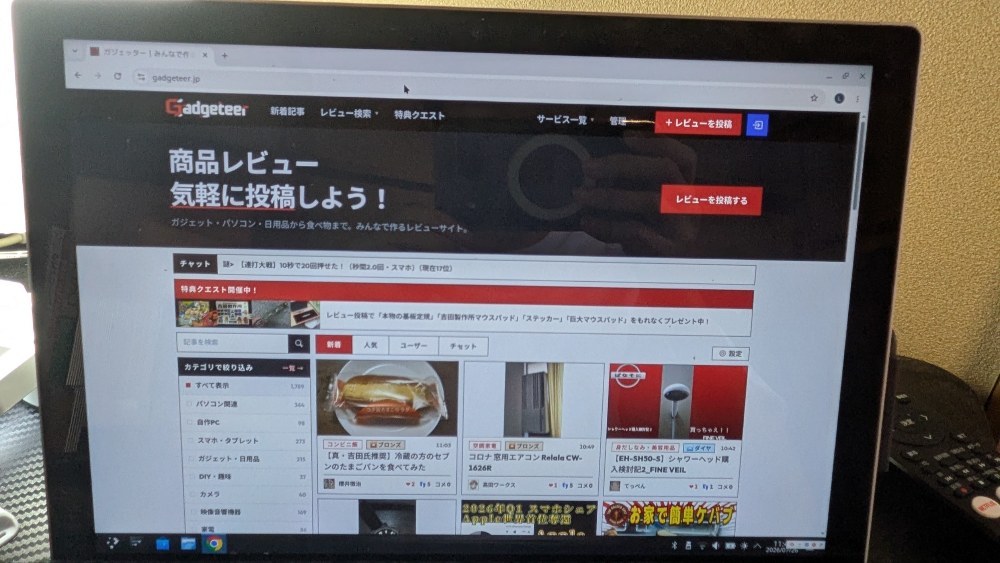
優しいことにChromeはLinux用を用意してくれているのでそっちをDLします。
やはりOSが軽いせいかwindowsより動作がサクサクな気がします。
VSCode
自分はプログラム作ってるので超超超必須のツールです。
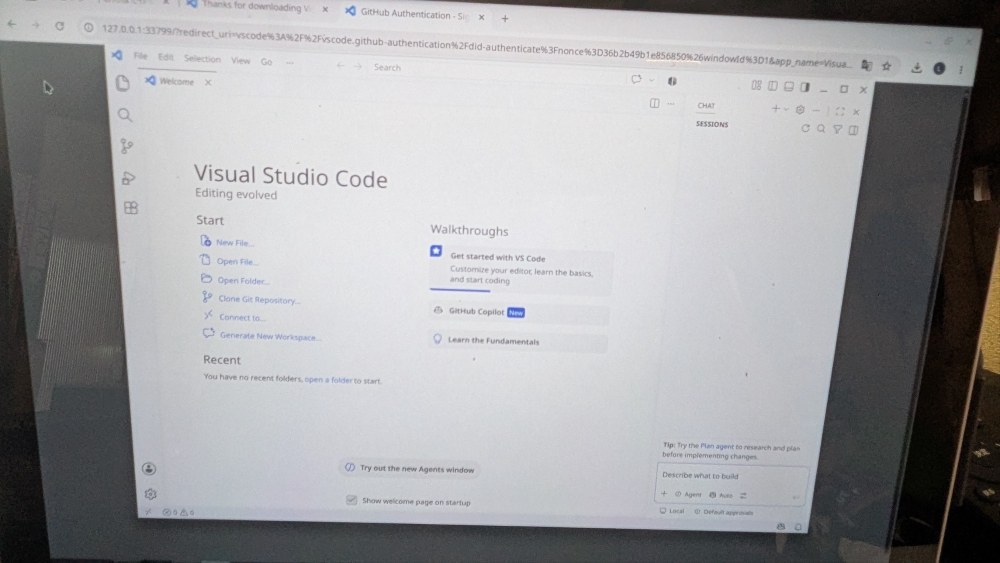
てかなんでデフォルトの言語が英語なんですかね?
吉田さんもTwitter(旧X)でそんなこと言ってたような。
日本語入力
これ一番大変だった。
Debianは特定のアプリで日本語入力できないときがあるのでインストールします。
まずはsudo apt install fcitx5-mozcでMozcをインストールしたいところですが...
なんかエラー出るので
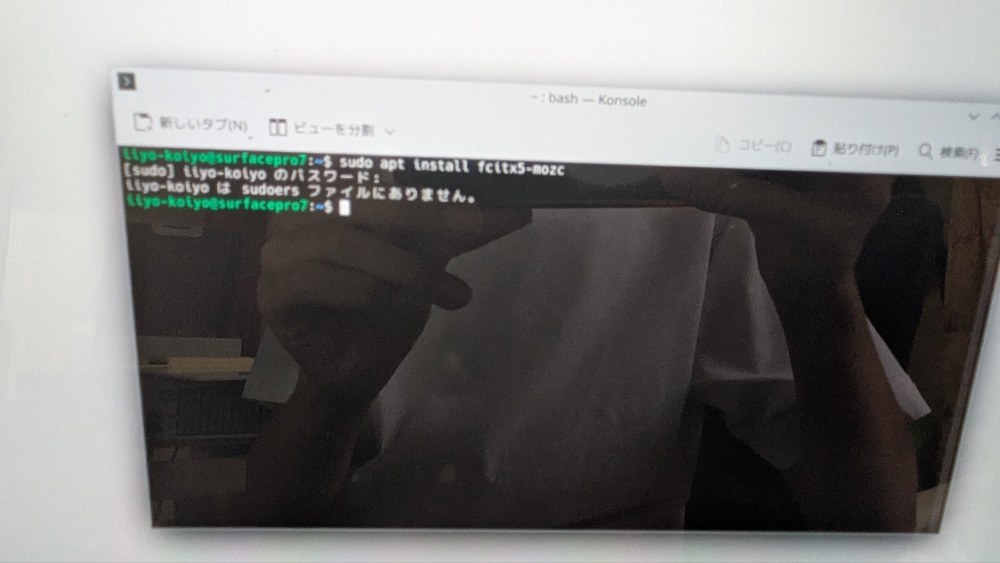
su - → usermod -aG sudo ユーザー名 → exit
の順でコマンドを打っていきます。これで再起動すればsudoが使えるはず。
で、インストール後の設定がまた大変。
一回は日本語入力できても再起動するとなんと英語配列になるんですよね。
意味わかんないよねこれw やっぱLinuxはディストロによって全然違うね。Ubuntuだとまずこういうことは起きない。
マジで一回画面カチ割りたくなってきたわw
まあ設定弄くりまくってなんとか設定できましたとさ。
チャンチャン。
まとめ
インストール作業より日本語入力の設定に時間かかったかもしれない。
そこをなんとか改善してほしいですよね
評価
商品情報
- メーカー
- ミクロソフト
- 製品名
- Surface Pro 7
- 購入価格
- ¥22,000
この記事の連載・特集リスト
 サブ機もWindows11に戻す。Surfaceより楽かも
 持ち運び用Surface Pro 7をLinuxからWin11に戻す。
この記事持ち運び用Surface Pro 7にDebian入れてみた。
持ち運び用Surface Pro 7をLinuxからWin11に戻す。
この記事持ち運び用Surface Pro 7にDebian入れてみた。 ダメです!Surfaceがぶっ壊れました!!!
 AC駆動とバッテリー駆動でクロックが変わるだと!?
 Surfaceを初期化した話
 持ち運びサーフェスの性能を測ってみた
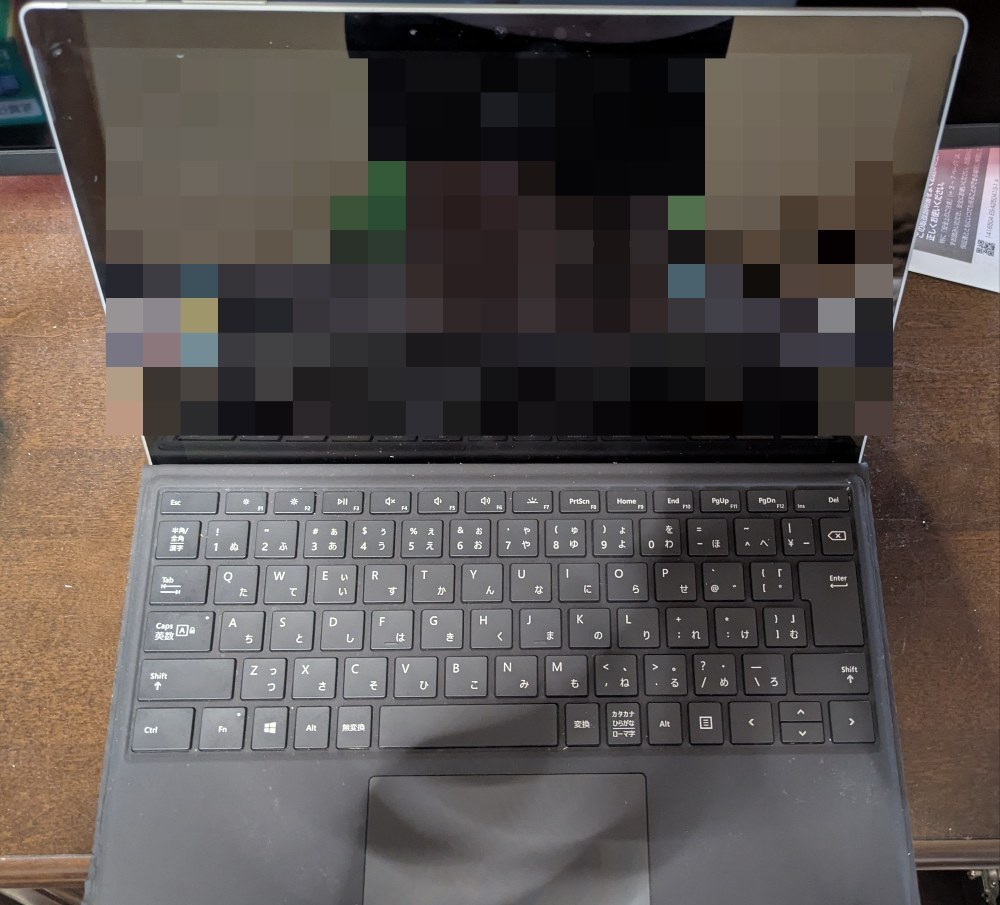 家に持ち運びPCが来たのでレビューする。
いいね (6件)&足跡 (10件)










コメント (5件)
前後の記事
関連レビュー
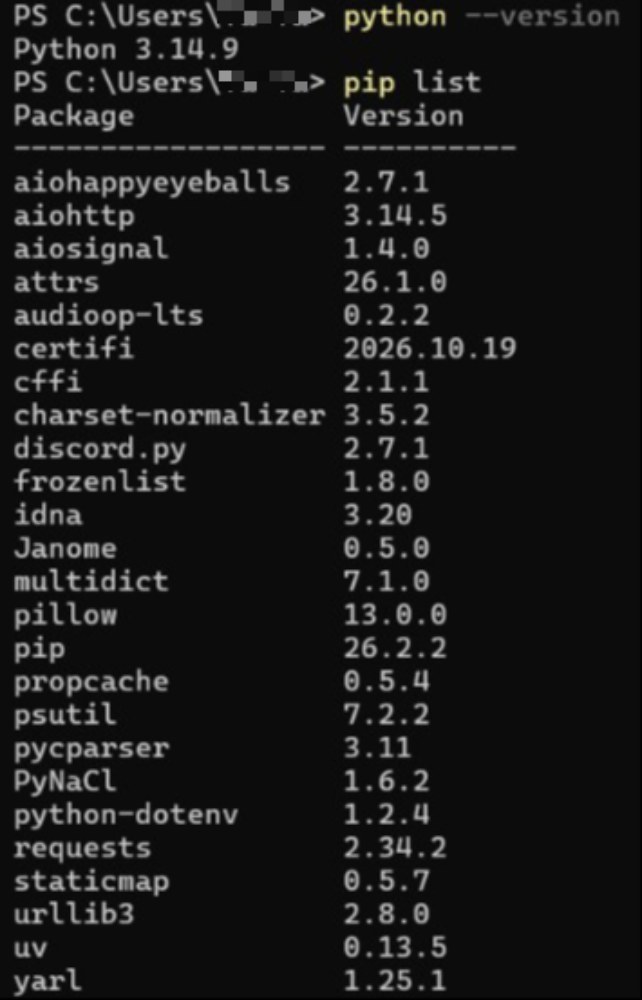
PythonのアプデをWingetに任せっきりにしていたらCriticalの脆弱性修正がされていなかった話。
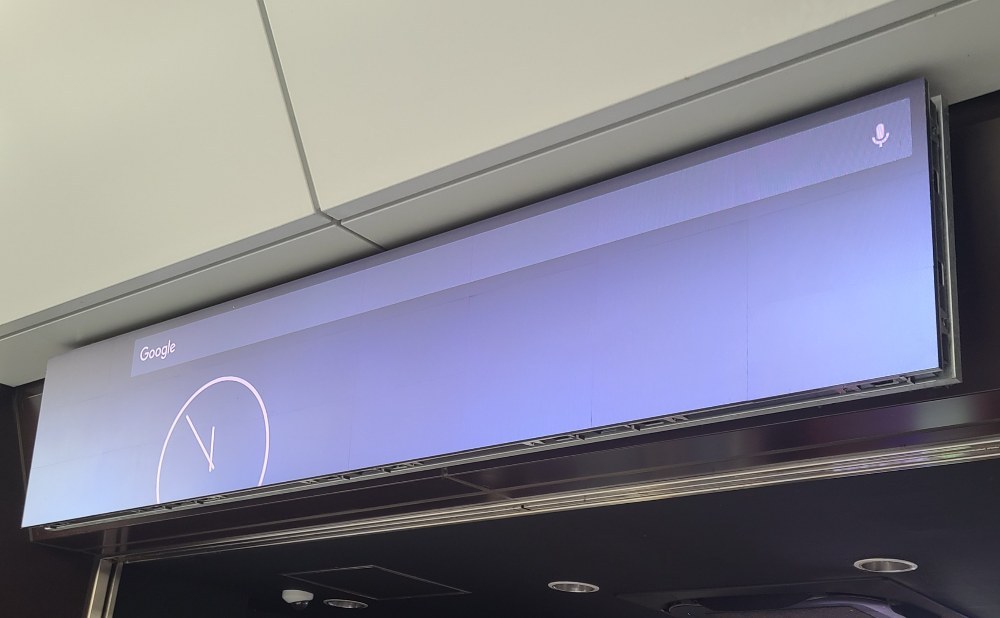
某私鉄駅にAndroidっぽいやつがいた話
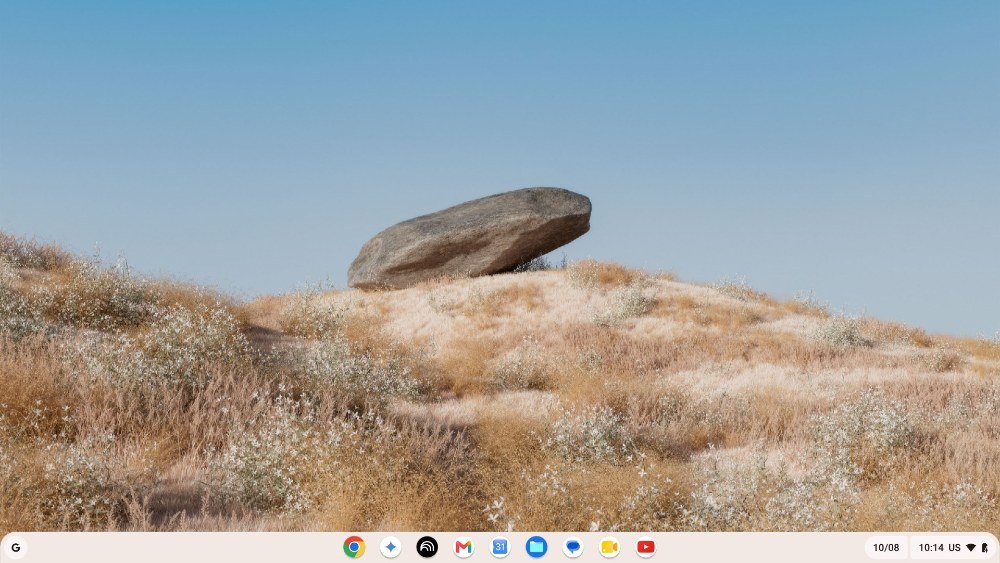
Chrome OS Flex 試してみた。
ArtCraftシリーズとかいうAdobeの互換ソフトを実際に使ってみた!ギリ訴えられそうな互換ソフトの闇をアバーク。
Windows11 26H2を入れてみた!!

Microsoft PowerToysの便利機能を紹介!コマンドパレットやPowerRenameを実際に確認

【新機能】LightroomのAIシャープがちょっと微妙だった

Macで中国版WPS Officeを使おう
特殊なOSとかだとめっちゃめんどかったりします...